


一文详解Vivado时序约束
描述
一、概览
二、创建约束
Vivado的时序约束是保存在xdc文件中,添加或创建设计的工程源文件后,需要创建xdc文件设置时序约束。时序约束文件可以直接创建或添加已存在的约束文件,创建约束文件有两种方式:Constraints Wizard和Edit Timing Constraints,在综合后或实现后都可以进行创建。
2.1 Constraints Wizard
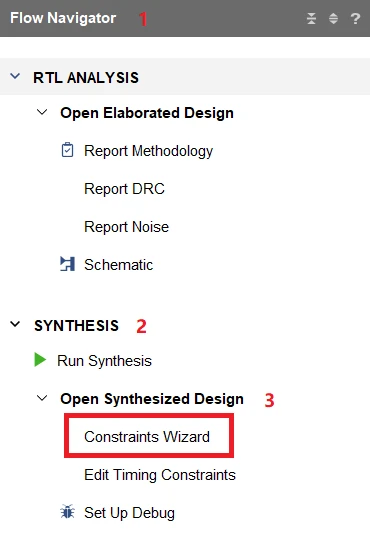
Constraints Wizard流程下将会以引导式的方式帮助用户设置约束,以综合后的设置为例,在Flow Navigator窗口中,进入Synthesis->Open Synthesized->Constraints Wizard
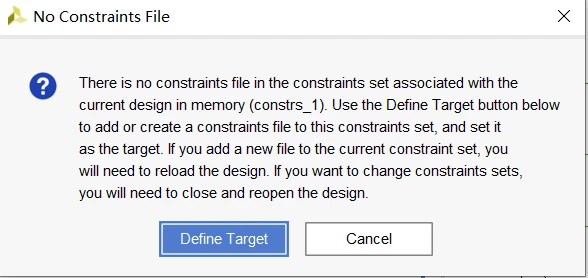
点击Constraints Wizard,弹出弹框提示无约束文件,选择Define Target
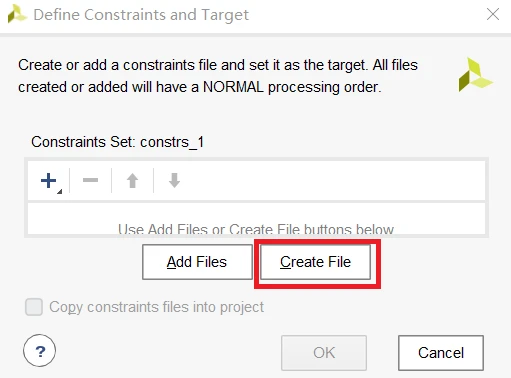
选择Create File创建约束文件
File name设置约束文件名字,File location设置约束文件保存路径,默认即可
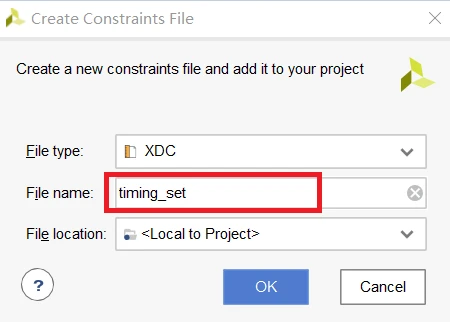
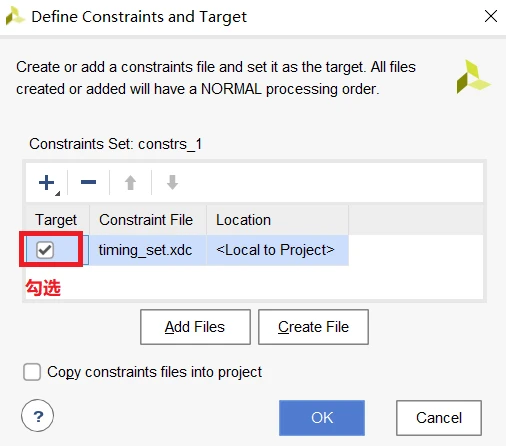
勾选Target下的方框后,右下角的OK 高亮,点击OK。
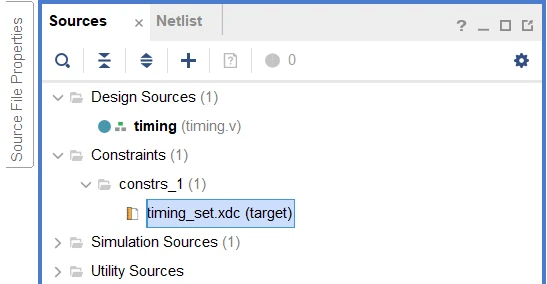
在Source窗口中查看创建的约束文件,包含了timing_set.xdc文件,说明创建成功
2.2 Edit Timing Constraints
Edit Timing Constraints和Constraints Wizard处于相同的标题下
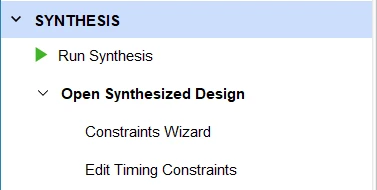
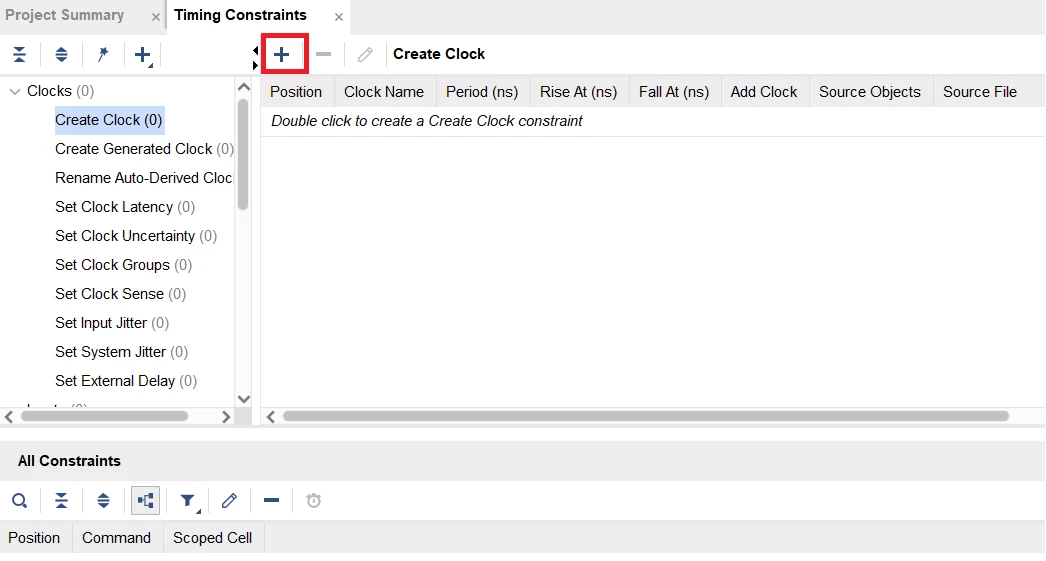
点击Edit Timing Constraints,进入设置界面,左侧中显示可设置的约束类型,默认是选择Create Clock,点击红框中的“+”号,进入添加界面
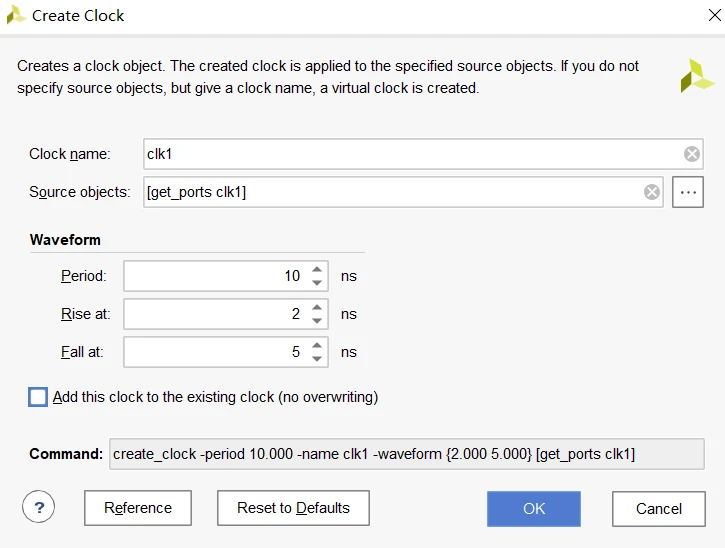
输入Clock name,设置Source object和时钟周期相关值,点击OK,
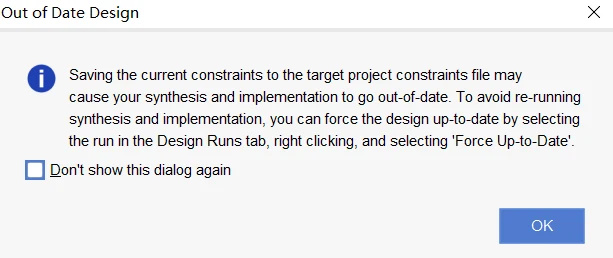
点击保存图标后按ctrl+s,弹出保存框,点击OK
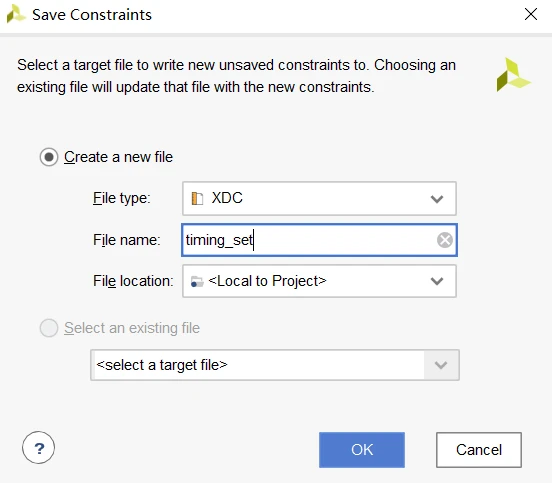
设置保存的约束文件名后,点击OK
在All Constraints中将出现刚刚设置的约束
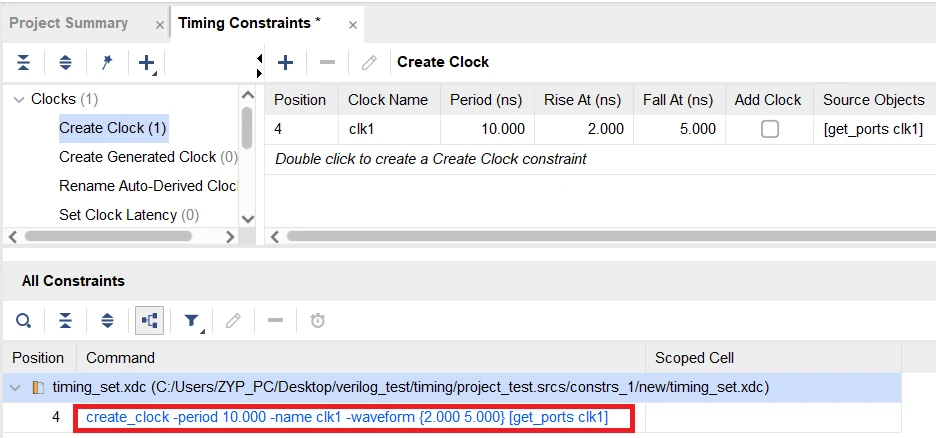
2.3 Constraints目录下创建
Source窗口下进入Constraints中,鼠标点击右键弹出弹窗,进入Add sources中可以创建或添加约束文件
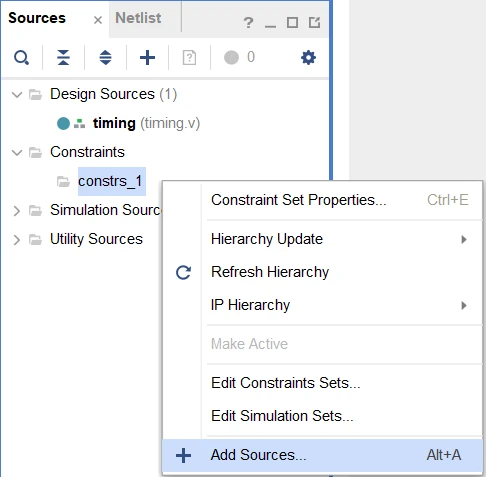
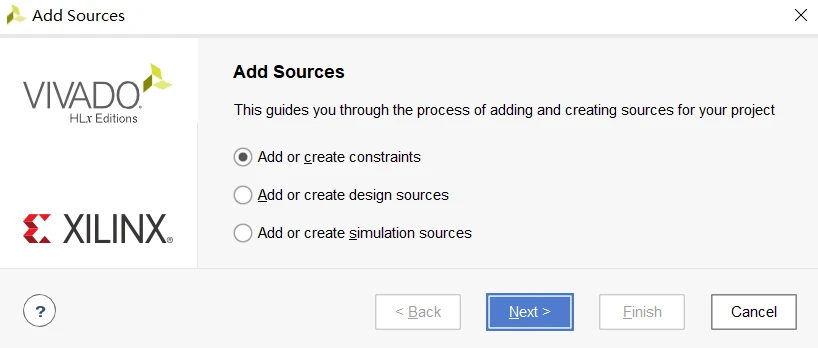
点击Next
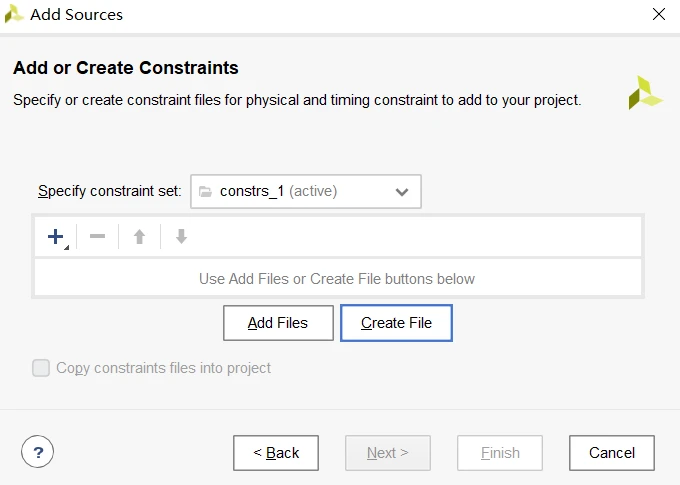
选择Create File
输入约束文件名,点击OK保存成功
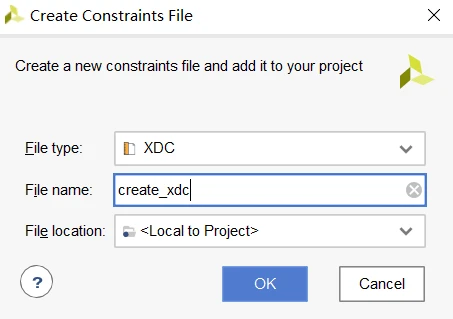
2.4 Sources窗口“+”创建
在Source窗口下,有一个“+”图标,点击该图标
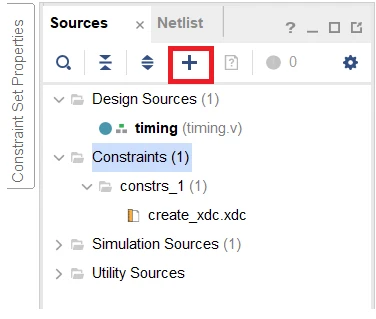
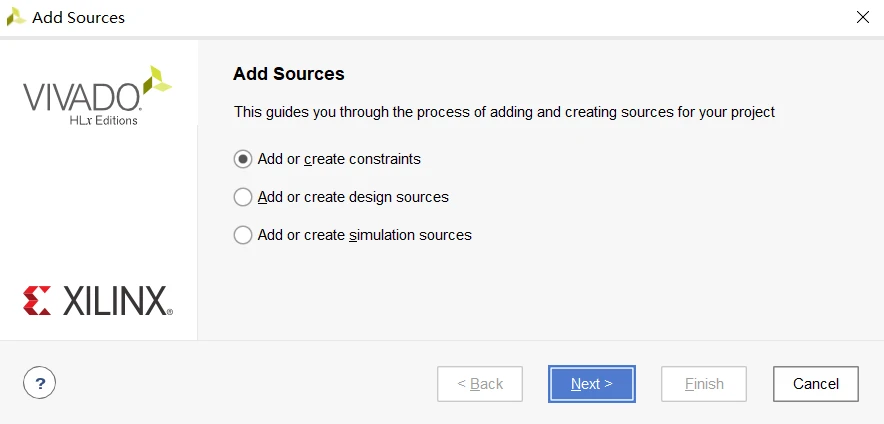
进入Add Sources窗口,剩余操作和2.3 Constraints目录下创建相同
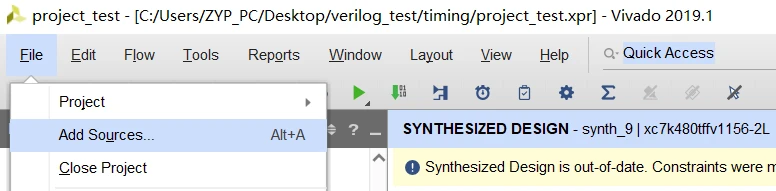
2.5 菜单栏File中创建
在菜单栏File中的列表中,选择“Add Sources”
进入Add Sources界面
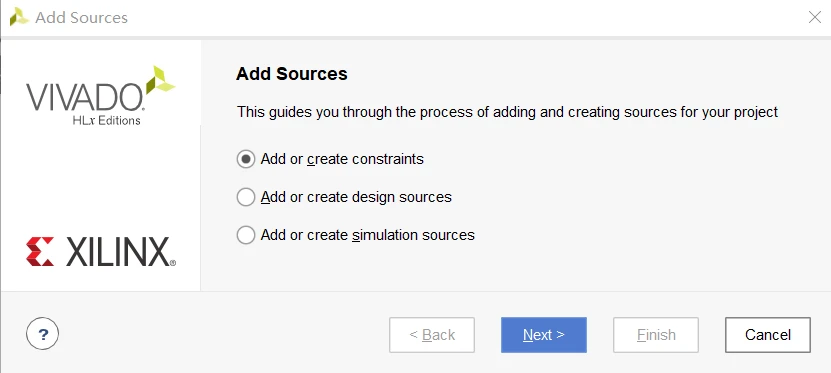
选择Create File,后续的操作和2.3节相同
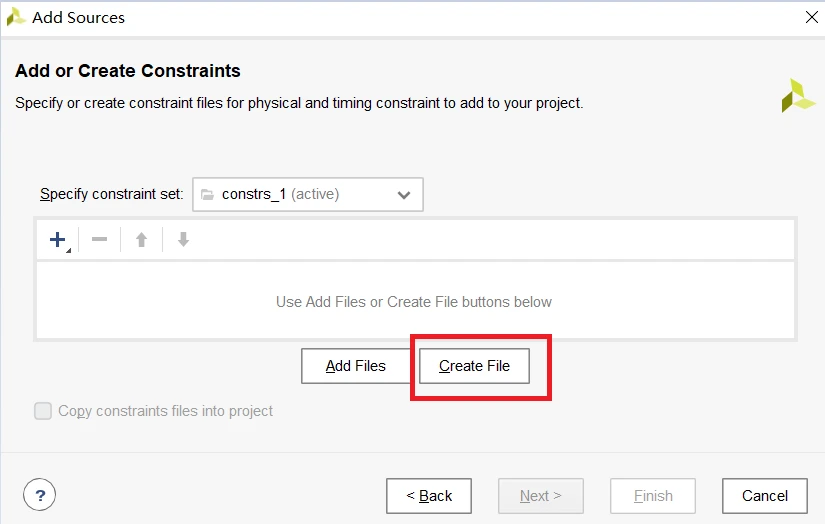
三、设置约束
3.1 约束类型
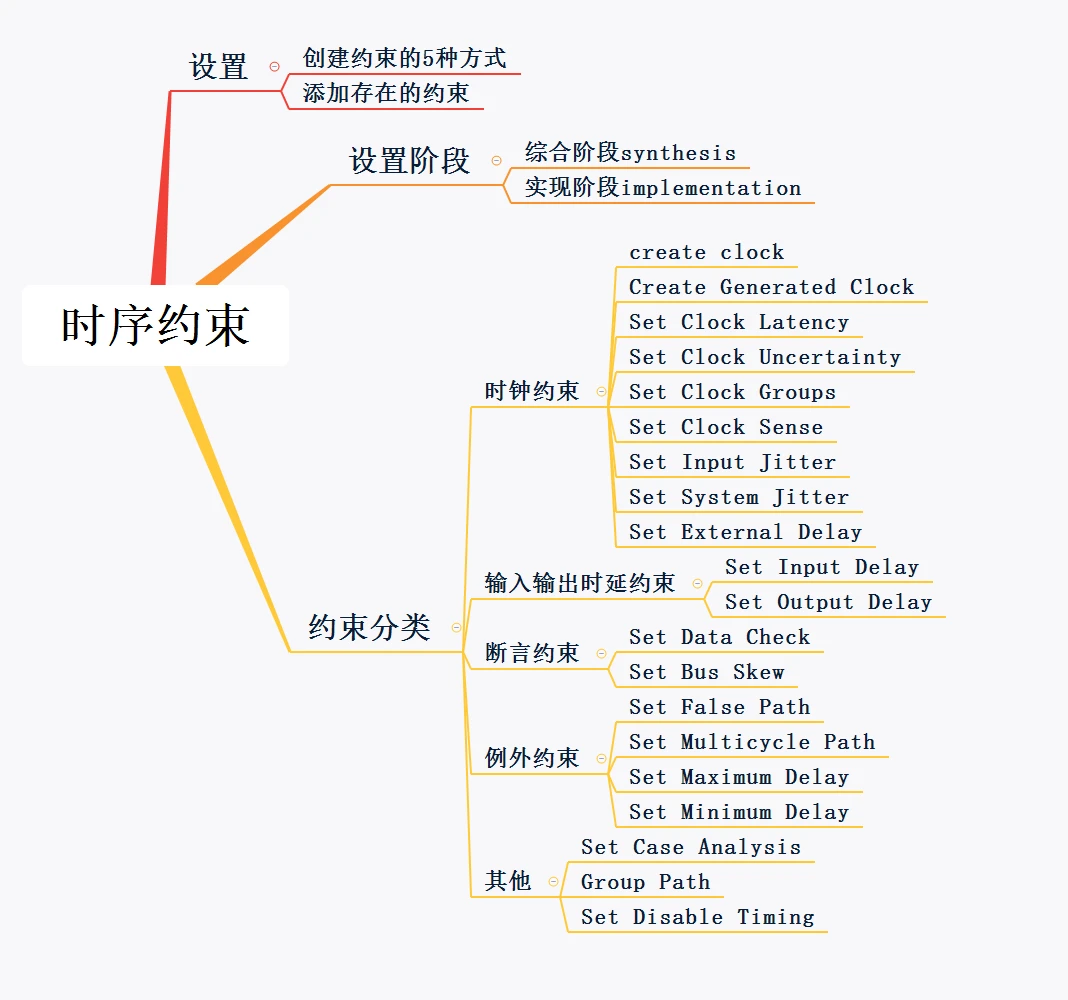
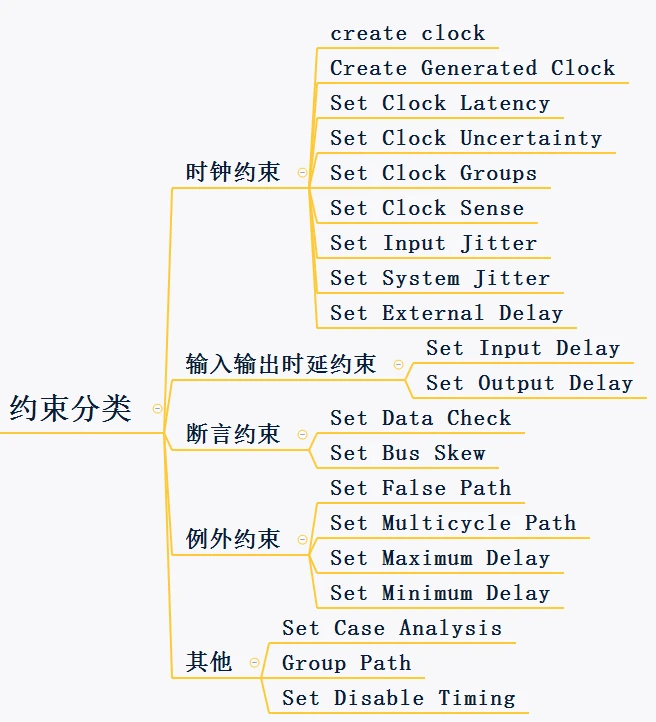
vivado支持的约束有5大类,具体见下图
在timing constraints中显示了可设置的约束,左侧点击要设置的约束类型,右侧序号2位置处自动显示该类约束,此时再点击3,自动进入创建约束的窗口中。
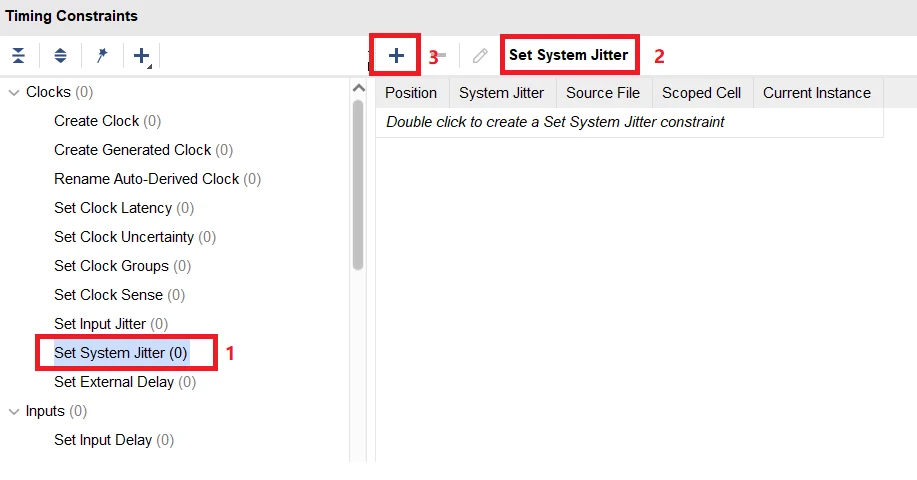
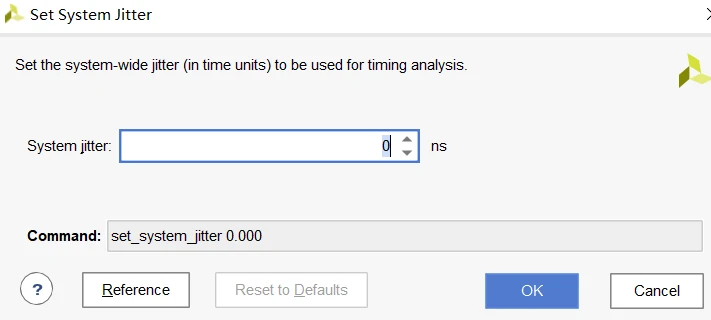
进入set system jitter窗口
3.2 约束命令
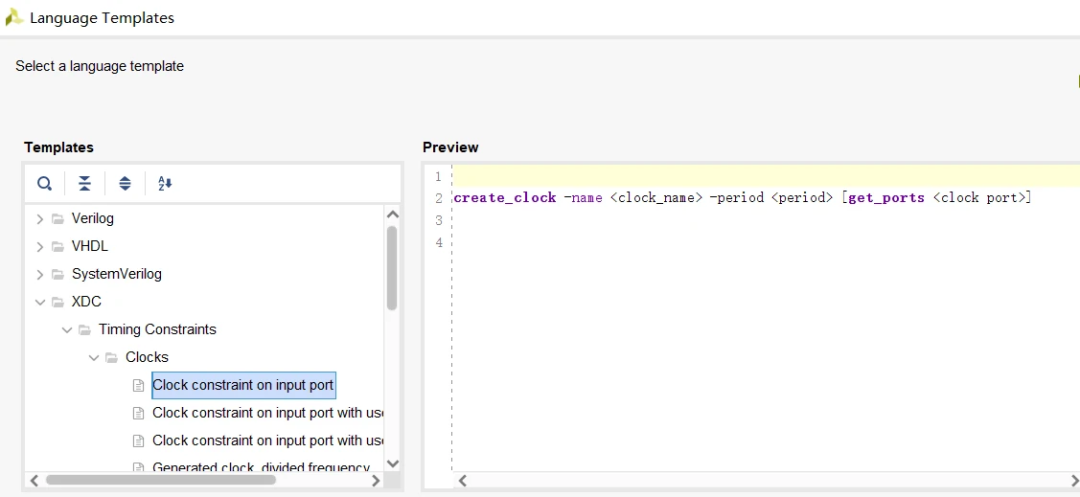
各种约束的使用格式可参见Language Templates,在Language templates的模板templates中,XDC中Timing Constraints选择需要设置的约束,右侧Preview自动显示约束的格式
原文链接:https://blog.csdn.net/zyp626/article/details/132866676
-
VIVADO时序约束及STA基础2022-03-11 11853
-
FPGA主时钟约束详解 Vivado添加时序约束方法2023-06-06 13263
-
时序约束资料包2018-08-01 3552
-
时序约束与时序分析 ppt教程2010-05-17 984
-
【时序约束资料包】培训课程Timing VIVADO2018-08-06 833
-
Vivado进行时序约束的两种方式2020-03-08 21048
-
一文读懂时序分析与约束2021-06-15 4276
-
FPGA设计之时序约束2022-03-18 2529
-
缩短Vivado编译时间之审视时序约束描述2023-02-23 3016
-
如何在Vivado中添加时序约束2023-06-23 4903
-
如何在Vivado中添加时序约束呢?2023-06-26 7036
-
Vivado综合阶段什么约束生效?2023-07-03 2077
-
FPGA时序约束之设置时钟组2025-04-23 2197
-
vivado中常用时序约束指令介绍2026-01-20 1325
-
Vivado时序约束中invert参数的作用和应用场景2026-02-09 843
全部0条评论

快来发表一下你的评论吧 !
