


树莓派1也能做项目?树莓派家用VOIP服务!
描述
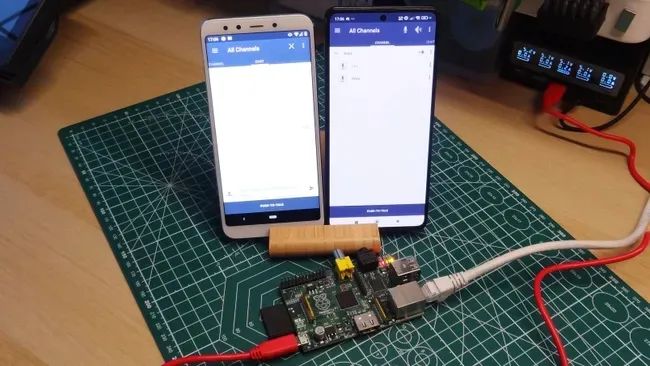
旧的Raspberry Pi通常会被遗忘在抽屉里。事实上,我的第一台Raspberry Pi——256MB的Raspberry Pi 1,更像是一件古董而不是实用工具。但是,或许它还能用于某个项目?
我想到的项目是使用Mumble,这是一款开源、低延迟、高质量的语音聊天应用程序。十多年来,Mumble一直被用于为游戏玩家和工作者提供清晰的通信。最重要的是,它需要的系统资源非常少,因此我的Raspberry Pi 1的单核Arm 700MHz CPU足以在我的家庭网络中运行一个小型Mumble服务器。使用五小时后,它仅消耗了29MB的内存和3.3%的CPU资源,功耗仅为1W!
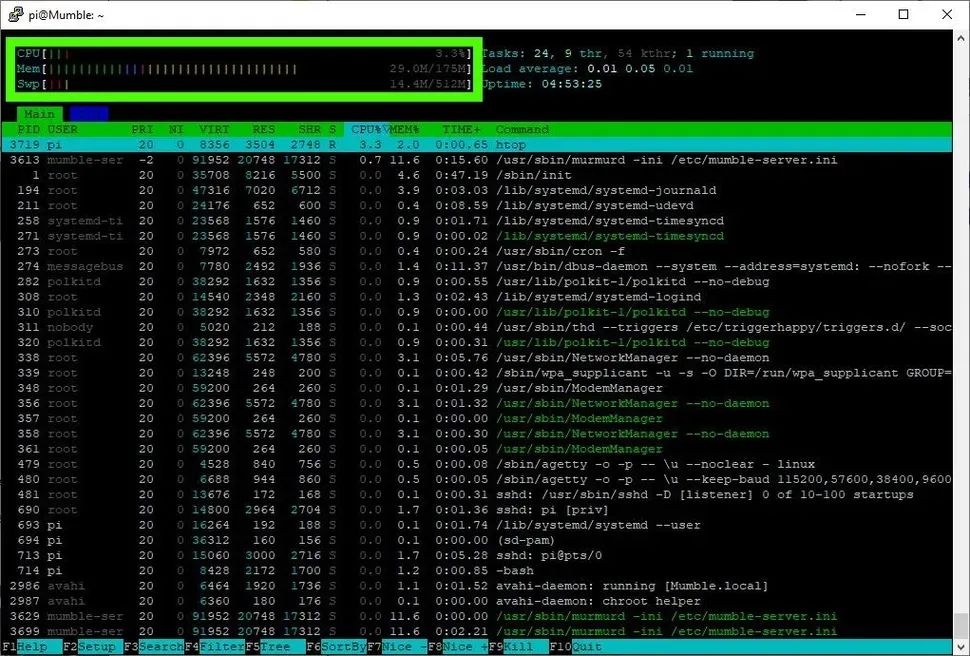
本教程的目标是创建一个Mumble服务器,并在我所拥有的完全虚构的豪宅中用于家庭成员之间的内部通信。现在,每个人都知道什么时候晚饭准备好了!
本项目所需材料:
任何型号的Raspberry Pi
Android或iOS智能手机
安装和配置Mumble
1.如果您使用的是较旧的Raspberry Pi,请安装不带桌面环境的Raspberry Pi OS Lite。这在Raspberry Pi 1上运行良好。较新的Raspberry Pi可以使用任何版本的Raspberry Pi OS。
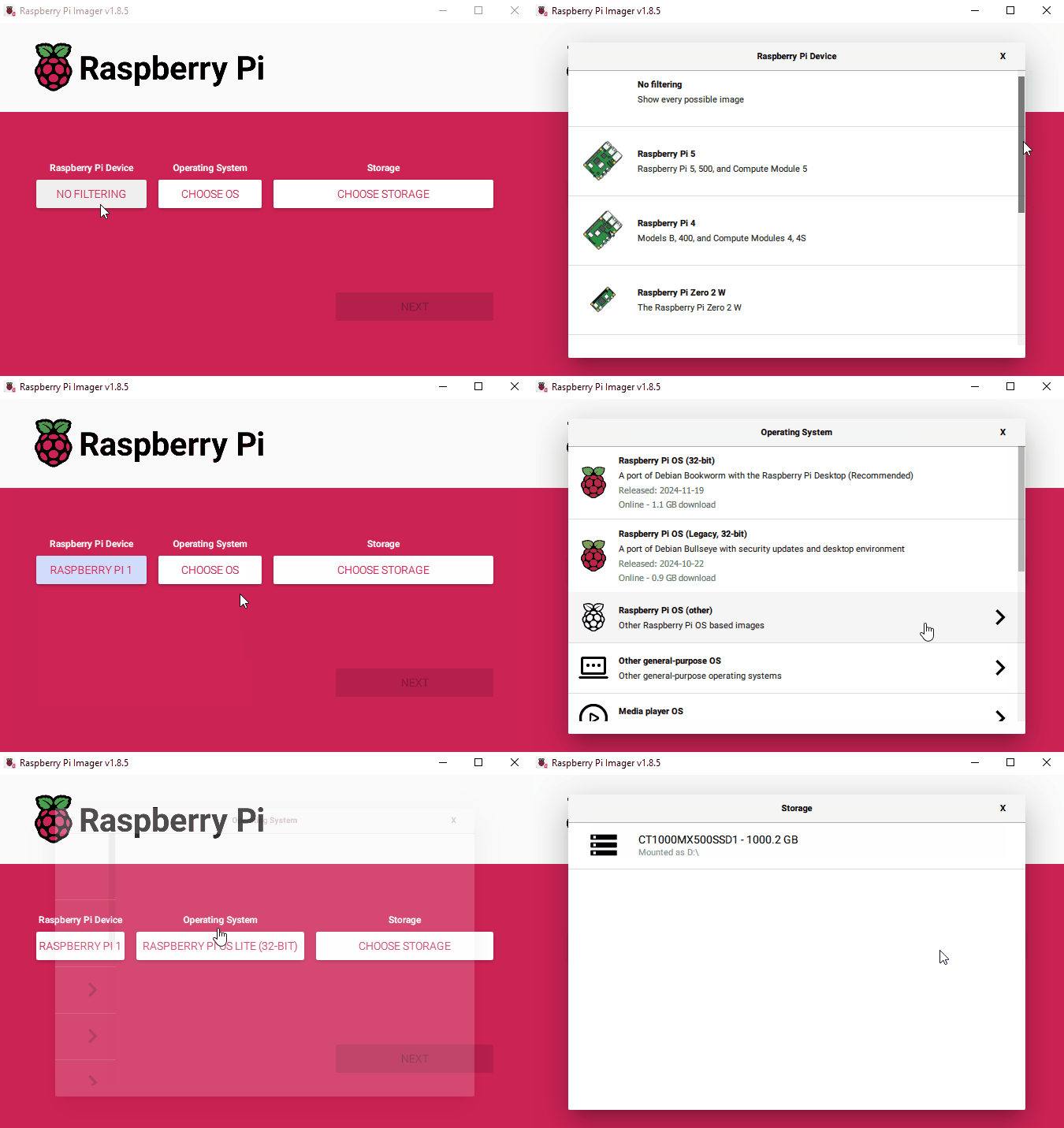
2. 点击“Next”,然后点击“Edit Settings”。将主机名设置为容易记住的名称,例如“Mumble”。设置用户名和密码。点击“Services”并启用SSH。使用密码验证,然后点击“Save”。最后点击“Yes”开始将镜像写入SD卡。
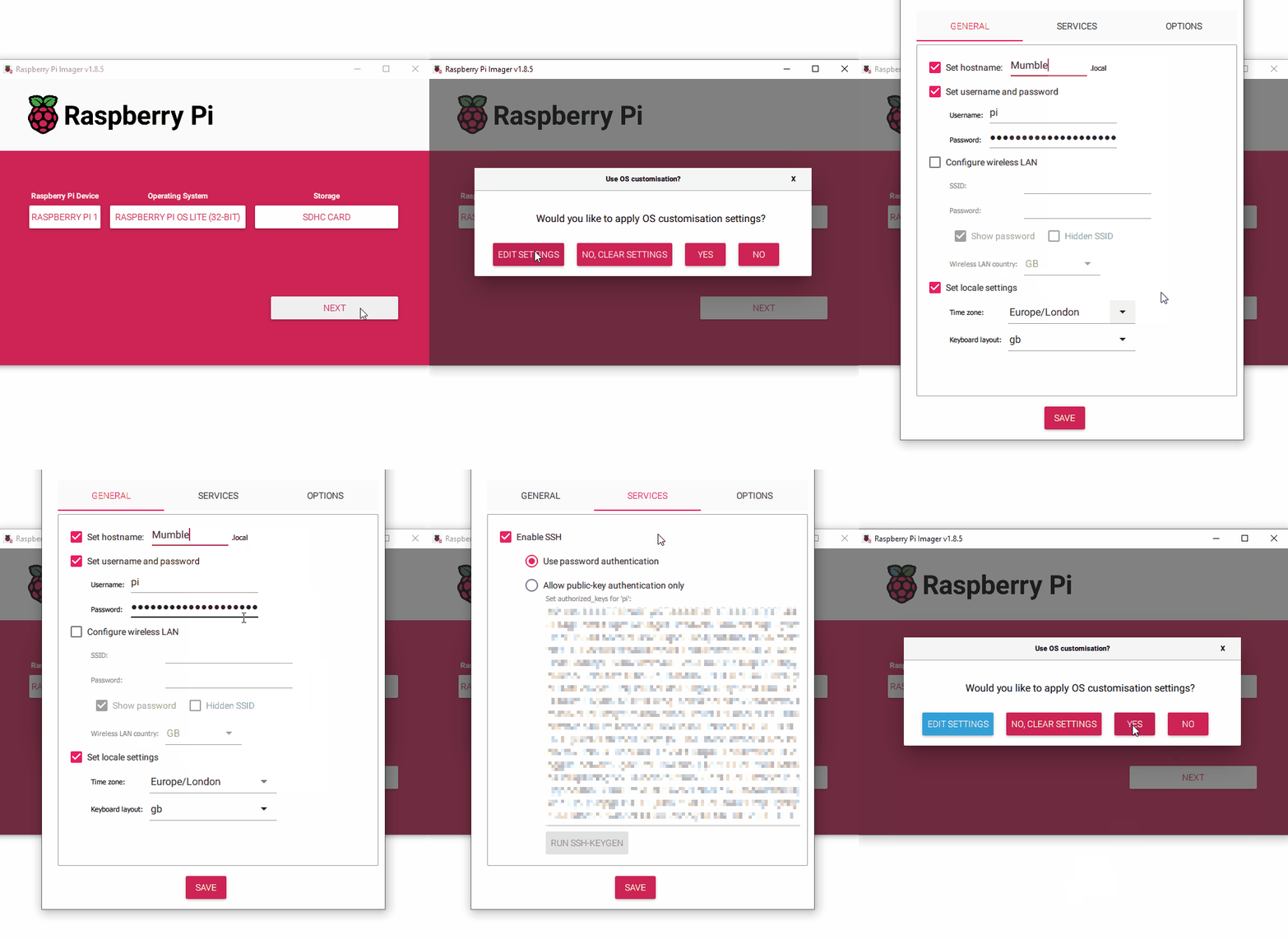
3. 将SD卡插入Raspberry Pi,然后连接以太网和电源。
4. 给Raspberry Pi一些时间启动,首次启动最好等待几分钟。找到Raspberry Pi的IP地址,我们有一份指南可以帮助您。
5. 使用PuTTY通过SSH连接到您的Raspberry Pi。
如何使用 SSH 连接到使用 Windows、Linux 或 macOS 的远程计算机:
https://www.tomshardware.com/how-to/use-ssh-connect-to-remote-computer
6. 在终端中,更新软件仓库并安装Mumble服务器:
sudo apt updatesudo apt install mumble-server
7.安装完成后,我们需要重新配置安装以设置一些选项。首先设置Mumble自动启动,然后确保它始终以最高优先级运行。最后为Mumble管理员设置超级用户密码。
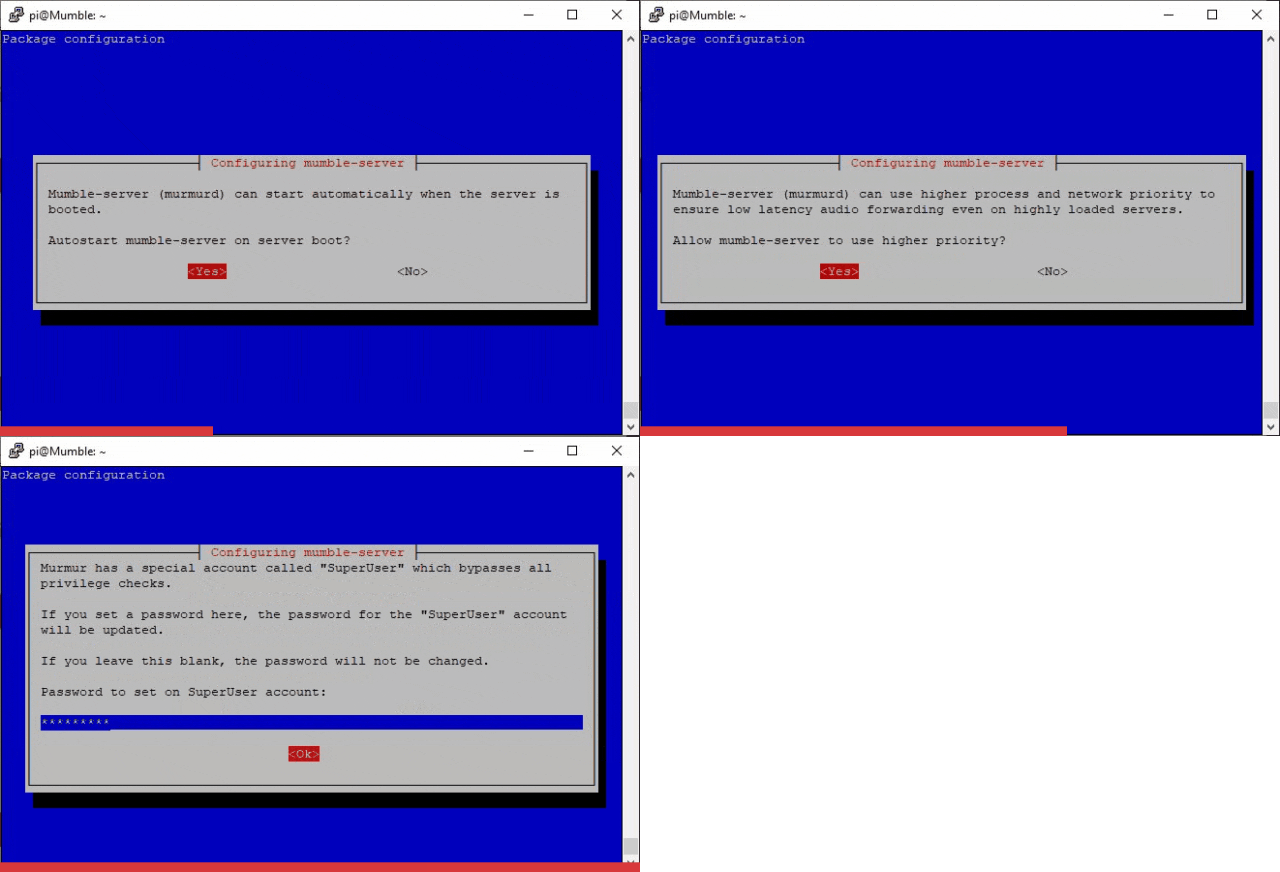
8. 获取Raspberry Pi的IP地址。您应该已经从第4步中获得了它,但如果您需要确认,可以使用以下命令:
hostname -I
9.使用nano打开Mumble服务器配置文件:
sudo nano /etc/mumble-server.ini
10.使用箭头键滚动到以下条目并进行以下更改:
welcometext="您的欢迎信息":这是聊天室顶部显示的文本。
serverpassword="您的密码":这是普通用户访问聊天服务器所需的密码。
users=5:将此更改为您认为将使用服务器的最大用户数。
11.重启Mumble服务以使更改生效:
sudo /etc/init.d/mumble-server restart
作为客户端连接到Mumble服务器
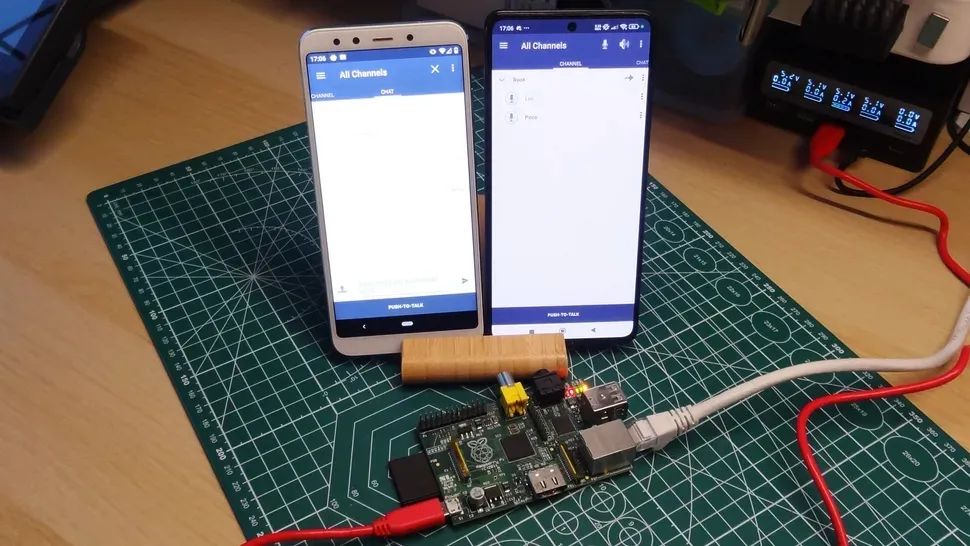
在本部分教程中,我们将重点介绍使用旧的Android智能手机(或平板电脑)作为Mumble客户端。我们通常会将一些旧手机投入使用。
1.从Google Play商店搜索并安装“Mumla”,这是Android的Mumble客户端。

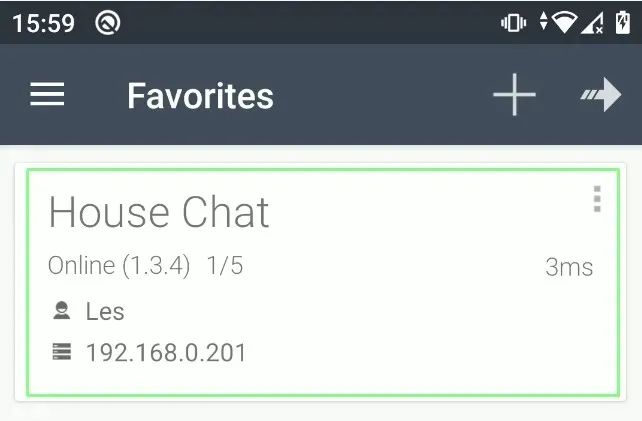
2. 打开Mumla并点击“+”创建新连接。

3. 创建一个标签来标识服务。由于我们是在家庭中使用,可以将其命名为“家庭聊天”。
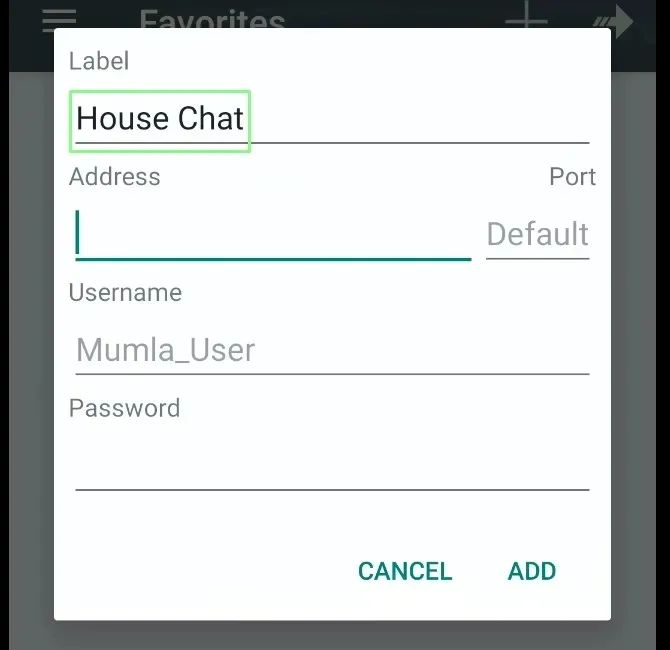
4. 将地址设置为Raspberry Pi Mumble服务器的IP地址。然后创建一个用户名并输入您在安装和配置部分的第9步中设置的服务器密码。点击“添加”。
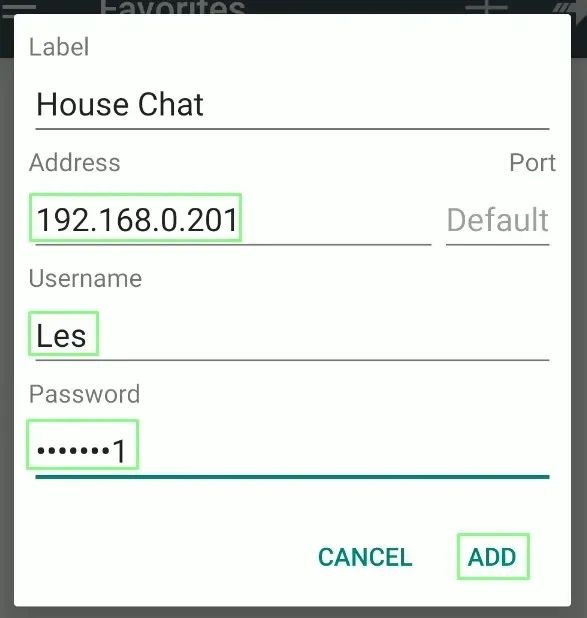
5. 点击条目以连接到服务器。
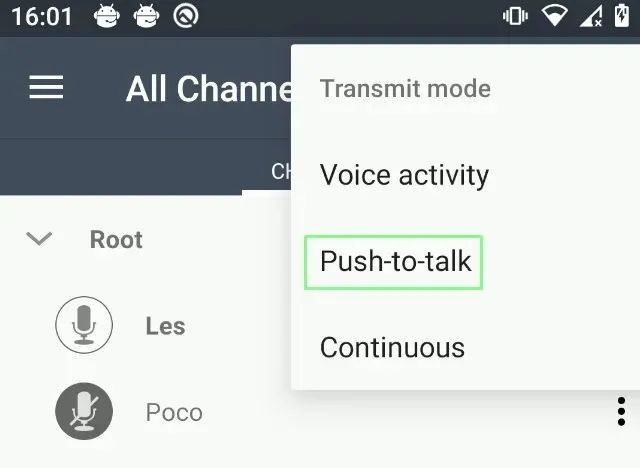
6. 在右上角,点击三个点并选择“Transmit mode”。根据您的偏好进行更改。我选择“Push to Talk”,因为它可以防止错误或意外触发。
7. 使用不同的用户名,在另一台Android设备上重复此过程。
8. 将一台设备交给家庭成员,让他们进入另一个房间,然后按住通话按钮并对着手机说话。您应该能清晰地听到他们的声音。如果没有,请调整手机的音量设置。这就是您可以叫大家吃饭的方式!
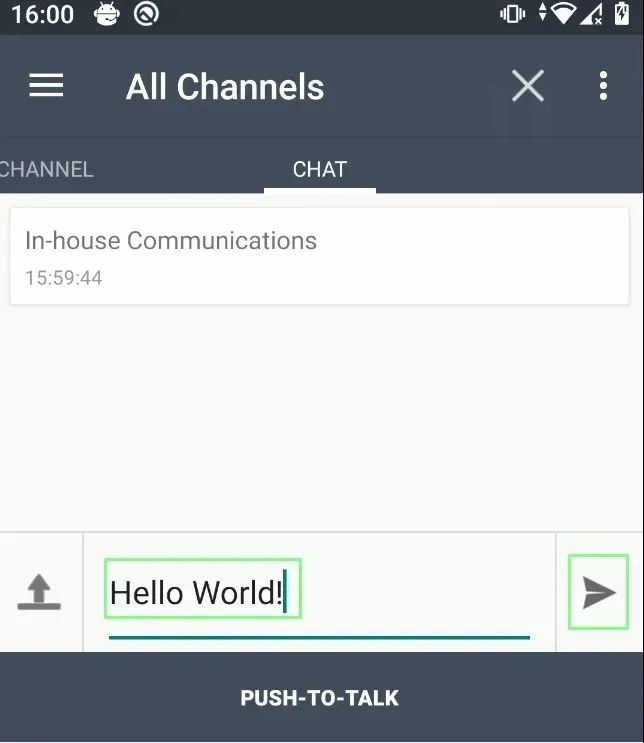
9. 向右滑动以打开聊天窗口,在这里我们可以直接向用户发送消息,或发送到整个频道。首先,我们将向所有用户发送消息。只需在框中输入消息并点击发送按钮。服务器上的每个用户都会收到应用程序朗读的消息。
10. 要向单个用户发送消息,请返回“Channel”并通过点击他们的名字选择用户。
11. 返回“Chat”,像向所有用户发送消息一样向该用户发送消息。
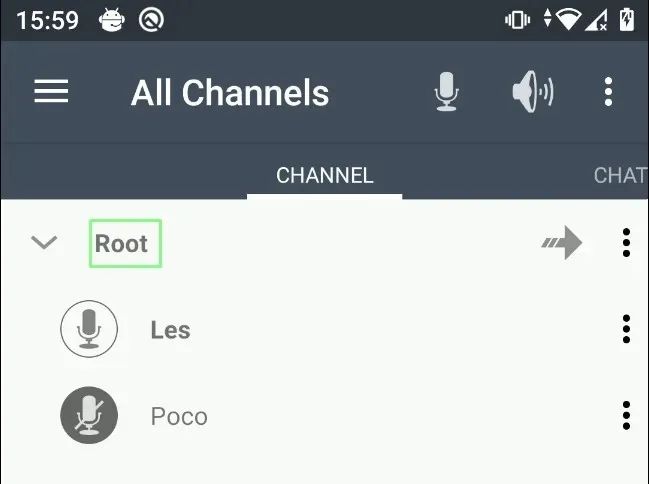
12. 要重置为向所有用户发送消息,请点击“Channel”选项卡顶部的“Root”。
-
树莓派分类器:用树莓派识别不同型号的树莓派!2025-06-13 1764
-
树莓派“吉尼斯世界记录”:将树莓派的性能发挥到极致的项目!2025-05-22 1871
-
用 树莓派 Zero 打造的智能漫游车!2025-05-13 1441
-
什么是树莓派?树莓派是什么架构的2024-10-22 9943
-
树莓派成功运行Windows 102019-06-03 8818
-
树莓派是什么树莓派的简单介绍2019-05-15 3595
-
树莓派能做什么2018-11-07 116070
-
树莓派用什么语言编程_树莓派python编程详解2018-01-15 39878
-
树莓派3wifi配置_树莓派3开启wifi热点_树莓派3的wifi使用教程2017-12-08 32207
-
树莓派的种类_树莓派安装教程2017-11-27 6055
-
树莓派gpio应用2017-11-09 4673
-
树莓派装机教程2015-11-25 1546
全部0条评论

快来发表一下你的评论吧 !
