


树莓派OS 的屏幕键盘不好用?这个方法可以解决问题!
描述
导语
如果你有一台树莓派的触摸屏或者HMI产品,希望使用屏幕虚拟键盘输入信息时,会出现下面的困惑,默认打开的键盘只有一点点,不能铺满整个屏幕,用起来很不方便,最后只能放弃改用外部的USB键盘。
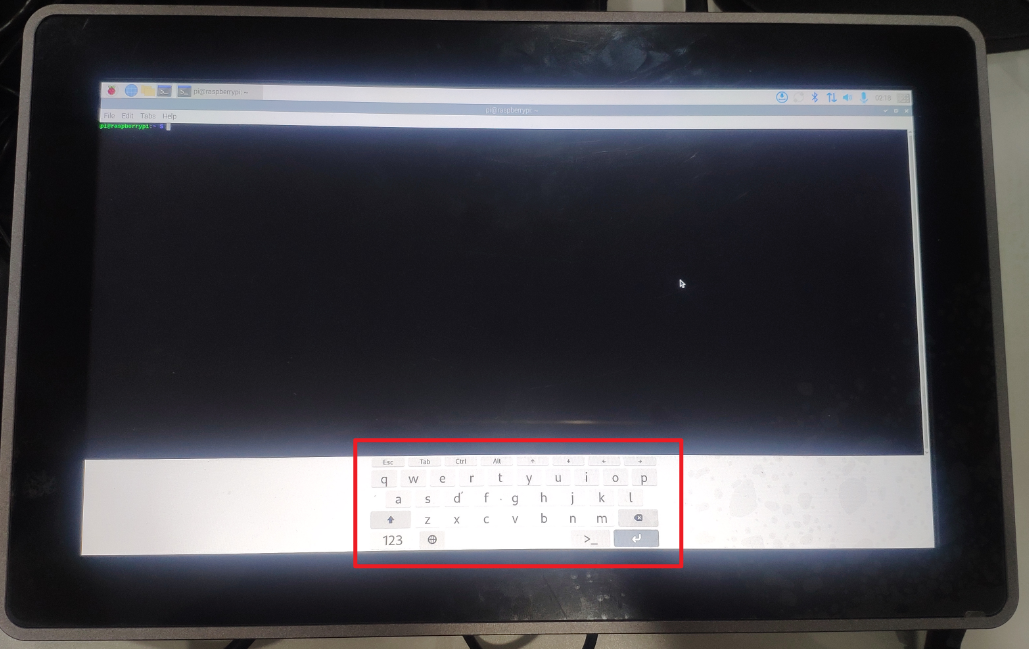
Raspberry Pi 的触摸屏显示器有广泛的用途。使用触摸设备上的屏幕键盘比插入键盘和鼠标更有意义。
值得庆幸的是,最新版本的 Raspberry Pi OS 提供了一种安装和使用屏幕键盘的简单方法。
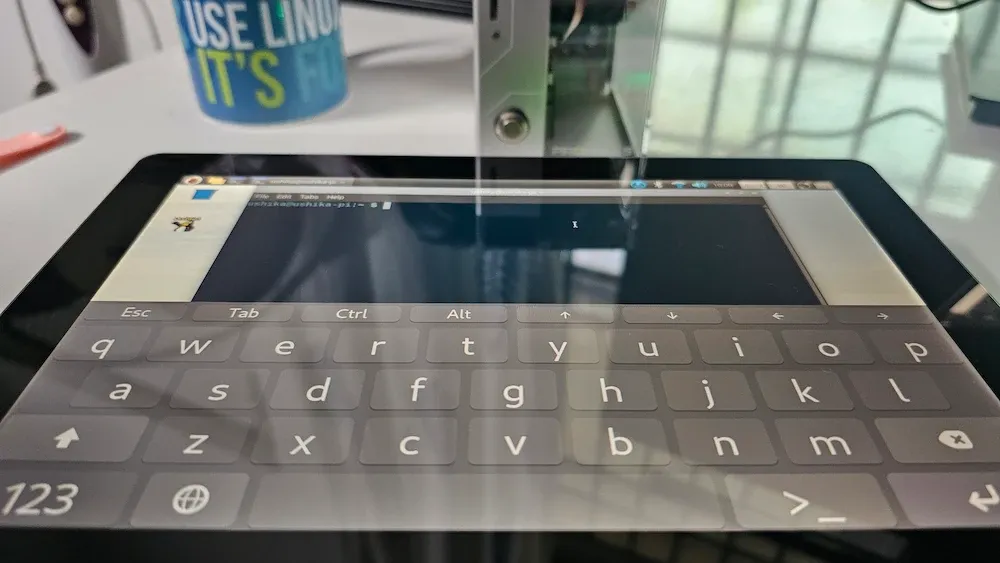
Raspberry Pi 上的屏幕键盘
让我们看看如何在 Raspberry Pi OS 上安装屏幕键盘支持。
只需检查您是否已拥有屏幕键盘支持
Raspberry Pi OS Bookworm 及更高版本包含用于屏幕键盘功能的 Squeekboard 软件。
现在,这个包可能已经默认安装了。如果你打开终端并触摸界面,它会带出键盘,那么一切就都设置好了。
也有可能已安装但未启用。
进入菜单,然后进入首选项并打开 Raspberry Pi 配置工具。在显示选项卡中,查看是否可以更改屏幕键盘的设置。
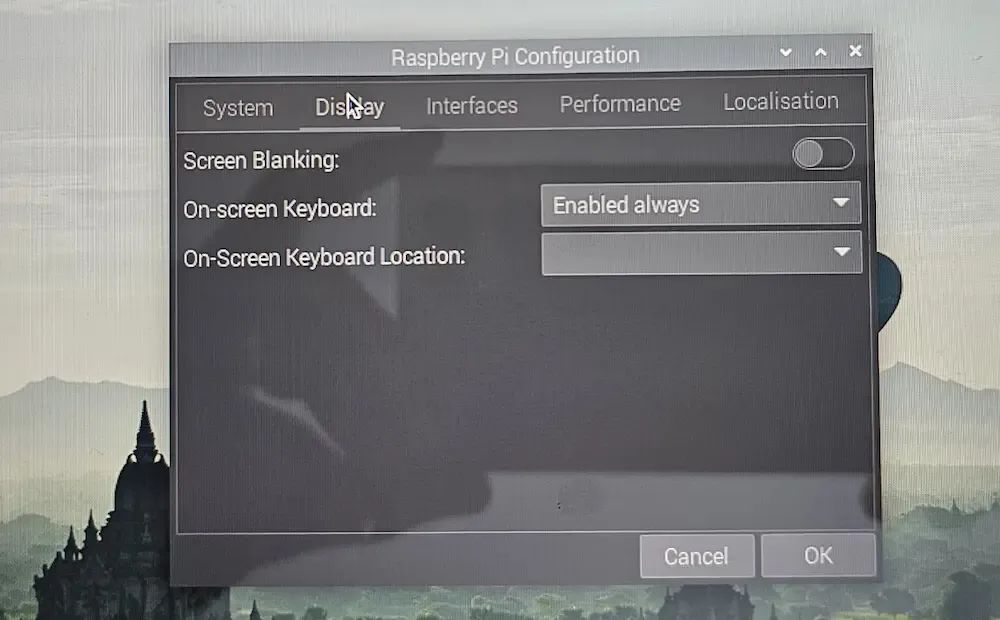
Raspberry Pi 上已安装屏幕键盘支持
如果您点击屏幕键盘设置,系统会提示“未安装虚拟键盘”,则您必须先安装该软件。下一节将详细介绍安装步骤。
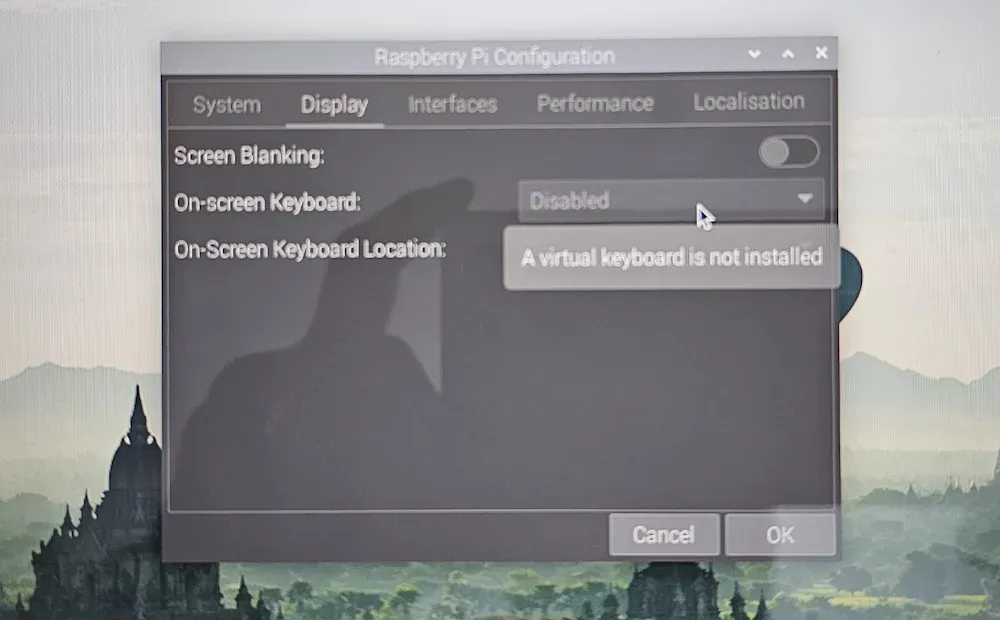
未安装虚拟键盘
在 Raspberry Pi OS Bookworm 中获取屏幕键盘
您需要一个物理键盘和鼠标来安装所需的软件包,如果您无法连接,您可以尝试通过 SSH 进入 Pi。
首先更新你的 Raspberry Pi 的包缓存:
sudo apt update
该squeekboard软件包提供了 Debian 中的虚拟键盘。使用以下命令安装它:
sudo apt install squeekboard
安装后,单击菜单并从首选项启动 Raspberry Pi 配置。
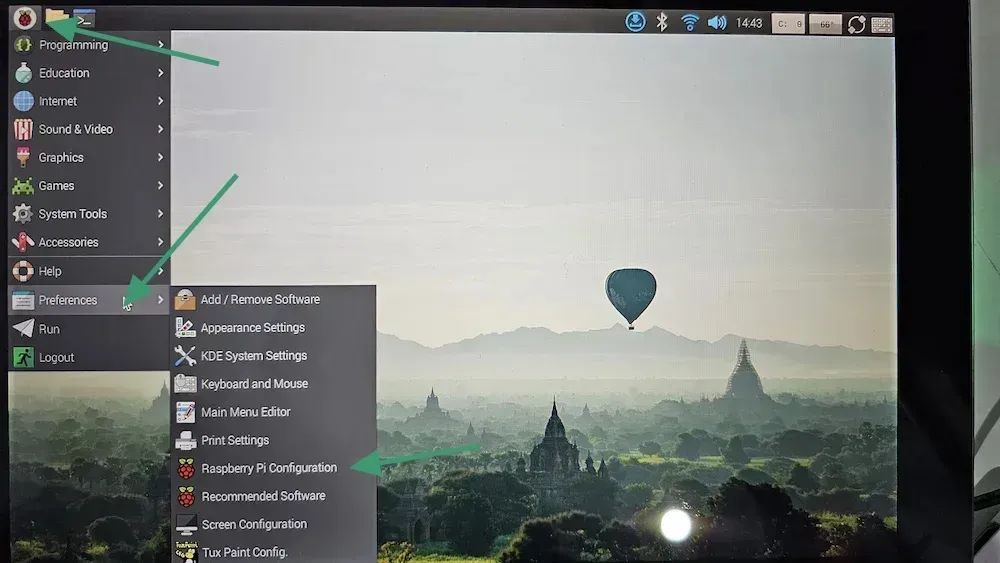
访问 Raspberry Pi 配置
在 Raspberry Pi 配置工具中,转到“显示”选项卡并触摸它。
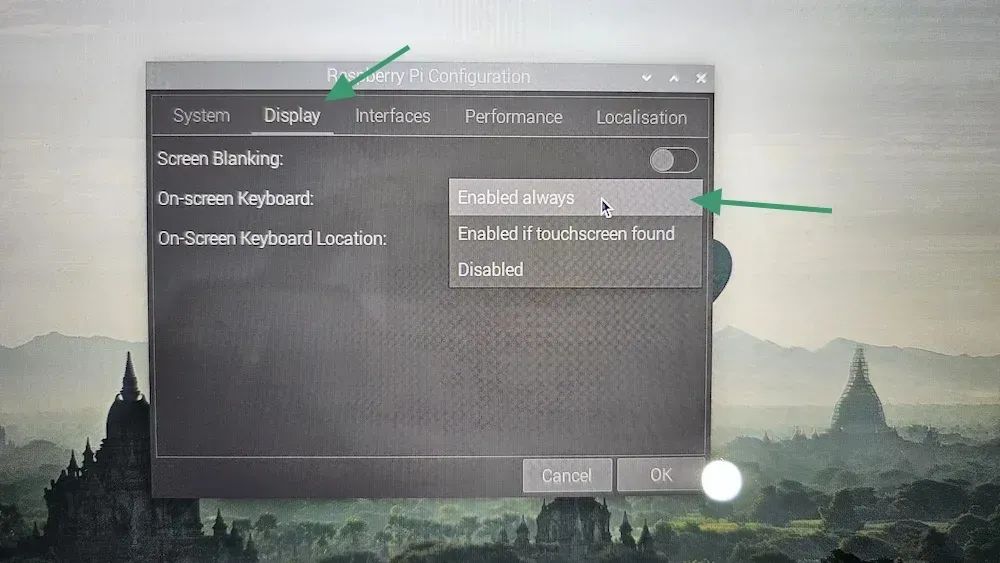
您将看到三个选项:
- 始终启用:无论您是否使用触摸屏,都可以始终通过顶部面板访问屏幕键盘。
- 如果发现触摸屏则启用:仅当检测到触摸屏时才可访问屏幕键盘。
- 已禁用:虚拟键盘将根本无法访问。
在这三者中,您可能倾向于选择“如果发现触摸屏则启用”。但是,它对我不起作用。我选择始终启用。
但并非所有应用程序都会自动调出屏幕键盘。就我而言,Chromium 运行效果不佳。幸运的是,顶部面板上的屏幕键盘图标可让您随时访问它。
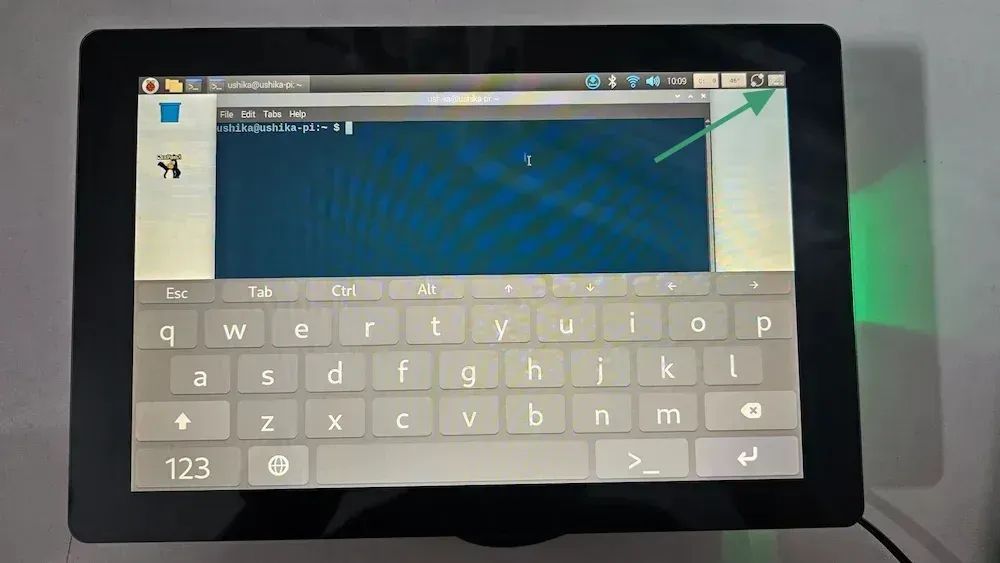
支持的应用程序可以使用虚拟键盘,但也可以从顶部面板访问
这样,您就可以在触摸屏上享受键盘的乐趣了。
结论
对于旧版本的 Raspberry Pi OS,您也可以使用该matchbox-keyboard软件包。
sudo apt install matchbox-keyboard
由于 Squeekboard 适用于 Wayland,因此 Matchbox 也许可以在 Xorg显示服务器上运行。
安装只需一个命令,然后虚拟键盘就可以启动并运行了。这是在 Raspberry Pi OS 上测试的,但由于Squeekboard适用于 Wayland,因此它也可能适用于其他操作系统。
-
为什么这个电压抬升电路不好用?续集2026-06-15 460
-
树莓派屏幕怎么选?2025-08-08 1895
-
树莓派小技巧:无需键盘或显示器,如何通过WiFi设置树莓派?2025-06-26 2060
-
树莓派基金会更新树莓派OS,支持最新浏览器,优化电源管理2024-03-14 1733
-
芒果派-哪吒MQ怎么样?好不好用?2021-12-28 4709
-
STC8系列单片机到底怎么样?好不好用?2021-09-30 5152
-
实现树莓派加密的方法2020-10-15 5666
-
移植StemWin触摸屏不好用的原因是什么?2020-08-07 2030
-
支持树莓派3的 Chromium OS 发布0.5版本2019-04-02 1007
-
树莓派的种类_树莓派安装教程2017-11-27 6055
-
移植手机屏幕给树莓派使用2017-04-03 33944
-
树莓派使用3.5寸屏幕教程2017-02-12 33516
-
树莓派系列教程3:访问树莓派2016-03-28 12364
-
这个网真怪,不欢迎发帖子,设置一点都不好用。2014-01-11 2212
全部0条评论

快来发表一下你的评论吧 !
