


树莓派云OS哪个最受欢迎?来看看Github Star 28.9k的项目!
描述
本文讨论了在树莓派上使用的热门开源云OS CasaOS,介绍了其特点、安装与使用方法、作者体验及总结评价等内容。关键要点包括:
1. CasaOS简介:它基于Docker生态系统构建,像指挥家整合自托管应用程序,简化管理过程,位于现有操作系统之上,将设备转变为自托管机器。
2. 安装与访问:在树莓派上安装只需运行bash脚本,安装完成后通过终端给出的IP地址在浏览器访问,初始设置需创建账户。
3. 应用程序商店:是主要亮点之一,可在其中浏览或搜索应用程序并点击安装,还能右键单击应用图标访问容器级设置。
4. 作者体验:作者安装多个应用测试,遇到一些问题,如Jellyfin和Transmission添加额外驱动器有挂载问题,Cloudflared连接不稳定,Nextcloud需优化数据库等。
5. 总结:CasaOS界面直观、应用选择丰富,但初学者管理外部驱动器和解决连接问题可能有困扰,有Docker知识可克服,值得家庭实验室托管应用的用户一看 。
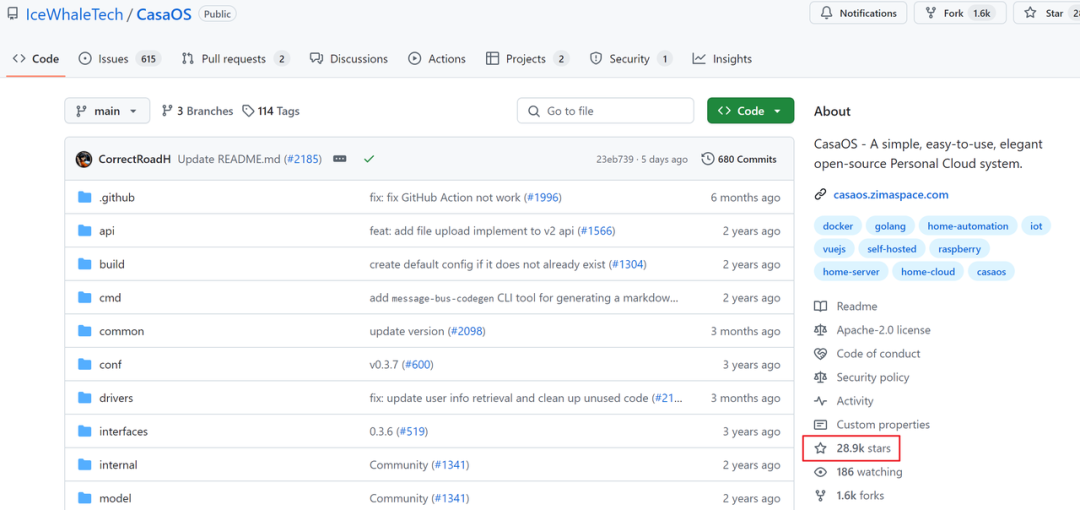
如果您对自托管、家庭自动化或只是想摆弄您的树莓派感兴趣,那么您有很多选择可以开始,比如我们之前介绍过的Home Assistant等。但是,如果您是新手,并且想要一些容易上手的东西,您可以尝试 CasaOS。这款开源OS在Github上非常火,已经收获了28.9K的Star,他究竟有什么魅力能获得如此多的好评,让我们继续往下看看国外网友的初体验。
CasaOS 不是一个普通的操作系统。它更像是一个指挥家,将您所有喜欢的自托管应用程序汇集在一个屋檐下。它围绕 Docker 生态系统构建,简化了管理各种服务、应用程序和智能设备的过程,这些通常是通过 Docker 容器运行的。
最初由 ZimaBoard 的制造商开发,CasaOS 上部署 Jellyfi、Plex、Immich、PhotoPrism 等工具变得只需点击几下即可完成。
ZimaBoard 让我的家庭实验室梦想成真
通过轻松托管开源软件来控制您的数据。这是一个即插即用的家庭实验室设备。让我们了解更多关于 CasaOS 的信息,并探索它如何帮助我们将简单的树莓派变成一个强大的个人云。
什么是 CasaOS?
将 CasaOS (Casa 在西班牙语中是“家”) 想象成您的树莓派或类似设备的家。它位于您的现有操作系统(如 Ubuntu 或 Raspberry Pi OS)之上,并将其转变为一个自托管机器。
CasaOS 通过结合 Docker 管理平台(如 Portainer)的用户友好性,简化了通过 Docker 容器安装和管理应用程序的过程。它作为您与您的应用程序之间的接口,提供了一个简洁、用户友好的仪表板,让您可以轻松地从一个地方控制一切。
您可以通过其基于网络的界面部署各种应用程序,包括 Jellyfin 等媒体服务器或 Nextcloud 等文件共享平台。
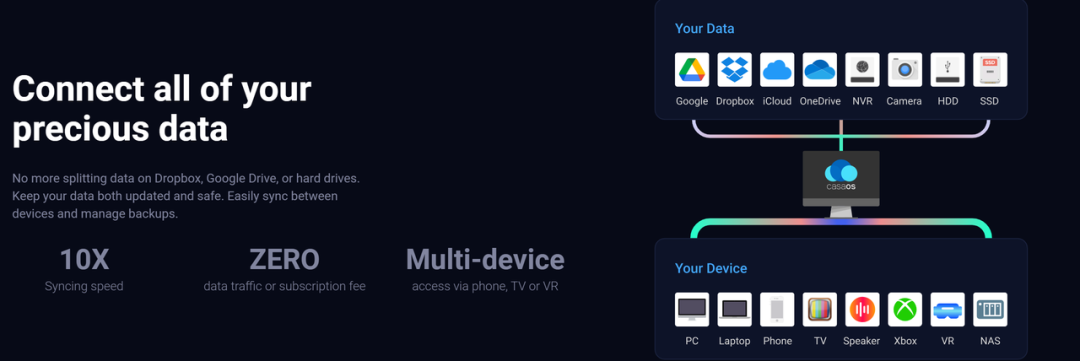
除了漂亮的界面,更重要的是数据的打通,无论你的数据是在PC,手机还是TV上,都可以通过CasaOS进行同步。类似于苹果的数据共享功能。
在树莓派上安装 CasaOS
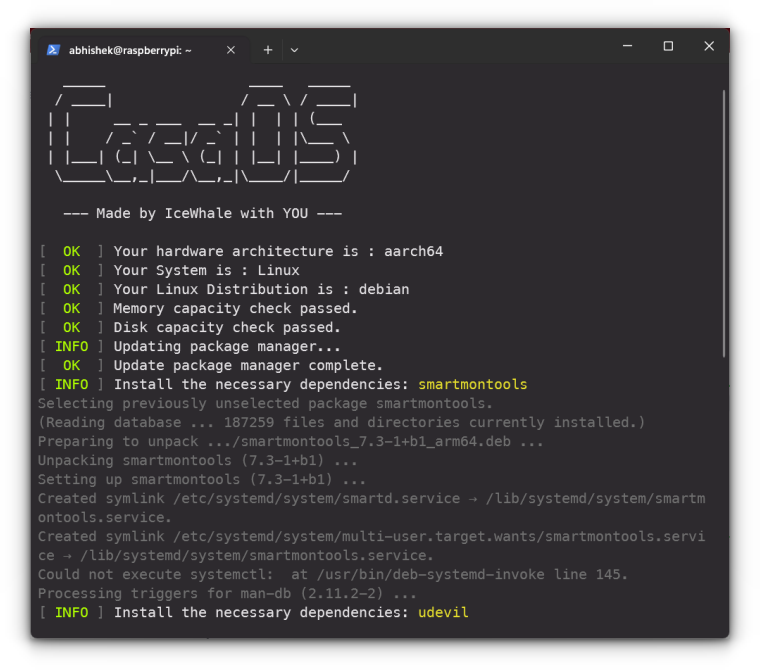
在树莓派上安装 CasaOS 只需运行一个 bash 脚本即可。但首先,让我们确保您的树莓派已准备好:
如果您对运行脚本有点犹豫,CasaOS的网站上提供了一个 实时演示 (用户名:casaos,密码:casaos),您可以在跃入之前熟悉界面。
确保您的 RaspberryOS是最新的,请运行以下命令:
sudo apt update && sudo apt upgrade -y
如果您还没有安装 curl,请运行以下命令进行安装:
sudo apt install curl -y
现在,从官方网站获取安装脚本并运行它:
curl -fsSL https://get.casaos.io | sudo bash
访问 CasaOS 网络界面
安装完成后,您将在终端中收到 IP 地址,以从您的网络浏览器访问 CasaOS。
只需将此地址输入浏览器中,如果您不确定,请在树莓派上键入 hostname -I 以获取您的 IP,您将看到 CasaOS 欢迎屏幕。
初始设置过程将引导您创建一个帐户并开始使用您的个人云。
入门
一旦进入,CasaOS 会用干净、现代的界面欢迎您。您会看到系统统计信息,如 CPU 使用率、内存和磁盘空间,它们以小部件式面板显示在前面。
还有一个搜索栏,方便导航,仪表板的中心是应用程序抽屉——您访问所有已安装和可用应用程序的通道。
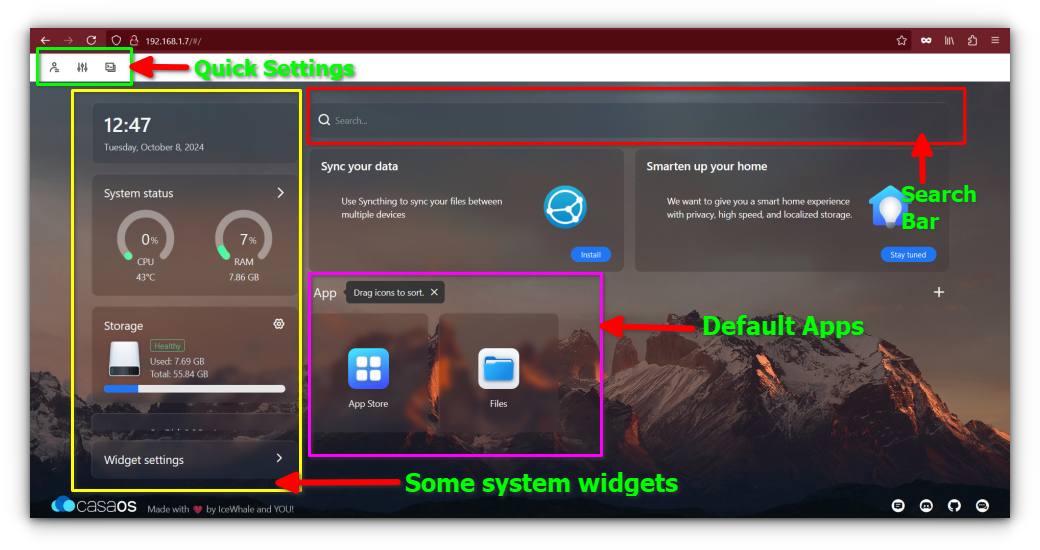
CasaOS 预装了两个主要应用程序:文件和应用程序商店。虽然文件应用程序可以让您轻松访问树莓派上的本地存储,但应用程序商店才是真正发生魔法的地方。
从这里,您可以轻松安装各种应用程序。
探索神奇的应用程序商店
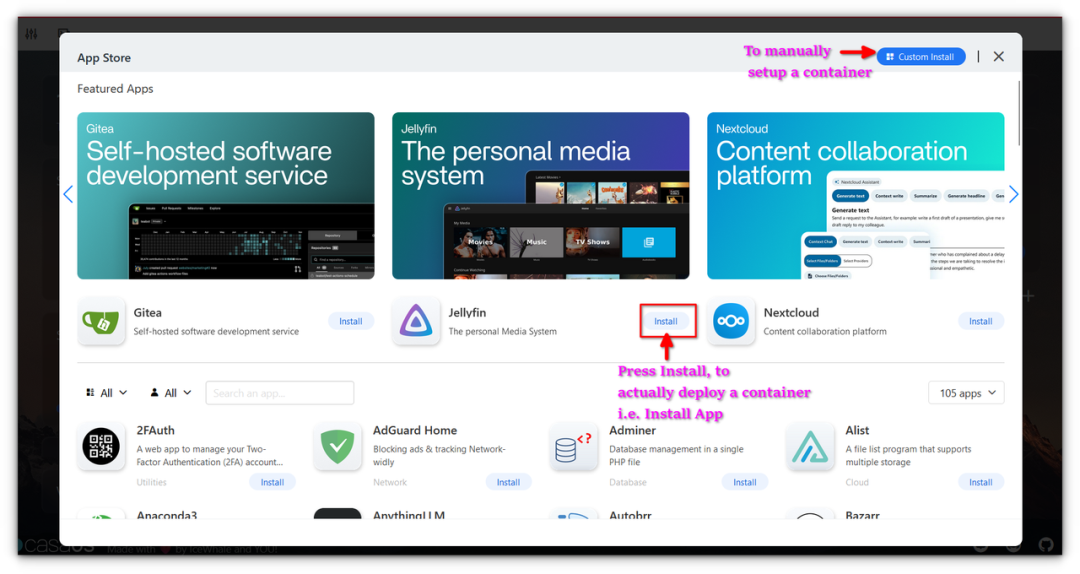
应用程序商店是 CasaOS 的主要亮点之一。它提供了一系列精选的应用程序,您可以直接在您的树莓派上部署,工作量最小。
以下是如何安装应用程序的步骤:
1. 前往应用程序商店
从仪表板,点击应用程序商店图标。
2. 浏览或搜索应用程序
浏览可用的应用程序列表或使用搜索栏查找您要查找的内容。
3. 点击安装
找到您想要的应用程序后,只需点击安装按钮,CasaOS 将处理其余部分。
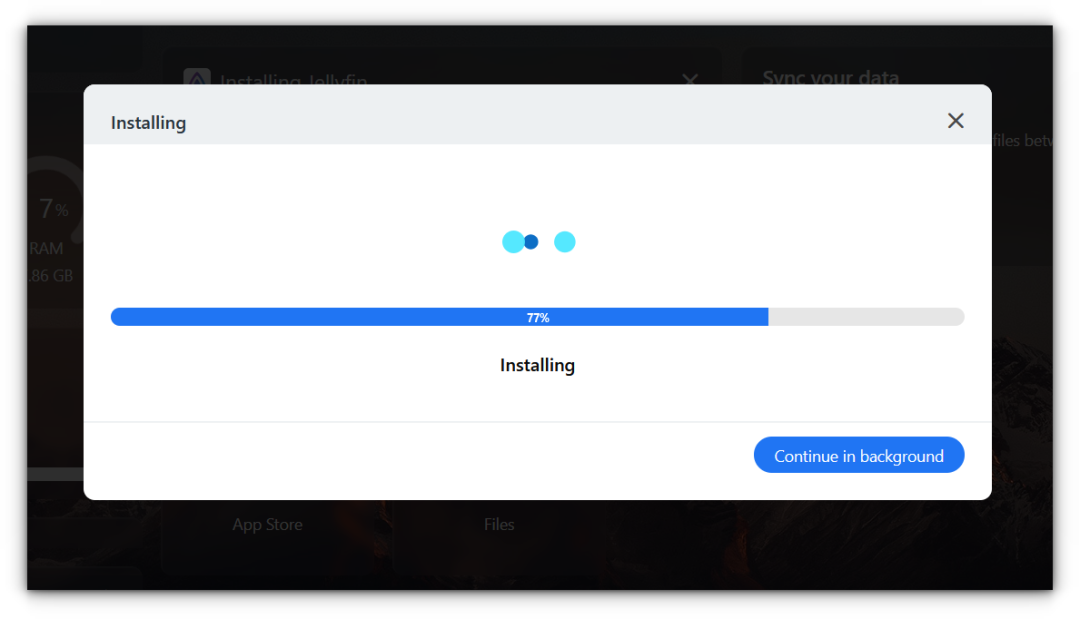
安装完成后,应用程序将出现在您的应用程序抽屉中。就这么简单。
可以通过在仪表板中右键单击应用程序图标来访问应用程序的容器级设置。它允许您将磁盘上的目录映射(Docker 卷)到应用程序。例如,如果您使用 Jellyfin,您应该在 Jellyfin(容器)设置中映射您的媒体文件夹。您将在本教程的后面部分看到它。
访问
一旦您在 CasaOS 中安装了应用程序,访问它们就很简单,这要归功于其直观的设计。
您所要做的就是点击 Jellyfin 图标,它将自动在新的浏览器窗口中打开。
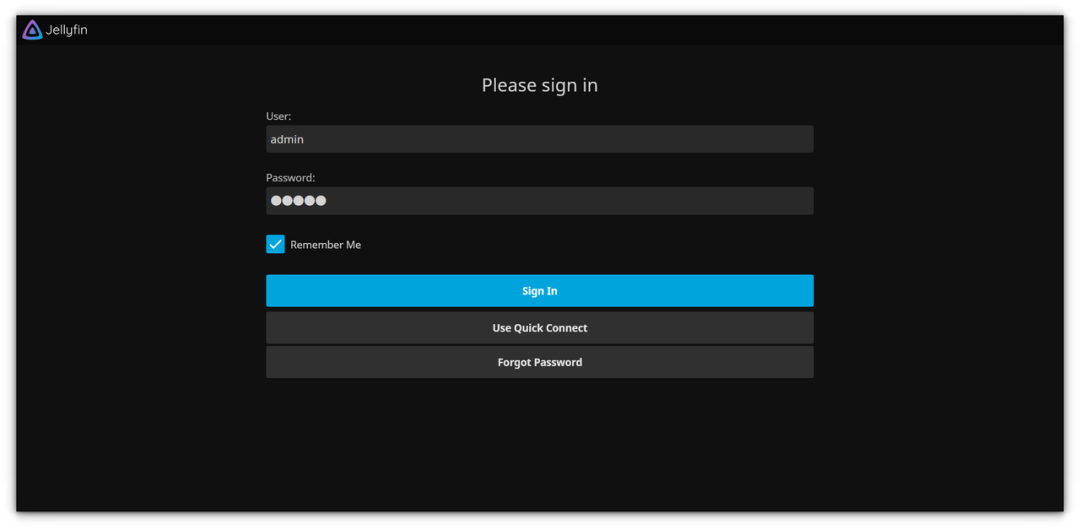
每个您安装的应用程序都以类似的方式运行,CasaOS会处理后台配置,以确保应用程序可以通过您的浏览器轻松访问。
无需手动输入 IP 地址或端口,因为 CasaOS 会为您处理这一切。
对于 Jellyfin 或任何自托管服务之类的应用程序,您可能需要使用默认凭据登录(您可以在首次使用后更改这些凭据)。在 Jellyfin 的情况下,默认登录凭据是:
- 用户名:admin
- 密码:admin
当然,CasaOS 允许您在设置应用程序时自定义这些凭据,并且始终使用更安全的凭据是一个好主意。
我的 CasaOS 体验
为了撰写这篇文章,我在 CasaOS 上安装了一些应用程序,以满足我的家庭实验室需求:
一个 Jellyfin 服务器用于媒体流式传输
Transmission 作为 torrent 客户端
文件浏览器 以便通过浏览器轻松与文件进行交互
Cloudflared 用于 Cloudflare 隧道
Nextcloud 设置我的云
一个自定义 Docker 堆栈用于托管 WordPress 站点。
我花了一周时间在日常工作中测试这些服务,并记下了一些重要的经验,包括好的和坏的。
虽然 CasaOS 整体上提供了流畅的体验,但其中一些怪癖需要您具备 Docker 知识才能与之合作。
我遇到了一些问题,这些问题是由于挂载外部驱动器并将它们绑定到 CasaOS 应用程序而引起的。我通过 自动挂载外部磁盘 解决了这些问题。
Jellyfin 媒体服务器:额外的驱动器挂载问题
当我第一天在第一天设置 Jellyfin 时,它开箱即用,效果很好。然而,一旦我为我的媒体库添加了额外的驱动器,事情就变得复杂了。
我花了很多时间管理权限和绑定卷,这绝对不是初学者友好的。对于 Docker 或 CasaOS 的新手来说,绑定卷的概念可能令人困惑。您不能只是插入驱动器并期望它工作,它需要配置您的媒体文件如何链接到 Jellyfin 容器。
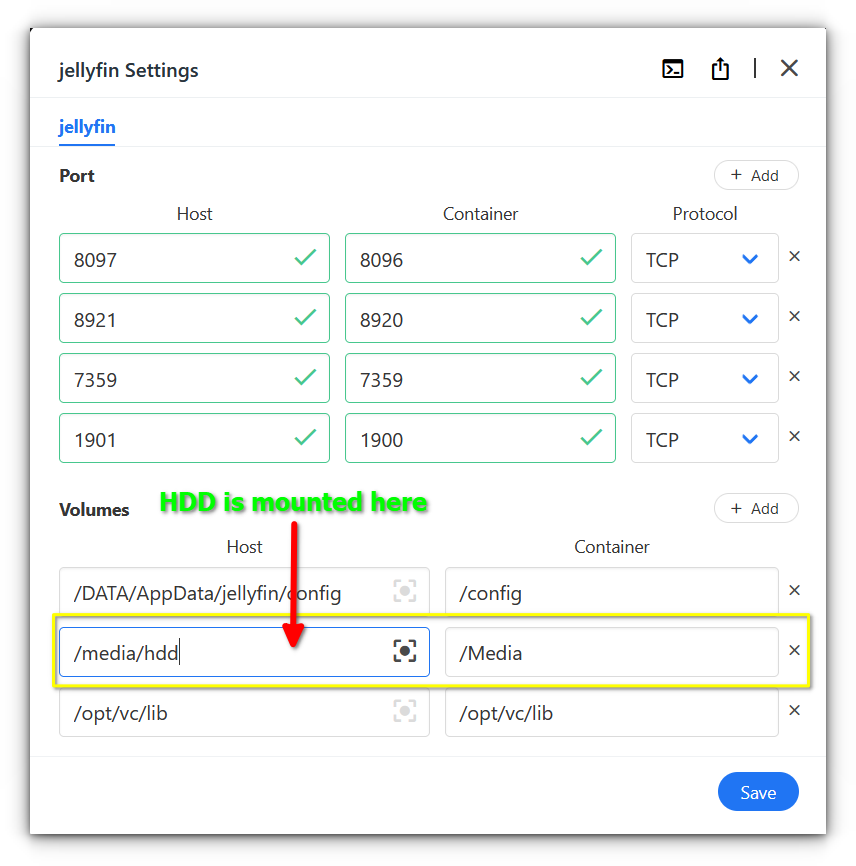
您需要编辑 fstab 文件,如果您希望它每次都挂载在完全相同的位置
即使跳过这些障碍,事情也并不顺利。一天晚上,我意外地关闭了树莓派。当它重新启动时,额外的驱动器没有自动挂载,我不得不再次经历整个设置过程
因此,虽然 Jellyfin 可以工作,但在 CasaOS 中管理外部驱动器感觉可能会让新用户头疼。
Cloudflared 连接丢失
我使用 Cloudflare 隧道 从家庭网络外部访问服务。
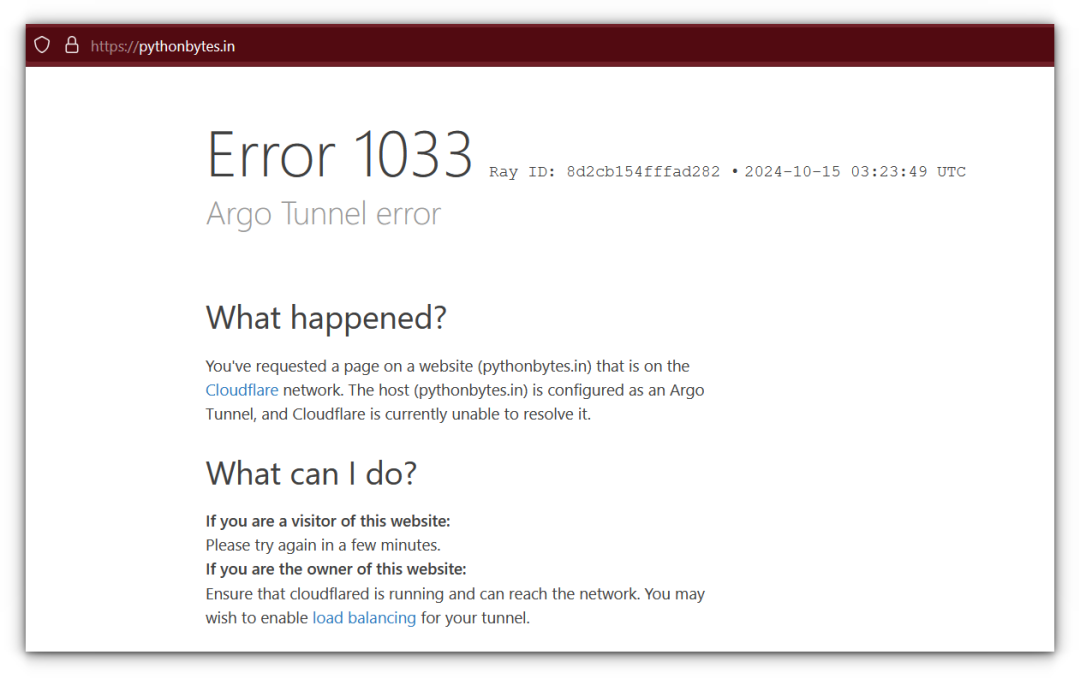
这有点好坏参半。在大多数情况下,它运行得很好,但有时连接即使显示连接,也会出现短暂的无法工作的情况。
连接会意外断开,我不得不摆弄它才能让它再次运行。
在做一些挖掘之后,我发现 Cloudflare 隧道的 CLI 工具最近已经更新,所以这可能是问题的根源。
希望它是一个临时故障,但这是如果您依赖稳定连接需要考虑的事情。
Transmission torrent 客户端:Jellyfin 的故事重演
默认用户名和密码是 casaos。一些应用程序的工具提示包含此类信息。您也可以编辑它们并为应用程序添加注释。
Transmission 在本地保存文件方面很稳定,但当我尝试添加额外的驱动器以在我的媒体库上保存文件时,我又遇到了与 Jellyfin 相同的障碍。
权限错误再次出现,而且自动挂载问题再次抬头。因此,如果您坚持使用一个驱动器,那么它对于本地使用来说是可以的,但如果您计划扩展您的存储,请准备好进行一些试验和错误。
Nextcloud:足够好但并不完美
在 CasaOS 中设置一个基础的 Nextcloud 实例出奇地简单。只需点击安装按钮,片刻之间,我的个人云就启动并运行起来了。然而,如果你和我一样,在意自己的数据是如何组织和存储的,那有几件事你需要牢记在心。
当你首次访问你的 Nextcloud 实例时,它默认使用 SQLite 作为数据库,对于简单的小规模设置来说,这是没问题的。
但如果你认真考虑存储较大的文件或管理多个用户,你很快就会意识到 SQLite 并不是最佳选择。Nextcloud 本身就会提醒你,它不太适合处理较大的负载,我强烈建议你设置一个合适的 MySQL 或 MariaDB 数据库来替代它。
从长远来看,这样做会让你获得更高的稳定性和性能,尤其是在你的数据不断增长的情况下。除了数据库的选择之外,我发现,即便采用了默认设置,Nextcloud的健康检查还是标记出了几个问题。
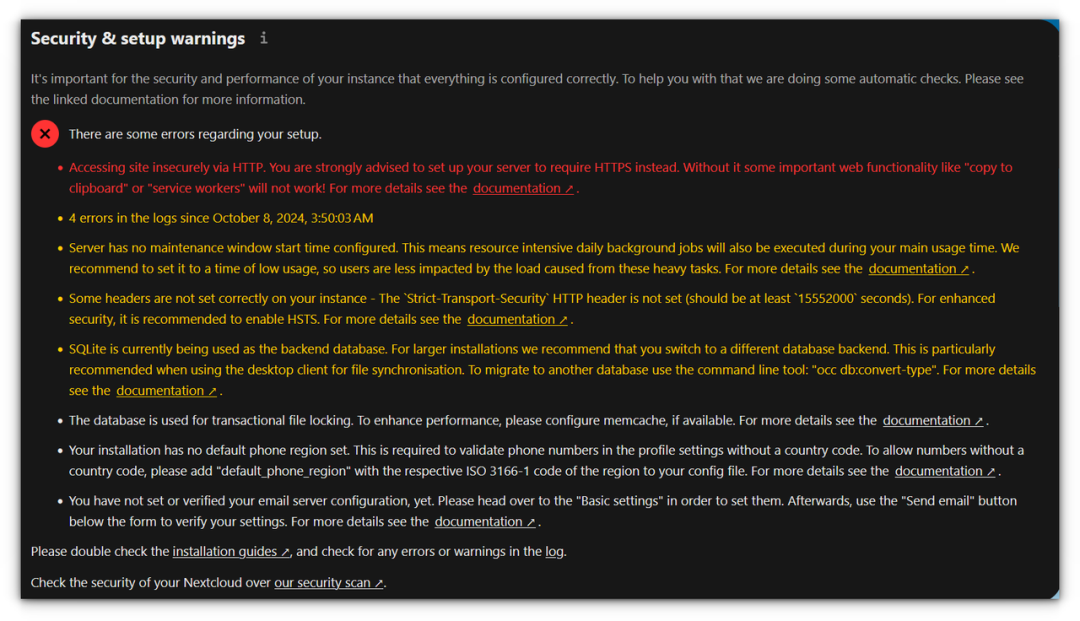
例如,它抱怨缺乏 HTTPS 连接,这对安全文件传输至关重要。如果您希望您的 Nextcloud 实例得到正确配置和安全,您需要投入一些时间来设置以下内容:
设置安全 SSL 证书
优化数据库处理
新用户不明显的其他后端细节
因此,虽然 Nextcloud 最初很容易运行,但为实际使用微调它需要一些额外的工作,尤其是如果您专注于数据完整性和安全性。
总结
CasaOS 是一个很有前途的解决方案,可以让您轻松地在树莓派上托管各种应用程序和服务。它的用户界面非常直观,应用程序商店提供了丰富的应用程序选择。
然而,对于初学者来说,一些怪癖可能会造成困扰,尤其是在管理外部驱动器和解决连接问题时。如果您具备一些 Docker 知识,您应该能够克服这些挑战。
总的来说,如果您正在寻找一个易于使用的平台来在您的家庭实验室中托管应用程序,那么 CasaOS 值得一看。
-
树莓派入门套装2016-02-22 14371
-
Flint OS for RPi正式登陆github,赶紧去自己编译适配树莓派的Chromium OS2017-09-01 6452
-
最受欢迎的Windows Phone 7应用top102011-07-11 925
-
DAP 调查:Manjaro荣获最受欢迎的Linux 发行版2018-04-24 2186
-
支持树莓派3的 Chromium OS 发布0.5版本2019-04-02 996
-
TWS蓝牙耳机哪个好?2020最受欢迎的降噪耳机推荐2020-09-04 2635
-
十大最受欢迎的Linux发行版2020-09-07 6077
-
多款Intel 9代酷睿斩获最受欢迎CPU大奖2021-01-19 3329
-
苹果13哪个颜色最受欢迎2021-09-22 62928
-
stm32和树莓派哪个好?哪个入手难度更高?2021-12-01 4891
-
Keysight 2022新年壁纸选取是德科技最受欢迎的软硬件2022-02-22 3106
-
树莓派-搭建边缘计算云平台2022-12-03 2684
-
树莓派装ubuntu和raspbian哪个更好2024-08-30 4347
-
看看人家都用树莓派5做了什么产品?2025-03-25 1280
-
最受欢迎的单板计算机 x 最流行的移动操作系统2025-06-18 1025
全部0条评论

快来发表一下你的评论吧 !
