


树莓派生产力革命!Snap版PyCharm一键安装,告别安装过程中的依赖麻烦
描述
导语
“上期揭秘的Snap跨平台‘秘密武器’,这次要让树莓派变身开发主力机!”
当树莓派遇上Ubuntu Snap,我们曾解锁了“一次打包,处处运行”的跨设备魔法。但你可能不知道——Snap的容器化技术,还能让树莓派彻底告别“性能不足”的刻板印象!
本文作为《Snap焕新升级》系列的第二弹,将聚焦开发者最刚需的场景本文将揭秘Snap技术如何实现:
30秒完成PyCharm安装(无需手动下载/解压/配置环境变量)
自动兼容ARM架构(树莓派3/4/5全型号通吃)
跨版本管理神器(自由切换PyCharm 2022/2023/2024版)
文末更有远程开发秘籍和性能优化彩蛋!
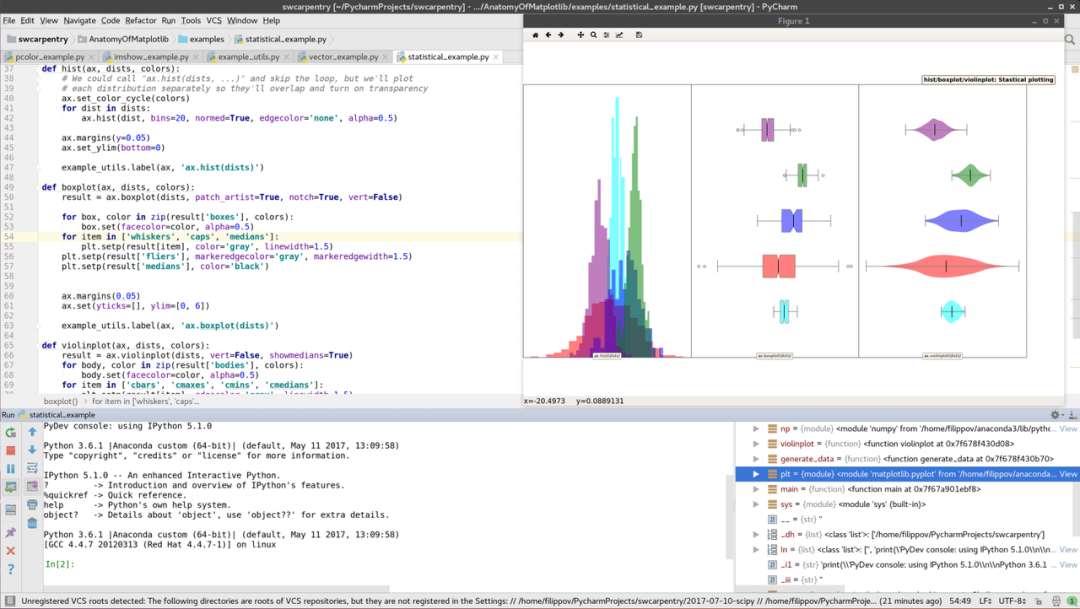
操作指南(Snap vs 传统方案对比)
1.传统安装痛点回顾
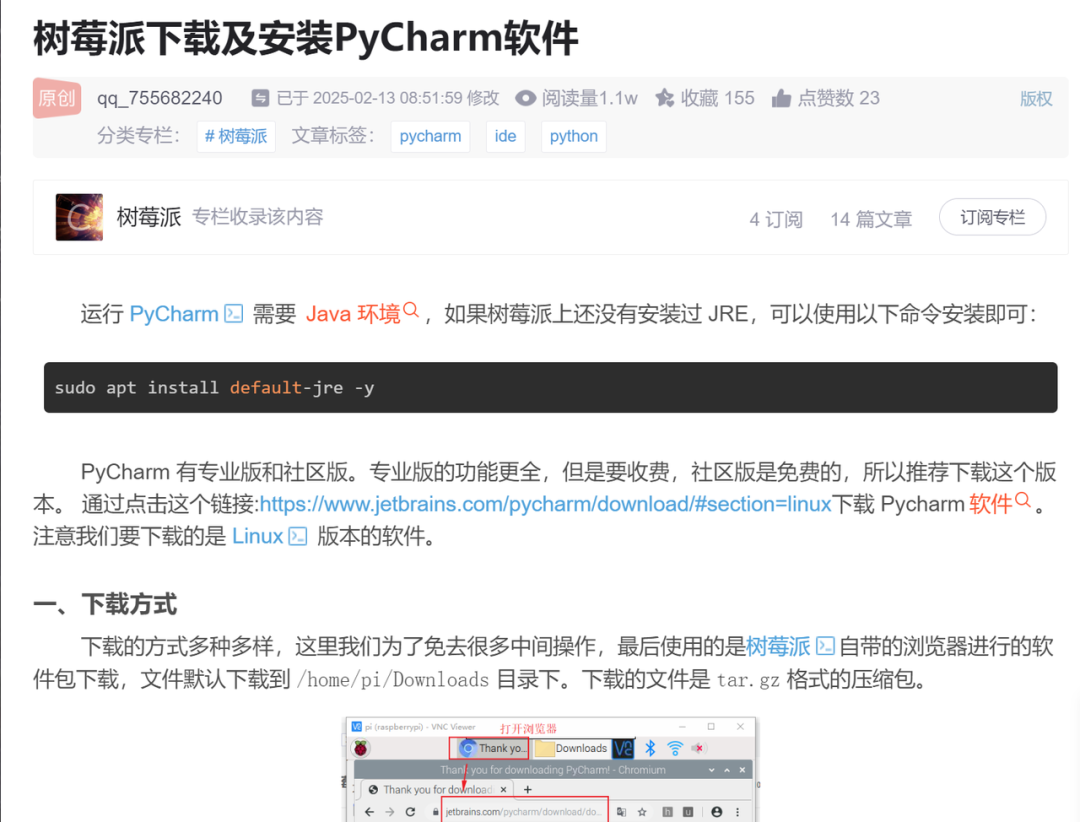
从参考文章可见,传统方式需:
手动安装Java环境(sudo apt install default-jre)
浏览器下载tar.gz包(常因网络中断失败)
解压后配置桌面快捷方式(涉及pycharm.desktop文件编辑)
运行时频繁遭遇字体模糊、权限报错等问题
2.Snap方案极速部署
步骤:
a.一键安装
# 安装社区版(免费)sudo snap install pycharm-community --classic# 或专业版(需许可证)sudo snap install pycharm-professional --classic
注:--classic解除安全限制,适配开发工具需求
b.桌面图标自动生成
Snap自动在树莓派菜单创建启动项
桌面右键菜单选择“Add to Desktop”即可
c.跨版本管理
# 切换至2023.2版本sudo snap switch pycharm-community --channel=2023.2/stable# 回滚到上一个稳定版sudo snap revert pycharm-community
优势对比表:
| 项目 | 传统方案 | Snap方案 |
| 安装耗时 | 15分钟+ | 30秒 |
| 依赖冲突风险 | 高 | 零(容器隔离) |
| 多版本共存能力 | 需手动 | 一键切换 |
常见问题解决方案
Q1:Snap版PyCharm字体模糊?
# 安装微软字体包sudo snap install fonts-android --channel=latest/stable
重启PyCharm后,在Editor > Font中选“Droid Sans Mono”
Q2:树莓派4B/5内存不足?
# 启用ZRAM内存压缩(4B内存占用直降40%)sudo snap install zram-configsudo nano /etc/default/zram-config # 修改COMP_ALGO=zstd
-
labview安装求助,安装过程中不报错,重启后出错2017-12-15 4367
-
pycharm的安装使用教程2018-04-12 2685
-
10.1 Web安装过程中遇到错误2018-11-20 1750
-
在安装过程中,如果遇到有软件安装不成功的问题?2020-09-23 1926
-
LED安装过程中的注意事项2009-05-09 1097
-
师兄亲测版solidworks安装过程2015-11-30 810
-
图解MATLAB安装过程2016-08-08 1231
-
光缆在运输及安装过程中应注意的问题2017-10-20 2308
-
称重传感器安装过程中应该注意的10点2018-05-14 7782
-
电源模块使用安装过程中容易忽视的问题2018-12-31 2547
-
化工自动化仪表安装过程中的注意事项2022-10-28 1108
-
发电机安装过程中转轴绝缘异常异常的原因及处理方法2023-02-02 5033
-
称重传感器安装过程中的需要留心哪些问题2022-02-17 2224
-
同轴N公头连接器安装过程中需注意哪些事项2024-10-16 1460
-
安装过程中如何避免对振弦式士压力计造成损伤?2026-06-22 143
全部0条评论

快来发表一下你的评论吧 !
