


树莓派“瘦身”秘籍:轻量级、高性能的操作系统!
描述
作为最突出的单板计算机 (SBC) 系列,Raspberry Pi 系列兼容众多操作系统。诸如 Kali Linux、Ubuntu、Debian 和功能强大的 Raspberry Pi OS 等功能完备的桌面发行版提供了高度灵活的使用体验。或者,如果您想将信用卡大小的电路板用于特定项目,可以选择 RetroPie、LibreElec、OpenMediaVault 或 HomeAssistant。
然而,如果您厌倦了反应迟钝且运行缓慢的操作系统,还有一个值得尝试的绝佳选择。我指的是 DietPi,这是一个超快的发行版,功能丰富,无论是新手还是 SBC 专家,都值得强烈推荐。
DietPi 是什么?
以及,为什么您应该了解它?
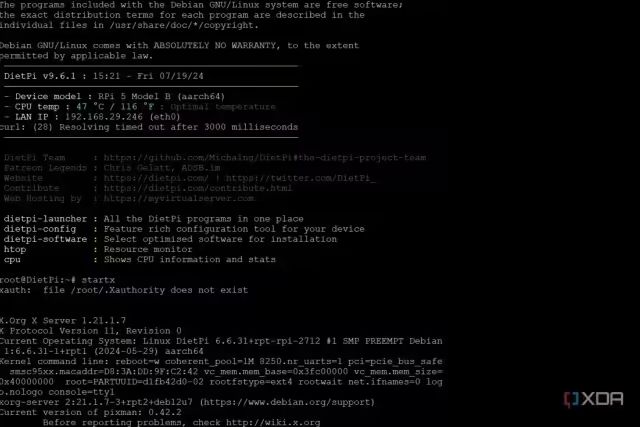
DietPi 基于 Debian,是一款专为各种 SBC 和低功耗计算设备设计的极轻量级操作系统。与 Ubuntu Server 和 Raspberry Pi OS Lite 类似,DietPi 提供了命令行用户界面。但它与其他竞争产品不同的是,大多数 DietPi 镜像的下载大小小于 200MB,镜像大小最大仅为 1.02GB 出头。与此同时,其他 SBC 操作系统的下载大小和镜像大小至少是 DietPi 的两倍。因此,如果您不打算安装过多应用,可以轻松在 4GB 的 microSD 卡上安装并运行 DietPi。
此外,DietPi 消耗的 RAM、存储和 CPU 资源远少于其他许多流行的发行版,是过时和低功耗 Raspberry Pi 型号的完美伴侣。该操作系统还具备其他多项功能,包括通过配置文件调整实现自动化安装、多种日志记录方法和便捷的备份设置,这些功能使初学者更容易使用 DietPi 开始他们的 CLI 发行版之旅。
如何在 Raspberry Pi 上安装 DietPi?
刷写 microSD 卡
理论部分到此为止,接下来是在 Raspberry Pi 上安装操作系统。我们将使用 Balena Etcher 将 DietPi 文件写入 microSD 卡,但您也可以使用几乎任何镜像刷写工具。
1.从官方网站下载 Balena Etcher 的便携版,然后以管理员权限运行 .exe 文件。
前往 DietPi 的网站,下载与您的 Raspberry Pi 型号兼容的操作系统版本。
注意:对于使用 Raspberry Pi 5 的用户,值得注意的是 DietPi 仍处于测试阶段。因此,您可能无法使用 DietPi 脚本来访问与超频相关的设置和其他功能。
3.点击“从文件闪存”,选择您刚刚下载的 DietPi 镜像,然后点击“打开”。
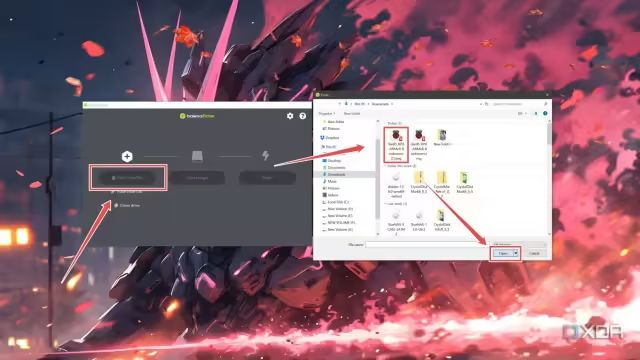
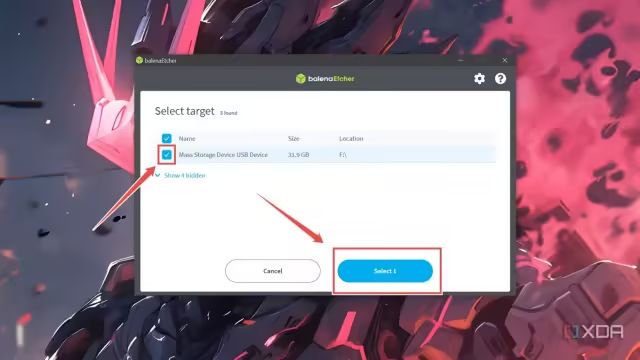
4.点击“选择目标”按钮,选择您要安装操作系统的 microSD 卡,然后点击“选择”。
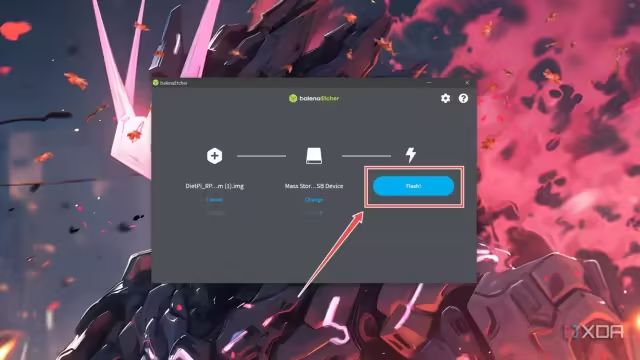
5.点击“闪存”,并等待 Balena Etcher 完成 microSD 卡的刷写。
在 Raspberry Pi 上配置 DietPi
Balena Etcher 对 microSD 卡施展魔法后,您可以将其从系统中拔出,然后插入 Raspberry Pi,开始校准 DietPi 设置。
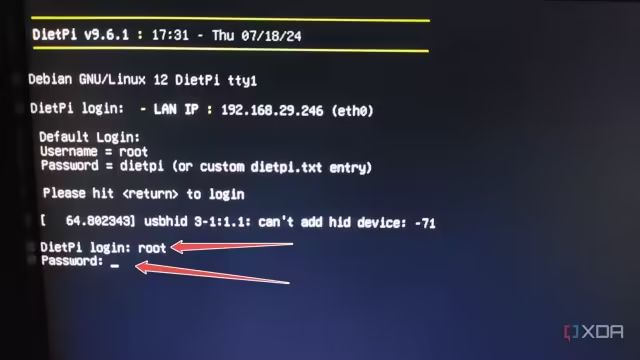
1.当操作系统提示您输入凭据时,输入“root”作为用户名,输入“dietpi”作为密码。
2.选择您的键盘型号。如果找不到特定型号,请选择具有与您的键盘相同键数的通用选项。
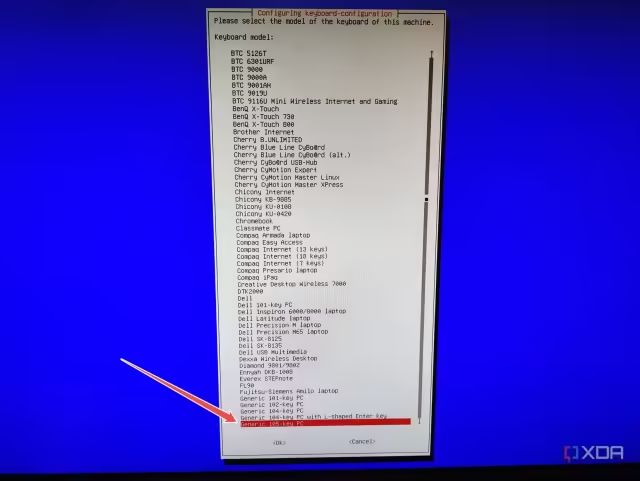
每完成一步后,请务必按 Enter 键。
3.选择您熟悉的键盘布局。
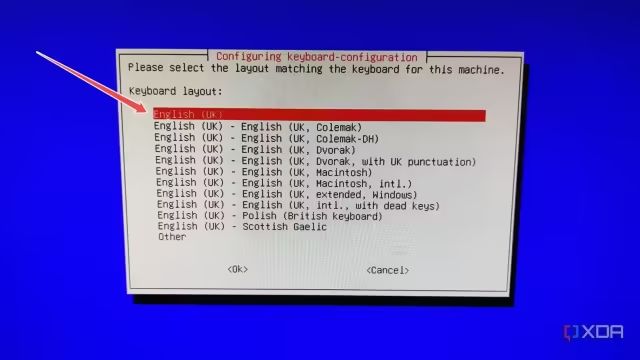
4.当提示选择 AltGr 和 Compose 键时,选择默认选项。

5.如果您想要更高的安全性,可以更改全局密码。
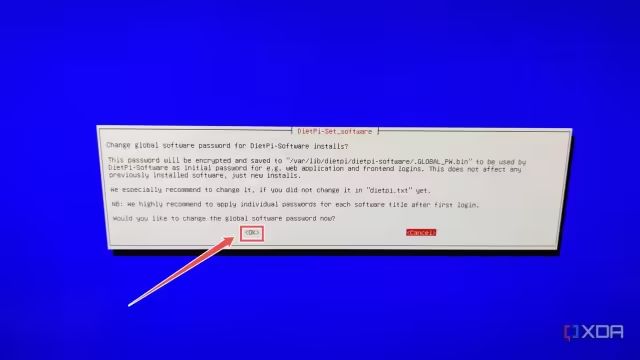
6.同样,同意为 root 和 dietpi 用户设置不同的密码,以增加一层保护。
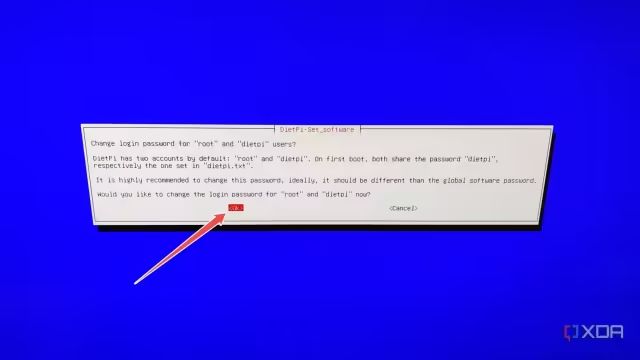
7.如果您使用的是低端设备,可以禁用串行/UART 控制台以节省一些系统资源。
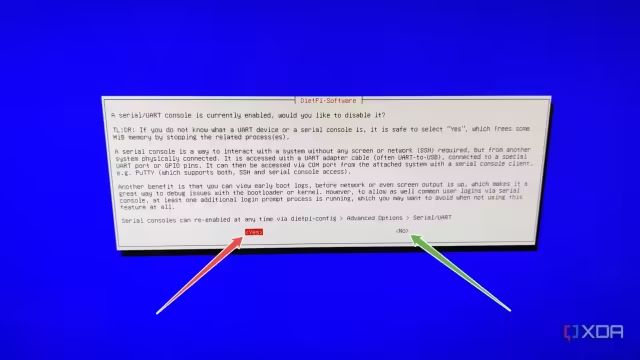
否则,保持启用状态也无妨。
8.最后,点击“安装”按钮以完成安装程序。
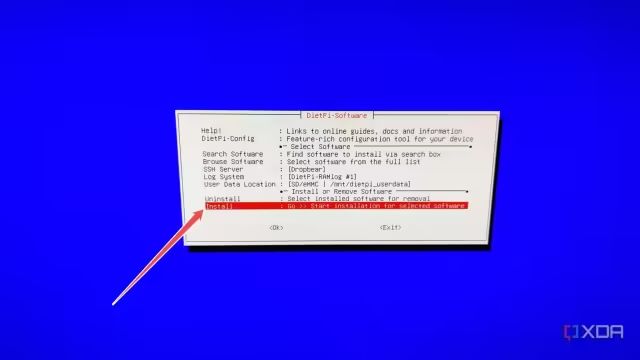
在 DietPi 上安装其他有用设施
如果您正确遵循了所有步骤,将出现默认的 DietPi 命令行用户界面,您可以立即开始构建您喜欢的项目。我建议您建立到 DietPi 供电的 Raspberry Pi 的 SSH 连接,因为这将允许您直接从计算机访问终端。我们有一份关于通过 SSH 连接到 SBC 的深入指南,但 DietPi 简化了整个过程。您只需在计算机上安装 SSH 客户端(如 PuTTY),然后输入 Raspberry Pi 的 IP 地址,再使用凭据登录即可。
如何通过 SSH 在 Windows 上远程访问 Raspberry Pi:https://www.xda-developers.com/how-to-ssh-into-raspberry-pi/此外,如果您不喜欢 DietPi 的基于 CLI 的布局,该操作系统允许您在多个桌面环境之间切换。为此,通过运行 dietpi-software 命令浏览操作系统的应用目录,并使用空格键选择您喜欢的桌面环境,然后按“安装”。
也就是说,由于大多数开发人员和喜欢动手的爱好者都使用 Raspberry Pi OS 而不是 DietPi,因此如果您想在 Raspberry Pi 上复制他们的项目而不遇到问题,继续使用前者可能更合适。但对于那些愿意排查偶尔出现的一两个错误的人来说,DietPi 会给您带来无穷的乐趣。
-
「EDATEC」如何在树莓派4上安装64位操作系统2023-03-31 4284
-
基于Openharmony轻量级操作系统的分布式数据管理开发案例2024-08-07 3106
-
请教树莓派操作系统问题2015-07-20 5720
-
创建51轻量级操作系统2016-09-29 4253
-
树莓派基金会发布桌面操作系统 PIXEL OS2016-12-31 8545
-
51单片机,Arduino,STM32,树莓派有什么不同2019-12-27 6509
-
树莓派4B支持的操作系统有哪些?2021-10-13 2624
-
树莓派的6种轻量级操作系统介绍2019-12-02 27707
-
Raspberry Pi(树莓派)操作系统的安装方法2022-04-02 4475
-
树莓派操作系统更新了哪些功能呢?2022-09-15 1533
-
树莓派宣布基于 Debian12“书虫”的树莓派操作系统新版本2023-10-12 4058
-
树莓派gui开发用什么ide2024-08-30 3090
-
树莓派替代台式计算机?树莓派上七款最佳的轻量级操作系统!2025-03-25 1691
-
树莓派性能优化指南(第一弹):让树莓派变身“小钢炮”!2025-04-03 2506
-
树莓派操作系统:版本、特性及设置完整指南!2025-07-28 2142
全部0条评论

快来发表一下你的评论吧 !
