


如何用 OctoPi 将 树莓派 打造成3D打印“工厂”!
描述
Octoprint是一款功能强大的开源软件,用于远程控制和监控一台或者多台3D打印机。您可以通过它开始、停止或暂停打印,甚至在打印过程中更改打印温度和设置。此外,它还支持视频流传输,或在打印过程中捕获图像。几乎可以实现所有您需要的功能。借助各种可用的插件,甚至可以获得更高级的功能,比如在打印完成时通过WhatsApp接收通知,或在社交媒体上发布打印进展。什么是OctoPrint?OctoPrint是一款免费的开源3D打印机控制软件,提供了一个用于远程监控和管理3D打印机的Web界面。通过USB连接到您的打印机后,您可以使用任何带有Web浏览器的设备来控制和监控打印过程,甚至可以实时调整打印参数。OctoPrint通过Raspberry Pi(一种廉价的单板Linux计算机)进行处理和连接,使用便捷且功能强大。
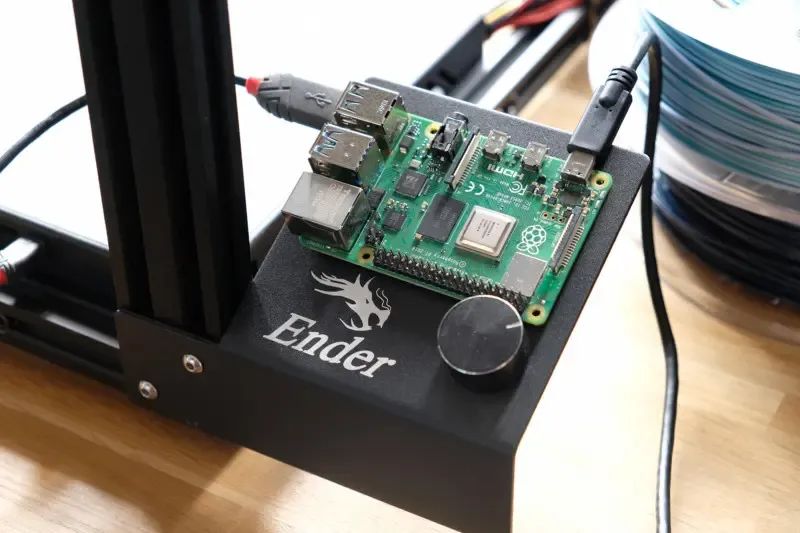
OctoPrint由Gina Häußge于2012年开发,至今已成为创客社区中最受欢迎的3D打印控制工具之一。软件的持续更新和新功能的定期发布使其在3D打印领域备受欢迎。OctoPrint的主要运行平台是OctoPi,这是一款预装了OctoPrint的Raspberry Pi镜像。OctoPi让设置过程变得更加简便,只需简单几步即可将3D打印机与OctoPrint连接,并开始利用它的各种强大功能,如远程控制、实时监控、延时视频录制、温度曲线显示、G代码查看以及通过网络摄像头实时监控打印进程等。OctoPrint的核心功能
远程控制和监控:通过任何Web浏览器控制和监控3D打印机及打印作业的每一个细节。
网络摄像头集成:实时查看打印进程的高清视频流(需配备兼容的网络摄像头)。
G代码查看器:实时可视化打印过程中执行的G代码,便于分析和调整。
温度控制:实时调整热端、打印床和打印室的温度,确保打印稳定性。
打印作业管理:远程上传、启动、暂停、恢复和取消打印作业,轻松管理多个打印任务。
自定义控制:创建自定义按钮,以执行特定的打印机操作(如归零轴、挤出耗材等),提高操作效率。
插件系统:通过丰富的插件库扩展OctoPrint的功能,以满足特定的应用需求。
OctoPrint能让您对3D打印进行更多控制。通过本分步设置指南,学习如何在Raspberry Pi上安装OctoPi!对于许多3D打印机,要通过SD卡槽或USB端口上传待打印文件。这意味着每次想要打印时,您都得例如,把SD卡插到电脑上,将G代码加载到卡上,再把它插入3D打印机。而没有SD卡槽的打印机则需要在整个打印过程中连接电脑。
使用OctoPrint,就不会有这样的不便。您可以使用Wi-Fi访问打印机,执行许多任务,比如上传和启动打印、通过实时摄像头监控打印、录制延时摄影、控制打印机等等!它是3D打印爱好者中非常受欢迎的工具,能极大地改善用户体验。
在本文中,我们将向您展示如何在Raspberry Pi主板之一上安装OctoPi,Raspberry Pi是一些最知名和常用的单板计算机(SBC)之一。一旦OctoPi运行起来,您就可以添加OctoPrint所提供的各种功能和选项。
OctoPrint设置:如何在Raspberry Pi上安装OctoPi
您需要什么?
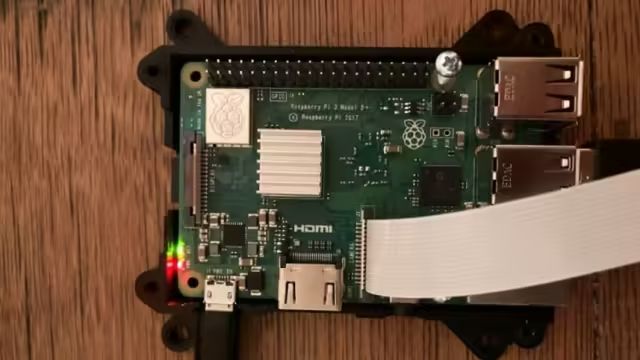
要开始使用OctoPrint,您需要以下物品:
- Raspberry Pi:OctoPrint强烈建议使用Raspberry Pi 3B、3B+、4B或Zero 2 W型号。Raspberry Pi 1和2版本与OctoPrint兼容但不受官方支持,而Pi Zero和Zero W则“不明确推荐”。截至本文撰写时,Raspberry Pi 5也不受支持。不支持的主板容易出现性能问题,可能对3D打印过程产生负面影响,因此使用时请自行承担风险。本教程将仅介绍在推荐主板上的安装。
- Pi的电源适配器:这个物品经常被忽略,但实际上对确保主板获得足够的电力供应非常重要。根据官方文档,所有型号都需要5.1V电源,但电源连接根据型号而异(3B/3B+和Zero 2W使用Micro-USB,4B使用USB Type-C)。电流也取决于主板型号(3B/3B+和Zero 2W为2.5A,4B为3.0A),打印时电压过低也可能导致性能问题。警告:便宜的手机充电器无法提供Raspberry Pi所需的足够电流。因此,最好使用额定至少3安培的优质电源适配器。官方电源适配器会是一个不错的选择。此外,还应使用高质量的USB电缆以确保适当供电。
- Micro或全尺寸SD卡:您需要适合您Pi的卡(可能是MicroSD),以及如果您的电脑只接受全尺寸SD卡,还需要一个SD适配器或USB读卡器。除非您计划通过OctoPrint排队打印很多内容,否则8GB的卡应该足够了。对于计划定期制作延时摄影的用户,16GB或32GB的卡可能更合适。
- USB电缆:用于将Raspberry Pi连接到3D打印机。请注意您的3D打印机具有哪种连接——USB Type-A、Type-B、Mini还是Micro。Pi端是USB Type-A。我们还建议按照此指南,在USB电缆的5V引脚上贴上胶带,以防止您的Raspberry Pi意外尝试为打印机的控制器板供电。许多打印机(如带有8位板的Ender 3 Pro)都已知会引起许多问题(例如,低电压警告、Wi-Fi不稳定)。因此,这将有助于您避免日后可能出现的问题。
当然,您还需要一台与OctoPrint兼容的3D打印机。
刷写OctoPi镜像
运行OctoPrint最简单的方法是通过刷写OctoPi镜像来启动Raspberry Pi。为此,您需要一个工具来刷写SD卡。为此,我们建议使用适用于Windows、MacOS和Linux的Raspberry Pi Imager。
在开始之前,请注意,在Raspberry Pi上刷写OctoPi镜像后,您无需单独安装OctoPrint。它包含在OctoPi安装中,因此之后无需安装任何其他内容。
以下是操作方法:
- 从Raspberry Pi基金会下载并安装Raspberry Pi Imager。
- 将SD卡插入电脑或使用适配器连接。在此之前无需格式化SD卡。
- 打开Raspberry Pi Imager,点击“操作系统”下的“选择操作系统”。
- 然后转到“其他专用操作系统 > 3D打印 > OctoPi”。最新版本应该在那里。
- 点击右下角齿轮按钮以打开“高级选项”。
- 在“设置用户名和密码”下添加一个系统密码。请确保用户名保持为“pi”,因为这个用户名和密码仅用于SSH连接,而非登录OctoPrint。
- 接下来,您可以为Raspberry Pi添加Wi-Fi设置。勾选“配置无线局域网”复选框,并输入您的网络SSID和密码。
- 在“无线局域网国家”下拉菜单中选择您的国家代码。点击“保存”。
- 返回主窗口,点击“选择存储”并选择SD卡。
10. 点击“写入”,Raspberry Pi Imager将下载并安装OctoPrint镜像。
一旦安装完成,软件将进行快速验证,随后您即可准备就绪。
或者,您也可以使用Etcher,这是Windows和MacOS的免费工具。以下是操作步骤:
- 从GitHub存储库下载OctoPi的最新版本(撰写本文时为1.0版)。
- 解压下载的镜像文件。您应该得到一个以“.img”结尾的镜像文件。
- 将SD卡插入电脑。同样,无需提前格式化卡片。
- 打开Etcher,选择您的SD卡,选择OctoPi镜像,然后点击“Flash(闪存)”。
完成闪存后,您就可以开始使用了!
设置Wi-Fi
确保取消注释您所在的国家/地区代码(来源:Lucas Carolo via All3DP)
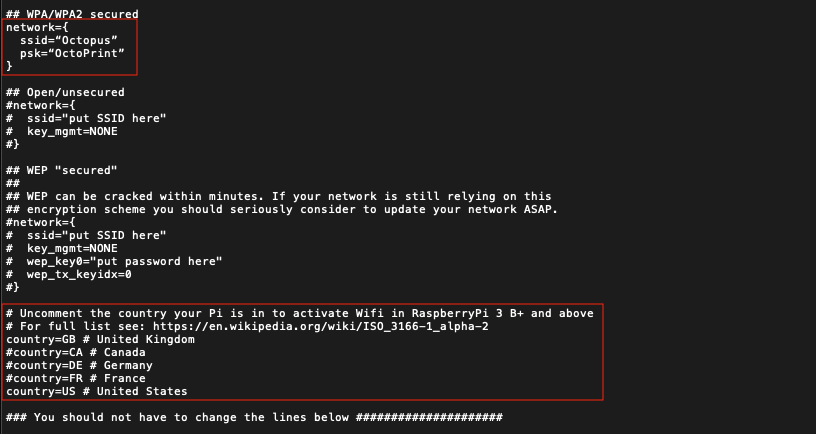
如果您已通过Raspberry Pi Imager设置了Wi-Fi,请直接跳转到本教程的“将Pi连接到打印机”部分。否则,请按照以下步骤手动配置您的Wi-Fi信息。
如果Raspberry Pi Imager或Etcher在闪存完成后弹出了SD卡,请确保将其重新插入电脑。
打开您的SD卡目录(通常命名为“boot”)。它应该位于外部驱动器通常显示的位置。
这里有很多文件,但不要害怕。我们正在寻找“octopi-wpa-supplicant.txt”文件。
我们需要编辑该文件,但不要使用Windows的记事本或MacOS的文本编辑(TextEdit)来打开它,因为这可能会引入其他问题。我们建议使用Windows用户的Notepad++和MacOS用户的Atom或Visual Studio Code。
确保通信安全
每个Raspberry Pi主板都带有用于SSH访问的默认用户名和密码。因此,强烈建议您更改密码,以防止其他人连接到您的OctoPrint并控制您的3D打印机。
如果您之前使用Raspberry Pi Imager创建了密码,请跳转到下一部分。如果没有,请启动Pi并通过SSH连接到它。
将SD卡插入Pi的插槽。如果需要使用Wi-Fi适配器,请确保它已连接到Pi的USB端口。
通过插入电源线为Pi供电。
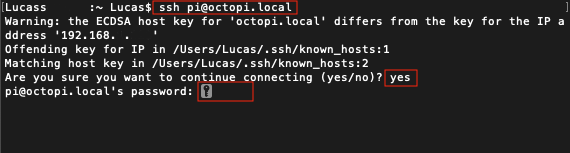
打开CMD(Windows)或Terminal(macOS),并运行ssh pi@octopi.local(或将“octopi.local”替换为路由器分配给Raspberry Pi的IP地址)。
如果它返回“您确定要继续连接吗?(yes/no)?”输入yes并按Enter。
输入Pi的默认密码:raspberry。按Enter。
现在您应该已登录到Pi。要更改默认密码,请执行以下操作:
运行sudo raspi-config。它将再次要求您输入默认密码。
第一个选项应该是“更改用户密码”。按Enter。
输入新密码两次。
就这样!现在您的OctoPrint实例已受到保护。每当您想通过SSH访问Pi时,请使用此新密码。将Pi连接到打印机
现在是时候将所有部件组合在一起了。在这一步中,我们将Raspberry Pi连接到您的3D打印机:
如果您使用Raspberry Pi Imager设置了Wi-Fi和密码,请将SD卡插入Pi的插槽。如果您手动更改了Pi的密码,请断开主板的电源。
使用USB电缆将Pi连接到您的3D打印机。
为Pi和您的3D打印机供电。
设置界面
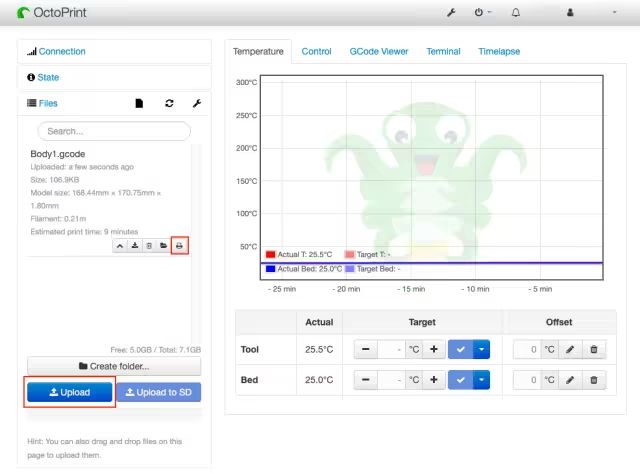
Pi启动后,您应该能够通过本地网络访问OctoPrint
在任何浏览器中输入“http://octopi.local” (或路由器分配给Pi的IP地址)。确保您的计算机与Pi连接在同一网络上。
您应该能够看到OctoPrint界面和弹出的设置向导。按照提示操作,并确保为OctoPrint设置用户名和密码。请注意,这与您为Raspberry Pi设置的用户名和密码不同。
通过打开左侧的“连接”面板连接到打印机。将选项设置为“AUTO”,然后点击“连接”。如果这不起作用,请尝试手动设置串行端口和波特率,直到成功连接。
查找Raspberry Pi的IP地址
终端方法
如果“http://octopi.local”对您不起作用,或者您想直接通过IP地址访问Raspberry Pi,您可以从Pi本身获取它(前提是已连接显示器)。以下是操作方法:
打开Raspberry Pi,并为其连接键盘和鼠标。确保它已成功连接到Wi-Fi网络。
打开Raspberry Pi上的终端(在OctoPi上通常默认打开)。
在终端中输入“hostname -I”并按Enter。
输出的第一部分将包含您的Pi的IP地址,用点分隔。例如:192.xx.x.x(其中“x”为数字)。
PING方法
如果您的Raspberry Pi没有显示器,ping方法将非常有用。请按照以下步骤使用它:
确保Raspberry Pi已开机并连接到您的Wi-Fi网络。
将另一台电脑(可以是运行Windows、MacOS或Linux的电脑)连接到同一Wi-Fi网络。
打开终端(MacOS、Linux)或命令行(Windows),并输入“ping octopi.local”。如果您在安装过程中或之后更改了主机名,请确保将“octopi.local”替换为实际的主机名。如果您不记得更改过任何内容,它可能是默认的“octopi.local”。
发送命令后,您应该开始在输出中看到Raspberry Pi的IP地址。例如,192.14.1.2。
如果您想探索更多方法,请随时查看此指南,了解如何在网络上找到您的Raspberry Pi。
恭喜!您已成功设置OctoPrint。要通过OctoPrint进行首次打印,请点击左下角的“上传”按钮,并选择一个已切片的G代码文件。导入后,所有文件都将显示在“文件”面板的列表中。要开始打印,请点击小打印机图标。但这还不是全部……
熟悉操作
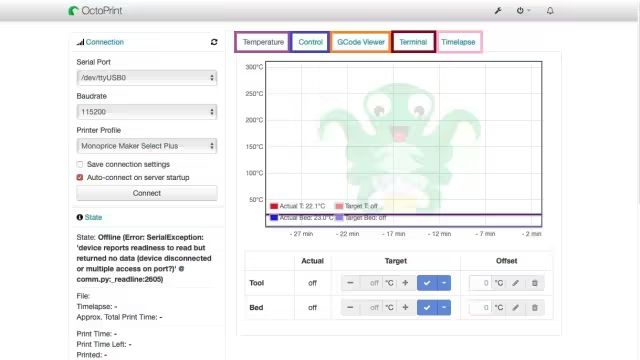
从图片中您可以看到,还有其他几个选项卡可以点击以导航到OctoPrint的不同部分。让我们来看看它们的功能:
温度(紫色):在此处,您可以在图表上查看挤出机和打印床当前的温度。您还可以设置相应的目标温度。
控制(蓝色):如果您的Raspberry Pi连接了网络摄像头,您可以在此处查看实时视频流。还可以向打印机发送与控制相关的命令,如移动X轴、Y轴、Z轴,挤出和回缩耗材,关闭电机,打开或关闭风扇,设置流速等。
G代码查看器(橙色):顾名思义,此功能显示当前正在打印的层。您还可以在可视化器中向前或向后跳转,以查看整个模型的打印过程。
终端(棕色):在此处,您可以手动输入G代码命令,并直接将其发送到打印机。例如,输入M115,打印机当前的固件版本将显示在终端中。
延时摄影(粉色):您可以开始或调整延时摄影的配置。
-
我用香橙派做了一个Klipper 3D打印控制器2024-06-11 5191
-
树莓派3D打印的外壳镶嵌铜螺母老刘玩机 2022-03-20
-
有没有用树莓派 香蕉派制作3D打印机的教程?2015-12-17 5201
-
3D打印的树莓派相机(又要3D打印机了)2015-12-31 13473
-
树莓派自创电子乐器(上)2016-01-25 26180
-
树莓派3D扫描仪2016-02-17 13092
-
树莓派外壳3D文件分享2016-12-06 11195
-
3D打印技术打造创意家居2018-01-13 3554
-
基于3D打印机和树莓派diy家用PC2019-07-10 3497
-
国内将打造成3D打印领先市场2016-01-27 957
-
LG Innotek积极进军3D传感市场,推出3D传感模组新品牌“InnoXensing”2019-05-09 3314
-
国外大神利用树莓派和3D打印打造成迷你Mac2020-08-28 969
-
树莓派“牵手”Formlabs:3D打印机界的“工业新宠”诞生记2025-03-25 731
-
树莓派“吉尼斯世界记录”:将树莓派的性能发挥到极致的项目!2025-05-22 1322
-
基于树莓派的工业级 3D 打印机!2025-06-29 910
全部0条评论

快来发表一下你的评论吧 !
