


告别复杂:一键切换到 Wayland 或 X11
描述
在本教程中,我们将向您展示在Raspberry Pi上轻松切换使用Wayland或X11的简单方法。
自从引入Raspberry Pi OS Bookworm以来,官方的Pi操作系统已经从X11迈出了向Wayland的巨大飞跃。
Wayland 是操作系统所见到中的最大且最具颠覆性的变化之一,因为它与X11在根本上工作方式不同。主要来说,这一变化将破坏任何未构建为处理Wayland的软件。虽然这对于积极维护的软件来说不是问题,但许多旧软件将拒绝工作。
幸运的是,Raspberry Pi OS使得在X11和Wayland之间切换变得像运行一个脚本并通过几个选项按回车一样简单。
然而,Wayland并非没有其优势,它在Raspberry PiOS中的引入带来了一些改进。这些改进之一是引入了超级有用的Raspberry Pi连接(Raspberry Pi Connect)平台。这款软件允许您轻松远程管理您的Pi。
随着Raspberry PiOS最新版本开始使用labwc,在Wayland和X11之间运行已经没有任何性能差异。因此,如果您在迁移到labwc之前尝试过Wayland,那么再次尝试它绝对值得,尤其是如果您没有使用
设备
以下是在编写本指南时,我们在 Raspberry Pi 上切换 Wayland 和 X11 所使用的设备列表。树莓派产品可以直接通过文章的尾部的联系方式进行采购。
推荐设备
Raspberry Pi
显示器
Micro SD卡
电源
- 以太网线 或 Wi-Fi
可选设备
Raspberry Pi保护壳
USB鼠标
USB键盘
- HDMI线
本教程已在运行最新版本的 Raspberry Pi OS Bookworm 的 Raspberry Pi 5 上进行了测试。
如何在 Raspberry Pi 上切换 Wayland 和 X11
以下是在Raspberry Pi(Raspberry Pi)上快速切换Wayland和X11显示服务器的方法,我们将分步骤进行说明。
虽然以下步骤主要讲解如何切换到X11,但切换到Wayland的操作是在同一个菜单中完成的,只是需要选择“labwc”选项而已。
启动Raspberry Pi配置工具
1.在Raspberry Pi上首先要做的是打开终端。你可以通过键盘上的 CTRL + ALT + T 快捷键快速打开终端。
2.在使用raspi-config工具在Raspberry Pi上切换Wayland和X11之前,必须确保所有内容都已更新。raspi-config本身经常收到更新,这些更新有助于改进其功能。你可以通过在终端中运行以下两个命令来更新软件包列表并升级任何过时的软件包。
sudo apt updatesudo apt upgrade -y
3.更新完Raspberry Pi上的所有软件后,你现在可以使用以下命令在终端中启动raspi-config命令行工具。
sudo raspi-config
使用raspi-config在Raspberry Pi上切换Wayland和X11
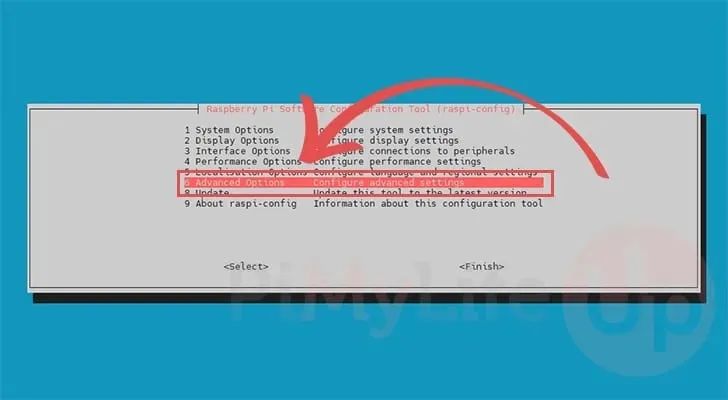
4.现在raspi-config工具已在Raspberry Pi上打开,你首先要做的是导航到“高级选项”页面。
你可以使用箭头键在此工具中进行导航。要选择一个高亮显示的选项,请按ENTER键。
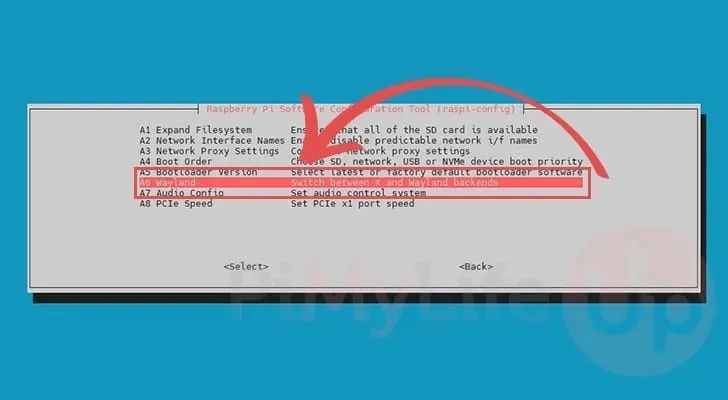
5.在此菜单中,你将找到一个标记为“Wayland”的选项。选择该选项后,按ENTER键。
这将带我们进入允许我们在Raspberry Pi上切换X11和Wayland后端的菜单。
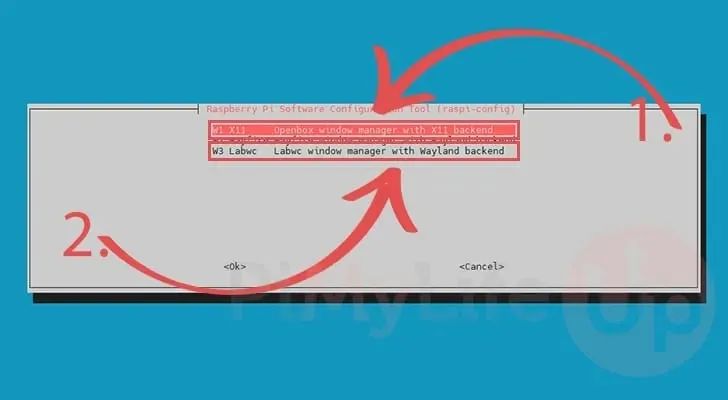
6.在此页面上,你将看到几个选项。其中两个将启用Wayland,另一个将在你的Raspberry Pi上启用X11后端。
如果你想在Raspberry Pi上从Wayland切换到X11,请选择名为“X11”(1.)的选项,并按ENTER键。
另外,要从“X11”切换到Wayland,你需要选择“Labwc”选项(2.)。忽略标记为“wayfire”的选项,因为Raspberry Pi操作系统(Raspberry Pi OS)开发团队已不再支持它。
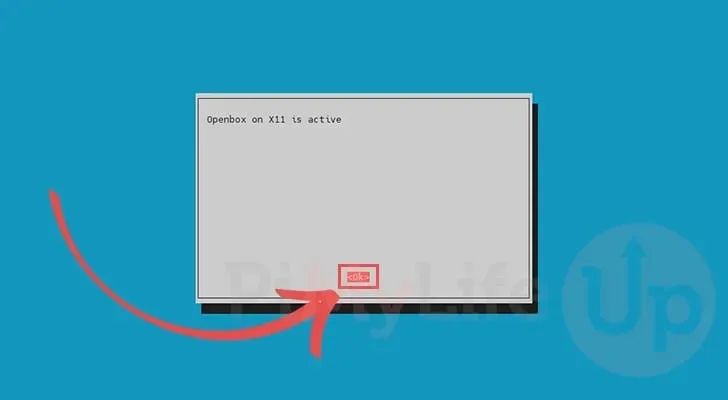
7.在Raspberry Pi(Raspberry Pi)上切换到X11或Wayland后,您将收到一条消息,表明它现在已“激活”。但是,直到您重新启动Raspberry Pi,它才会真正生效。
按ENTER键继续返回到raspi-config工具的主菜单。
8.回到主菜单后,选择“”选项以退出工具。您也可以按ESC键退出。
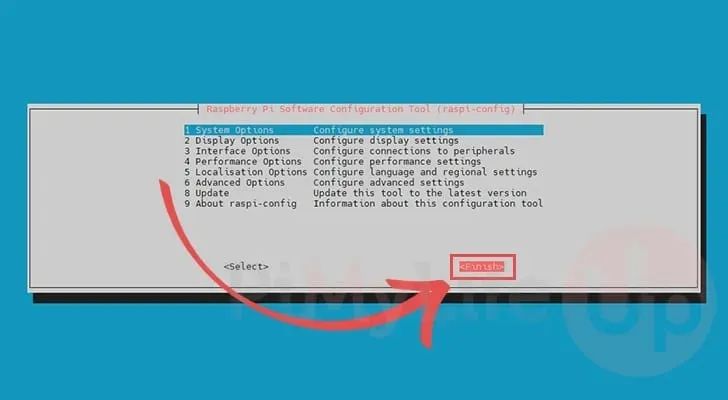
9.此时,系统将询问您是否要重新启动。为了在Raspberry Pi上完成从Wayland到X11的切换,您需要选择“”选项并按ENTER键。

检查Raspberry Pi是否正在使用X11或Wayland
10.一旦您的Raspberry Pi完成重启,您可能想要检查现在是否正在运行Wayland或X11。由于大多数更改对最终用户来说并不十分明显,因此您一开始可能不会注意到任何差异。
打开终端,然后使用以下命令打印出会话类型。在Raspberry Pi操作系统(Raspberry Pi OS)中,当桌面加载时,“XDG_SESSION_TYPE”变量会填充会话类型。
请注意,如果您使用SSH执行此命令,则该变量不会给出准确值。您只会看到“tty”。
echo $XDG_SESSION_TYPE
11.如果Raspberry Pi操作系统现在使用的是X11,则该命令将输出以下文本。
x11
或者,如果您在Raspberry Pi上切换回Wayland,则会看到以下输出。
wayland
在Raspberry Pi上使用Labwc切换到Wayland的故障排除
如果您正在使用Labwc从X11切换到Wayland,有可能会遇到黑屏问题。这是因为“raspi-config”工具将您更改为使用LabWC,但实际上系统中并未安装该软件包。
幸运的是,解决这个问题非常简单,尤其是如果您至少可以通过SSH访问您的Pi。
1.您的第一步是运行以下命令来更新Raspberry Pi上的软件包列表缓存。
sudo apt update
2.更新缓存后,您可以通过运行以下命令在您的Raspberry Pi上安装labwc合成器。
安装过程应该只需要几分钟即可完成。
sudo apt install labwc
3.最后,安装完软件包后,请在终端中使用以下命令重新启动您的Pi。
设备重启后,您应该不再遇到黑屏问题。
sudo reboot
结论
通过本指南的这一步,您将学会如何在Raspberry Pi上轻松切换X11和Wayland。虽然Wayland不断改进且软件支持持续增长,但仍有一些情况需要依赖X11。至少目前而言,在这两者之间切换是一个简单的过程,但希望随着Wayland被越来越多地采用,将不再需要切换到X11。
- 相关推荐
- 热点推荐
- 操作系统
- Raspberry Pi
-
一键动态切换IP脚本2023-12-08 2662
-
ESM6802 X11桌面图形系统简介2017-10-20 2654
-
请问Altium designer能设个快捷键直接切换到顶层或底层吗?2019-06-03 12345
-
stm32中的ISP一键下载的原理是什么2022-01-27 1294
-
wayland/xwayland/x11下是否有gnome的官方支持?2023-05-16 831
-
一键ghost11使用教程2008-01-08 1201
-
VIVO X11首次曝光,网友说:一点也不比iPhone 8差2017-06-27 6501
-
英创信息技术ESM6802 X11桌面图形系统简介2020-02-06 2578
-
TCL X11领曜QD-Mini LED智屏的背后究竟有哪些秘密2022-04-19 1635
-
Fedora Workstation引入原生支持Wayland 的 Blender2022-11-17 1241
-
一键开关电路的好处?生活中的一键开关电路有哪些?2023-10-22 4843
-
linux切换到命令行模式2023-11-13 3269
-
RHEL 10将移除X.org,默认使用Wayland2023-12-01 1478
-
KiCad 与 Wayland 支持声明2025-06-23 1522
全部0条评论

快来发表一下你的评论吧 !
