


告别复杂的终极指南:如何在树莓派上安装 Manjaro:2024
描述
如果你想在Raspberry Pi上体验Arch Linux,Manjaro可能是你的最佳选择。它基于Arch,但被打包成一个传统的Linux发行版,支持多种桌面环境和架构。让我们来学习如何在Raspberry Pi上安装它。
什么是 Linux 发行版?
在Raspberry Pi上安装Manjaro最简单的方法是从官方网站下载最新的镜像文件。然后,可以使用Raspberry Pi Imager或Balena Etcher等工具将其刷入SD卡。
在本教程中,我将首先简要介绍Manjaro,然后向你展示如何安装三种不同的版本:Minimal、XFCE或KDE Plasma。
如果你是Raspberry Pi或Linux的新手,我有东西可以立刻帮到你!
下载我的免费 Linux 命令小抄--它是一份快速参考指南,包含了你在 Raspberry Pi 上完成工作所需的所有基本命令。
什么是Manjaro?
介绍
Manjaro被介绍为一个快速且用户友好的Linux发行版。
它基于Arch Linux,一个我们不太常在Raspberry Pi上看到的系统,因为其安装相对复杂(与其他发行版相比)。因此,Manjaro为Raspberry Pi带来了新鲜空气,并将让Arch Linux的粉丝们欣喜若狂。
版本
这个操作系统有许多版本,适用于不同的目的:
官方版本:适用于台式机。
- lXFCE Desktop
- lGNOME Desktop
- lPlasma Desktop (KDE)
社区版:Manjaro还支持许多社区项目,以为最终用户提供更多选择。
- lCinnamon(与Linux Mint相同)
- lBudgie
- lI3 Window Manager
- lSway Window Manager
- lMate Desktop
- lDocker
ARM架构:你可能就是为了这些版本而来的,因为大多数单板计算机都受到支持。
- lRaspberry Pi 4, 400, 3B+, Zero 2
- lPineBook和PinePhone
- lOdroid(C4, M1, HC4)
- lOrange Pi(3, 4, 800)
- lRock 3A, Radxa Zero
- lKhadas Vim(2/3)
对于本教程,我将在我的Raspberry Pi 4上测试该系统,但你也可以按照相同的步骤在其他支持的单板计算机上安装(如果支持的话)。
历史
Manjaro于2011年发布了第一个版本,并在2013年之前一直处于测试阶段。
因此,在Linux的历史上,它算是比较新的,但已经足够成熟,可以为我们提供一个稳定的操作系统。
Manjaro现在使用与Ubuntu类似的发布名称命名方式,包括发布年份和月份以及一个代号。例如,我为这篇文章测试的版本是23.02,于2023年2月发布。
Manjaro的名字来源于乞力马扎罗山,你可以发音为“Man-jar-o”或“Man-ha-ro”。
目标
Manjaro基于Arch Linux,因此它继承了Arch Linux的一些原则(例如设计简洁和直观)。Manjaro简化了安装过程,并改进了一些Arch Linux的功能。Manjaro的官方目标一直是提高可用性和可访问性,并确保它可以在安装后立即运行。
现在,我们将尝试在Raspberry Pi上可用的三个版本,并查看结果。Manjaro Minimal安装
我将从一个重要的部分开始,直接向你展示没有界面的操作系统,并告诉你它与Raspberry Pi OS(以及大多数基于Debian的发行版)的主要区别。接下来的两个部分将更简短,只展示XFCE和KDE版本。
下载Manjaro
要下载Manjaro镜像,你需要访问官方网站:
- 复制下方链接打开页面打开页面。
https://manjaro.org/products
会弹出一个窗口,询问你想使用哪种架构。确保选择“ARM”:
现在在下拉菜单中选择“Raspberry Pi”。你可以在Raspberry Pi 3、400和Zero 2上使用相同的镜像,但旧型号不受支持。
- 你将看到每个版本的截图,以及一段简短的文字解释它们的区别。
点击“Download”,然后点击“Image”将镜像文件直接下载到你的计算机上。你也可以选择使用Torrent(如果你更喜欢的话)。
- 如果你点击“Image”,下载将立即开始。
我正在为这个第一次测试下载Minimal镜像,但此时所有版本的下载过程都是相同的。
将其刷入SD卡
一旦你在计算机上有了镜像,就将其刷入SD卡。这个过程与其他系统类似。
我将使用Raspberry Pi Imager向你展示步骤,因为我猜你已经安装了它,但你可以随意使用Balena Etcher或其他你喜欢的工具。
如何在 Ubuntu 上安装和使用 Balena Etcher(最简单的方法):https://raspberrytips.com/install-balena-etcher-ubuntu/如果你不熟悉这个过程,以下是你需要遵循的步骤:
- 如果你还没有在计算机上安装Raspberry Pi Imager,请下载并安装它。
https://www.raspberrypi.com/software/
- 启动Raspberry Pi Imager。
- 我们将使用自定义镜像,因此无需选择设备。目前,无论你选择什么设备,Manjaro都不再列在操作系统列表中。
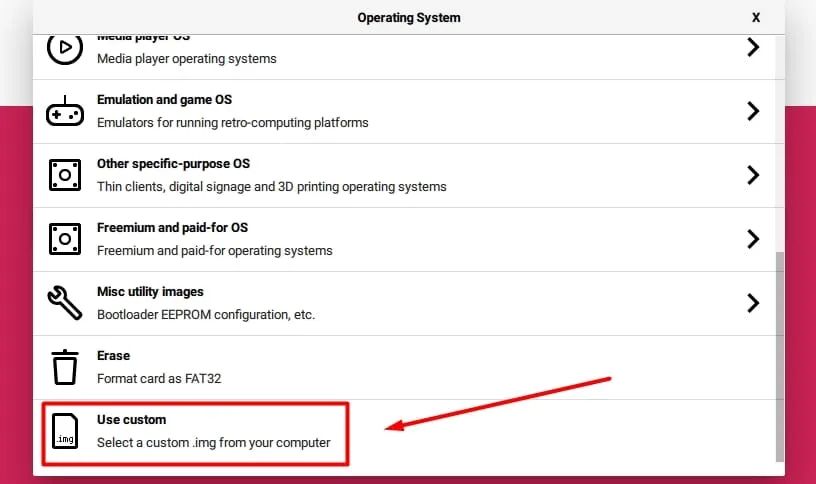
点击“Choose OS”并向下滚动到“Use custom”:在你的下载文件夹中选择Manjaro的镜像文件。
然后,点击“Choose Storage”,并选择你想为此使用的SD卡。
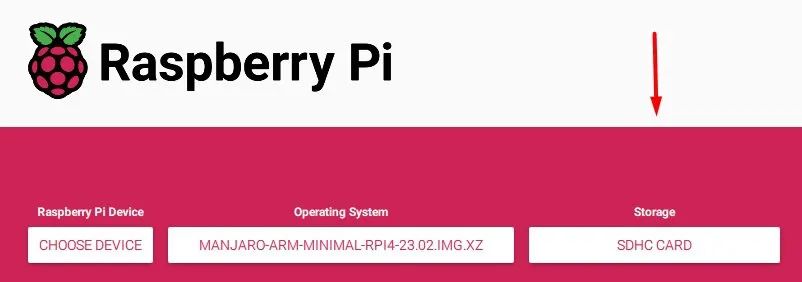
- 点击“Next”并确认,开始写入过程。Imager可能会询问你是否想使用操作系统自定义,但我认为它与Manjaro不兼容,所以你对这个问题的回答无关紧要。
几分钟后,SD卡就准备好了。你可以将其弹出并插入你的Raspberry Pi。
Manjaro安装和配置
将SD卡插入Raspberry Pi并开机。几秒钟后,系统启动完成,出现一个向导。你首先需要设置键盘布局:
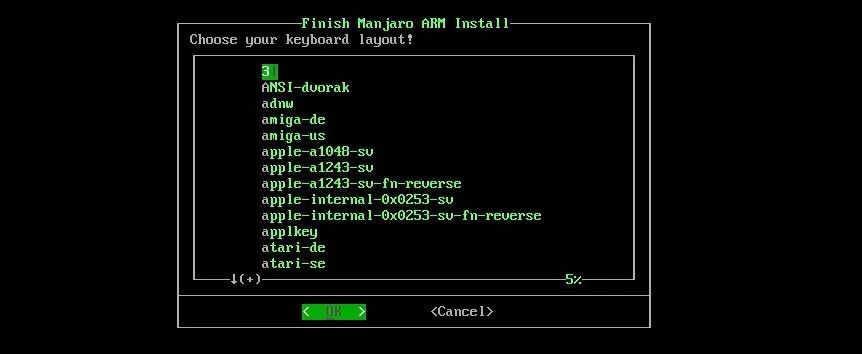
然后,你将创建第一个用户和密码:
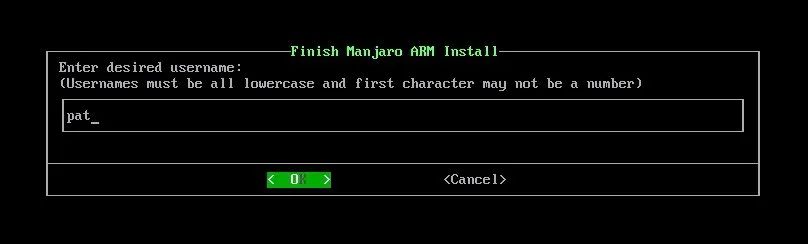
输入你想要使用的用户名并确认。然后你可以为新用户添加额外的组。目前你可以先留空。
接下来,你需要回答以下问题:
- 用户全名。
- 用户密码。
- root密码(是的,有一个root用户可用)。
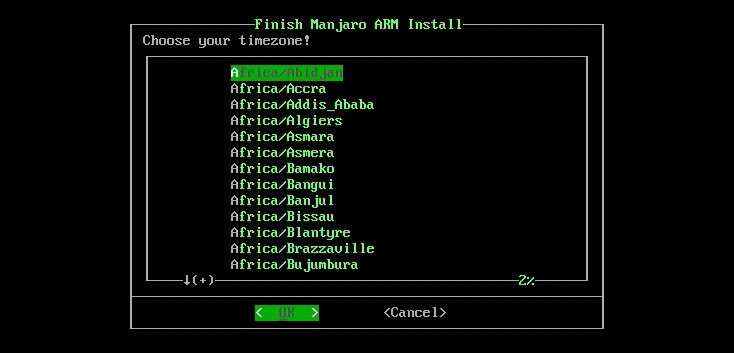
时区和地区设置:你可以输入第一个字母以在此菜单和后续菜单中更快地选择。
设备主机名:
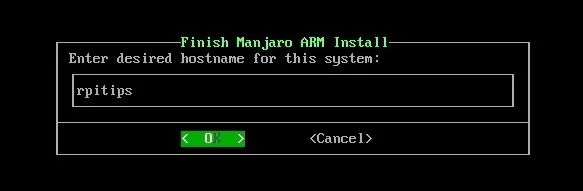
尽量不要错过任何步骤,因为每次你未能提供正确信息时,向导都会从头开始重新启动,这相当令人厌烦。
最后,向导会给你一个列表,以确认所有信息。
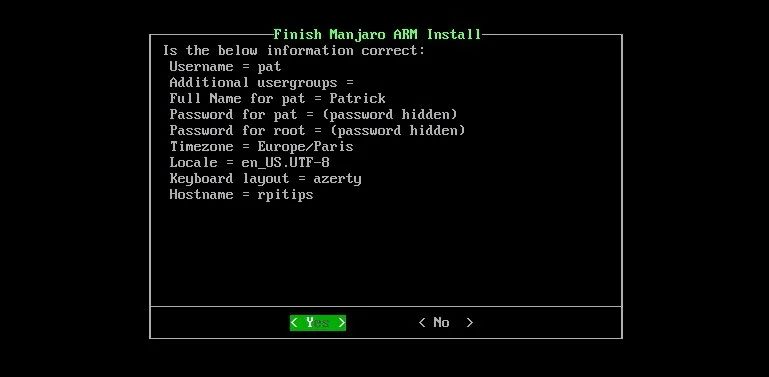
确认任何事情都是OK的
基本配置只需几秒钟。然后,系统会重新调整SD卡分区的大小并重新启动。重启后,系统已根据您的设置准备就绪,可供使用。
网络配置
在DHCP网络上,以太网连接可以直接使用。这确实是获取互联网访问的最佳方式。
我没有找到在Manjaro最小版本上启用Wi-Fi的任何方法。我找到的每个论坛、帖子和教程在Raspberry Pi上都不起作用。你可以尝试遵循Arch Linux维基上的说明
但我尝试的每一项操作都以“操作失败”错误告终。我不知道具体发生了什么。
如果有人知道怎么做,社区中的帮助将不胜感激。
使用SSH
SSH默认是启用的,因此,如果你还有另一台电脑,我强烈建议尽快切换到SSH来执行本教程。你可以直接连接到刚刚创建的用户,然后使用“sudo”运行管理员命令。如果你不知道Raspberry Pi的IP地址,可以使用以下命令来查找:
ip a
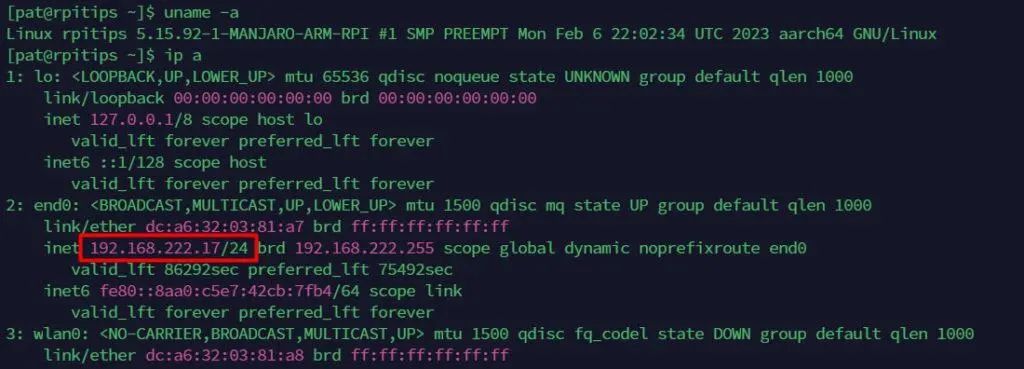
然后,连接运行Manjaro的Raspberry Pi与其他发行版的方式相同。如果你需要更多指导,可以阅读我的SSH指南。
你对Linux命令行感到有点困惑吗?首先查看这篇文章,了解需要记住的最重要命令和可免费下载的速查表,以便随时查阅这些命令。
请记住,Manjaro基于Arch Linux,而不是Debian,因此,许多命令与你可能习惯的在Raspberry Pi上使用的命令不同。如果你对此不熟悉,以下是一个快速概览,可能对你有所帮助:
安装新软件包:
- pacman是Manjaro上的apt等效工具。
- 要安装新软件包:
sudo pacman -S
- 要搜索软件包名称:
sudo pacman -Ss
- 要更新系统:
sudo pacman -Syu
查找Raspberry Pi的IP地址
- 如前所述,你可以使用以下命令:
ip a
对于基本命令,如果你习惯使用Raspberry Pi OS/Debian或任何其他Linux发行版,那么这些命令对你来说应该不成问题。如果你需要帮助入门,我有一个Raspberry PiOS的常用命令列表。
测试Manjaro的最小版本是一次很棒的体验,有一个不错的向导帮助我们完成基本配置。主要的缺点是Wi-Fi配置(但我相信一定有解决办法)。
让我们看看带有图形用户界面的版本表现如何,首先从XFCE版本开始。
Manjaro XFCE安装
XFCE是Linux上一个常见的桌面环境。它应该具有用户友好和轻量级的特点,因此对于Raspberry Pi来说是一个不错的选择。
你可以使用相同的方式下载并准备SD卡(下载页面+Raspberry PiImager),XFCE版本的首次启动与我之前解释的最小版本非常相似。
会出现一个向导,你可以以相同的方式配置基本参数。配置用户、密码、时区、语言和布局,然后继续。唯一的区别是,你获得了一个更直观的界面来完成这些操作。
Raspberry Pi 将重启以应用配置。
重启后,图形用户界面将从登录屏幕开始(除非你要求默认用户自动登录)。输入你选择的密码并继续。你现在处于XFCE桌面,可以像使用任何其他发行版一样使用它。
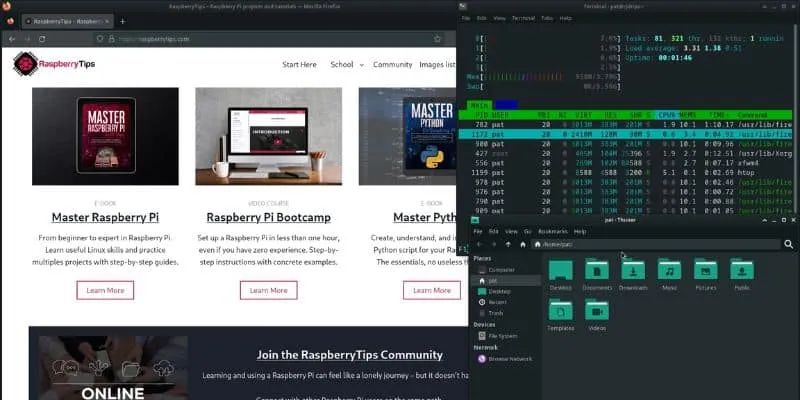
Wi-Fi在XFCE上连接良好。点击屏幕右下角的网络图标(靠近时钟),选择你的网络并输入密码。
你可以在左侧的开始菜单中找到所有基本软件。你可以在“系统”>“添加/删除软件”中安装更多软件包。Manjaro KDE Plasma安装
我还对在Manjaro上测试KDE Plasma感兴趣,所以我做到了
KDE是你在许多Linux发行版上经常能找到的另一个桌面环境。它可能比XFCE更知名,因为它一直是GNOME的直接竞争对手。KDE Plasma是KDE为Linux系统创建的环境新版本。
在首次启动时,你会像其他版本一样被问到类似的问题,但有一个图形用户界面(就像XFCE一样)。完成配置向导,重启并以图形模式启动。
以下是KDE桌面的外观概览:
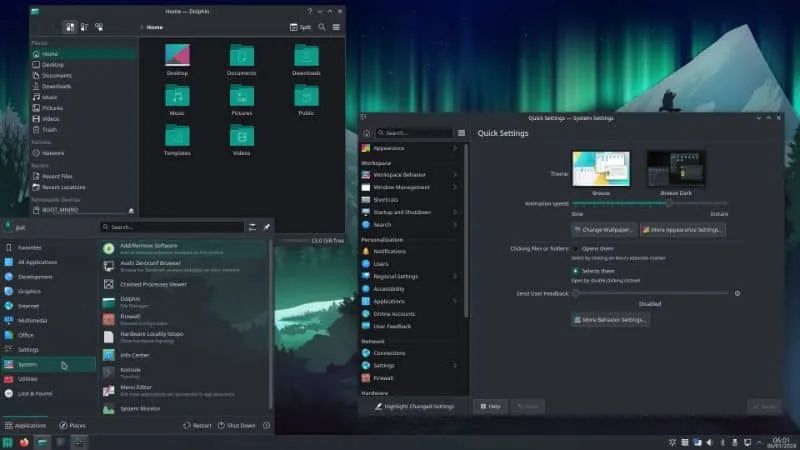
乍一看,它与XFCE没有太大区别。你需要经常使用它才能看出哪个最适合你。这是个人选择,两者都运行良好。这更多是关于习惯,而不是性能或功能。
无线连接的方式与XFCE相同,在屏幕右下角:
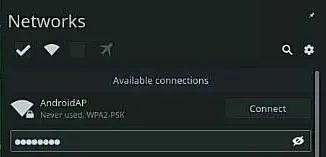
视频
我制作了一个关于在Raspberry Pi上安装Manjaro过程的视频,如果你需要一个更详细的步骤指南:
总结
就是这样,你现在知道了如何在Raspberry Pi上安装和配置Manjaro。这只是一个介绍,但我希望你现在对这个系统有了更好的了解,并会尝试使用它。
就我个人而言,我真的很喜欢这个系统。即使我不太熟悉Arch Linux,但我发现它很容易使用,尤其是有了桌面环境之后。
如果你打算将Raspberry Pi用作台式电脑(尤其是Raspberry Pi4),那么它可能是一个不错的选择。这个发行版在我列出的最佳Raspberry Pi操作系统中名列前茅。
- 相关推荐
- 热点推荐
- Raspberry Pi
- 树莓派
-
如何在树莓派上安装并运行 Arduino 集成开发环境!2025-07-01 4798
-
如何在树莓派上设置并使用VNC?远程访问完整指南!2025-07-26 6494
-
如何在树莓派上安装Ubuntu MATE ?2025-08-12 3643
-
如何在树莓派上安装系统2015-11-17 7449
-
在树莓派上安装和使用MySQL2016-01-13 13581
-
请问有树莓派上的LAZARUS安装直连ORACLE的控键吗?2020-04-20 1760
-
如何在树莓派上安装鸿蒙系统?2020-09-29 14263
-
如何在树莓派上装一个codesys的runtime2021-09-03 3208
-
如何在树莓派上运行Fedora2020-09-08 4816
-
如何将ubuntu安装到树莓派上2022-08-08 4441
-
如何在树莓派上面安装Windows2023-09-12 4633
-
如何在树莓派上安装Docker容器2024-11-11 3731
-
人脸识别指南:如何在树莓派上安装和设置 Dlib2025-03-24 1869
-
初学者指南:树莓派上搭建虚拟环境!2025-07-27 1325
-
这个套件让树莓派5运行几乎所有YOLO模型!Conda 与 Ultralytics!2025-07-31 6155
全部0条评论

快来发表一下你的评论吧 !
