


通过注册表和Technitium MAC Address Changer修改MAC地址(支持W5500模块及通用网卡)
电子说
描述
一、前言
在某些场景下(如网络调试、隐私保护或设备唯一性管理),需要修改网络设备的MAC地址。本教程将详细介绍两种方法:注册表修改(适合高级用户)和 Technitium MAC Address Changer工具(适合小白用户),以W5500以太网模块为例,同时适用于普通网卡。
二、通过注册表修改MAC地址
1. 硬件准备
W5500模块:通过USB转以太网适配器或开发板连接PC。
PC:Windows系统(以Win11为例)。
2. 操作步骤
步骤1:查看当前MAC地址
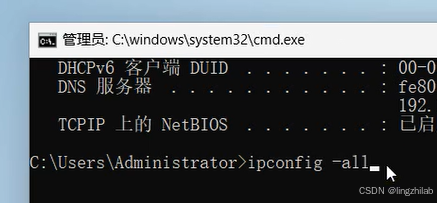
1.打开命令行:
Win + R → 输入`cmd` → 运行
2. 输入命令:
ipconfig /all
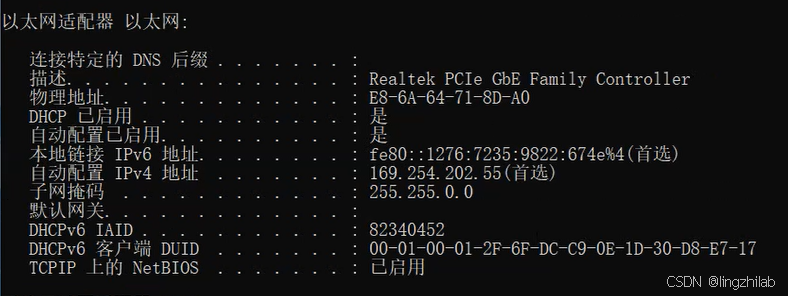
在输出中找到W5500对应的以太网适配器,记录 物理地址(如 E8-6A-64-71-8D-A0)
步骤2:定位设备实例路径
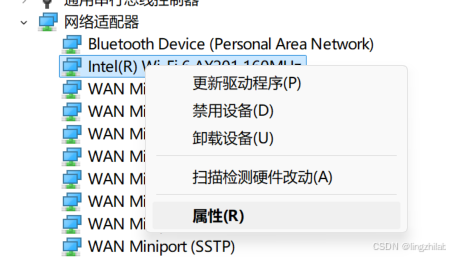
打开设备管理器:
Win + X → 设备管理器
找到W5500网卡
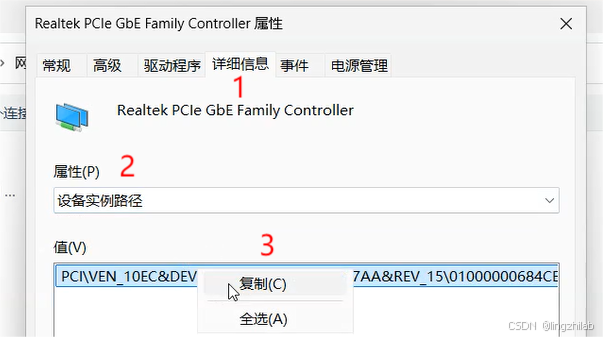
展开 网络适配器 → 右键W5500设备 → 属性 → 详细信息 → 选择 设备实例路径。
记录路径值(如 PCIVEN_1234&DEV_5678)。
步骤3:修改注册表
打开注册表编辑器:
Win + R → 输入`regedit` → 确定
导航至网卡注册表项:
路径: HKEY_LOCAL_MACHINESYSTEMCurrentControlSetControlClass{4d36e972-e325-11ce-bfc1-08002be10318}
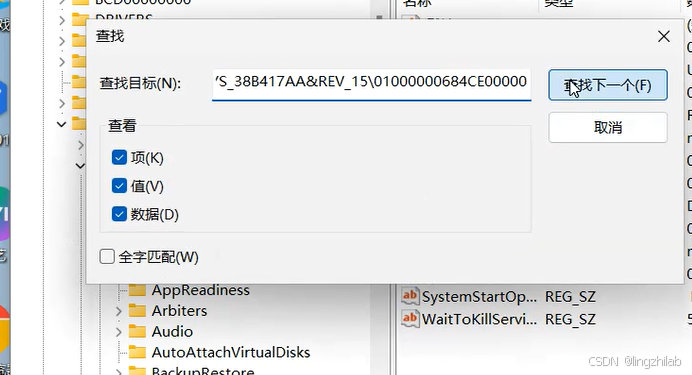
在Control目录下直接右键选择查找→粘贴刚才复制的设备实例路径→确认此目录为以太网注册表
添加MAC地址键值:
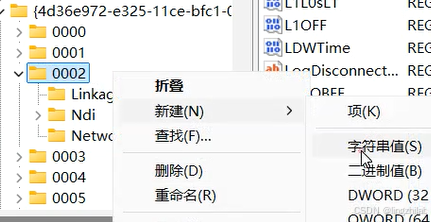
右键该子项目录(示例为/0002) → 新建 → 字符串值 → 命名为 NetworkAddress。
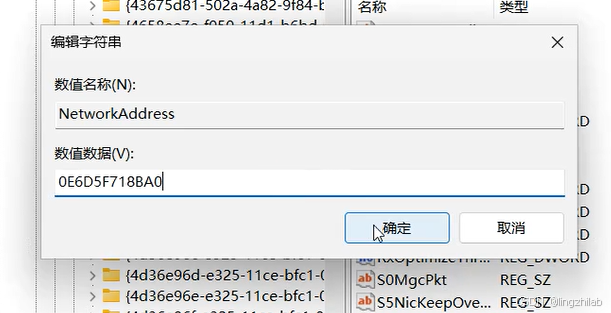
双击 NetworkAddress → 输入新MAC地址(无分隔符,如 0E6D5F718BA0)
步骤4:重启网卡并验证
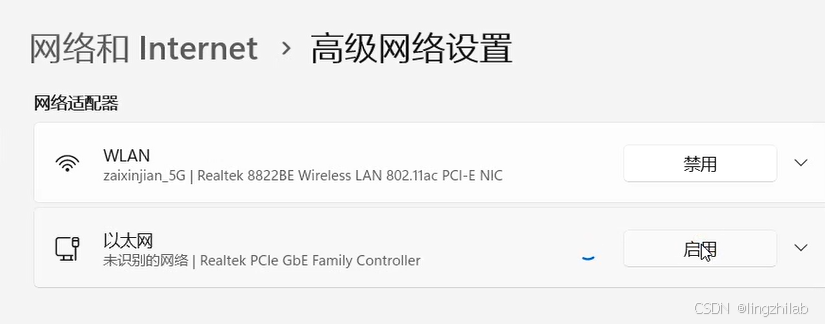
禁用再启用网卡:高级网络设置 → 网络适配器/以太网 → 禁用设备 → 再启用设备
验证新MAC:
ipconfig /all
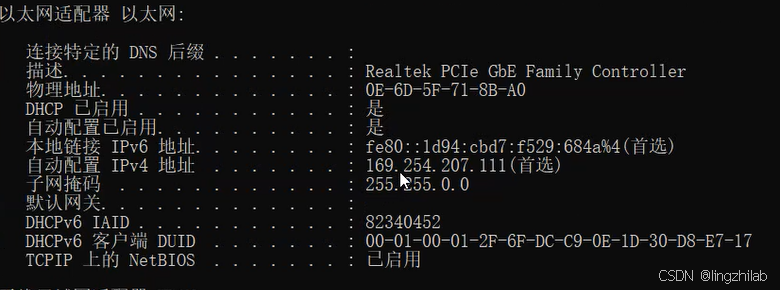
测试网络通信:
ping 169.254.207.111 # 替换为目标IP
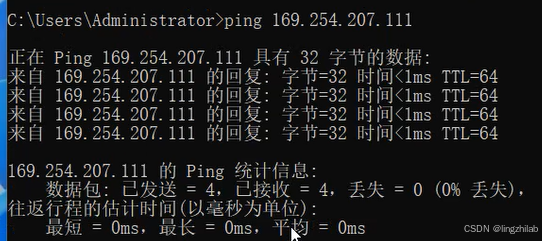
三、通过Technitium MAC Address Changer修改
1. 软件安装
下载工具:
官网:https://technitium.com/tmac
安装:
运行安装包,按提示完成(注意取消捆绑软件勾选)。
2. 操作步骤
步骤1:选择目标网卡
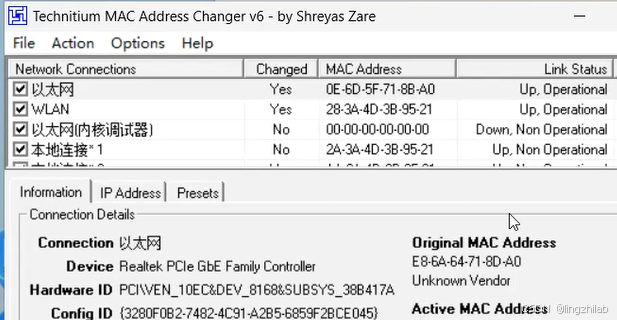
以管理员身份运行 Technitium MAC Address Changer。
选择W5500以太网的网卡:选中W5500对应的网络适配器。
步骤2:修改MAC地址
输入或生成MAC:
手动输入:在 New MAC Address 栏输入合法地址(如 00-11-22-33-44-55)。
随机生成:点击 Random MAC Address → 生成后点击 Change Now。
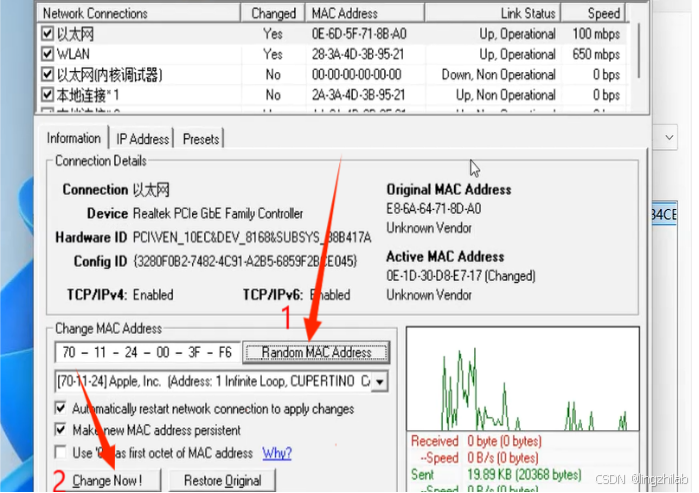
重启网卡:
软件自动重启网卡,或手动禁用再启用。
步骤3:验证与恢复
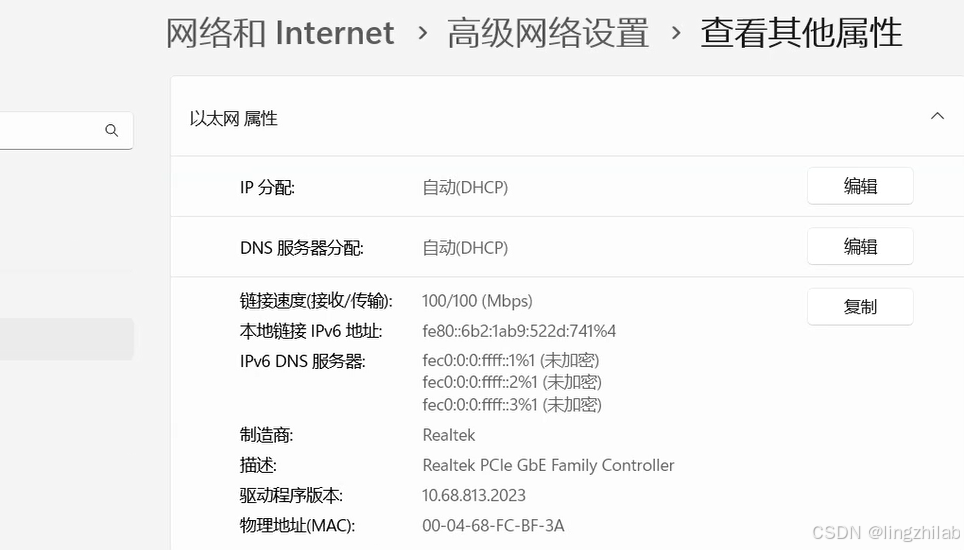
查看当前MAC:
网络和Internet设置→高级网络设置→查看其他属性→新的MAC地址
恢复原地址:
点击T-MAC软件中 Restore Original → 重启网卡
四、注意事项
1.MAC地址合法性
首字节最低位为0(单播地址),如 02:xx:xx:xx:xx:xx。
避免使用保留地址(如 FF:FF:FF:FF:FF:FF)。
2.网络策略限制
企业网络可能绑定MAC地址,修改后需重新注册。
3.驱动兼容性
部分USB网卡不支持修改(如某些Realtek芯片)。
五、常见问题
Q1:修改后无法联网
原因:MAC地址冲突或格式错误。
解决:恢复原地址或更换合法地址。
Q2:注册表修改不生效
原因:未重启网卡或网卡注册表路径错误。
解决:检查注册表路径,禁用再启用网卡
六、总结
| 注册表修改 | 无需额外工具 | 操作复杂,风险高 |
| Technitium MAC Changer | 一键修改,支持随机地址 | 依赖第三方软件 |
| 方法 | 优点 | 缺点 |
|---|
根据需求选择合适方案,推荐优先使用Technitium工具,高效安全!
立即尝试,轻松管理你的网络身份!
审核编辑 黄宇
-
通过注册表和Technitium MAC Address Changer修改MAC地址(支持W5500模块及通用网卡)2025-03-28 3360
-
[W5500]W5500模组的Arduino库文件支持问题2014-04-17 7976
-
W5500相关问题讨论2015-08-20 5070
-
DSP与W5500的链接问题2015-11-19 6068
-
W5500 UDP下使用SEND_MAC貌似没用,MAC是空2019-03-30 16081
-
W5500有时无法联网是何原因2022-09-15 1767
-
LAN8720和W5500应用上的区别是什么?2023-10-27 1980
-
2个w5500以太网接口互联无法获取MAC地址怎么解决?2023-10-30 1501
-
mac地址修改器下载 -(exe工具)2009-05-24 1291
-
MAC地址2009-12-26 1547
-
W5500模块原理图2022-07-07 2974
-
w5500原理图_w5500电路图2017-10-23 62977
-
W5500数据手册免费下载2021-05-18 1494
-
W5500模块与底板原理图2023-01-06 1284
-
MAC地址注册的原理和应用2023-11-13 2151
全部0条评论

快来发表一下你的评论吧 !
