


树莓派最强大的应用商店,你知道嘛?
描述
Pi-Apps —— Raspberry Pi 最强大的应用商店
不久前,我获得了我的第一台Raspberry Pi。和大多数从Windows转移到Linux(特别是Raspberry Pi用户)的用户一样,我被这些问题困扰得快要疯了:
如何在我的Raspberry Pi上安装表情符号字体?
为什么Discord不支持ARM架构?
内置的截图工具真的很差劲…
我可以在哪里安装Zoom?
我在网上找到了一堆教程,但大多数都过时了,甚至有些还损坏了我的系统。
但是...我找到了Pi-Apps!
现在我可以安装表情符号字体、一个可用的Discord客户端、一个强大的截图工具,甚至还有Zoom会议客户端!
Pi-Apps是什么?
Pi-Apps是一个维护良好的应用程序安装脚本集合,您可以通过单击运行它们。
简而言之,它是一个应用商店。
与网上的教程或博客文章不同,Pi-Apps拥有一个美观的图形用户界面(GUI)、持续维护的脚本、错误报告系统以及一个活跃的社区!
目前,Pi-Apps为超过1,000,000人提供服务,并托管了近200个应用程序。
看起来很酷...我该如何在我的Raspberry Pi上安装它呢?
用这一行命令 :
wget -qO- https://raw.githubusercontent.com/Botspot/pi-apps/master/install | bash
支持的系统:
Raspberry Pi OS(32位/64位)(Buster/Bullseye):完全支持。
Twister OS:完全支持,预装。
Kali Linux、Ubuntu、Ubuntu Mate、其他基于Debian的ARM操作系统:Pi-Apps大多数情况下可以工作,但您可能会在某些应用程序上遇到错误。
Android、ChromeOS、非ARM、非Debian操作系统:不支持。具体情况可能有所不同。
如果您想亲自看看背后的运作情况,可以手动安装Pi-Apps
git clone https://github.com/Botspot/pi-apps ~/pi-apps~/pi-apps/install
请注意,卸载Pi-Apps时,不会卸载您通过Pi-Apps安装的任何应用程序。
~/pi-apps/uninstall
现在我已经安装好了…该如何启动它呢?
在Raspberry Pi OS的启动菜单中启动:Accessories -> Pi Apps
或者使用终端命令: pi-apps
或者从Pi-Apps的目录运行: ~/pi-apps/gui
如何更新Pi-Apps?
Pi-apps会在启动时自动检查更新,并显示更新通知。
要手动运行更新程序,请使用以下命令:~/pi-apps/updater gui
它也支持命令行界面(CLI):~/pi-apps/updater cli
基本用法
Pi-Apps非常易用!
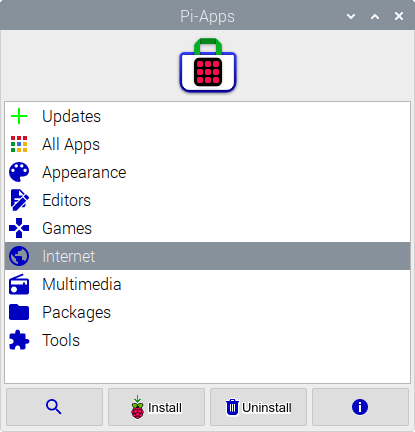
这是主窗口。

搜索应用程序

打开选定的类别(您也可以双击该类别)。
打开类别后,将显示应用程序列表:
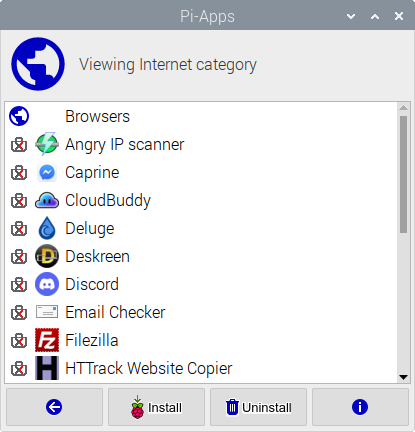

返回主要类别列表。

安装选定的应用程序。

卸载选定的应用程序
查看有关应用程序的更多详细信息(请参阅下面的详细信息窗口)。
这是详细信息窗口:
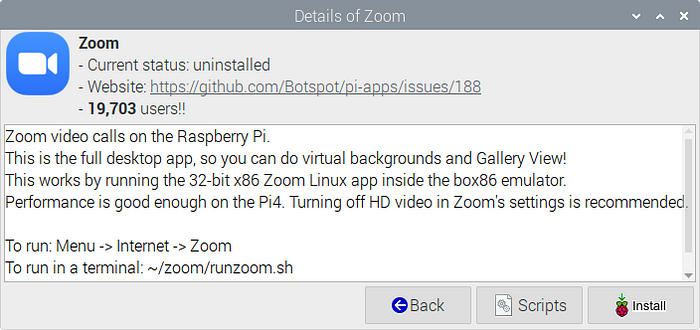

返回应用程序列表

查看负责安装或卸载选定应用程序的shell脚本。

修改应用程序的描述、图标或脚本(此按钮在“设置”中启用前为隐藏状态)。
安装选定的应用程序。
卸载选定的应用程序。

查看谁参与了添加该应用程序。

如果选定的应用程序安装失败,此按钮将允许您查看其错误日志。
您可以通过启动“Menu -> Preferences -> Pi-AppsSettings”来配置Pi-Apps的设置。
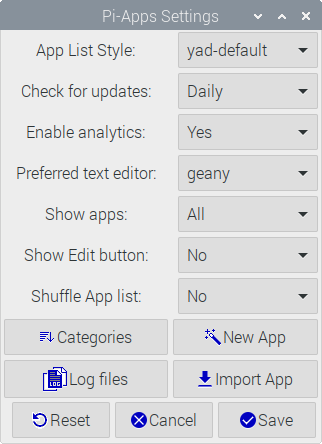
除了可更改的设置外,此窗口还提供以下工具的访问权限:

某个应用程序是否看起来放错了类别?使用此按钮,您可以更改它。

使用向导风格的对话框集创建一个新应用程序。我们建议您阅读教程。
阅读教程:https://github.com/Botspot/pi-apps

查看过去几周的安装日志。如果您遇到无法安装的应用程序,并希望在关闭终端后查看终端输出,这将非常有用。

此功能允许您轻松地从其他地方导入第三方应用程序。它有助于Pi-Apps开发人员在各种系统上测试即将推出的应用程序的可靠性。
- 相关推荐
- 热点推荐
- Raspberry Pi
- 树莓派
-
树莓派4b连接DLPDLCR230NPEVM,HDMI和DPI可以同时用嘛?2025-02-21 640
-
你必须知道!Upton期待树莓派呗"山寨"!!!2014-09-04 5304
-
树莓派3?拒绝盗版!2016-01-27 24926
-
树莓派3你买了吗?2016-03-17 8135
-
树莓派简介2019-08-06 3253
-
小身材大智慧,树莓派作品集锦,总有一款适合你2019-09-26 9520
-
树莓派装机教程2015-11-25 1550
-
树莓派用什么语言编程_树莓派python编程详解2018-01-15 39883
-
树莓派是什么树莓派的简单介绍2019-05-15 3607
-
买完树莓派4后要做的6件事,你知道造吗?2019-07-19 21761
-
「上海晶珩EDATEC」「工业树莓派」SSH 远程访问2023-07-28 2066
-
小身材,大能量:你玩过树莓派掌机嘛?2025-03-25 758
-
树莓派“吉尼斯世界记录”:将树莓派的性能发挥到极致的项目!2025-05-22 1882
-
树莓派6 传闻:发布日期与规格!2025-07-11 3597
-
已收藏!你需要知道的57个常用树莓派命令!2025-07-23 1452
全部0条评论

快来发表一下你的评论吧 !
