


树莓派“认脸术”:解锁家庭智能安防新姿势
描述
所以你想控制你秘密基地入口,是吗?这个项目将允许您使用Pi和AWS的人脸识别系统。
硬件清单
Raspberry Pi 3 Model B(已测试)
兼容Linux系统的摄像头(支持Windows的摄像头需调整脚本)*1
Raspberry Pi官方摄像头模块(可选)*1
故事
基于AWS识别和Pi-Timolo的Raspberry Pi人脸识别
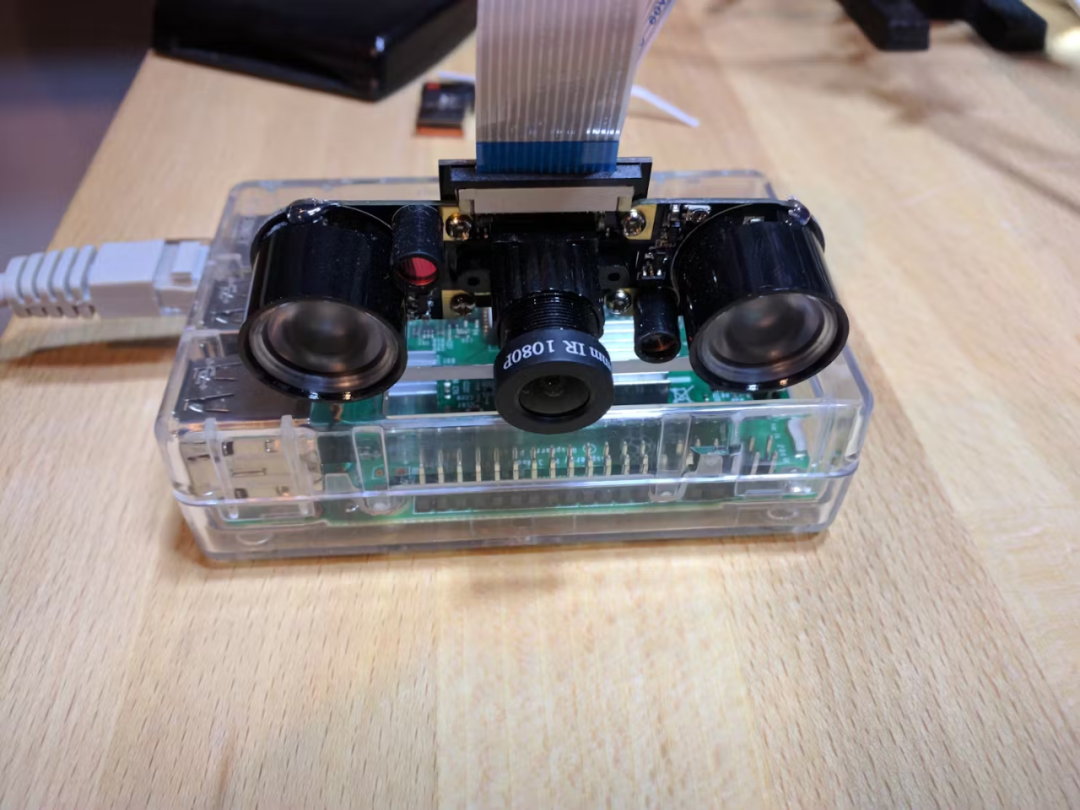
描述
Pi-detector 与 Pi-Timolo 搭配使用,可利用 AWS Rekognition 搜索运动生成的图像,以查找匹配的人脸。在当前状态下,匹配结果会写入事件日志。通过一些额外的创意和工作,您可以发送通知或允许/拒绝进入房间,而只需做很小的改动。安装脚本将在 /etc/rc.loal 中放置适当的文件,以便在启动时启动。
构建要求
Raspberry Pi(推荐3B+及以上)
Picamera驱动
AWS Rekognition服务(免费版每月5000次API调用)
作为替代,这组脚本可以被修改以观看任何directon包含图像的。例如,如果你从其他地方收集静止图像相机,并保存到磁盘上,你可以改变图像路径来运行人脸识别任何新创建的照片。
AWS识别
在安装之前,最好启动并运行AWS。为了我的项目,我是使用AWS自由层服务。使用此功能,您可以每次拨打5000个APl电话每月,对于这个项目来说已经足够好了。登录到您的控制台并创建一个新的lAM用户,该用户具有重新确认的管理权限。

用户组的视图

如果你在这一步需要帮助,你需要做的是复制你的aws_access key_id和aws_access key_secret,获取这些信息,单击“安全凭证”选项卡(从lAM用户页面,如上图所示)。如果这是你第一次。你可以生成一个新的秘钥,一旦你执行以下操作,系统会询问你这些信息来启动安装脚本。
https://docs.aws.amazon.com/rekognition/latest/dg/setting-up.html
一旦您的用户可以访问Rekognition,请确保将您的地区设置为美国东部,因为这是少数几个提供Rekognition服务的地区之一。要更改地区,请转到EC2、Rekognition或任何其他服务,并查看右上角。
安装
https://www.raspberrypi.com/software/
用Raspbian Jessie SSH在您的Raspberry pi中设置一个Raspberry Pi(或将其连接到显示器,并使用Pi作为用户名和Raspberry作为密码登录)。不要忘记将下面的IP地址改为您的pi的lP,如果您需要帮助在网络上找到它,请使用
nmap (nmap -sn 192.168.1.0/24)
ssh pi @ 192 . 168 . 1120
克隆此存储库并安装
git clone https://github.com/af001/pi-detector.git cd pi-detector/scripts sudo chmod +x install.sh sudo ./install.sh
在安装过程中,系统会提示您输入之前设置的aws凭据,输入您的AWS密钥lD、AWS密钥访问密钥,并将区域设置为us-east-1(调整以匹配您选择的区域在您之前设置AWS Rekognition时)。示例输出类似于下图:

这将在安装过程中显示。记住:换地区!!
入门指南
首先,您需要在AWS Rekognition上创建一个新的集合。创建一个看起来像的“家”的集合。
cd pi-detector/scripts python add_collection.py -n 'home'
接下来,将您的图像添加到pi-detector/faces文件夹。一个人的图像越多,检测的结果就越好。我会推荐几种不同灯光下的不同姿势。
cd pi-detector/faces python ../scripts/add_image.py -i 'image.jpg' -c 'home' -l 'Tom'
通过在放置相机的同一区域拍照并使用picam,找到了最佳效果。如果你想这样做,我创建了一个小的python脚本来拍摄一张延迟10秒的照片,然后把它放到pi-detector/faces文件夹中去使用它。
cd pi-detector/scripts python take_selfie.py
完成后,您可以返回并重命名该文件,然后重复上述步骤将您的图像添加到AWS Rekognition。一旦您创建了一个新的收藏,或添加了一个新的图像,两个参考文件将被创建作为未来参考。如果您计划在将来删除图像或收藏,这将非常有用。
此时,设置已经准备就绪,您可以在Rpi上设置Wi-Fi,并将相机放在家中您想要的位置。一旦您插入Rpi,它应该开始工作,不需要用户做额外的工作来检查您的日志,只需ssh到Rpi并检查event . log文件夹以获得对您的检测的引用。
要从收藏中删除人脸,请使用以下方法:
cd pi-detector/scripts python del_faces.py -i '000-000-000-000' -c 'home'
如果您需要查找图像id或集合名称,请参考faces.txt和collections.txt文件
请注意,上述操作还会删除您存储在AWS中的所有人脸。最后一个脚本是facematch.py,如果您有更新的图像,并且只想针对您存储在AWS中的人脸测试静态照片,请执行以下操作
cd pi-detector/scripts python del_collections.py -c 'home'
结果将被打印到屏幕上,包括相似度和置信度的百分比。
附加照片
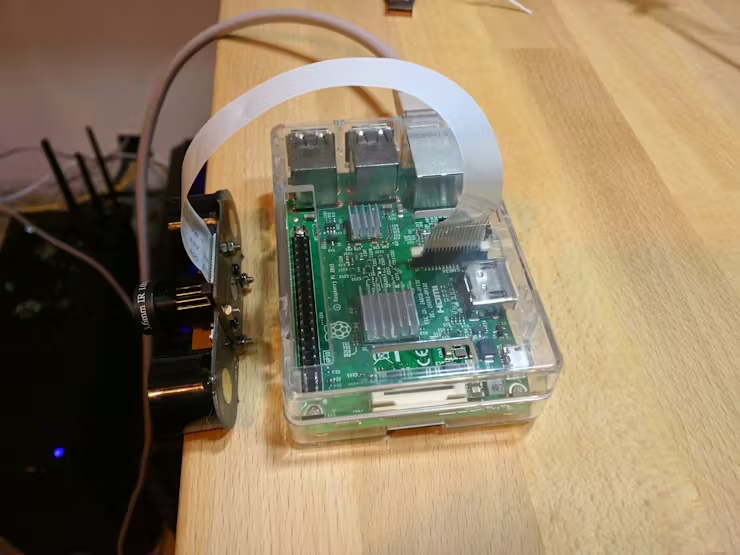
原文链接:
https://www.hackster.io/gr1m/raspberry-pi-facial-recognition-16e34e
-
用 树莓派 打造安全+可定制的安防摄像头 — 完整指南!2025-05-23 2628
-
树莓派+Balena OS:一键解锁智能硬件新技能!2025-03-25 2149
-
树莓派家庭自动化开源2023-06-20 852
-
如何利用树莓派让家庭nas和智能家居中控系统进行组合呢2022-02-22 2637
-
使用树莓派制作HomeKit安防监控2020-05-30 4560
-
用树莓派怎么制作刷脸门禁系统?2019-09-11 3410
-
使用树莓派设计智能小车教程之树莓派小车启动教程免费下载2019-06-24 2337
-
AI技术大举进入家庭安防 传统家庭安防市场的新战争已经打响2019-01-03 1457
-
智能安防,给你更安全的家庭生活!2018-03-02 3590
-
树莓派智能车AlphaBot系列教程2017-05-15 9147
-
树莓派可以做什么?2017-05-02 11381
-
【7寸HDMI显示屏申请】树莓派主控之智能家居2016-05-31 4265
-
【IntoRobot Atom申请】智能家庭安防系统2015-12-29 3491
-
【黑三郎】智能家庭安防系统2014-12-31 3062
全部0条评论

快来发表一下你的评论吧 !
