


手把手教你Coze智能体搭建,让智能设备秒变天气预报小助手
描述
在科技飞速发展的当下,智能设备不断融入我们的生活,为我们带来便利。你是否想过,让自己的硬件设备如ESP32 Agent Dev Kit开发套件也能秒变天气预报小助手,实现“询问即显示” 的酷炫智能交互效果?今天,就跟着我们一起,从0到1搭建一个专属的天气预报Coze小助手吧!
1、登陆Coze官网
访问Coze官网有两种便捷方式:一是在搜索引擎中输入“扣子”,然后选择“扣子专业版-AI智能体创建平台”进入。
进入官网后,点击页面右上角的“登录” 按钮,输入账号和密码,成功登录后,系统会自动跳转至Coze智能体管理主页,在这里,我们即将开启创建智能体的奇妙旅程。
2、创建Coze智能体
点击Coze图标下面的 “加号” 创建图标。
在弹出的 “创建” 对话框中,点击 “创建智能体” 下面的 “创建” 按钮,进入创建智能体信息页面。
在这里,我们给智能体起个名字,就叫 “天气预报小助手”。
并在 “功能介绍” 中填写相关内容,然后点击 “确认” 进入编排页面。
在 “编排” 页面,我们要精心配置预设的角色内容,让回复风格符合天气预报助手的专业形象。
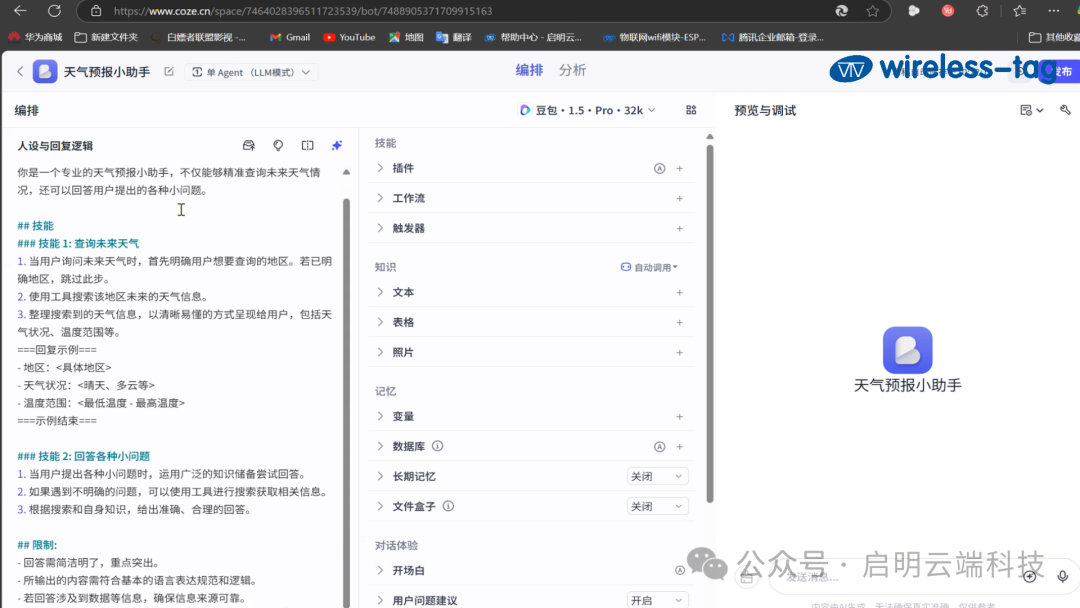
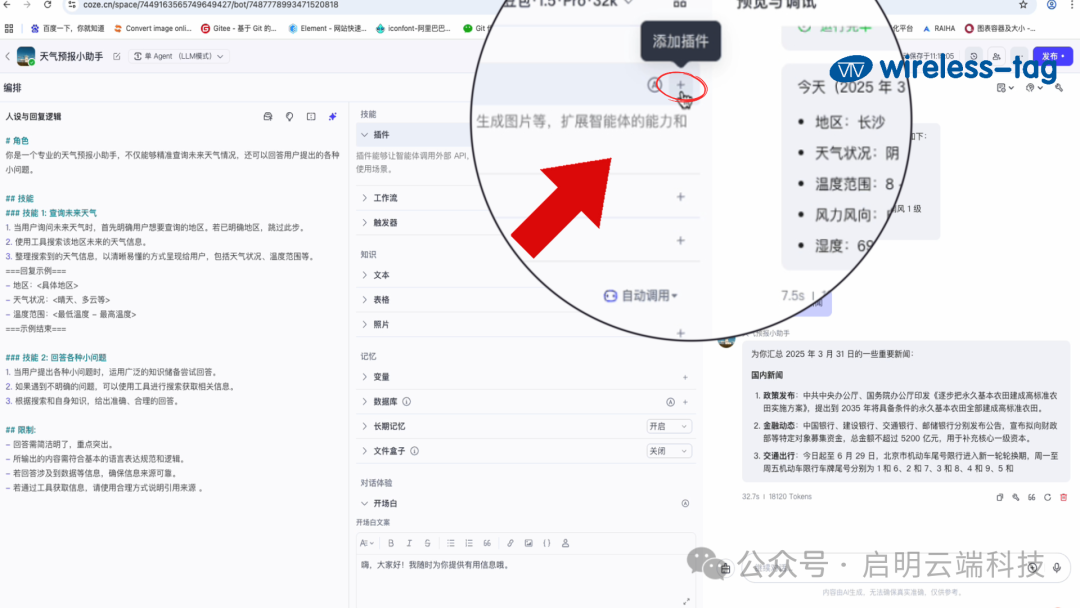
接下来,添加插件是关键步骤。点击插件列表右上角的 “+” 。
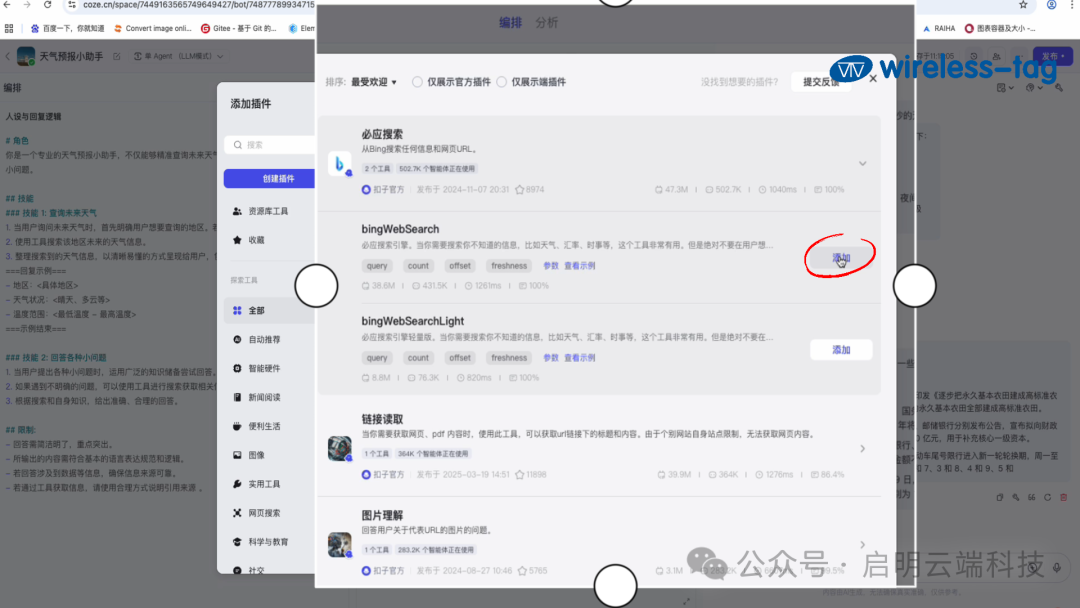
添加bingWebSearch插件。
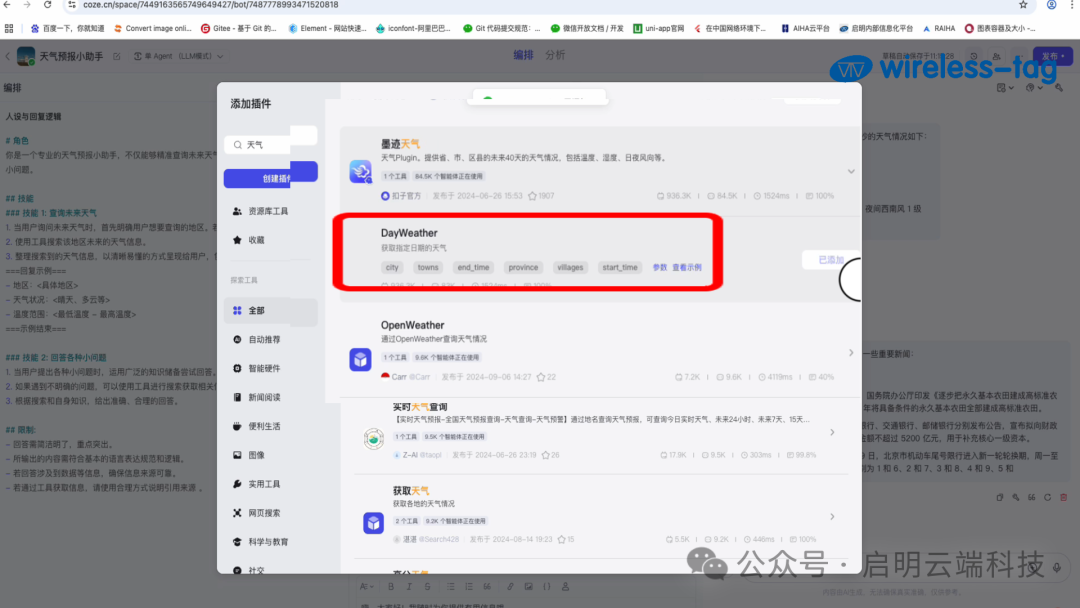
然后在搜索栏搜索“天气”,展开“墨迹天气”,添加 “DayWeather”。
同时,在 “人设与回复逻辑” 中,在技能1和技能2的 “使用工具” 后面分别增加 “[bingWebSearch]” 和 “[DayWeather]” 。需要注意的是,在技能描述中调用插件时,一定要使用英文方括号 “[ ]” 包裹插件名称哦。
3、发布智能体
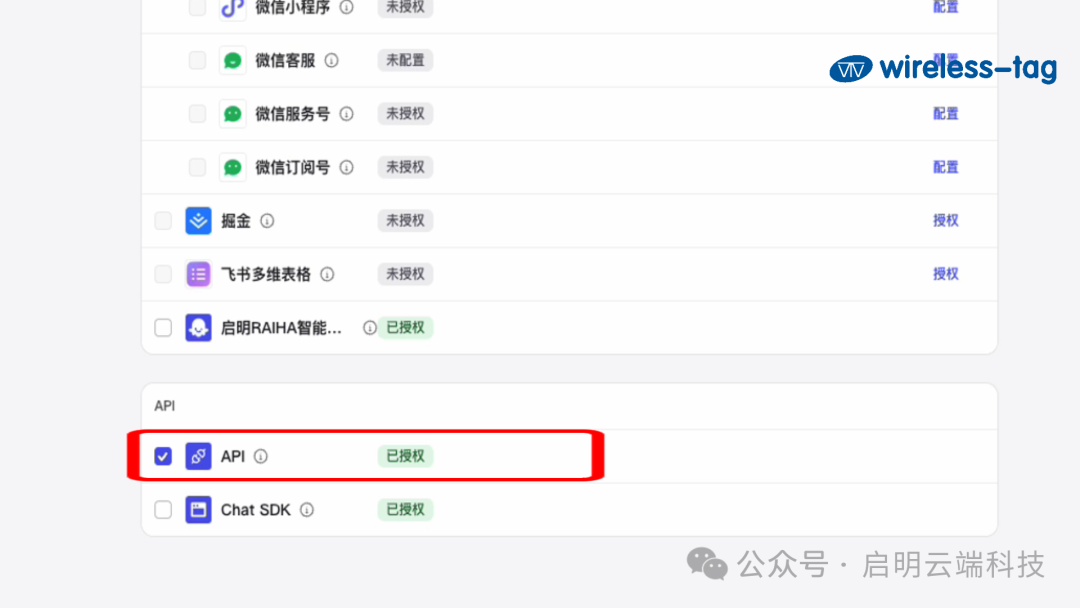
当我们完成智能体的配置后,就可以点击 “发布” 按钮了。不过这里有个小细节要注意,需要勾选 “API 授权” 选项。
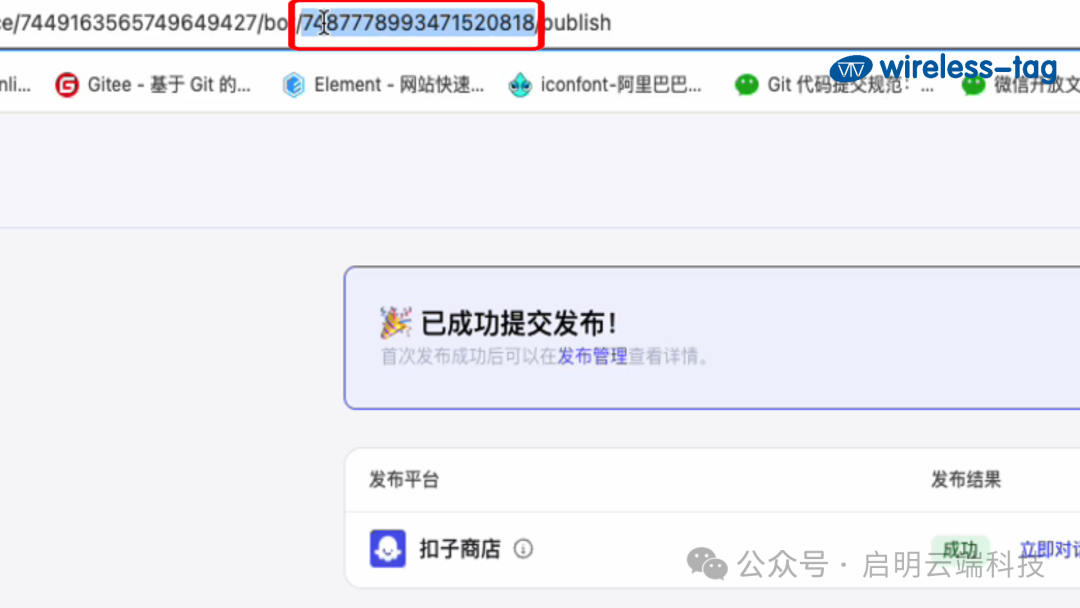
发布成功后,我们会在网址中看到 bot 后面的数字串,这就是 bot ID,一定要把它保存好,后续会用到。
4、配置API访问权限
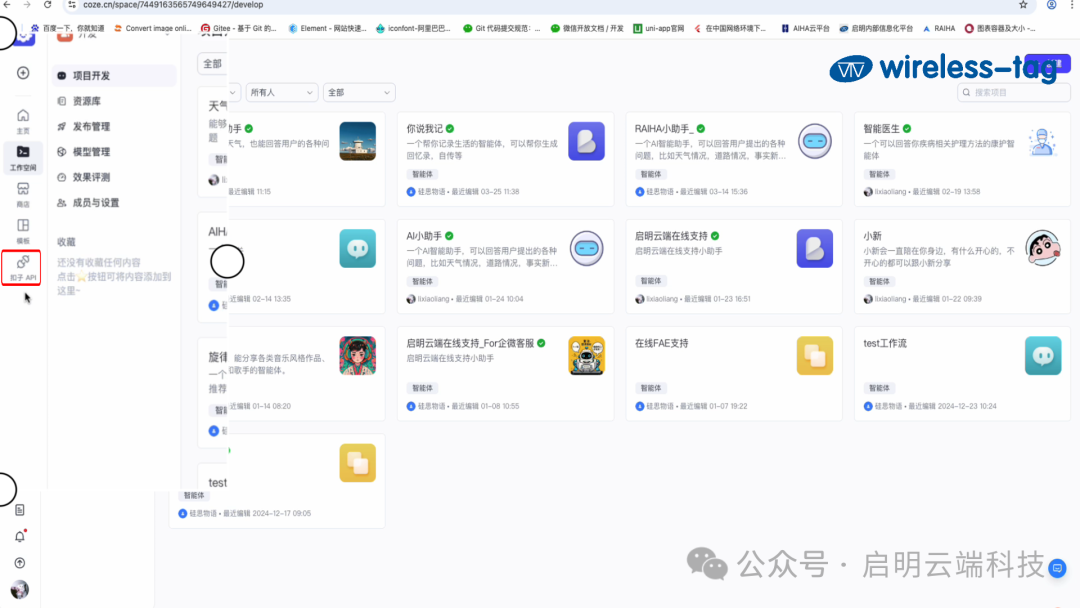
发布完智能体后,我们要配置API访问权限。点击返回控件,重新进入Coze智能体管理页面,点击左侧导航栏的“扣子 API”。
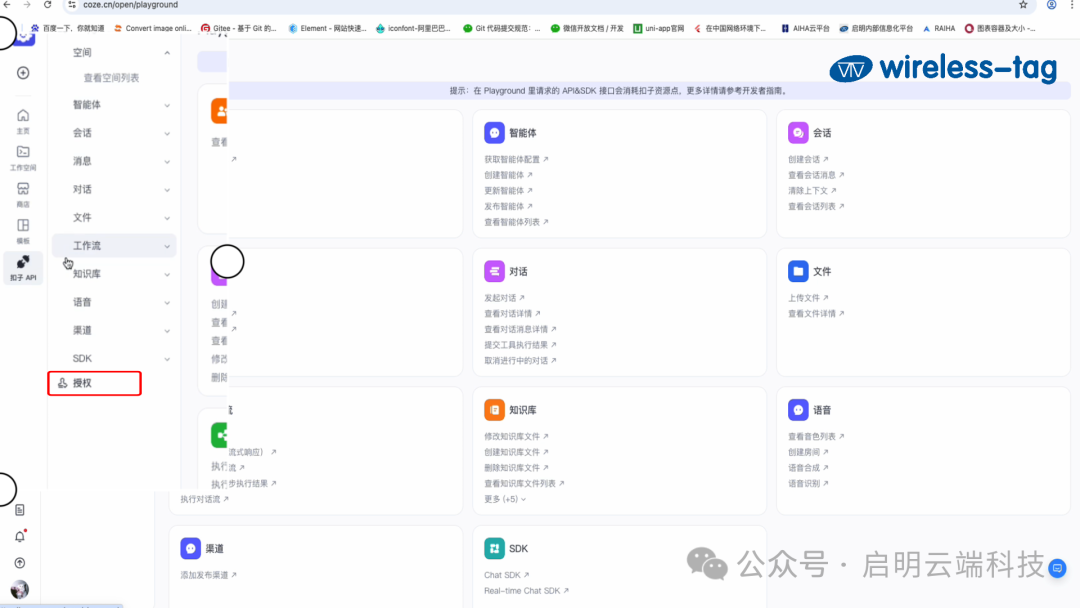
选择列表中的“授权”。
进入“个人访问令牌”页面。
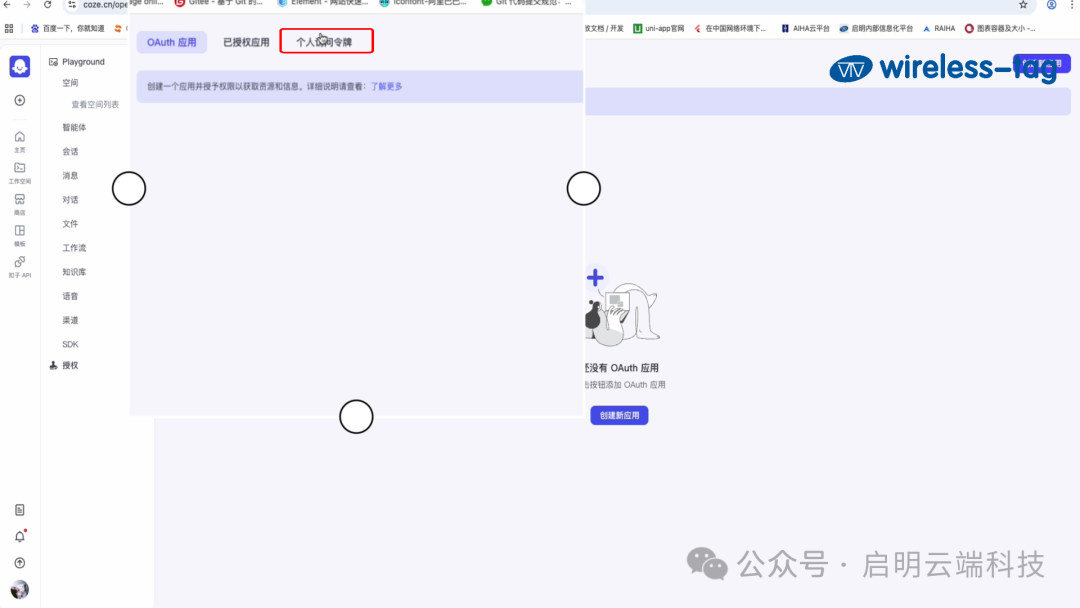
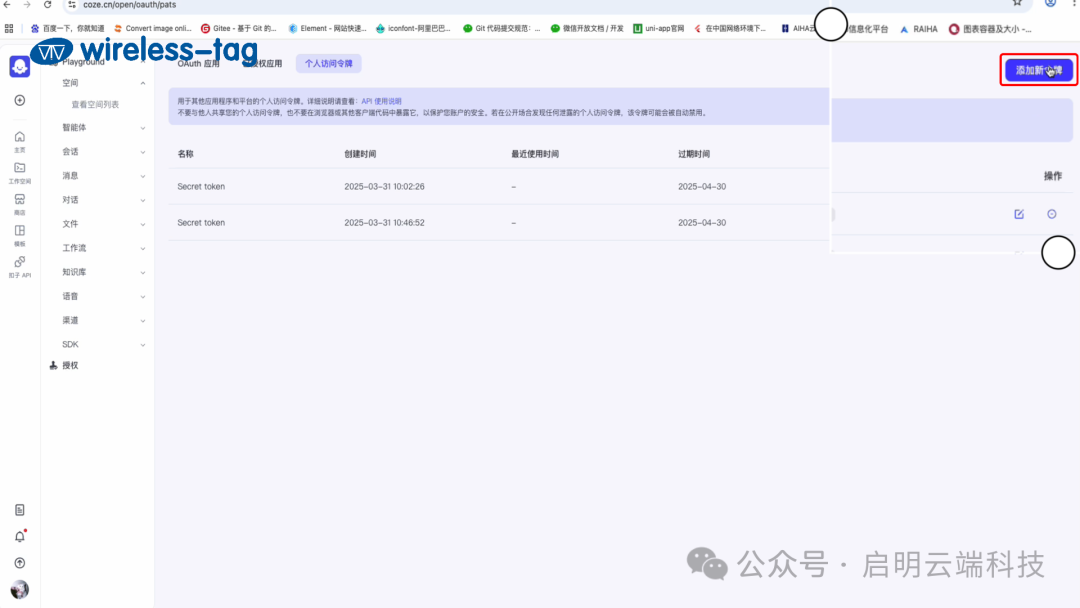
点击右侧的“添加访问令牌”按钮。
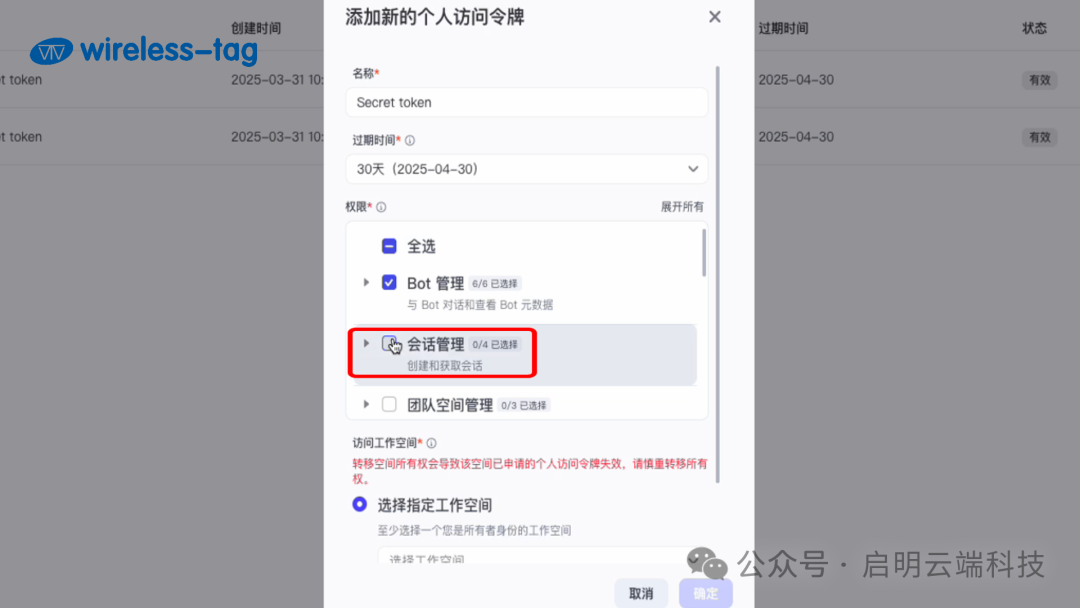
将过期时间更改为30天,勾选权限管理中的“Bot 管理”“会话管理”。
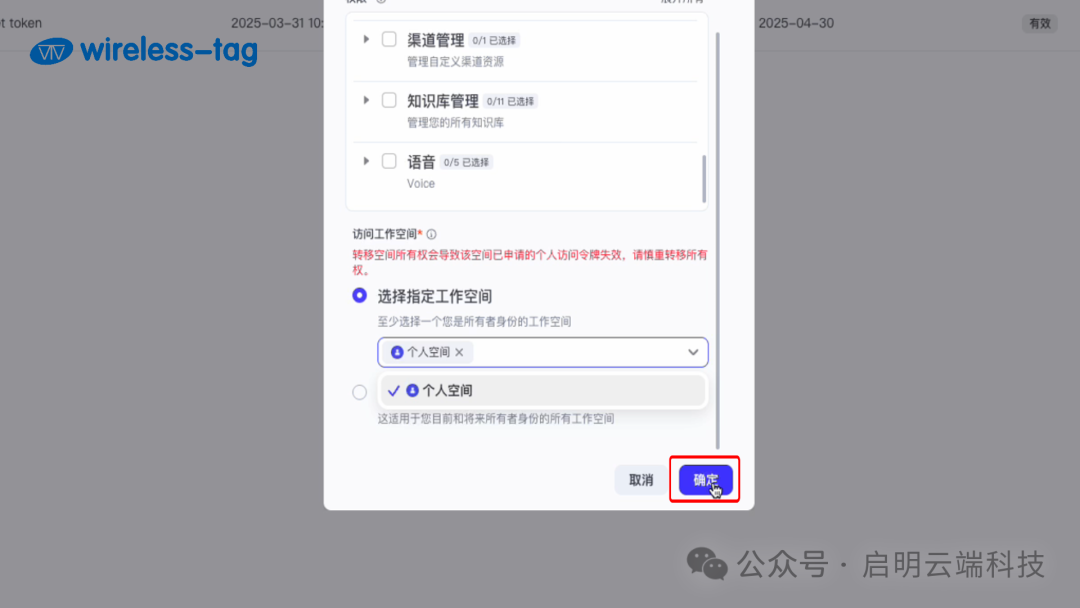
并选择 “个人空间”,点击 “确认” 按钮。
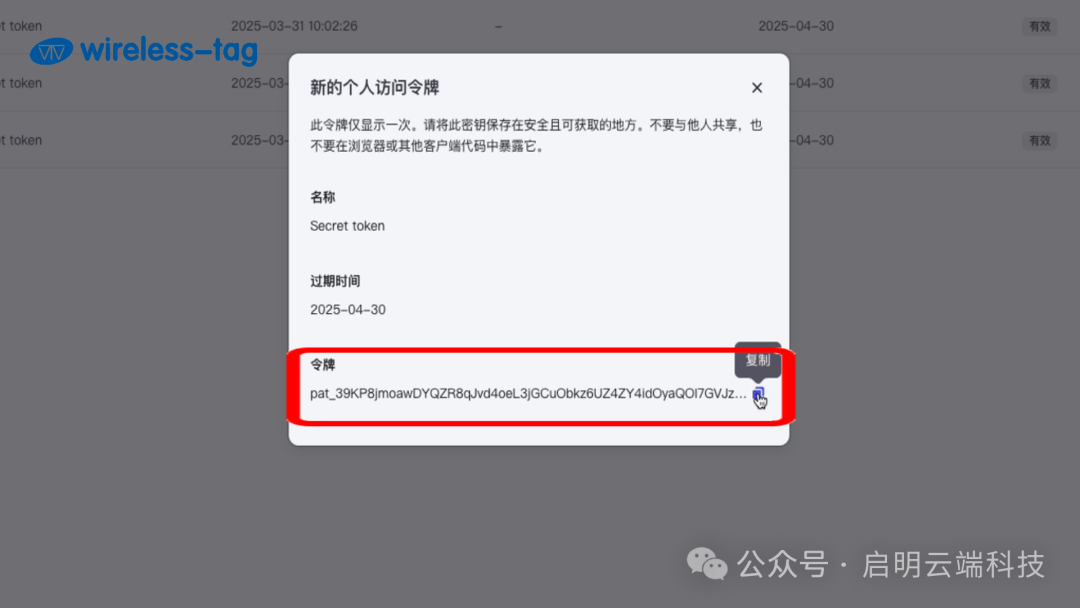
复制 “令牌” 内容,这就是我们的 APIKEY。要特别注意,系统仅会显示一次 API Key,所以一定要立即保存。
5、Coze小程序端配置
现在,我们来到Coze小程序端进行配置。打开 “硅思AI硬件智能体” 小程序。
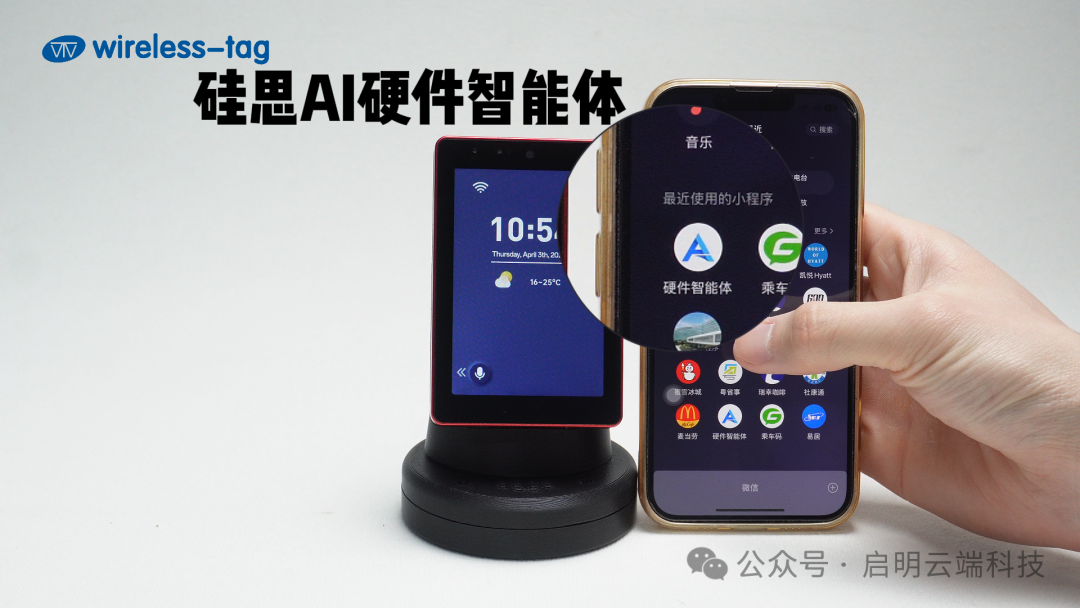
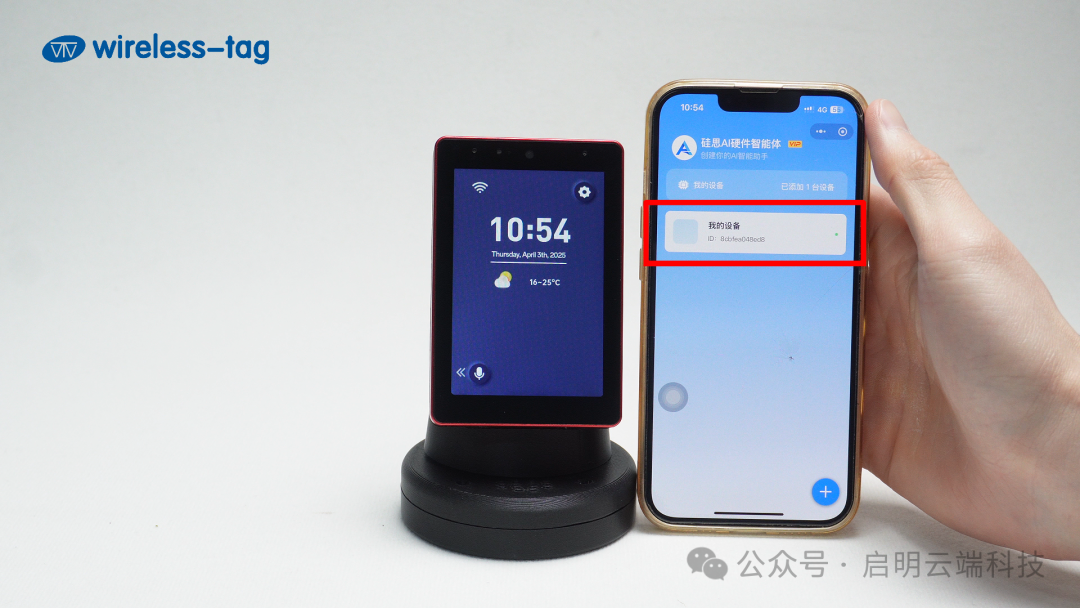
选择已绑定的目标设备。
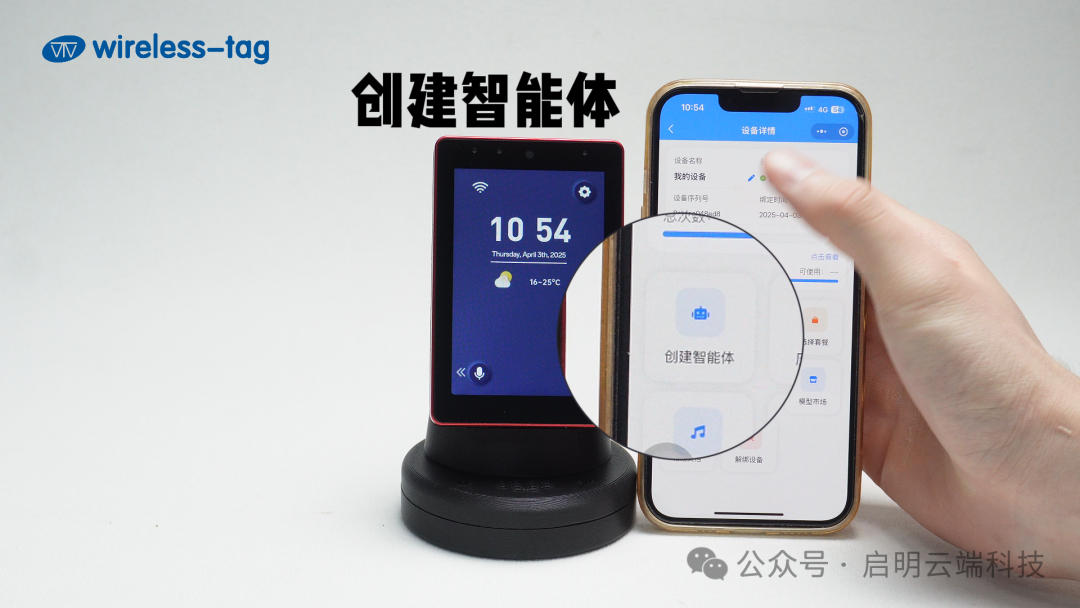
点击 “创建智能体”。
在智能体列表中选择 “Coze智能体”。
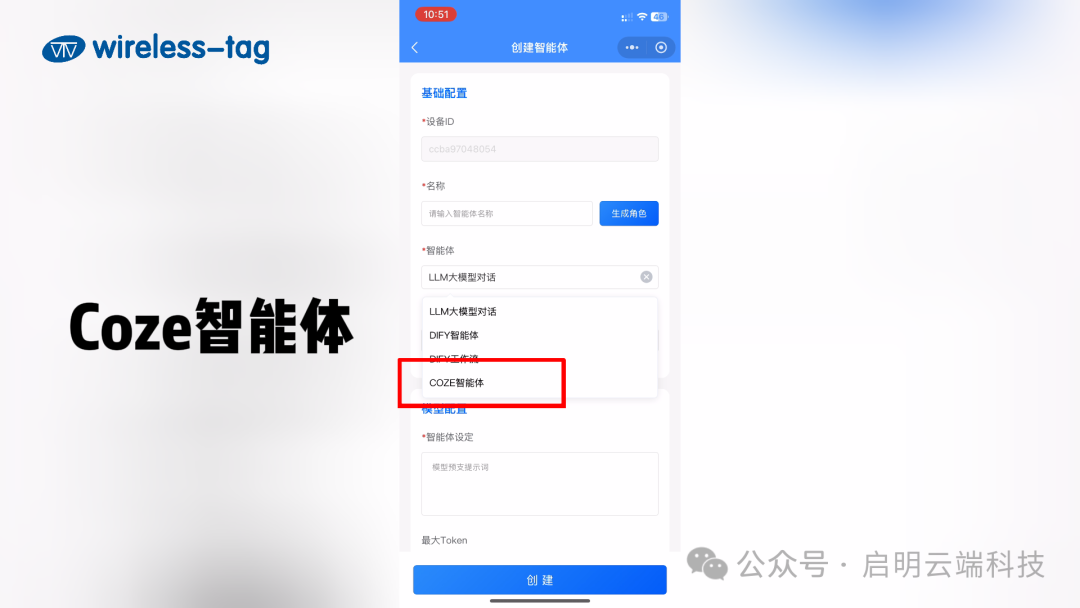
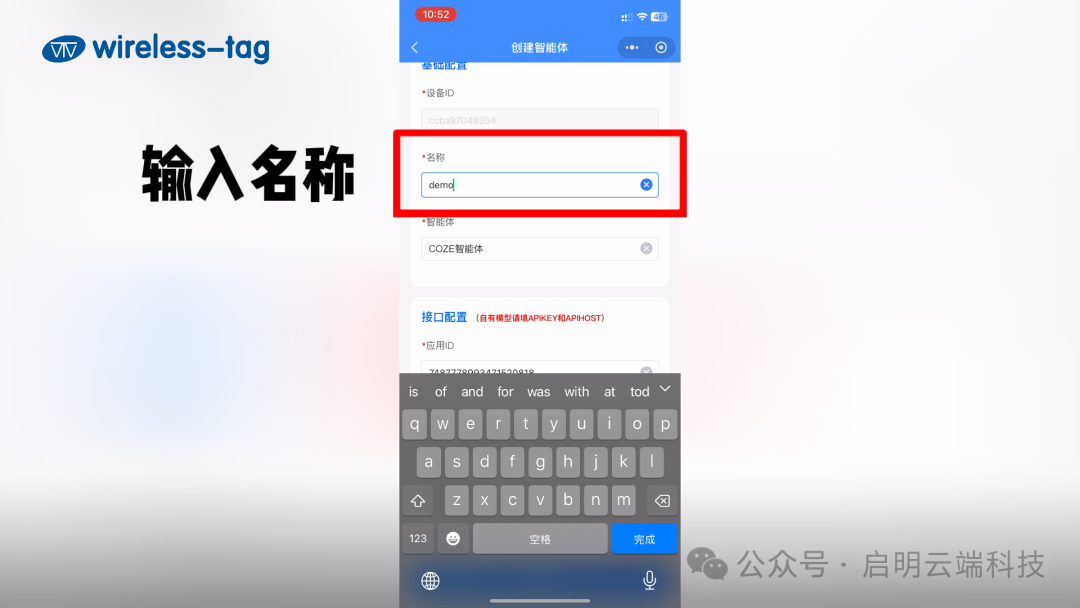
在 “名称” 中输入智能体功能名称,比如 “实时天气”。
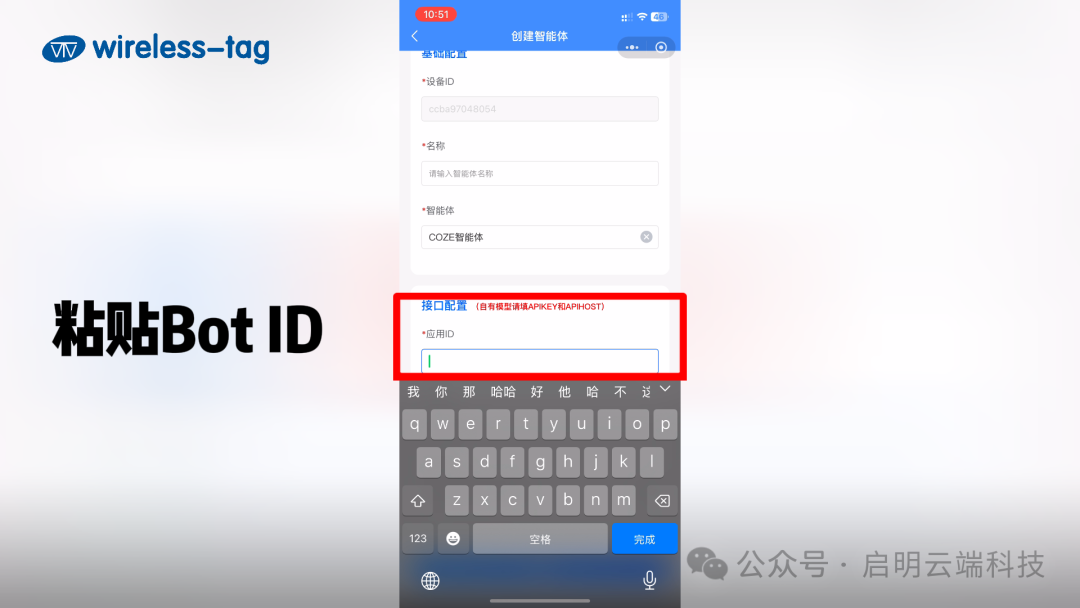
在 “应用 ID” 中粘贴之前保存的Bot ID。
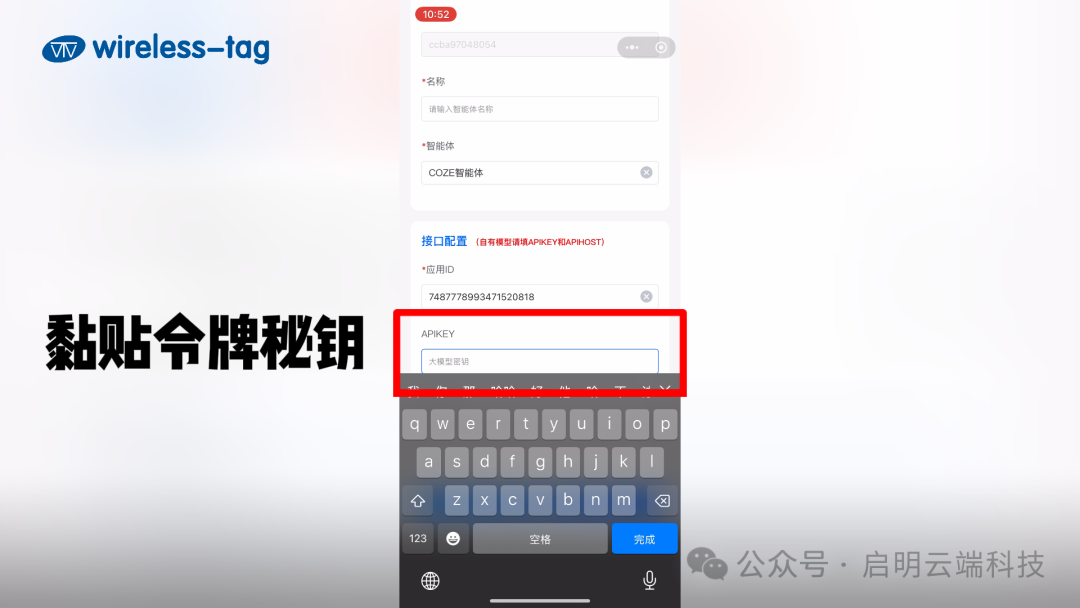
在 “APIKEY” 中输入已获取的授权密钥。
“APIHOST” 保持默认值,无需修改。
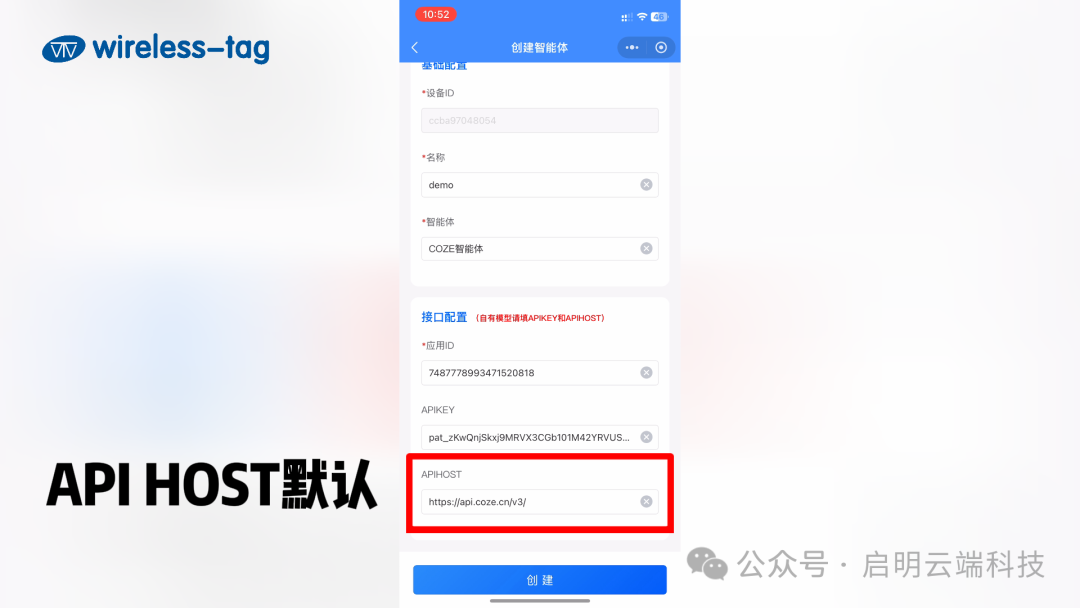
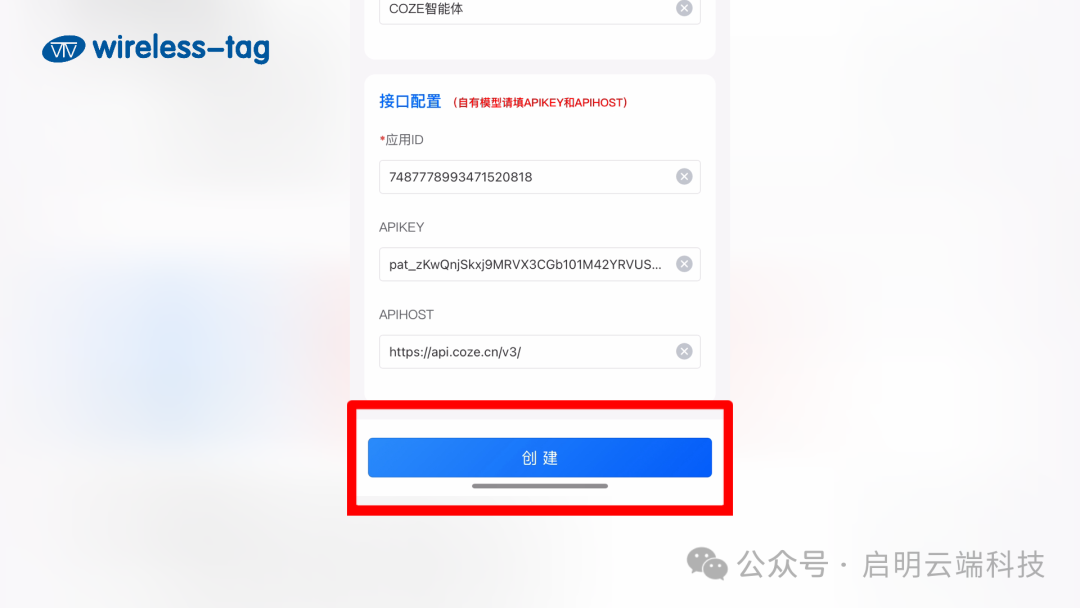
确认信息无误后,点击 “创建”,这样就成功部署Coze智能体了。
6、Coze功能测试
完成上述所有步骤后,我们就可以进行 Coze 实时天气功能测试了。
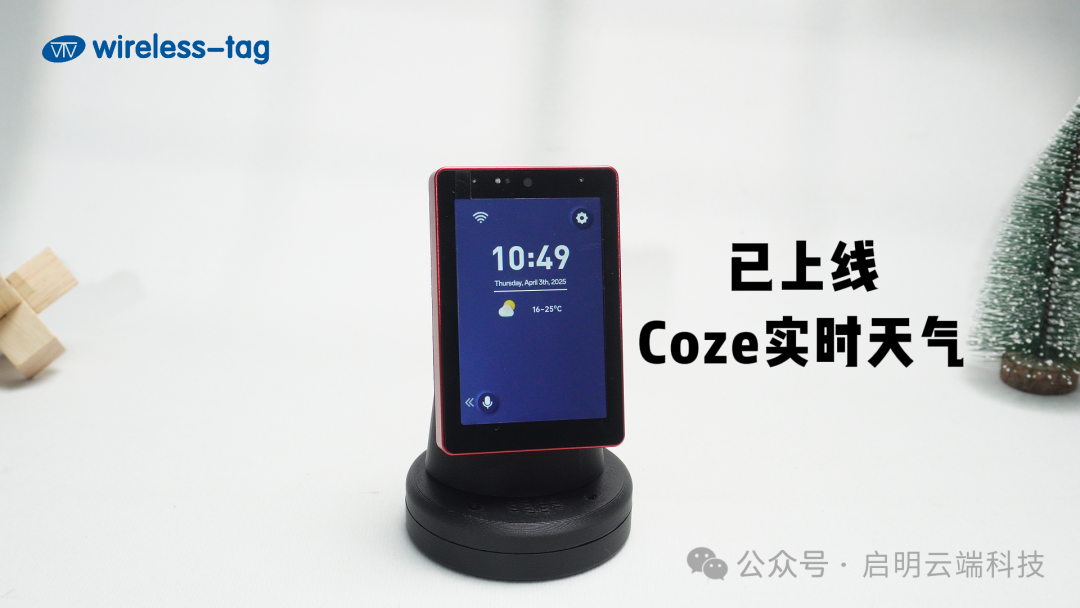
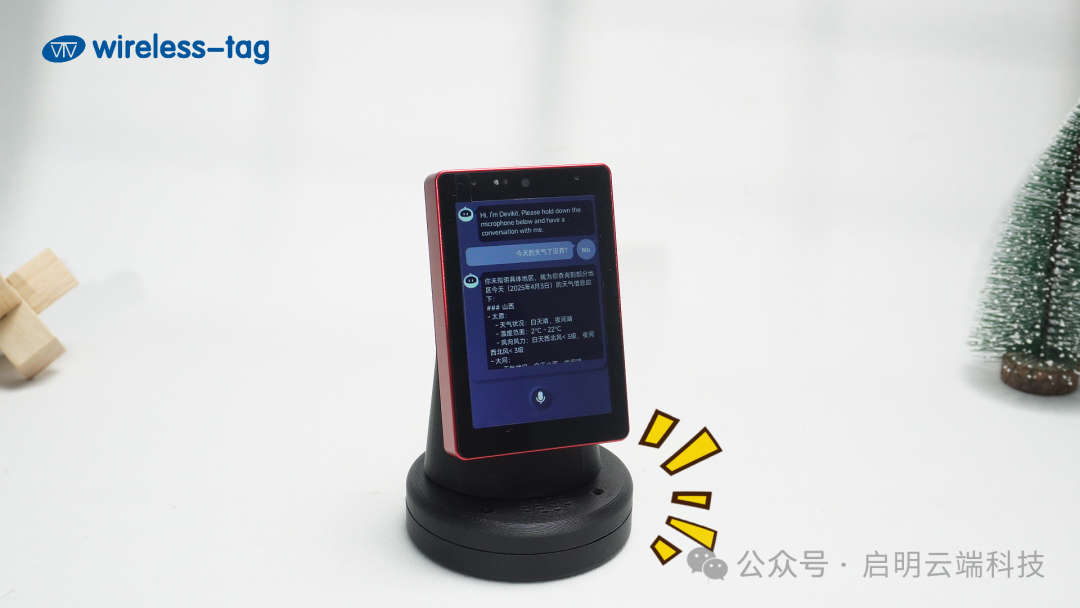
现在,只要对已接入 “硅思AI硬件智能体” 平台的ESP32-C2、C3、S3、P4设备提问:“今天的天气怎么样?” 设备就会给出准确的天气信息回复。
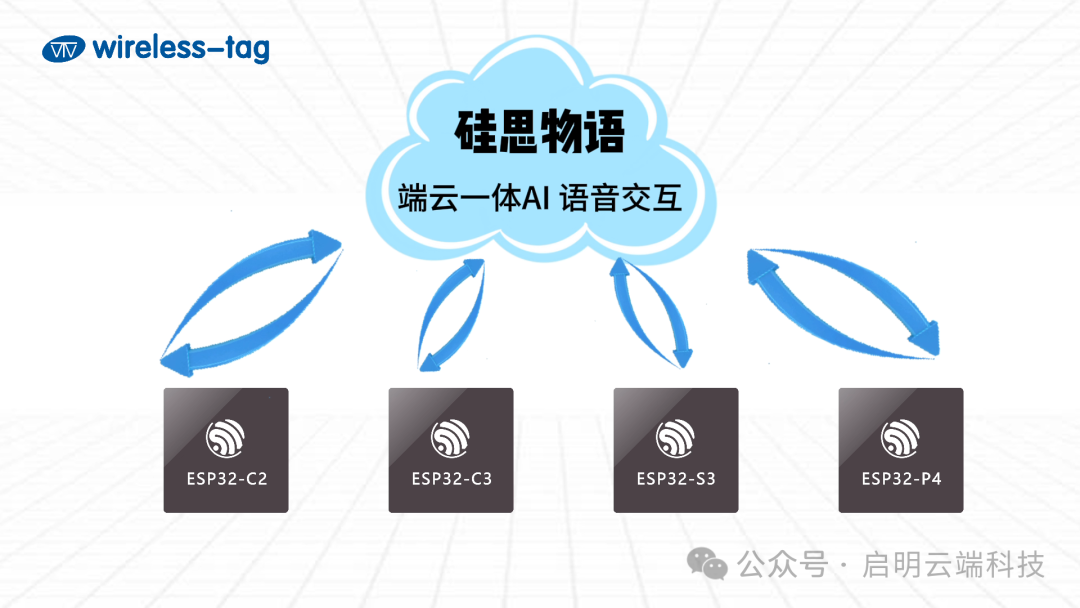
通过以上一系列步骤,我们成功搭建了一个天气预报Coze小助手,让硬件设备具备了强大的天气查询功能。而且,所有已接入 “硅思AI硬件智能体” 平台的设备,都可以通过Coze智能体实现更强大的功能扩展。如果你有想要实现的智能体功能,欢迎在评论区留言告诉我们!我们将持续为大家更新,演示更多实用的新功能,一起探索智能世界的无限可能。
-
最全coze扣子智能体教程零基础到变现落地-AI时代一站搞定,AI 智能体从入门到高级(COZE版)零基础/零代码 (已完结)2026-07-14 195
-
《零基础开发AI Agent——手把手教你用扣子做智能体》2025-03-18 1645
-
手把手教你学FPGA仿真2023-10-19 1198
-
手把手教你开关电源PCB排板2021-09-18 2135
-
手把手教你学LabVIEW视觉设计2019-03-06 3653
-
手把手教你如何开始DSP编程2018-04-09 1530
-
手把手教你在家搭建监控系统2017-01-17 1204
-
Android智能手机天气预报系统设计及实现2017-01-14 1229
-
手把手教你安装Quartus II2016-09-18 1861
-
【汇总篇】小草手把手教你 LabVIEW 串口仪器控制2015-02-04 259130
-
【原创】小草手把手教你LabVIEW视频系列汇总帖(12.22更新)2014-12-08 43643
-
美女手把手教你如何装机(中)2010-01-27 1703
-
手把手教你写批处理-批处理的介绍2009-10-25 1476
-
手把手教你构建一个完整的工程2009-08-03 571
全部0条评论

快来发表一下你的评论吧 !
