


如何控制原理图中的元件参数外观
描述
在使用 Altium 产品的过程中我们收到许多用户的提问,Q&A系列将针对用户关注度较高的问题,请Altium技术专家为大家答疑解惑。
在库或A365工作区中创建元件时,可以同步配置注释、位号标识符以及其他元件参数的位置/字体/大小/颜色/可见性。
起始版本:18至当前版本
解决方案:
如需配置注释/位号标识符参数,请打开非托管元件的原理图库文档(*.SchLib),或在A365中右键单击编辑托管元件,打开符号编辑器,然后转到Tools ► Document Options...。此时Library Options将显示在属性面板中。启用Show Comment/Designator选项。此时显示元件的注释和位号标识符,并且可以更改这些参数的位置/字体。
对于其他参数更普遍的情况是,可见性是由Dblib中的‘Visible On Add'属性控制,或同样对于A365工作区中托管元件的可见性,则在Explorer面板上右键单击相应的元件文件夹,在Edit Folder弹出对话框中选择‘Properties...'。如需实施进一步的控制(例如,相对定位),则可以在符号编辑器-Properties面板-General选项卡-Parameters部分-Add按钮下拉列表中选择Parameter,然后单击眼睛图标,将文本字符串显示在所需位置。
注释/位号标识符
1. 打开非托管元件的原理图库文档(*.SchLib),或右键单击Explorer或Components面板中的托管元件,打开符号编辑器。
2. Tools ► Document Options...
3. 此时,Library Options显示在Properties面板中。启用Show Comment/Designator选项。
4. 可以选择符号编辑器中显示的注释和位号标识符的文本字符串,并更改其位置/字体。
值得注意的是,对于系统定义的注释和位号标识符参数,Primitive List部分下Preferences, Schematic » Defaults的‘Override Library Primitive'可以覆盖库中每个元件的相应设置。
其他参数
包括schlib非托管元件上的其他用户定义参数,可以在SCHLIB List面板上控制这些参数的可见性/颜色/字体/位置,此时将顶部蓝色文本的面板显示范围设置为‘将所有元件中的所有对象编辑为仅包括参数’。如需自定义串联或截断,则可以将文本字符串对象作为原理图符号的一部分,以特殊字符串的形式手动放置。相反,如果在dblib中对参数进行外部定义,则参数的可见性在‘Visible On Add'列控制。
同样,右键单击Properties...访问Edit Folder对话框,可在Explorer面板相应的元件文件夹上控制托管元件参数的可见性:
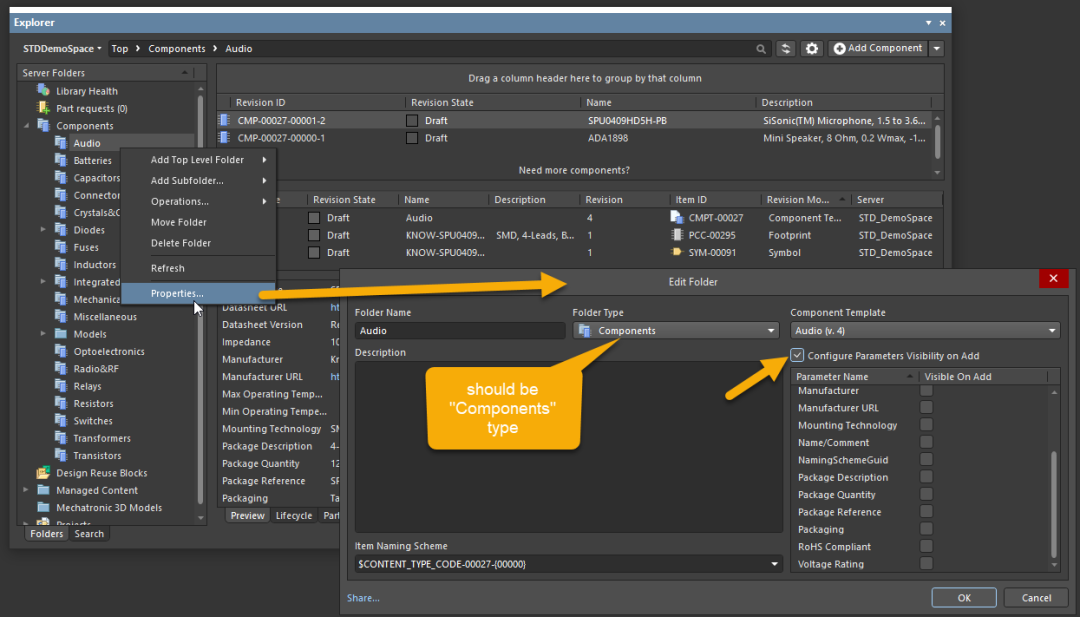
对于非托管或托管元件,如需实施进一步的参数控制(例如,相对定位),则可以在符号编辑器中指定文本字符串占位符。
1. 打开非托管元件的原理图库文档(*.SchLib),或右键单击Explorer或Components面板中的托管元件,打开符号编辑器。
2. Properites面板-General选项卡-Parameters部分,从Add按钮下拉列表中选择Parameter。3. 单击眼睛图标,显示相应的文本字符串。
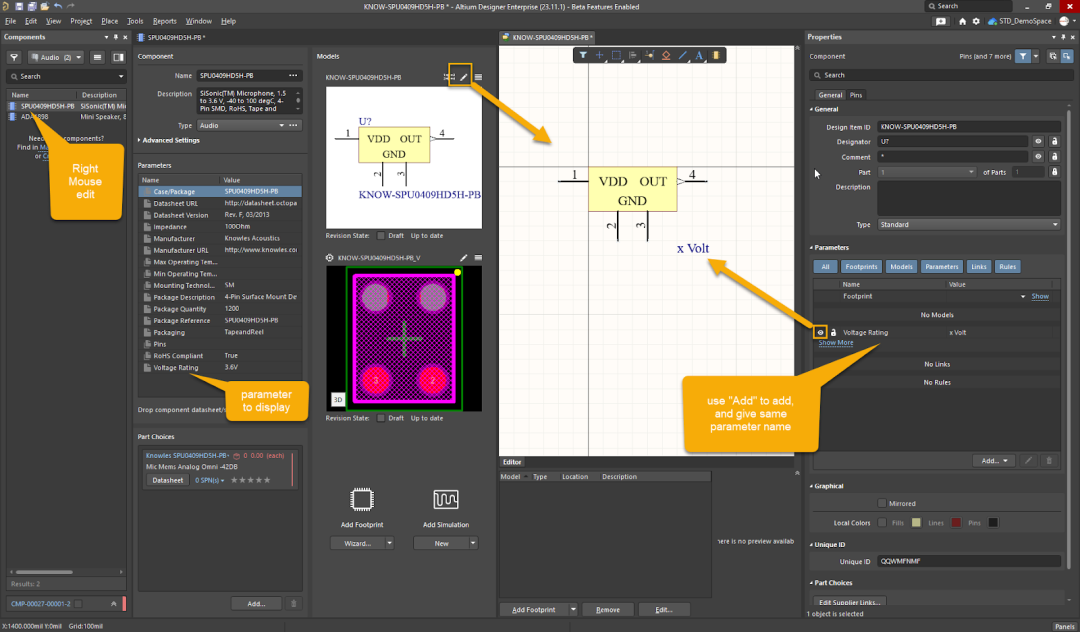
4. 在Properties面板中选择文本字符串,修改其属性。
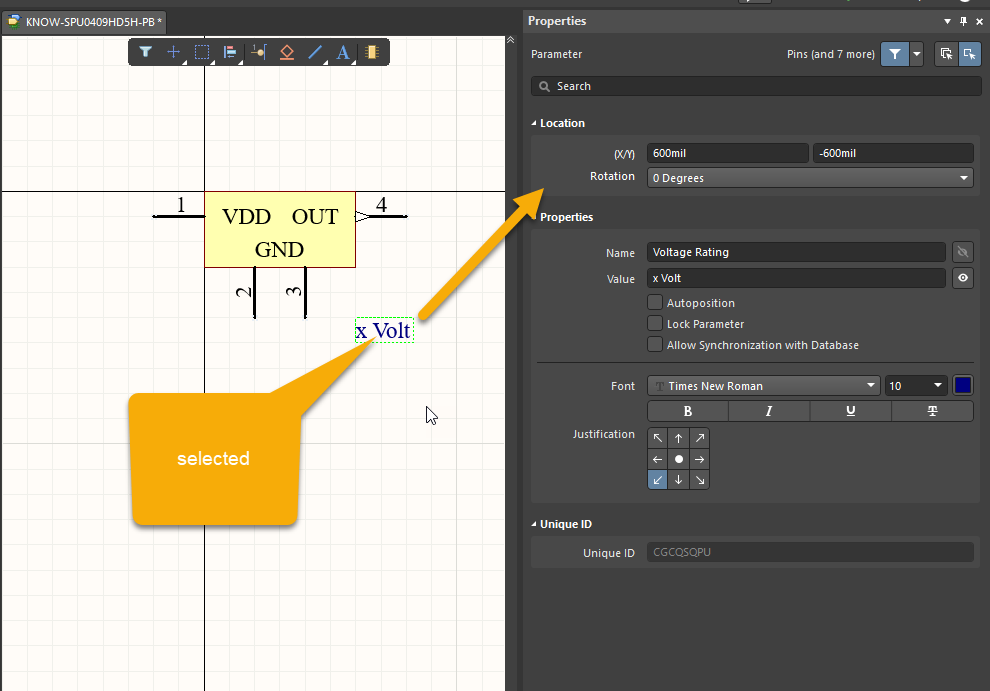
参数值可以是任意值,但建议设置便于定位参数的值。不要忘记将参数设置为可见状态。您可以根据需要添加任意数量的占位符参数。当您在编辑器中选择占位符参数时,您可以在属性中额外设置字体和自动定位。
从源头更新参数:
从库/工作区更新元件时,需要注意是否应该更新参数属性。
库中的非托管元件:
工作区中的托管元件:
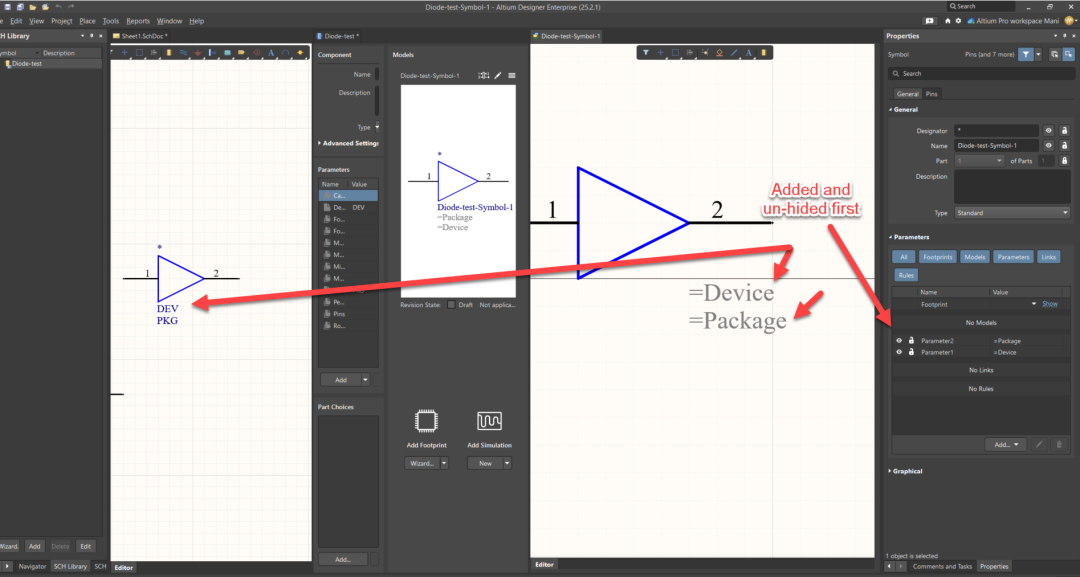
在符号中为参数添加占位符时,无论是否启用自动定位选项,其行为都应符合预期。但占位符的顺序将与符号中占位符的创建顺序相反。
例如,如果我们首先将 "package" 参数添加到符号并启用,然后添加 Device 参数并启用,则参数的顺序将显示为 "package 在前" 和 "device 在后"。这主要取决于在符号中取消隐藏参数的顺序。参考下图:
-
在CAPTURE里如何把原理图中的元件存到元件库里2012-08-20 2386
-
叉选择的时候, 难道一次只能选择原理图中的一个元件2015-01-05 3017
-
电路原理图中表示为DNI的元件的作用是什么?2016-07-09 32377
-
谁知道这幅电路图中各个元件的参数2017-03-29 2475
-
请问原理图中FL表示什么元件?2018-07-25 13917
-
请问在***中怎样将原理图中的元件自动编号?2019-05-20 4246
-
protel DXP如何在原理图中放置元件2009-04-12 3342
-
ORCAD原理图中如何插入图片2007-11-08 61288
-
OrCAD中对原理图中元件的基本操作2011-12-02 14046
-
原理图中的电源芯片的手册2016-08-19 731
-
OrCAD教程:如何在原理图中搜索特定的元素2018-04-17 9848
-
如何在cadence原理图中批量修改元件属性?2018-07-17 28534
-
protues仿真软件元件库和原理图中的元器件名称中英文对照表2018-09-17 7383
-
如何对OrCAD原理图中某一个元件进行批量替换2019-11-27 12484
-
BNC插座在检测元件参数原理图中的位置2022-03-12 1977
全部0条评论

快来发表一下你的评论吧 !
