


1分钟学会T113-i核心板串口调试技巧
描述
前言:
本篇开始将对全志T113-i这款极具性价比的工业评估板的使用和调试展开介绍。通过这些使用技巧和调试方法可以让您快速上手,加深对于评估板的认识。本篇将从调试登录说起,帮助您只需一分钟即可成功掌握登录Talowe-EVM-T113-i评估版的方法!
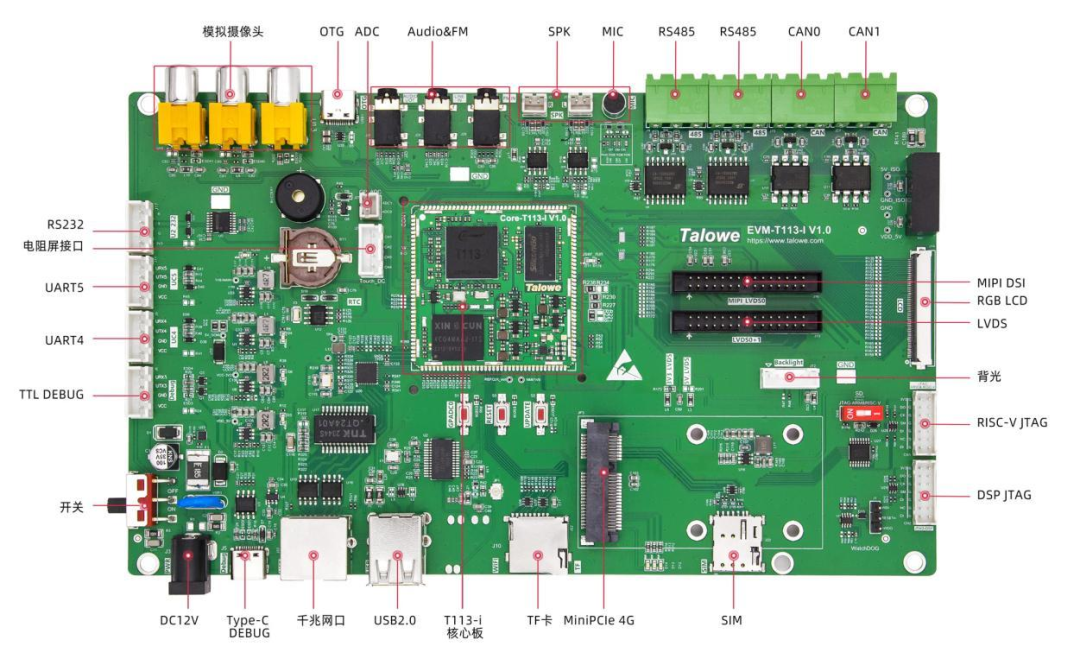
图1 EVM-T113-i 评估板布局图
一、串口登录
Talowe-EVM-T113-i评估版提供了TTL调试串口和TYPEC调试串口,使用方式均一样,本篇介绍TYPEC串口。
在使用USB-TYPEC串口之前需要先在Windows安装串口驱动,这样USB调试线接到电脑时才能识别,安装过程较为简单,这里不再赘述。
1.1 使用Typec串口调试
Talowe-EVM-T113-i 评估板有单独引出来的 DEBUG 串口它是底板上的J5端口。
首先准备好 Typec 接口的数据线,实物如图2-1所示:
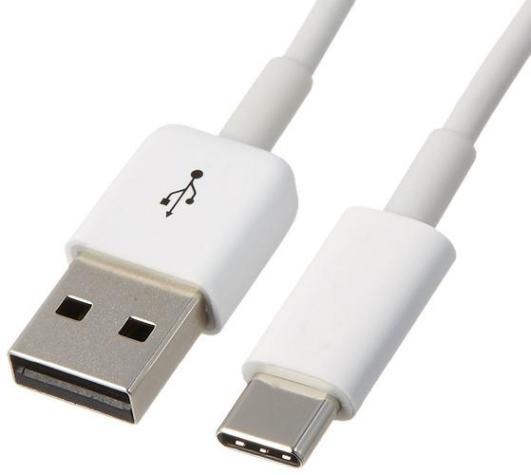
图1-1 Typec数据线
将 USB 数据线与 Talowe-EVM-T113-i 评估板的 Typec 端口进行连接,连接如图2-2所示:
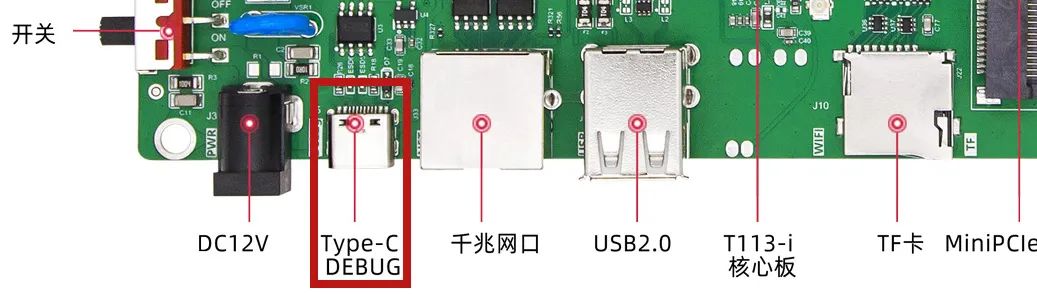
图1-2 Typec 数据线与底板连接图
电脑和 Talowe-EVM-T113-i 评估板的串口连接好之后,设备管理器会出现 CH340的串口信息。
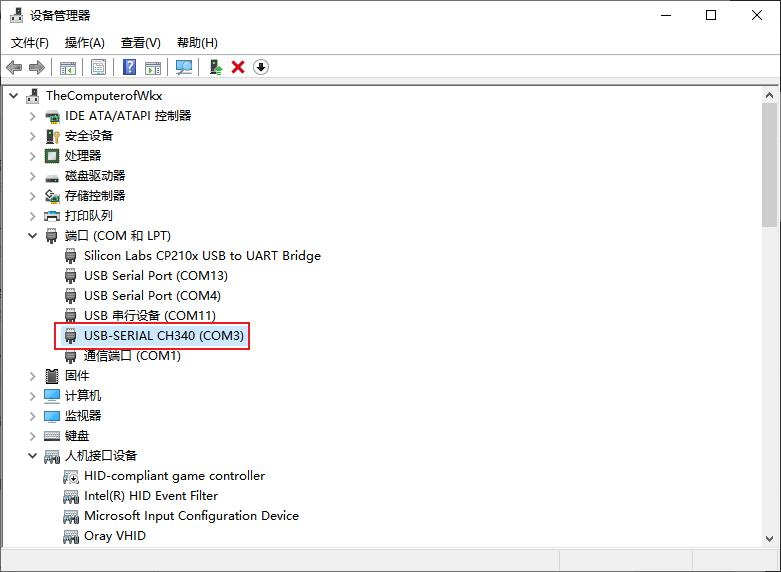
图1-3 计算机识别到的串口设备
注 :此处的端口号根据实际情况来定,例如这里识别到的 CH340 的端口号是 COM3。
上述操作完成后即可进行下一步使用串口调试工具登录。
1.2 使用SecureCRT工具登录
①安装 SecureCRT
用户可以从“/眺望产品光盘资料/2、软件开发参考资料/5、软件工具” 下载SecureCRT 安装程序。双击该文件开始安装,由于其安装过程比较简单,此处不再详细叙述。
②运行 SecureCRT 软件
第一次使用该软件时,点击“连接”,在连接对话框之下是没有我们要连接的端口的,如果我们已经连接过一次,我们就会在连接对话框之下看到需要连接的端口号,如图中的 COM11。由于新用户是第一次连接,因此我们需要在连接对话框之下点击快速连接如图2-4所示:
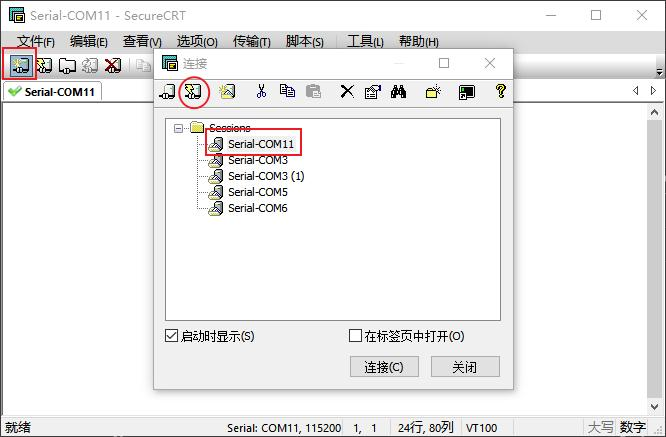
图1-4 SecureCRT“连接”对话框
点击“Quick Connect”按钮,弹出“快速连接”对话框,如下图所示:
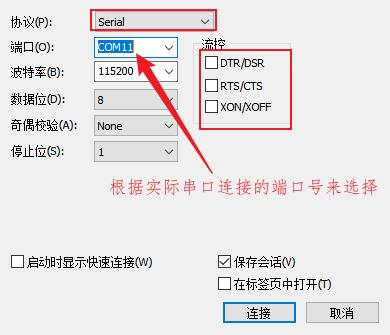
图1-5 SecureCRT“快速连接”对话框
在该对话框中,选择“协议”为“Serial”,“端口”需根据主机实际使用的串口号进行选择(可从操作系统的“设备管理器”中获得该信息),并对串口参数进行相应的设置,值得注意的是在设置串口参数时需关闭所有的“数据流控制”选项。在设置完成后,点击“连接”按钮,会出现一个用于登录的 SecureCRT 终端窗口。
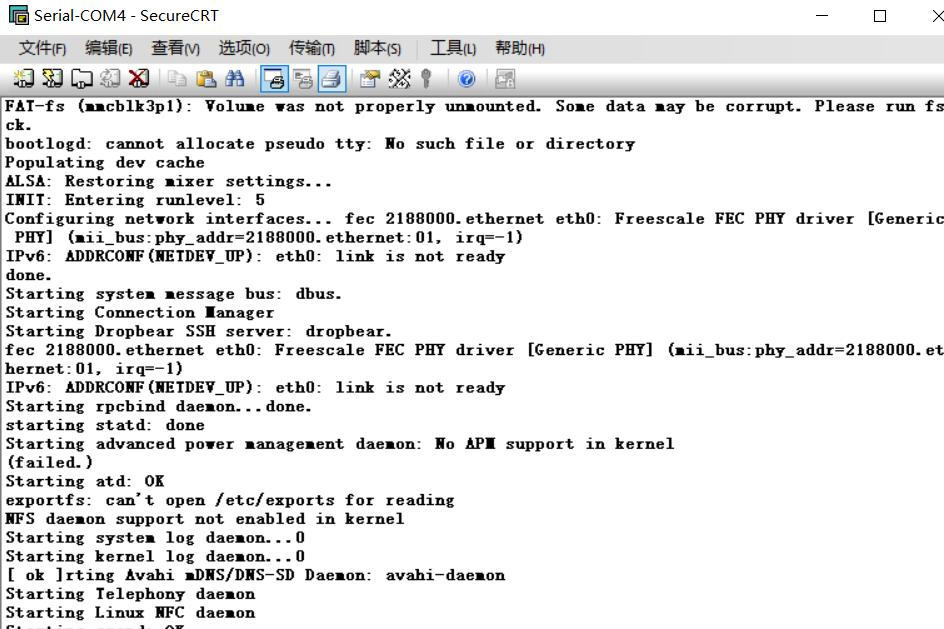
图1-6 SecureCRT 终端登录窗口
1.3 使用MobaXterm工具登录
①安装 MobaXterm
用户可以从“/眺望产品光盘资料/2、软件开发参考资料/5、软件工具” 下载MobaXterm 安装程序。双击该文件开始安装,由于其安装过程比较简单,此处不再详细叙述。
②运行 MobaXterm 软件
首先双击安装好的 MobaXterm 图标,在如下界面之中点击“会话”打开“会话设置”对话框:
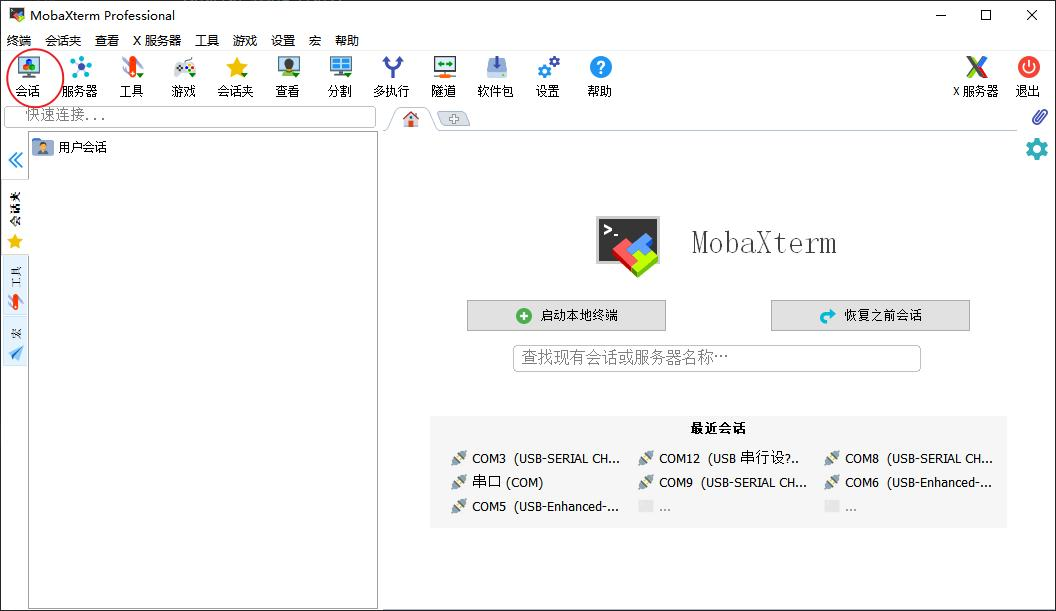
图1-7 MobaXterm 软件界面
在“会话设置”对话框之中点击“串口”按钮进行基本串口设置选择实际的串行端口(例如本例中选择的是 COM11 端口,2.2.1 小节有详细步骤),速度选择 115200bps 之后点击“好的”打开串口。
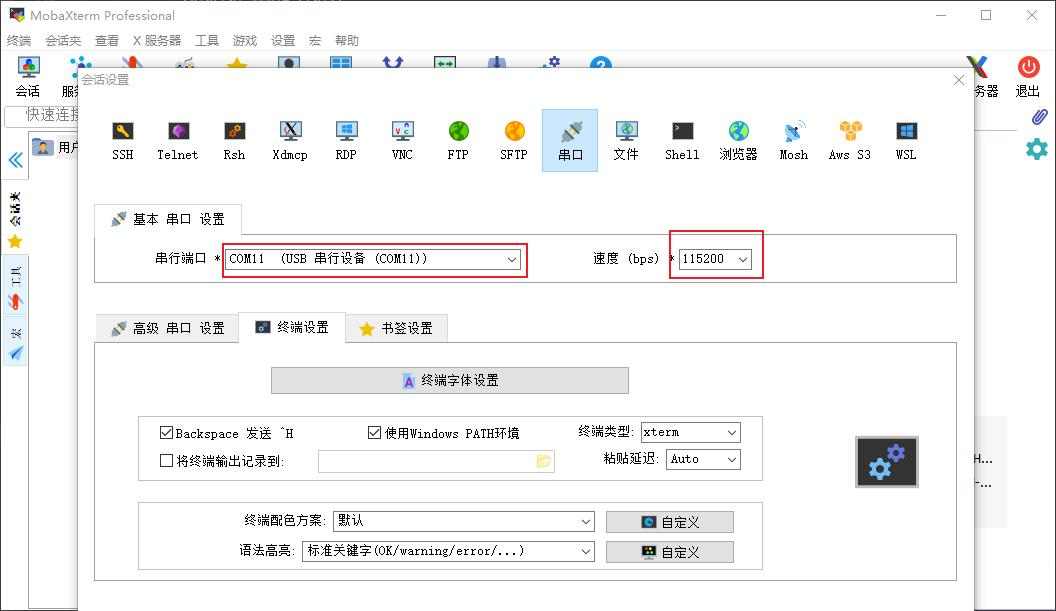
图1-8 基本串口配置
二、SSH网络登录
首先在串口登录时将板子网口接入网线,执行ifconfig指令查询板子的 ip 地址:
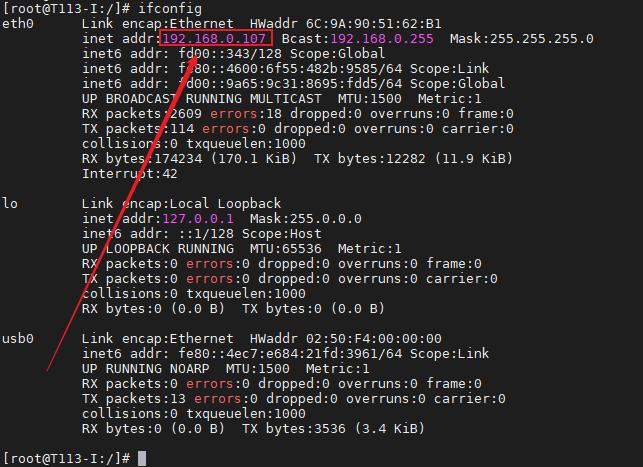
图2-1 查看ip
新打开一个 MobaXterm 软件会话,执行如下操作:
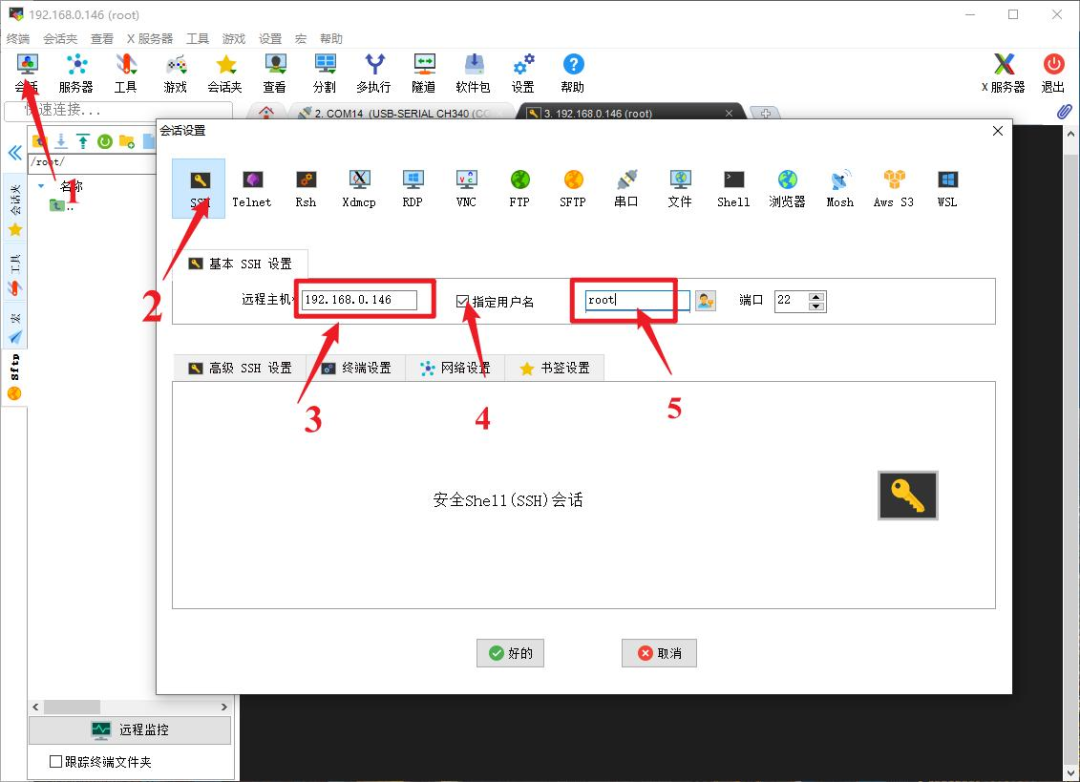
图2-2 SSH登录
点击“好的”
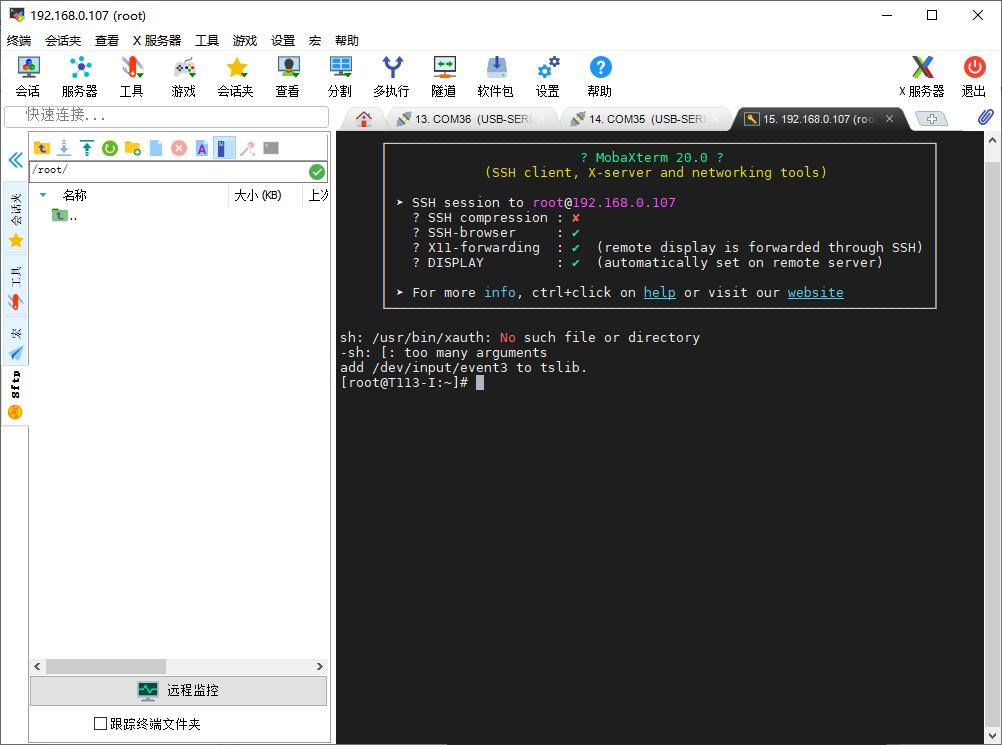
图2-3 登录成功
三、登录完结
以上就是Talowe-EVM-T113-i开发板终端登录的三种方式及其操作步骤,掌握了这些操作,对于以后的开发调试工作会有极大的帮助!
-
实用调试技能:全志T113-i 音视频测试2025-03-06 3132
-
哇!0.8秒启动!Linux快速启动方案分享,全志T113-i国产平台!2024-08-22 1691
-
国产RISC-V案例分享,基于全志T113-i异构多核平台!2024-10-29 1852
-
哇!5.2秒进入应用界面!Linux快速启动方案分享,基于全志T113-i国产平台2025-01-23 8177
-
【正点原子】全志T113-i开发板资料震撼来袭!异核开发、工控设计方案!2025-03-13 2448
-
全志T113i全国产核心板上市2023-11-20 1923
-
100%国产物料认证,米尔入门级国产核心板全志T113-i方案2023-09-21 2843
-
上新!米尔发布纯国产入门级核心板全志T113-i方案2023-09-22 2652
-
多核异构工业开发板:创龙科技T113-i2023-10-24 3792
-
国产核心板-全志T113-i 系列-产品介绍2023-10-10 1822
-
T113-i最新发布Tina5.0系统!支持3大新特性!2024-05-14 2181
-
基于全志T113-i多核异构处理器的全国产嵌入式核心板简介2024-10-25 2667
-
FET113i-S核心板已支持RISC-V,打造国产化降本的更优解2024-10-31 1869
-
系统适配 | T113-i 核心板OpenWrt系统发布2024-11-15 2844
-
T113-i核心板:工业设备“小身材”里的“大能量”2025-08-12 2269
全部0条评论

快来发表一下你的评论吧 !
