


基于瑞芯微RK3562 的四核 AR M Cortex-A53 + 单核 ARM Cortex-M0工业评估板——MQTT通信方案
电子说
描述
前 言
本文主要介绍创龙科技TL3562-MiniEVM评估板基于MQTT通信协议的开发案例,适用开发环境如下。
Windows开发环境:Windows 7 64bit、Windows 10 64bit
Linux开发环境:VMware16.2.5、Ubuntu20.04.6 64bit
U-Boot:U-Boot-2017.09
Kernel:Linux-5.10.209
LinuxSDK:rk3562-ubuntu20.04-sdk-[版本号](基于rk3562_linux_release_v1.2.0)
我司提供的MQTT通信协议开发案例主要包括mqtt_client和mqtt_sinewave_pub,位于产品资料“4-软件资料Demomqtt-demos”目录下。
评估板简介
创龙科技 TL3562-MiniEVM 是一款基于瑞芯微 RK3562J/RK3562 处理器设计的四核 AR M Cortex-A53 + 单核 ARM Cortex-M0 国产工业评估板,主频高达 2.0GHz。评估板由核心板和评估底板组成,核心板 CPU、ROM、RAM、电源、晶振等所有元器件均采用国产工业级方案,国产化率 100%,评估底板大部分元器件亦采用国产工业级方案,国产化率约 99%(按元器件数量占比,数据仅供参考)。核心板经过专业的 PCB Layout 和高低温测试验证,支持选配屏蔽罩,质量稳定可靠,可满足各种工业应用环境要求。
评估板引出 2 路 Ethernet、2 路 USB、Micro SD、UART 等通信接口,同时引出 2 路 M IPI CSI、LVDS LCD、MIPI LCD、HDMI OUT、MIC IN、SPK OUT、HP OUT 多媒体接口,支
持 1080P@60fps H.264 视频编码、4K@30fps H.265 视频解码。
评估板体积小巧,尺寸为 85x130mm,可作为卡片式电脑使用,且便于产品集成,方便用户快速进行产品方案评估与技术预研。
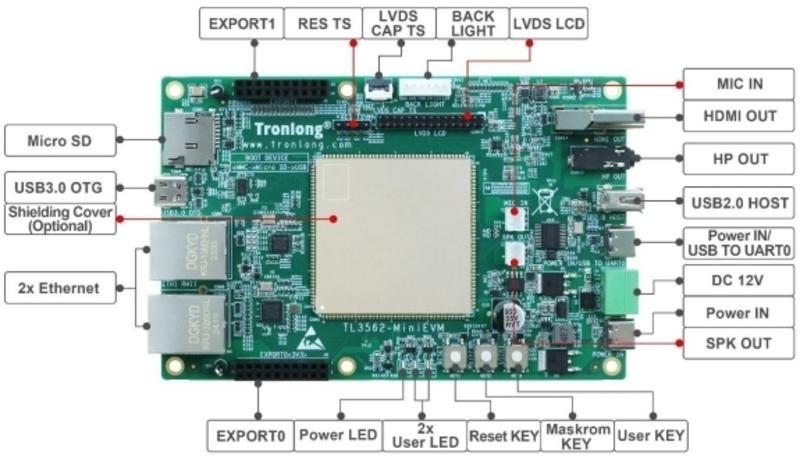 评估板硬件资源图解 1
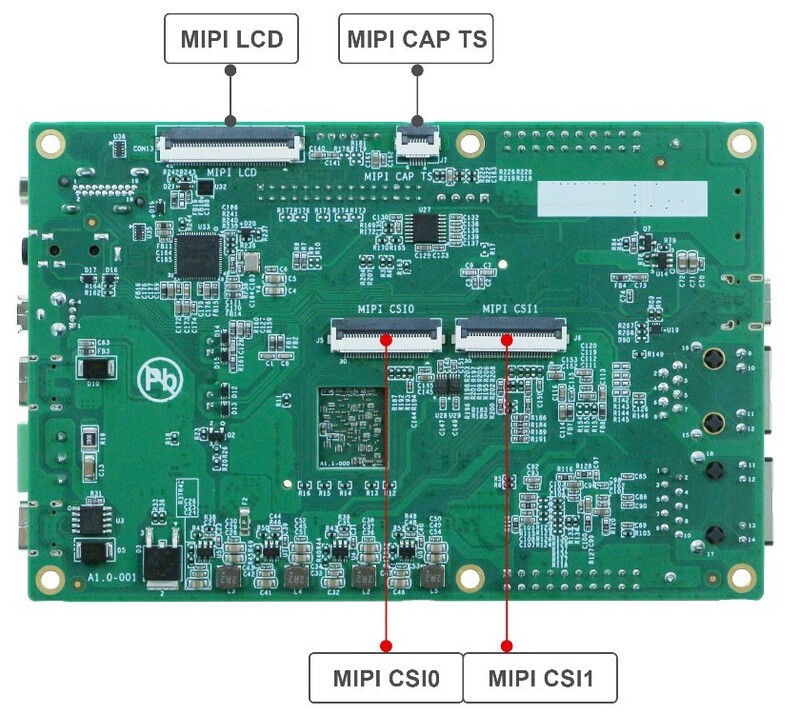 评估板硬件资源图解 2
MQTT通信协议简介
概述
MQTT(Message Queuing Telemetry Transport,消息队列遥测传输协议),是一种基于发布/订阅(Publish/Subscribe)模式的“轻量级”通讯协议,该协议构建于TCP/IP协议上,由IBM在1999年发布。MQTT优点在于,可以极少的代码和有限的带宽,为连接远程设备提供实时可靠的消息服务。
MQTT是轻量、简单、开放和易于实现的,同时作为一种低开销、低带宽占用的即时通讯协议,使其在物联网、小型设备、移动应用等方面有较广泛的应用。
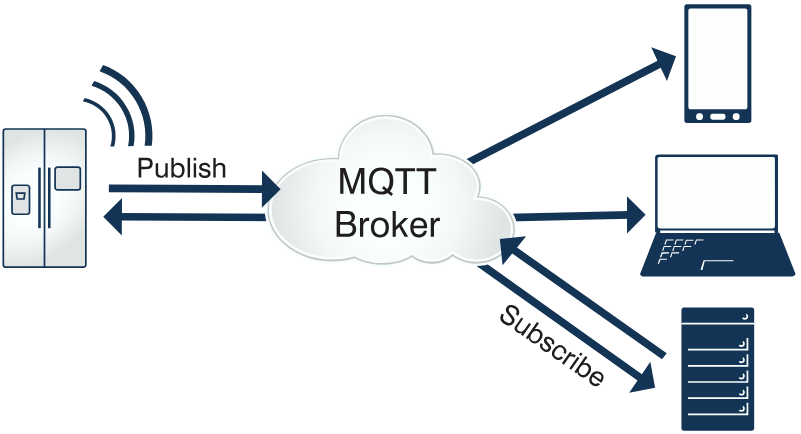 图 1
图 1
MQTT具有如下特点:
轻量可靠:MQTT的报文格式精简、紧凑,可在严重受限的硬件设备和低带宽、高延迟的网络上实现稳定传输。
发布/订阅模式(Publish/Subscribe):发布/订阅模式的优点在于发布者与订阅者的解耦,实现异步协议。即订阅者与发布者无需建立直接连接,亦无需同时在线。
为物联网而生:提供心跳机制、遗嘱消息、QoS质量等级 + 离线消息、主题和安全管理等常见的物联网应用特性。
生态更完善:覆盖范围广,已成为众多云厂商物联网平台的标准通信协议。
应用场景
MQTT作为一种低开销,低带宽占用的即时通讯协议,可以极少的代码和带宽为联网设备提供实时可靠的消息服务,适用于硬件资源有限的设备及带宽有限的网络环境。常见的应用场景如下:
物联网M2M通信,物联网大数据采集。
移动即时消息及消息推送。
智能硬件、智能家居、智能电器。
车联网通信,电动车站桩采集。
智慧城市、远程医疗、远程教育。
电力能源、石油能源。
Mosquitto工具安装
Mosquitto是一款开源的MQTT消息代理(服务器)软件,提供轻量级的、支持可发布/可订阅的的消息推送模式。我司提供的评估板文件系统已支持Mosquitto工具,本文mqtt_client案例采用Mosquitto工具演示MQTT通信协议的通信功能。由于上位机Ubuntu系统作为通信对象,因此需在Ubuntu终端执行如下命令安装Mosquitto工具。
Host#sudo apt-get install mosquitto-clients
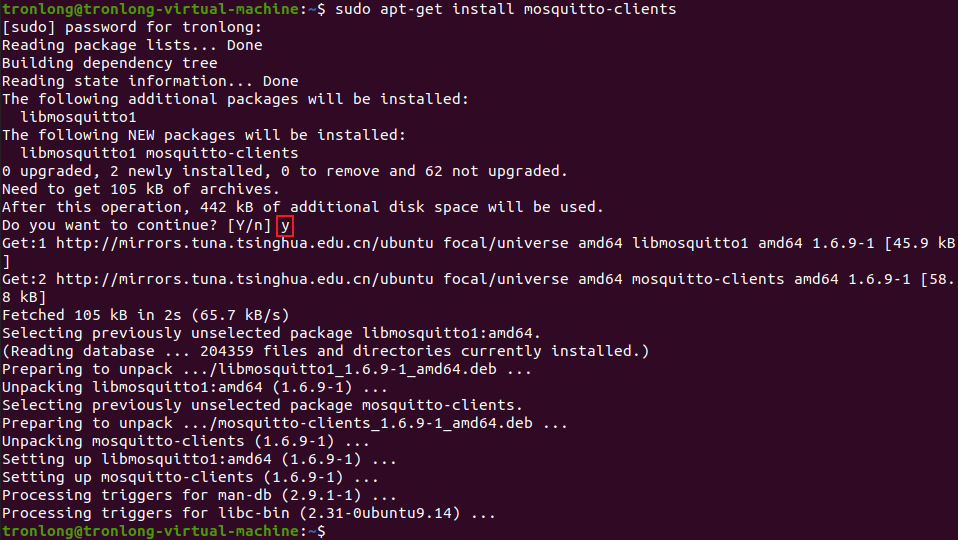 图 2
图 2
mqtt_client案例
案例说明
案例功能:使用libmosquitto的API与MQTT代理服务器通信。基于MQTT通信协议,实现发布和订阅消息功能。
程序流程图如下图所示。
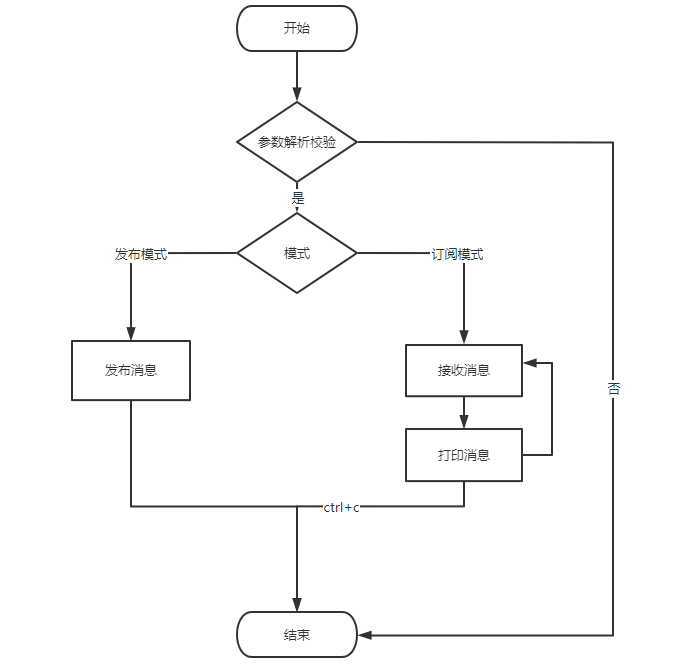 图 3
图 3
案例测试
本案例使用公网MQTT HiveMQ服务器与上位机Ubuntu Mosquitto工具通信。请通过网线将评估板千兆网口ETH0 RGMII和上位机连接至公网,确保可正常访问互联网。
下表提供了可用的在线公共MQTT服务器,可根据需要自行切换。
表 1
| 服务器名称 | Broker地址 | TCP端口 | WebSocket |
| HiveMQ | broker.hivemq.com | 1883 | 8000 |
| Mosquitto | test.mosquitto.org | 1883 | 80 |
| Eclipse | mqtt.eclipseprojects.io | 1883 | 80/443 |
| EMQ X(国内) | broker-cn.emqx.io | 1883 | 8083/8084 |
评估板启动,将案例bin目录下mqtt_client可执行文件拷贝至评估板文件系统的任意目录下,执行如下命令查看程序参数说明。
Target#./mqtt_client --help
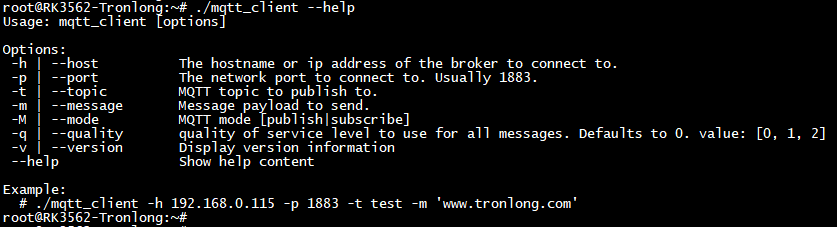 图 4
图 4
评估板发布/上位机订阅
在上位机执行如下命令,使用mosquitto_sub工具订阅MQTT主题。
Host#mosquitto_sub -h broker.hivemq.com -p 1883 -t test/data
参数解析:
-h:指定MQTT服务器;
-p:指定MQTT服务器TCP端口;
-t:定义MQTT主题,可自定义命名。
 图 5
图 5
在评估板文件系统执行如下命令发布消息至MQTT服务器。
Target#./mqtt_client -h broker.hivemq.com -p 1883 -M publish -t test/data -m 'www.tronlong.com'
参数解析:
-h:MQTT服务器
-p:MQTT服务器端口
-M:模式,publish为发布,subscribe为订阅
-t:MQTT主题,可随便命名
-m:发布的MQTT消息
 图 6 评估板发布
消息发布成功后,上位机将从MQTT服务器接收到对应的消息。
 图 7 上位机订阅
评估板订阅/上位机发布
在评估板文件系统执行如下命令订阅MQTT主题。
Target#./mqtt_client -h broker.hivemq.com -p 1883 -M subscribe -t test/data
 图 8
图 8
在上位机执行如下命令发布消息至MQTT服务器。
Host#mosquitto_pub -h broker.hivemq.com -p 1883 -t test/data -m www.tronlong.com
 图 9 上位机发布
消息发布成功后,评估板将从MQTT服务器接收到对应消息。
 图 10 评估板订阅
案例编译
将案例src文件夹拷贝至Ubuntu工作目录下,请先确保已参考《Ubuntu系统使用手册》文档安装LinuxSDK,在案例src目录执行如下命令修改Makefile文件。
Host#vim Makefile
 图 11
图 11
修改内容如下:
SDK_PATH = /home/tronlong/RK3562/Ubuntu/rk3562-ubuntu20.04-sdk-v1.0 //修改为LinuxSDK源码路径
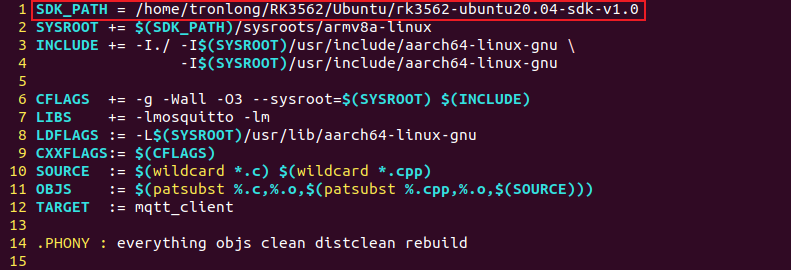 图 12
图 12
执行如下命令,配置交叉编译工具链环境变量,进行案例编译。编译完成后,将在当前目录下生成可执行文件。
Host#source /home/tronlong/RK3562/Ubuntu/rk3562-ubuntu20.04-sdk-v1.0/environment
Host#make
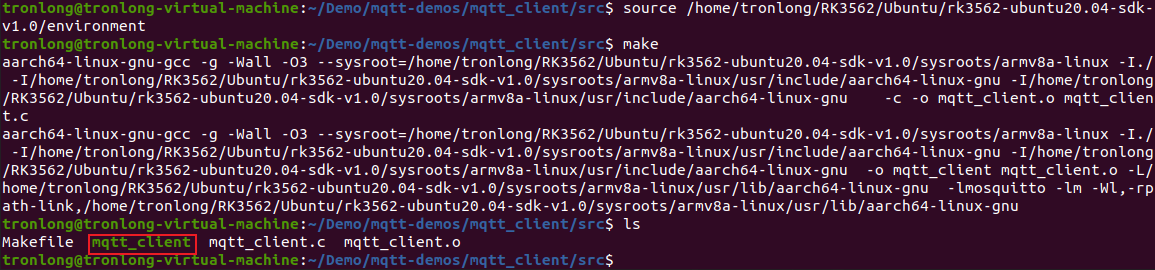 图 13
图 13
关键代码
创建Mosquitto实例
 图 14
图 14
设置回调函数
 图 15
图 15
连接MQTT服务器
 图 16
图 16
发布消息
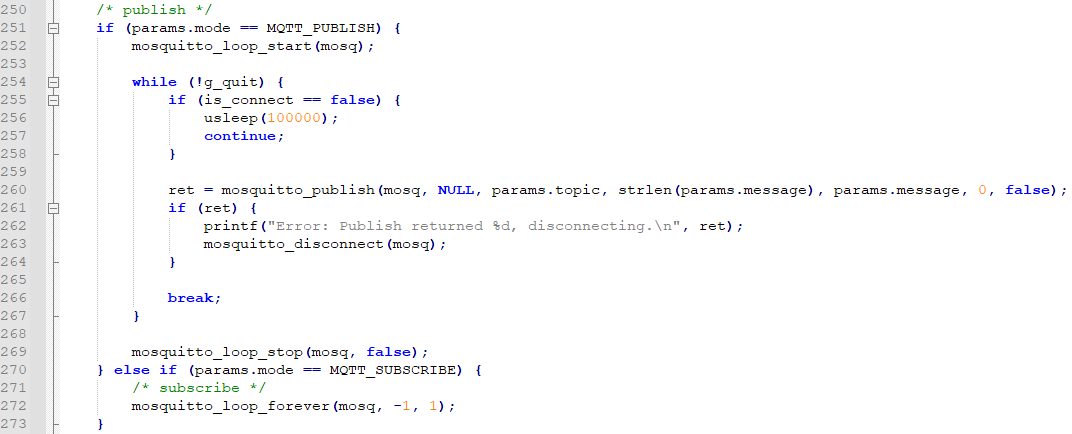 图 17
图 17
订阅主题
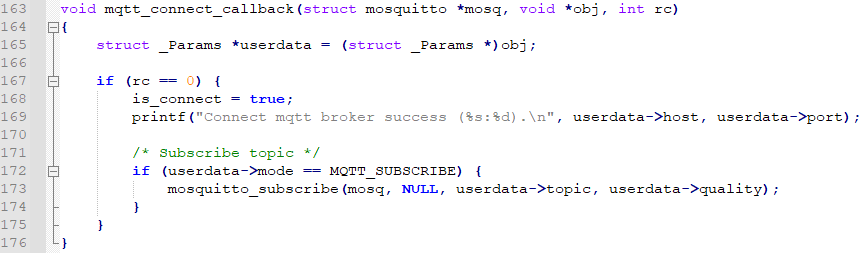 图 18
图 18
mqtt_sinewave_pub案例
案例说明
案例功能:使用libmosquitto的API与MQTT代理服务器通信。评估板生成正弦波数据,每秒发送512个采样点的数据至MQTT服务器;上位机通过Web页面从MQTT服务器接收到数据后,将会绘制波形。
程序流程图如下图所示。
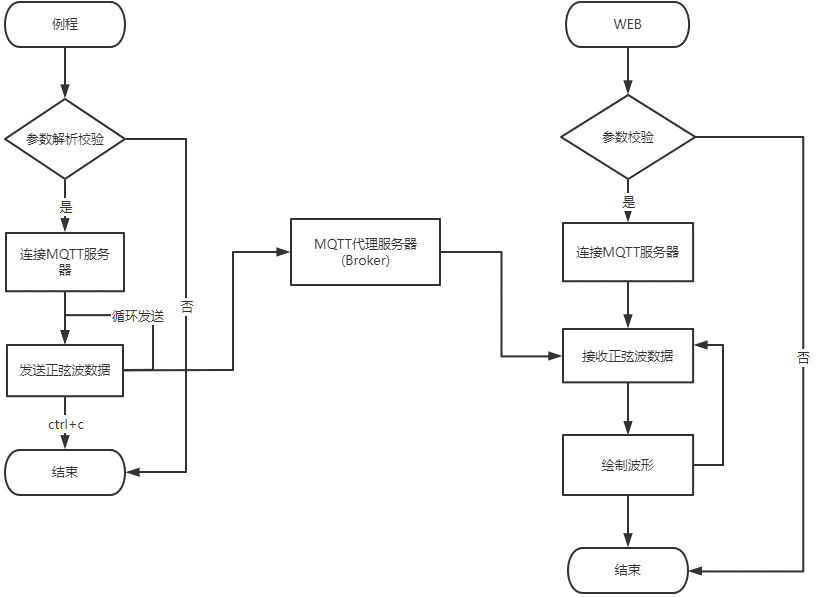 图 19
图 19
案例测试
本案例使用公网MQTT HiveMQ服务器与上位机Ubuntu Web程序通信。请通过网线将评估板千兆网口ETH0 RGMII和上位机连接至公网,确保可正常访问互联网。
评估板启动,将案例bin目录下mqtt_sinewave_pub可执行文件拷贝至评估板文件系统的任意目录下,执行如下命令查看程序参数说明。
Target#./mqtt_sinewave_pub --help
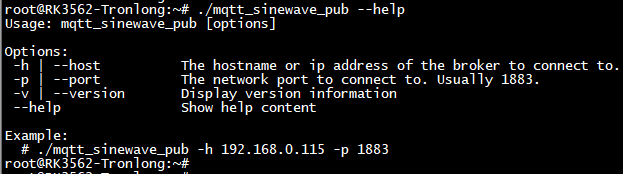 图 20
图 20
执行如下命令运行程序,连接MQTT服务器,并发送正弦波数据至MQTT服务器。
Target#./mqtt_sinewave_pub -h broker.hivemq.com -p 1883
 图 21
图 21
评估板程序运行后,在上位机使用浏览器打开"toolsweb_mqtt_sub"目录下的index.html文件。在弹出的Web页面(如下图),依次输入MQTT服务器:broker.hivemq.com,端口号:8000,最后点击连接,Web页面将会从MQTT服务器获取正弦波数据并进行波形绘制。
备注:ARM端MQTT通信协议基于TCP协议,Web端MQTT通信协议基于WebSocket协议,因此使用的端口号不同。
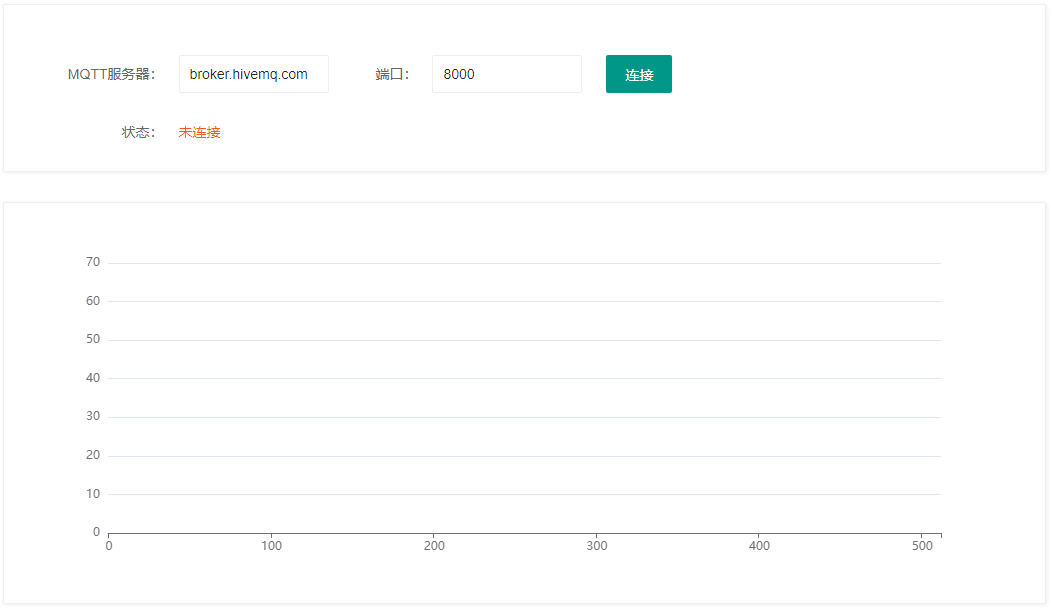 图 22
图 22
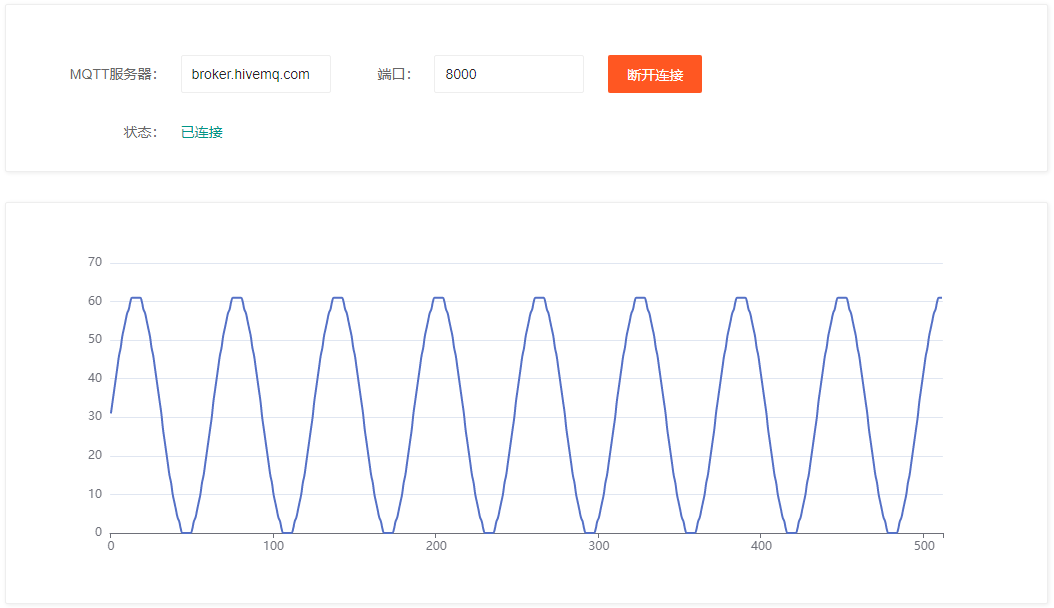 图 22
图 22
案例编译
将案例src文件夹拷贝至Ubuntu工作目录下,请先确保已参考《Ubuntu系统使用手册》文档安装LinuxSDK,进入案例src目录执行如下命令修改Makefile文件。
Host#vim Makefile
图 24
修改内容如下:
SDK_PATH = /home/tronlong/RK3562/Ubuntu/rk3562-ubuntu20.04-sdk-v1.0 //修改为LinuxSDK源码路径
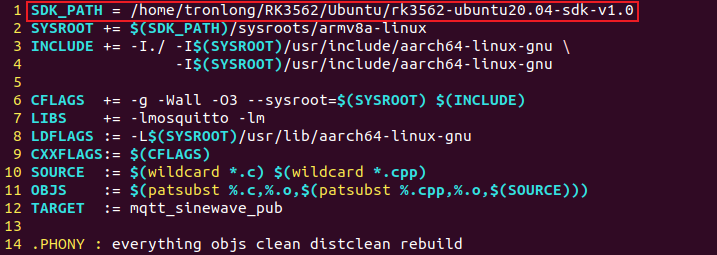 图 25
图 25
执行如下命令配置交叉编译工具链环境变量。编译完成后,将在当前目录下生成可执行文件。
Host#source /home/tronlong/RK3562/Ubuntu/rk3562-ubuntu20.04-sdk-v1.0/environment
Host#make
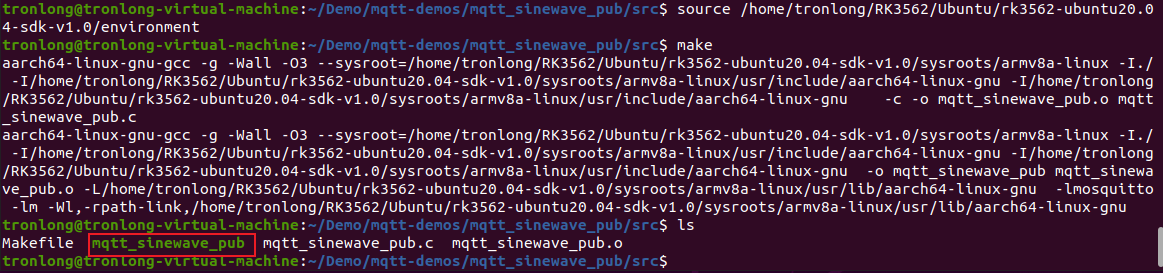 图 26
图 26
关键代码
创建Mosquitto实例
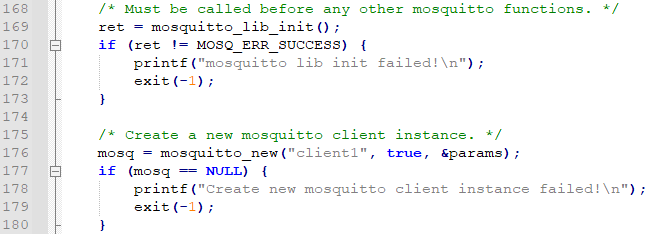 图 27
图 27
设置回调函数
 图 28
图 28
连接MQTT服务器
 图 29
图 29
发送数据
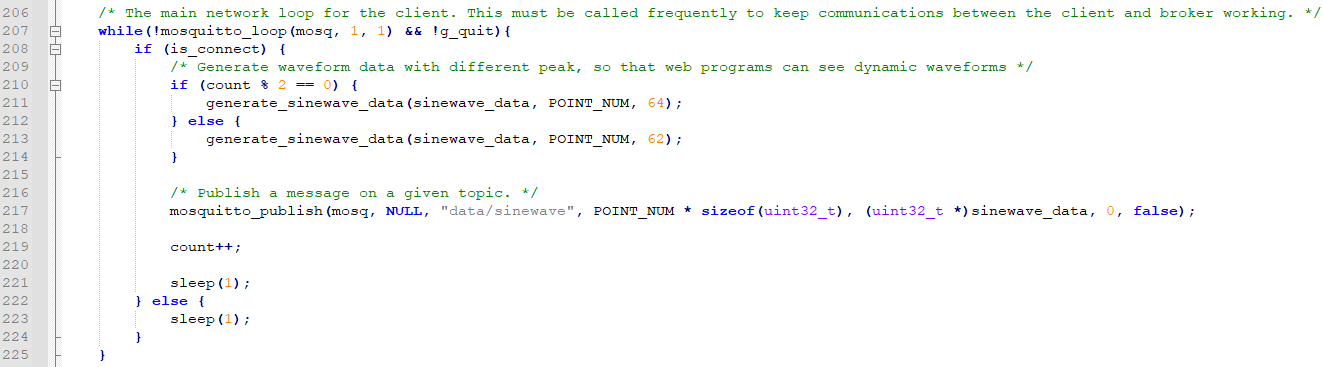 图 30
图 30
审核编辑 黄宇
-
创龙 瑞芯微 RK3562 国产 2GHz 四核A53 工业开发板—IRIG-B码对时案例2025-07-08 1205
-
创龙瑞芯微 RK3562 国产 2GHz 四核A53 工业开发板—调试工具安装2025-06-30 1168
-
全国产!瑞芯微 RK3576 ARM 八核 2.2GHz 工业开发板—Linux开发环境搭建2025-06-25 1010
-
全国产!瑞芯微 RK3576 ARM 八核 2.2GHz 工业开发板—Linux系统使用手册2025-06-24 1513
-
全国产!瑞芯微 RK3576 ARM 八核 2.2GHz 工业开发板—LVGL应用开发案例2025-06-23 1248
-
国产!瑞芯微RK3506 3核ARM+Cortex-A7 + ARM Cortex-M0 工业评估板说明书2025-04-29 3473
-
基于瑞芯微RK3576国产ARM八核2.2GHz A72 工业评估板——Docker容器部署方法说明2025-04-18 1463
-
基于瑞芯微RK3562 四核 ARM Cortex-A53 + 单核 ARM Cortex-M0工业评估板——Linux应用开发手册2025-04-16 1520
-
基于瑞芯微RK3562 四核 ARM Cortex-A53 + 单核 ARM Cortex-M0工业评估板——NPU开发案列2025-04-15 1083
-
瑞芯微RK3506(3核ARM+Cortex-A7 + ARM Cortex-M0)工业核心板选型资料2025-04-09 4463
-
全国产!瑞芯微3562Mini(2GHz四核A53 NPU)工业开发板规格书2025-03-10 2048
-
瑞芯微米尔RK3562国产核心板,ARM中量级多面手2025-02-28 2138
-
基于ARM Cortex-M0核的MCU设计及应用2021-11-05 1318
全部0条评论

快来发表一下你的评论吧 !
