


Altium PCB间距规则设置详解
描述
在PCB设计中,“间距”绝对是个绕不开的重要话题。你可能遇到过这些问题:
l元件太近,焊盘短路;
l铜皮与走线贴太近,引发EMI干扰;
l走线密集,生产厂商直接给你打回来改图!
怎么办?
别怕,Altium Designer早就帮你准备好了一整套“设计规则系统”,只要用得好,让你设计更规范,打板更稳定,产品更可靠!
本文将以图文形式详细介绍如何在Altium中创建和设置间距规则,包含基本操作逻辑与实际案例应用,方便初学者上手使用,也适合工程师查漏补缺。
一、如何让进入规则设置界面?
1、在主界面顶部菜单栏选择:Design → Rules(快捷键 D + R)
2、弹出窗口名称为:PCB Rules and Constraints Editor(PCB设计规则与约束编辑器)
①左侧为设计规则分类,共有10大类
②右侧为所选规则的属性设置界面
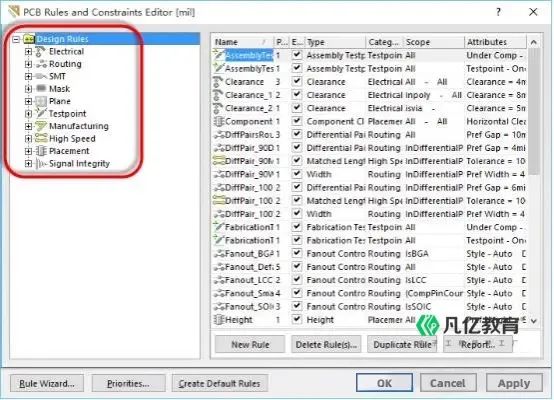
图1 规则约束管理器
二、设置多个规则时如何管理优先级?
若你在同一个对象上设置了多个规则,可能会发生冲突。为此,可以点击窗口左下角的 Priorities 按钮,打开“优先级设置界面”,在其中可以为规则设置执行优先级,数值越高,优先级越高。
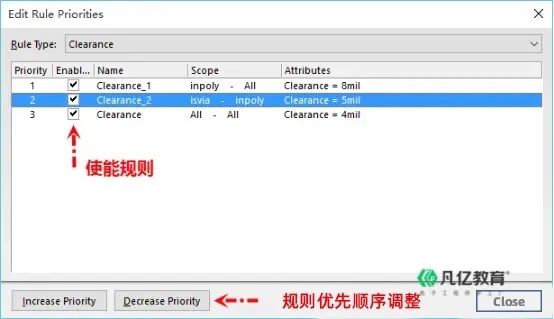
图2 规则优先级
三、规则的基本操作
在任意规则类型(如 Clearance)上右键,可以看到常用功能菜单:
1、New Rule:新建规则
2、Export Rules:导出所有规则为 .rul 文件
3、Import Rules:导入外部 .rul 文件
4、Report:生成当前规则配置的报告文档
5、Delete Rule:删除当前选中的规则
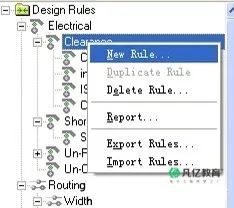
图3 规则的新建与编辑
四、电气设计规则设置:间距规则(Clearance)
1. 新建间距规则
在 Electrical → Clearance 上右键,点击 New Rule,系统将自动生成新规则,例如 Clearance_1,并弹出设置窗口。
图4 新建间距规则
2. 设置作用范围(对象匹配条件)
设置规则生效的两个对象:
First Object:
①ALL:所有电气对象(默认推荐)
②Net:某个网络
③Net Class:一组网络
④Net and Layer:某个网络在指定层上
Second Object:
设置逻辑同上,表示该规则在两个对象之间生效。
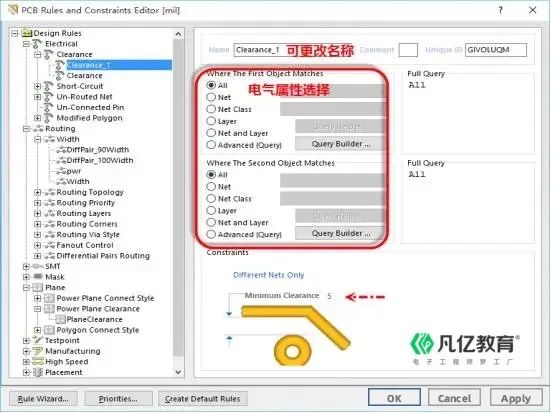
图5 规则设置窗口
3. 设置最小间距
在“Constraints”区域中设置
找到Minimum Clearance字段,
输入期望的间距值,例如 6mil 或 0.15mm
设置完成后,点击 Close 按钮,系统将自动保存。
五、常见间距规则设置实例
以下案例可应用于工程实际布线中,确保符合电气安全要求。
1)过孔与走线之间的间距设置
设置方法如下:
1、在 Clearance 中新建规则
2、在“Advanced(Query)”模式下,分别设置:
①First Object:条件类型为 IsTrack
②Second Object:条件类型为 IsVia
3、在 Minimum Clearance 中填写数值,如 0.15mm
高级用户可以在 Full Query 直接写入规则表达式,提高效率。
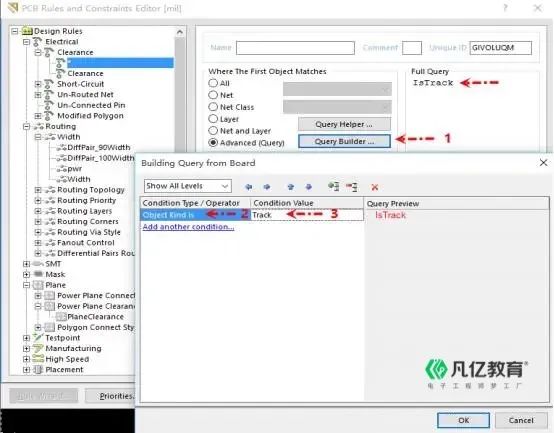
图6过孔和走线的间距规则
2)走线与焊
盘之间的间距设置
①First Object:IsTrack
②Second Object:IsPad
③设置最小间距数值即可。
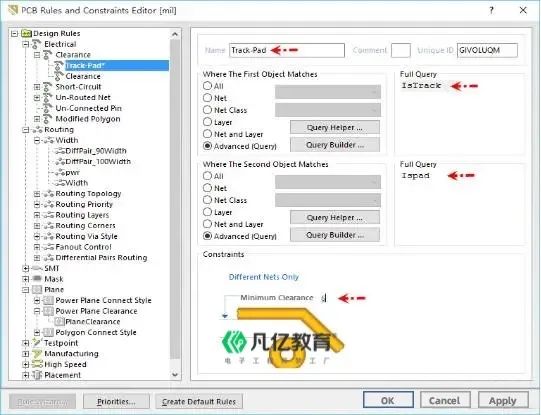
图7 走线与焊盘的间距
3)铜皮(Polygon)与所有对象之间的间距设置
①First Object:IsPolygon
②Second Object:All
③Minimum Clearance:设置为 ≥0.2mm 比较常见,避免短路风险。
该规则在大面积铺铜区域尤为重要,合理设置可有效提升产品的EMC性能。
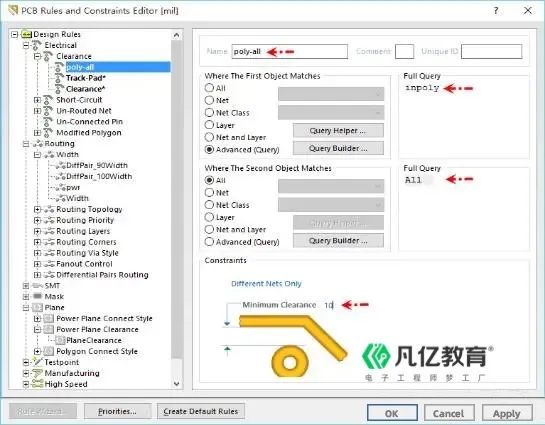
图8 铜皮间距设置
六 总结
Altium的设计规则系统是实现高效、可控、可靠电路设计的核心工具之一。
其中的“间距规则(Clearance)”可用于避免布线短路、器件距离过近、铜皮贴边等风险问题。
只需提前设置好规则,Altium便能在你布线时实时检测是否违规,大大减少设计失误、提升出板成功率。
①设计初期即设置好规则,避免“边画边改”;
②学会使用 Advanced Query 和 Full Query 可提升灵活性;
③建议将常用规则导出保存,方便日后复用;
④多个规则同时存在时,记得设置优先级!
建议小结
如果你想深入系统学习 Altium 设计规则、高速布线、信号完整性设计技巧。
-
Altium Designer中PCB设计规则设置2025-04-17 9078
-
AD9元器件间距规则如何设置2024-09-02 12223
-
PCB电气安全间距设计规则,全文干货2022-12-15 9249
-
Altium Designer规则设置说明2022-03-17 2052
-
Altium软件中检查线间距时差分间距报错的处理方法2020-04-22 17890
-
Altium19设置了电气规则,不符合规则时,怎么不报错?2019-11-16 4606
-
Altium Designer 如何单独给某个或者多个器件添加安全间距规则2019-10-25 11323
-
Altium Designer 19在原理图中设置PCB规则2019-09-23 8545
-
Altium designer设置区域规则和器件规则2019-07-05 3298
-
Altium designer教程之Altium designer9的规则设置详解2018-11-21 2679
-
PCB布局布线的通关秘籍 焊盘间距选项问题分析2018-06-14 10184
-
Altium designer高级规则设置2016-07-26 1548
-
Altium-designer的PCB设计规则说明2016-07-22 1162
-
Altium_DesignerPCB布局布线及规则设置2016-02-25 1208
全部0条评论

快来发表一下你的评论吧 !
