


基于RV1126开发板的板卡Docker环境部署方法
电子说
描述
1. Docker介绍
Docker是一个使用最广泛的开源容器引擎,为每一个应用提供完全隔离的运行环境,用户可以在环境中配置不同的工具软件,并且不同环境之间相互不影响,当前已经在EASY-EAI-Nano完成适配,用户可以随时随地进行部署。Dockerfile、Image(镜像)和Container(容器)为Docker中的三个重要概念。通过Image我们可以创建许多个Container,通过Dockerfile这个自动化脚本可以创建Image。
Dockerfile:中文名叫镜像描述文件,是一个包含用于组合镜像目录的文本文档,也可以叫“脚本”。用户通过docker build命令,读取Dockerfile中的指令安装步骤自动生成镜像。
Image:是一个文件系统,提供了容器运行时需要用到的文件和参数配置。相当于平时在使用某个软件时需要下载的安装包,也相当于安装操作系统时需要用到 ISO 文件。
Container:是一种打包软件的方式,因为它不依赖于环境。 应用程序的所有代码、库和依赖配置项都打包到 容器 中。 与虚拟机不同,容器不是创建一个完整的虚拟操作系统,而是允许应用程序使用与它们正在运行的系统相同的 Linux 内核,并且只需要应用程序与尚未在主机上运行的东西一起交付。
2. 部署Docker环境
2.1 Docker安装
执行adb shell命令,进入板卡运行环境。
adb shell
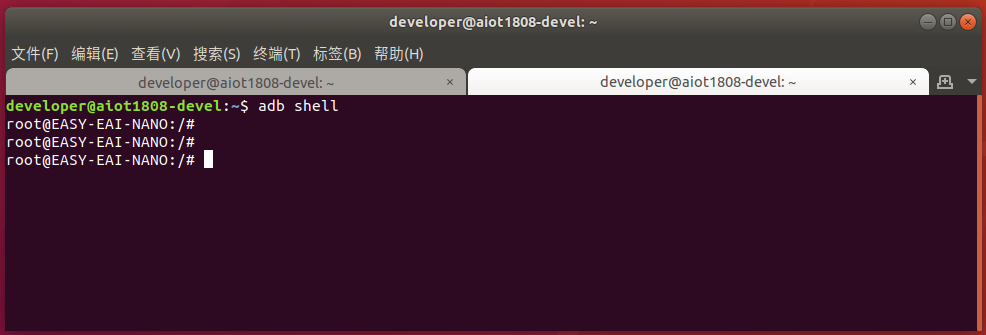
进入板卡后,更新软件包数据库(nano要能访问外网),如下所示:
apt-get update

安装Docker(安装的时间可能有一点长,请耐心等待)
apt-get install docker.io

查看Docker是否安装成功
systemctl enable docker docker version
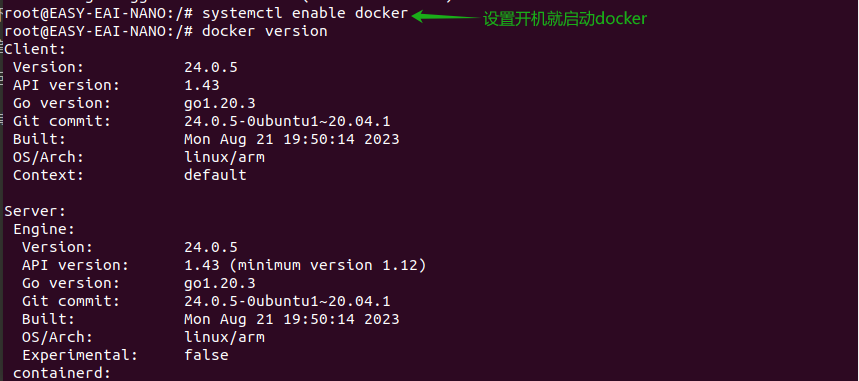
2.2 获取镜像
用户可根据自己的需求获取镜像,一种是使用他人打包好,并通过网络(主要是docker官方的docker hub和一些类似的镜像托管网站)进行分享的镜像,获取这种镜像的命令如下所示:
docker pull ubuntu

此方法未指定标签,Docker Engine会使用 :latest 作为默认标签拉取镜像。
另一种则是在本地将镜像保存为本地文件,直接使用生成的文件进行共享。
查看本机中已经保存(下载)的镜像信息列表
docker images

2.3 运行Docker容器及基本操作
我们有两种方法启动一个容器。方法一: 使用Docker 镜像的 TAG (标签:指的是一个特定的镜像快照) 启动;方法二: 使用 ImageID(镜像 ID: 镜像对应的唯一识别码) 启动。以下演示将如何【使用 Docker 镜像的 TAG】启动容器:
docker run -t -i ubuntu:latest /bin/bash
-t:在 Ubuntu 容器内分配一个伪终端。
-i:通过从容器获取一个标准输入(STDIN),允许我们创建一个可交互的连接。
ubuntu:latest:标签为 latest 的 Ubuntu Docker 镜像。
/bin/bash:新容器的 BASH shell。这个是可选项。如果你不加 shell 的话,会分配默认的 shell 给容器。
启动容器后,会自动进入容器的 shell(命令行):

按 CTRL+P 然后 CTRL+Q 可以从当前容器中脱离回到主机系统的终端。注意:我们只是从容器中脱离,但是没有让容器停止。它仍然在后台中运行。、
在Docker 主机的终端,运行下面的命令来找到容器的名字和ID
docker ps -a

查找到ID后我们就可以对容器进行相关操作了。
暂停运行中的容器
docker pause 容器ID号

启动容器
docker start 容器名字
移除容器
首先需要终止(关闭)运行中的容器
docker stop 容器ID号

如果不再需要所有的容器,一个一个的删除多个容器会是一项繁琐的工作。所以,我们可以把所有停止的容器一次性删掉,运行:把所有停止的容器一次性删掉
docker container prune
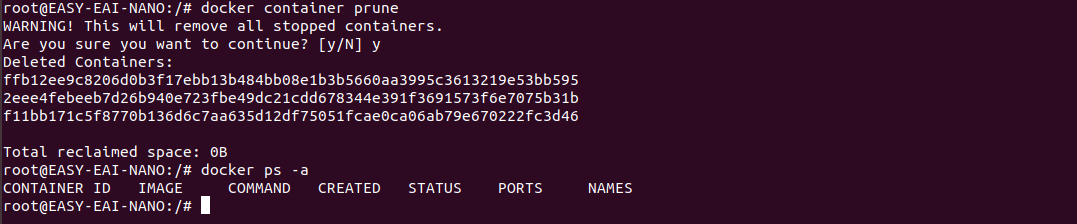
删除后我们docker ps -a查看所有容器显示已经为空
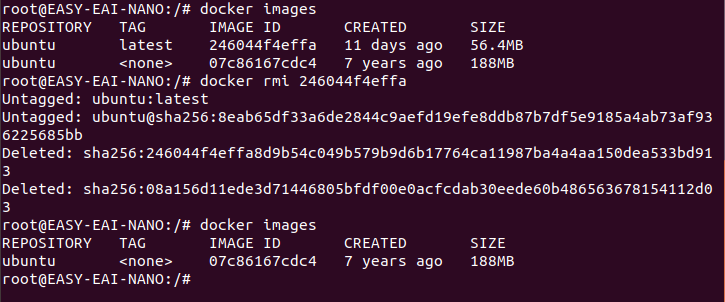
删除docker镜像
docker rmi 镜像ID
审核编辑 黄宇
-
替代升级实锤!实测RV1126B,CPU性能吊打RV11262025-12-11 2868
-
RV1126系列选型指南:从RV1126到RV1126B,一文看懂升级差异2025-09-04 5622
-
基于RV1126开发板实现人脸检测方案2025-04-21 99
-
基于RV1126开发板的resnet50训练部署教程2025-04-18 1385
-
基于RV1126开发板网络配置方法2025-04-15 1203
-
RV1126 实现人脸检测方案2025-04-14 1151
-
RV1126 38mm主控板数据手册2022-08-30 1433
-
RV1126开发板数据手册2022-08-28 2426
-
Qt程序部署到瑞星微RV1126开发板上,使用QCursor::pos()获取鼠标为零是为什么?2021-10-21 2367
全部0条评论

快来发表一下你的评论吧 !
