


基于RV1126开发板实现简单的UI开发示例
描述
1. 方案简介
本方案为最简单的UI开发示例,已为用户初步构建一个基本的应用工程;准备好我司的easyeai-api链接调用;准备好UI的开发环境。其目的在于方便用户马上进行带有界面交互的产品开发,无须关心工程组建。
2. 快速上手
2.1 开发环境准备
如果您初次阅读此文档,请阅读《入门指南/开发环境准备/Easy-Eai编译环境准备与更新》,并按照其相关的操作,进行编译环境的部署。
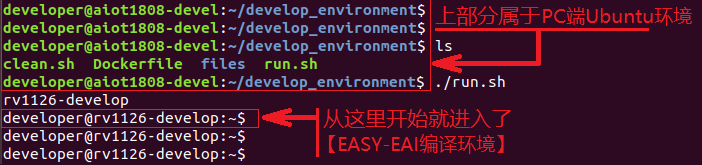
在PC端Ubuntu系统中执行run脚本,进入EASY-EAI编译环境,具体如下所示。
cd ~/develop_environment ./run.sh
2.2 源码下载以及实例编译
在EASY-EAI编译环境下创建存放源码仓库的管理目录:
cd /opt mkdir EASY-EAI-Toolkit cd EASY-EAI-Toolkit
通过git工具,在管理目录内克隆远程仓库
git clone https://github.com/EASY-EAI/EASY-EAI-Toolkit-C-UiSolution.git

注:
* 此处可能会因网络原因造成卡顿,请耐心等待。
* 如果实在要在gitHub网页上下载,也要把整个仓库下载下来,不能单独下载本实例对应的目录。
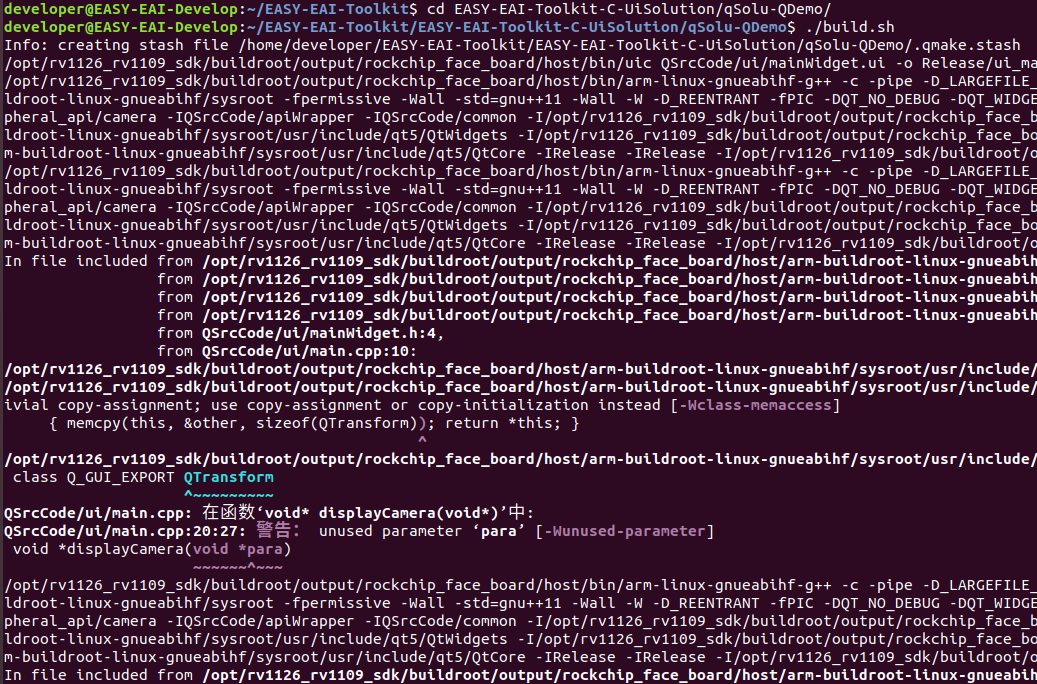
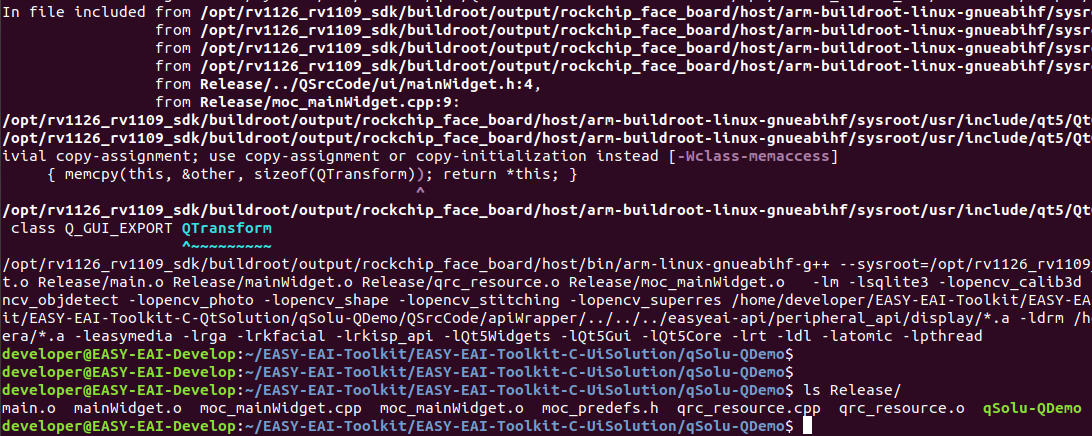
进入到对应的例程目录执行编译操作,具体命令如下所示:
cd EASY-EAI-Toolkit-C-UiSolution/qSolu-QDemo/ ./build.sh
注:
* 由于依赖库部署在板卡上,因此交叉编译过程中必须保持adb连接。
2.3 方案部署
通过执行以下命令,将编译结果手动部署到板卡中
cp Release/qSolu-* /mnt/userdata/UiSolu
2.4 示例方案运行
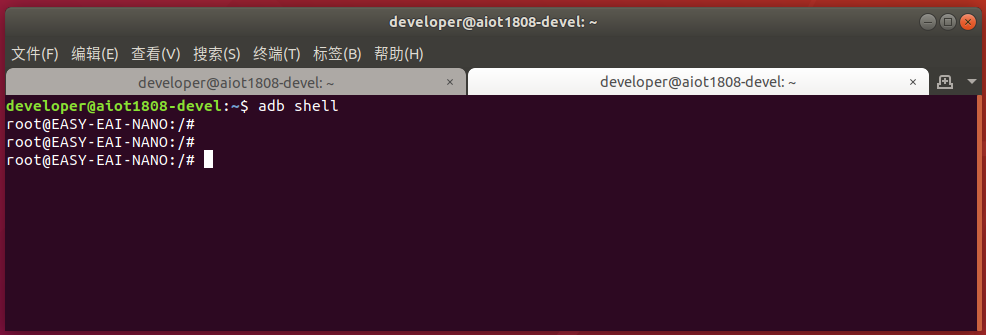
通过按键Ctrl+Shift+T创建一个新窗口,执行adb shell命令,进入板卡运行环境。
adb shell
进入板卡后,定位到例程部署的位置:
cd /userdata/UiSolu
运行例程命令如下所示:
./qSolu-QDemo
2.5 运行效果
运行打印:
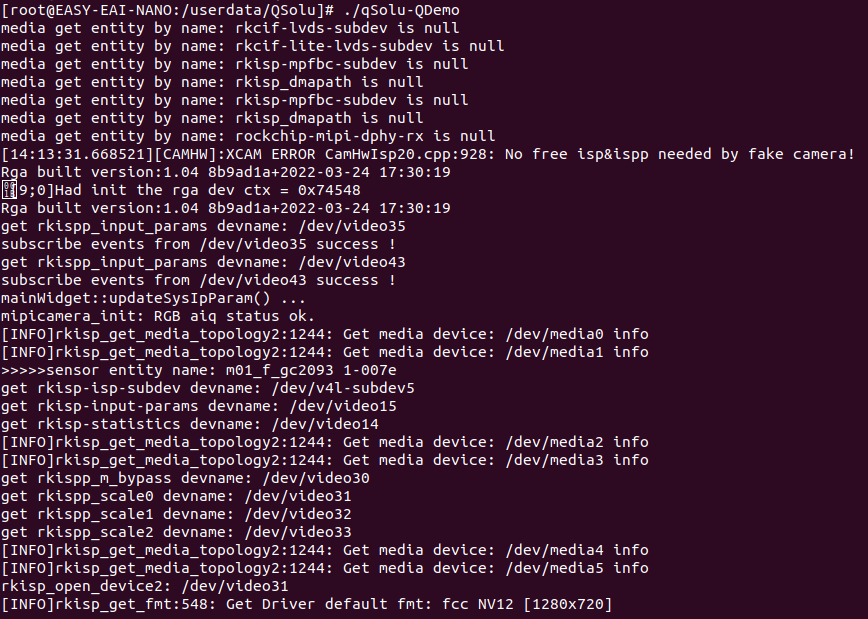
液晶显示屏上会显示如下画面:
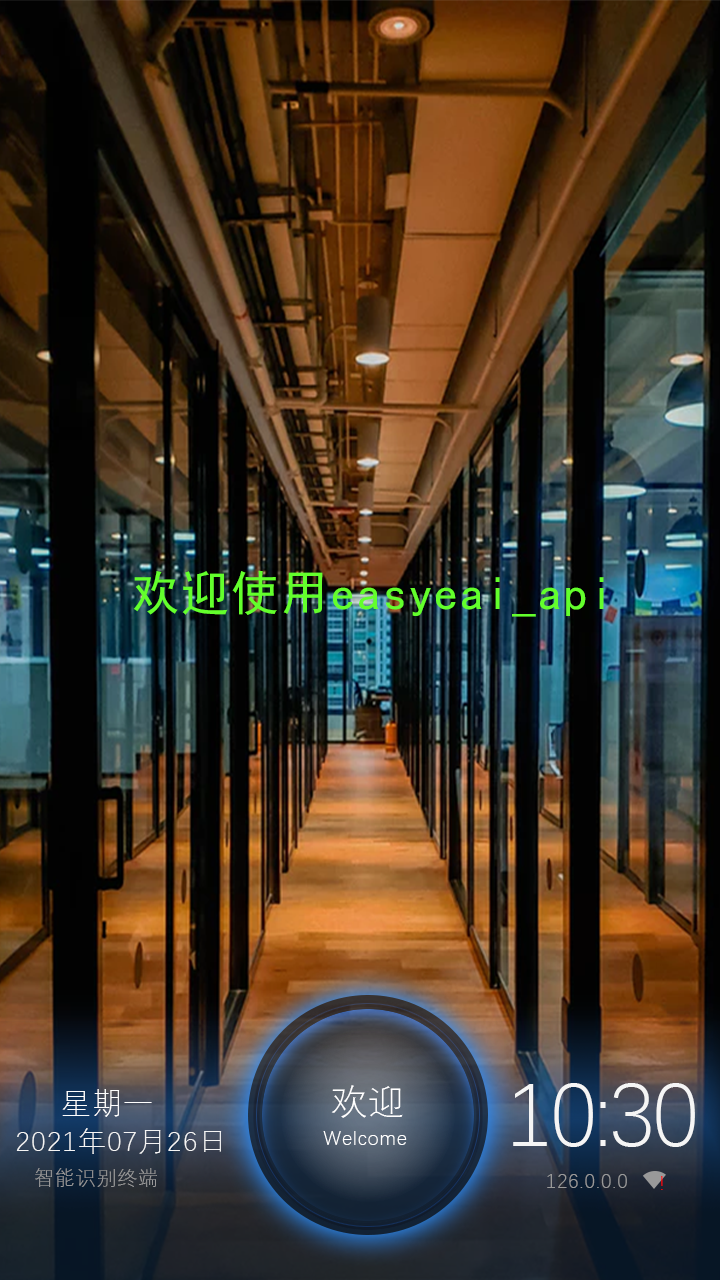
点击“欢迎”按钮,可以显示/隐藏提示语。
2.6 开机启动
首先进入板卡环境,执行以下命令,在板卡上创建一个给本例程使用的应用目录:myapp
cd /userdata/apps/ mkdir myapp
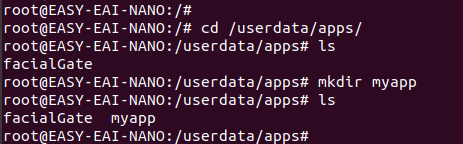
然后回到开发环境中,通过使用“2.3方案部署”类似的操作方法,把本例程所需要的全部文件,包含:编译结果,配置文件,模型等。部署到刚刚新建的myapp目录中。
最后在板卡上创建一个run.sh脚本来管控用户所有需要的应用即可,《入门指南/应用程序开机自启动》会详细描述run.sh脚本该如何编写。
3. QtCreator配置
3.1 运行qtcreator
在EASY-EAI编译环境中的任意位置,通过下方命令,后台打开qtcreator:
qtcreator &

注:若虚拟机配置较低,打开qtcreator可能要等待10几秒。
3.2 打开Qt工程
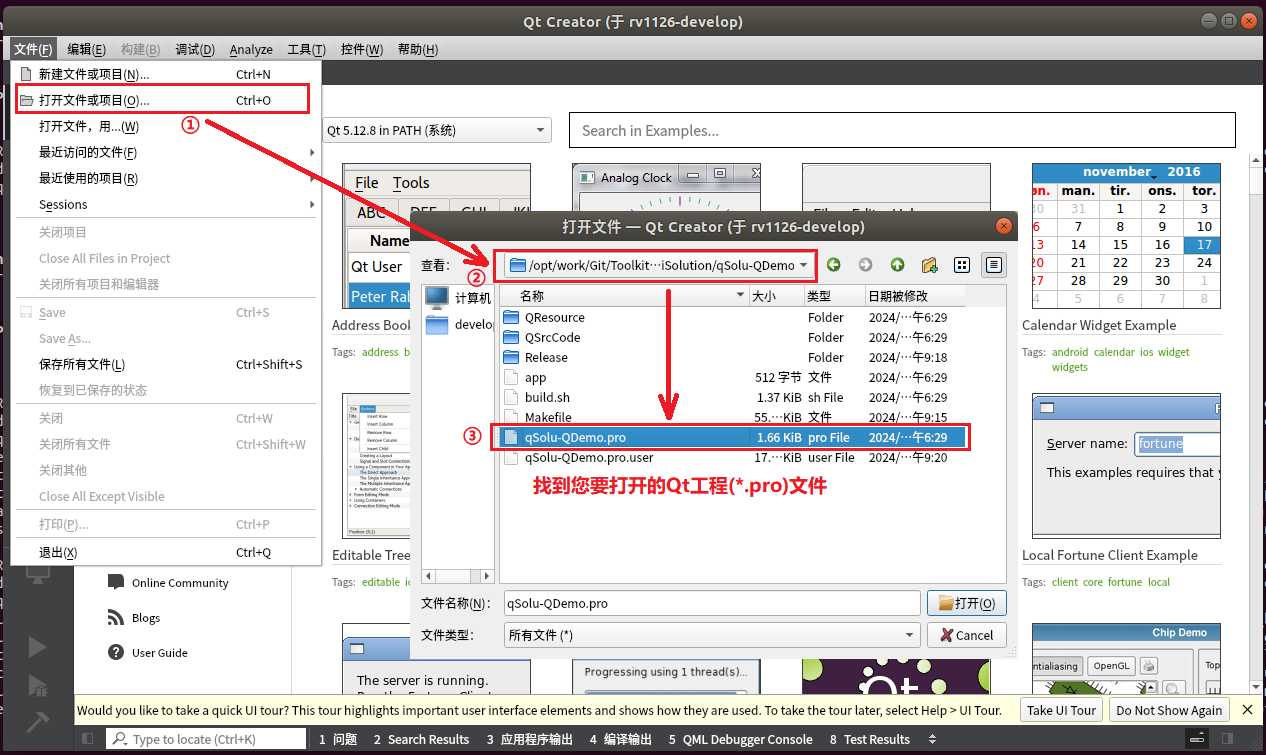
3.3 配置远程调试参数
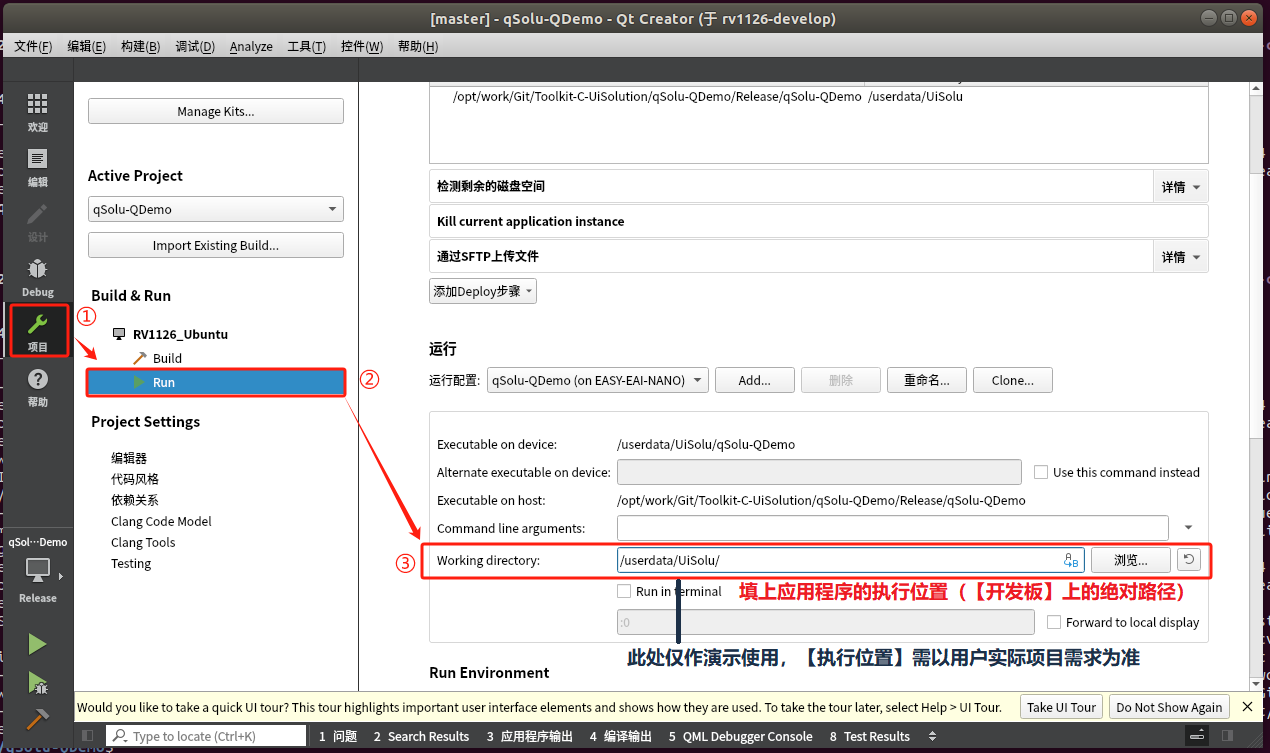
注:进行远程调试前,首先要用build.sh脚本把相关的资源拷贝到【开发板】相对应的目录上,否则会因缺少文件导致运行异常。
3.4 远程运行Qt应用
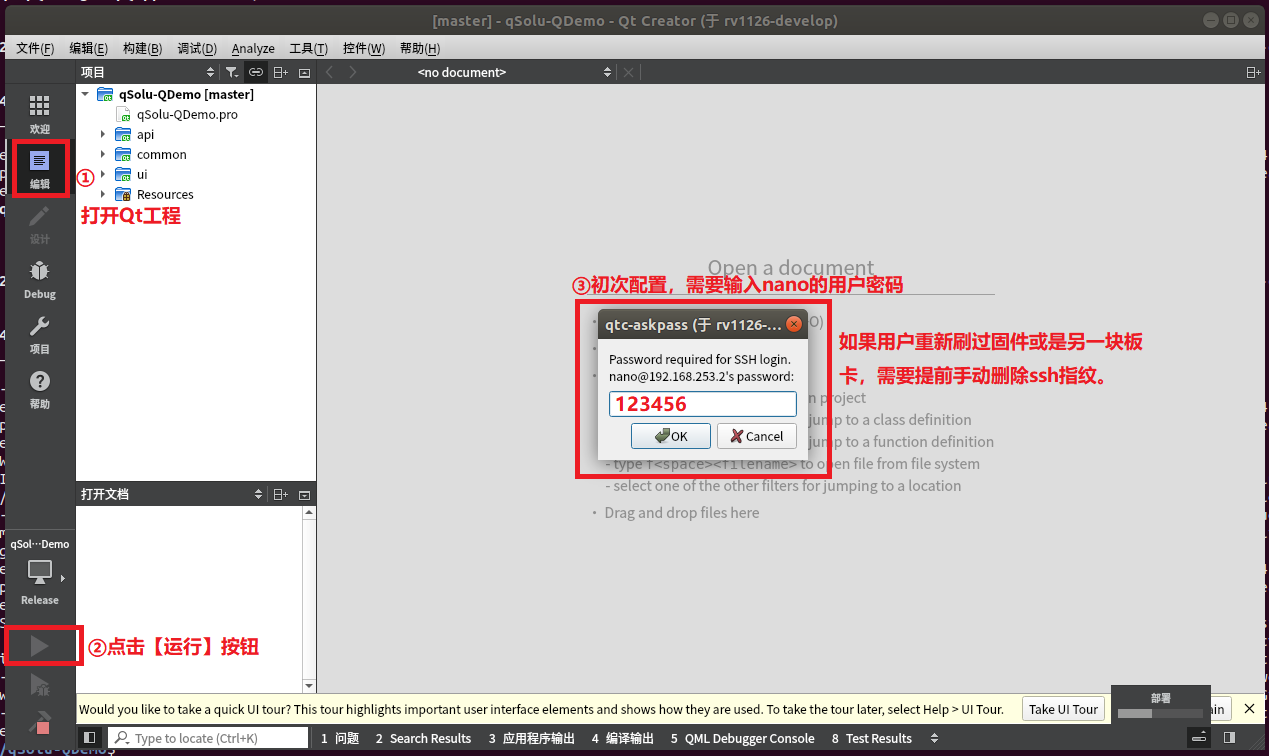
3.5 调试打印输出&远程停止应用进程
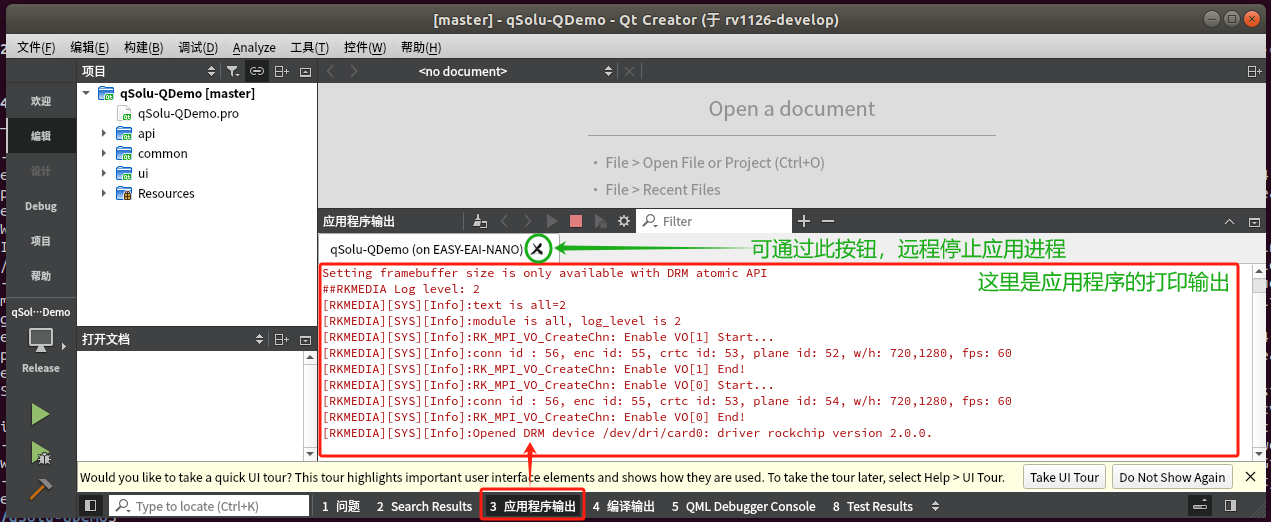
3.6 修改应用编译输出位置
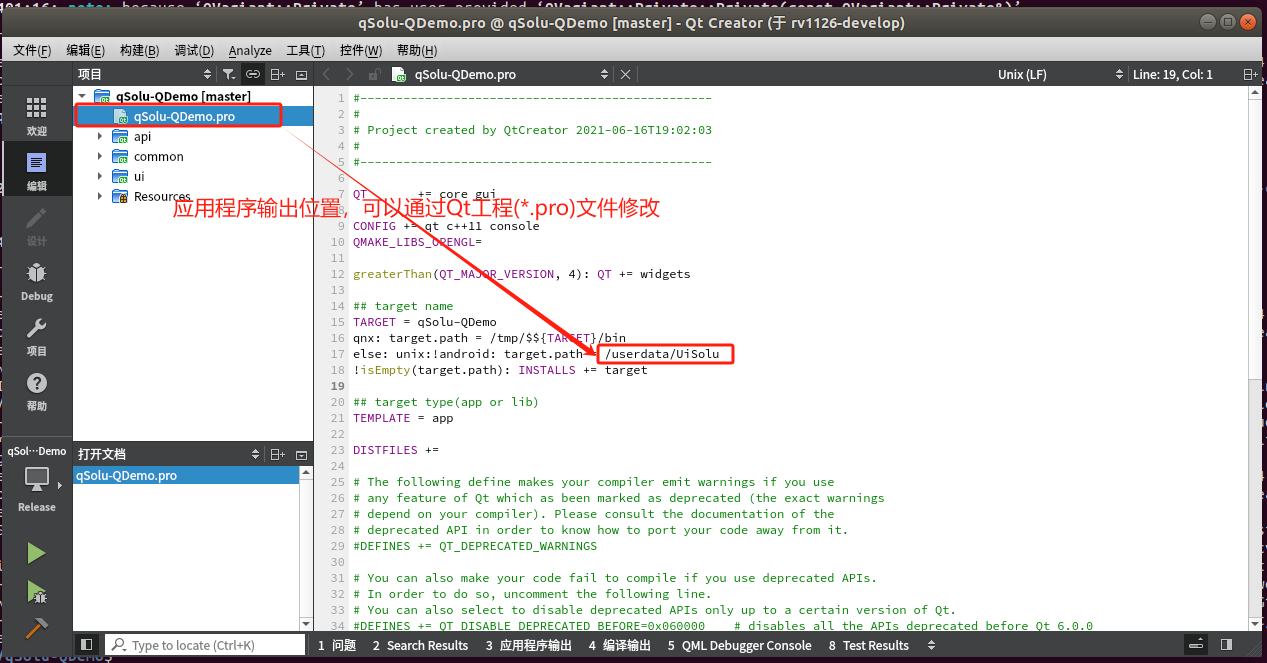
注:任何修改*.pro或者*.pri的操作,都要clean掉Makefile后,再重新编译。
4. 代码解析
方案主逻辑代码位于:
EASY-EAI-Toolkit-C-UiSolution/qSolu-QDemo/QSrcCode/ui/main.cpp。代码实现主要通过调用我司的easyeai-api库快速构建一个Qt应用,代码主体分为Qt主线程和抓图显示子线程。
4.1 组件库组成
本开发示例,需要使用到easyeai-api库的以下组件,如下所示。
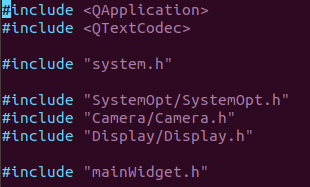
模组信息如下所示。
| 组件 | 头文件以及库路径 | 描述 |
| 系统操作组件 | easyeai-api/common_api/system_opt | 提供线程操作函数 |
| 摄像头组件 | easyeai-api/peripheral_api/camera | 提供摄像头操作函数 |
| 显示屏组件 | easyeai-api/peripheral_api/display | 提供显示屏操作函数 |
本工程由qSolu-QDemo.pro与各子模块*.pro进行组织。其中,这些组件属于api子模块,具体通过qSolu-QDemo/QSrcCode/apiWrapper/api.pri编译进工程,具体请看后续章节。
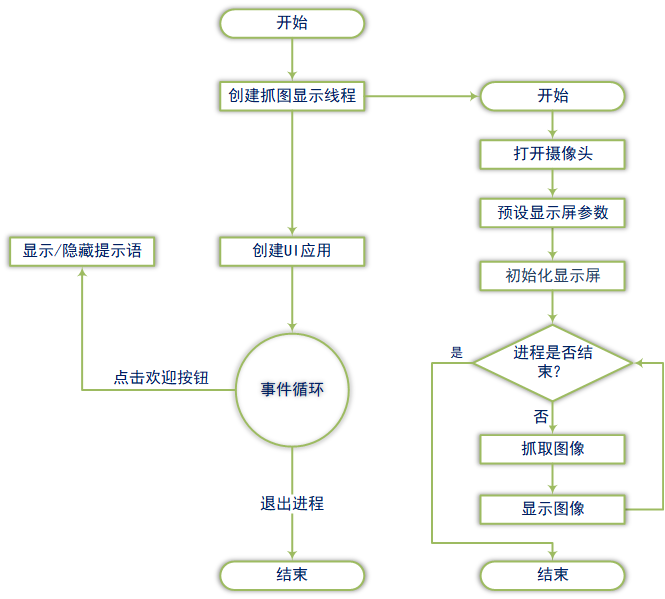
4.2 逻辑框图
项目的整体逻辑框图如下所示。
4.3 Qt线程
Qt线程处理的业务有:
- 创建抓图显示线程;
- 创建Qt应用;
本处附上主要的逻辑功能代码,其他辅助的、校验型的代码先忽略。
// 1.创建抓图显示线程 pthread_t pid; if(0 != CreateNormalThread(displayCamera, NULL ,&pid)){ return a.exec(); } // 2.创建Qt应用 mainWidget w; w.show();
4.4 抓图显示子线程
抓图显示子线程主要完成以下操作:
- 初始化摄像头
- 预设:开启UI图层
- 初始化显示屏
- 抓图,送显
组件初始化操作如下,本处调用RGB摄像头。
// 1.打开摄像头 ret = rgbcamera_init(CAMERA_WIDTH, CAMERA_HEIGHT, 90); pbuf = NULL; pbuf = (char *)malloc(IMAGE_SIZE);
初始化显示屏,如下所示。
// 2.显示初始化 disp_preset_uiLayer(SYS_TRUE); //注意,若要使用UI,需要先把UI图层使能,否则无法正常显示。 ret = disp_init(SCREEN_WIDTH, SCREEN_HEIGHT);
抓取图像。
// 3.(取流 + 显示)循环 ret = rgbcamera_getframe(pbuf); disp_commit(pbuf, IMAGE_SIZE);
5. 开发指南
5.1 示例文件&目录结构
UiSolution git仓库仅会放置两个解决方案。
一是最简洁的UI调用方案,用户可以基于此方案,快速进行需要带界面交互的产品开发。
二是带调度框架的UI应用方案,该方案为类人脸门禁机的产品级解决方案,其特点是模块之间的耦合度低,用户可以快速拓展自定义的业务模块,以及快速更换UI皮肤。
5.1.1 UiSolution git仓库目录介绍。
UiSolution工程构成如下所示,由功能组件easyeai-api和各个解决方案构成。

功能组件的描述如下所示,easyeai-api是经过高度封装的易用性组件接口,便于用户直接调用板卡资源。
| 功能 | 组件目录 | 组件子目录 | 描述 |
| 功能组件 | easyeai-api | algorithm_api | 算法组件 |
| common_api | 通用组件 | ||
| media_api | 多媒体组件 | ||
| netProtocol_api | 网络协议组件 | ||
| peripheral_api | 外设硬件组件 |
解决方案的描述如下所示,单个“qSolu-”开头的目录即为一个解决方案案例,代码内调用“EASY EAI-API”来满足某一实际应用场景的需求。
| 功能 | 工程目录 | 描述 |
| 解决方案 | qSolu-QDemo | 最简单的UI交互方案 |
| qSolu-facialGate | 类人脸识别门禁机解决方案 |
5.1.2 解决方案最基本的目录构成。
每个解决方案就是一个独立的项目,项目内包含部分如下所示,项目使用qmake构建自动编译部署。
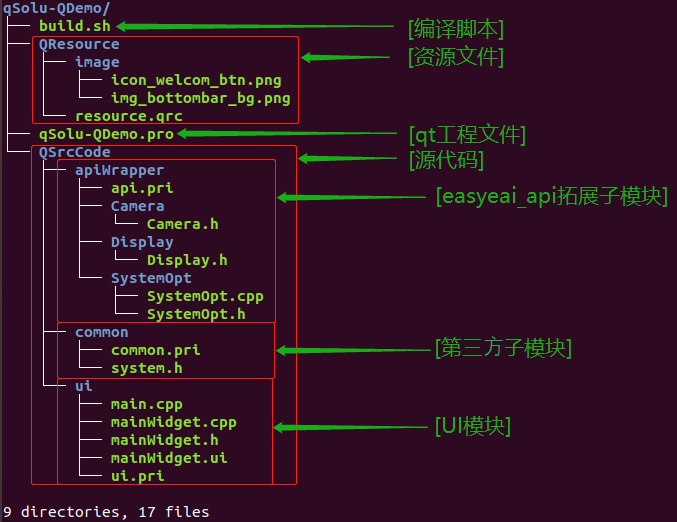
具体介绍如下所示。
| 组成部分 | 描述 |
| build.sh | 编译脚本,用于管理生成可执行文件后的部署准备工作,用户可自定义shell命令。 |
| qSolu-QDemo.pro | 工程管理文件,用于组织整个工程结构,指导qmake生成Makefile。 |
| resource.qrc | 工程管理文件,用于组织管理贴图资源,样式表资源等。 |
| api.pri | 工程管理文件,用于组织管理“对easyeai-api再封装的子模块”相关源码。 |
| common.pri | 工程管理文件,用于组织管理“第三方子模块”相关源码。 |
| ui.pri | 工程管理文件,用于组织管理“UI界面效果”相关源码。 |
| QResource | 用于存放贴图资源,样式表资源等。 |
| QSrcCode | 用于存放工程源代码。 |
5.2 *.pro和*.pri文件解析
5.2.1 *.pro文件
第一部分为输出配置,如下所示:
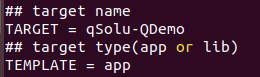
配置信息如下所示。
| 配置项 | 描述 |
| TARGET | 输出文件名称 |
| TEMPLATE | 输出文件类型,app为可执行文件,lib为库文件 |
第二部分为全局编译选项配置,如下所示:
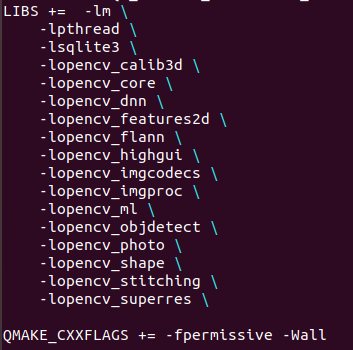
配置信息如下所示。
| 配置项 | 描述 |
| LIBS | 全局链接库,通常是本Ubuntu系统提供的库 |
| QMAKE_CXXFLAGS | 全局C++编译参数,可传入一些宏或者C++编译配置 |
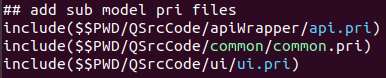
第三部分为加载自定义子模块,如下所示:
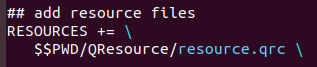
第四部分为加载资源管理,如下所示:
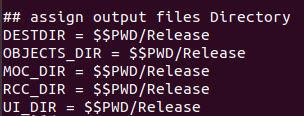
第五部分为指定文件输出目录,如下所示:
5.2.2 api.pri文件
本工程文件是对我司的功能组件库的管理,若用户有“对我司的功能组件库进行再封装”的需求,则可通过本文件来管理。(针对当前方案进行:配置EASYEAIAPI头文件目录、库文件目录以及配置库链接参数):
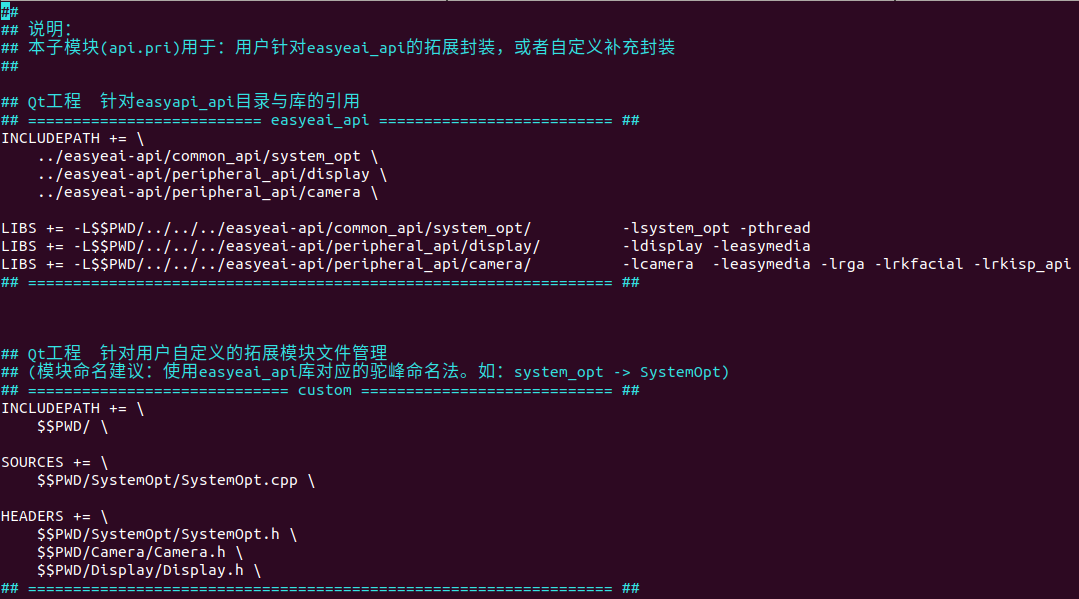
配置信息如下所示。
| 配置项 | 描述 |
| INCLUDEPATH | 向工程指定头文件的查找路径 |
| LIBS | 指定对应的easyeai-api库文件以及其依赖的编译参数 |
| SOURCES | 向工程添加需要编译的源文件 |
| HEADERS | 向工程添加需要编译的头文件 |
5.2.3 common.pri文件
本工程文件是第三方的库的配置(针对当前方案进行:配置第三方头文件目录、库文件目录、配置第三方库链接参数以及配置源码目录):
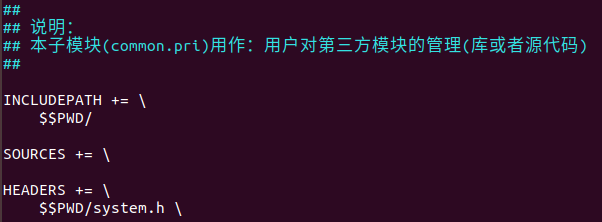
配置信息如下所示。
| 配置项 | 描述 |
| INCLUDEPATH | 向工程指定头文件的查找路径 |
| SOURCES | 向工程添加需要编译的源文件 |
| HEADERS | 向工程添加需要编译的头文件 |
5.2.4 ui.pri文件:
本工程文件是交互界面相关的源码文件配置,内容如下所示:
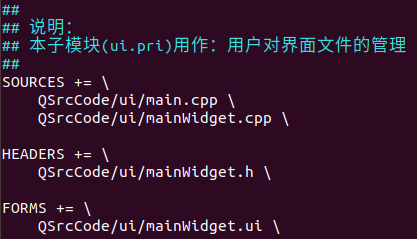
配置项如下所示。
| 配置项 | 描述 |
| SOURCES | 向工程添加需要编译的源文件 |
| HEADERS | 向工程添加需要编译的头文件 |
| FORMS | 向工程添加Qt设计师产生的界面文件 |
5.3 build.sh编译脚本:
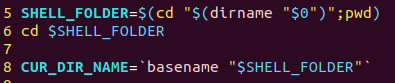
5.3.1 路径定位部分
第一部分用于提取目录用于编译操作,内容如下所示:(进入build.sh脚本所在目录,并且提取当前目录绝对路径,提取当前目录名称)
5.3.2 编译参数部分
第二部分清除操作,清除目录为Release,内容如下所示:(执行build.sh脚本时,带入了参数“clear”,则清空编译输出;带入了参数“all”,则重新编译)
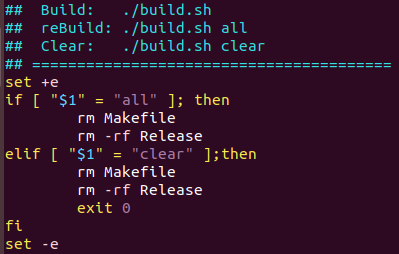
5.3.3 编译操作
第三部分,编译直接调用qmake,内容如下所示:(重新编译,并生成部署目录)

-
基于RV1126开发板实现自学习图像分类方案2025-04-21 11
-
基于RV1126开发板实现人员检测方案2025-04-18 220
-
基于RV1126开发板的按键测试方法与例程2025-04-15 1469
-
RV1126 实现人脸检测方案2025-04-14 1335
-
基于RV1126开发板实现二维码识别方案2025-04-11 1183
-
RV1126 实现简单的UI开发示例2025-04-09 1595
-
RV1126开发板数据手册2022-08-28 2583
全部0条评论

快来发表一下你的评论吧 !
