


基于RV1126开发板实现人员检测方案
描述
1. 方案简介
人员检测:在图像中找出人。
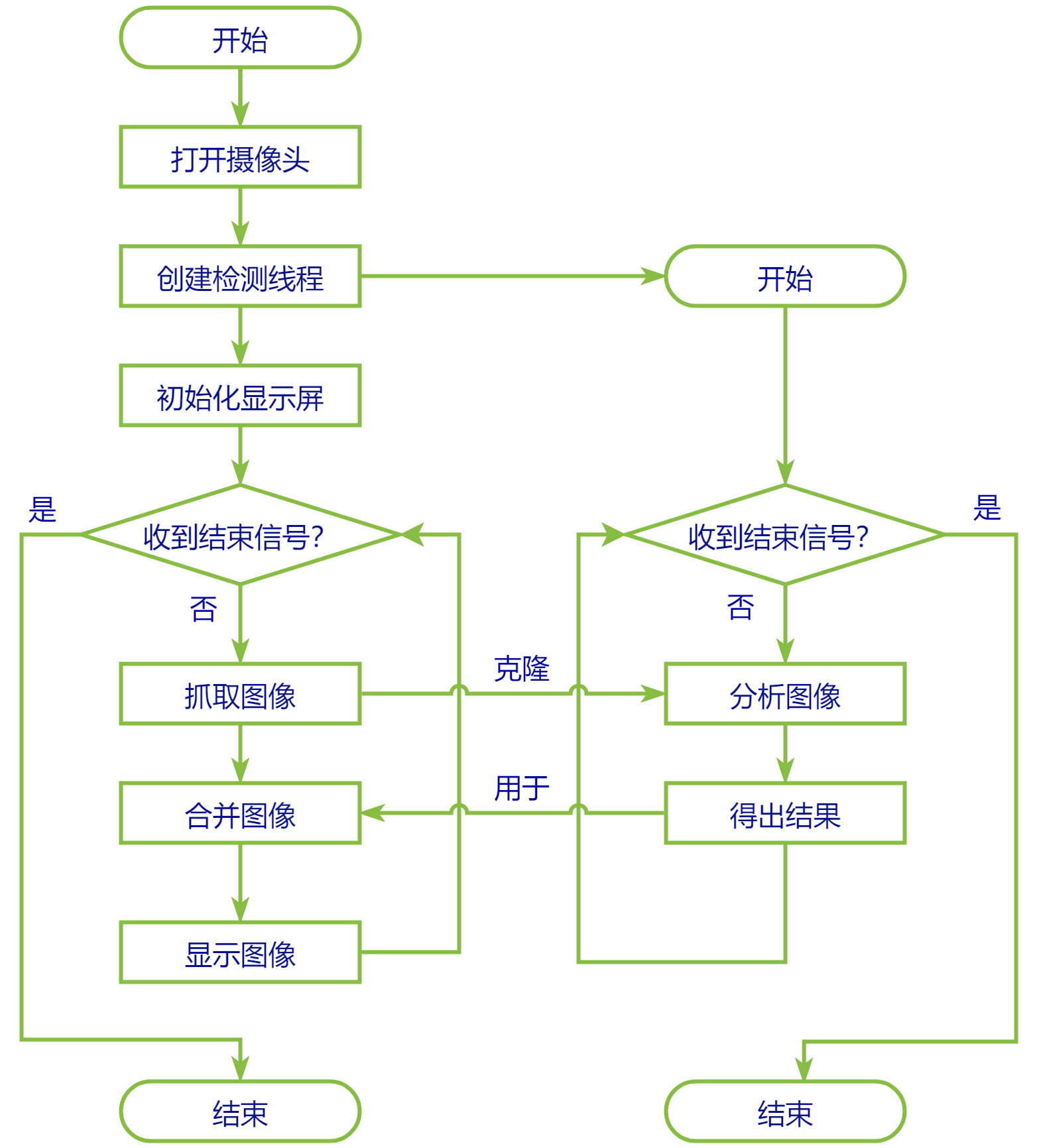
方案设计逻辑流程图,方案代码分为分为两个业务流程,主体代码负责抓取、合成图像,算法代码负责人员检测功能。
2. 快速上手
2.1 开发环境准备
如果您初次阅读此文档,请阅读《入门指南/开发环境准备/Easy-Eai编译环境准备与更新》,并按照其相关的操作,进行编译环境的部署。
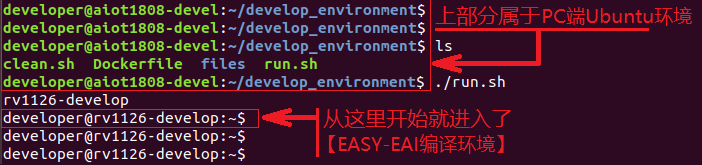
在PC端Ubuntu系统中执行run脚本,进入EASY-EAI编译环境,具体如下所示。
cd ~/develop_environment ./run.sh
2.2 源码下载以及实例编译
在EASY-EAI编译环境下创建存放源码仓库的管理目录:
cd /opt mkdir EASY-EAI-Toolkit cd EASY-EAI-Toolkit
通过git工具,在管理目录内克隆远程仓库
git clone https://github.com/EASY-EAI/EASY-EAI-Toolkit-C-Solution.git

注:
* 此处可能会因网络原因造成卡顿,请耐心等待。
* 如果实在要在gitHub网页上下载,也要把整个仓库下载下来,不能单独下载本实例对应的目录。
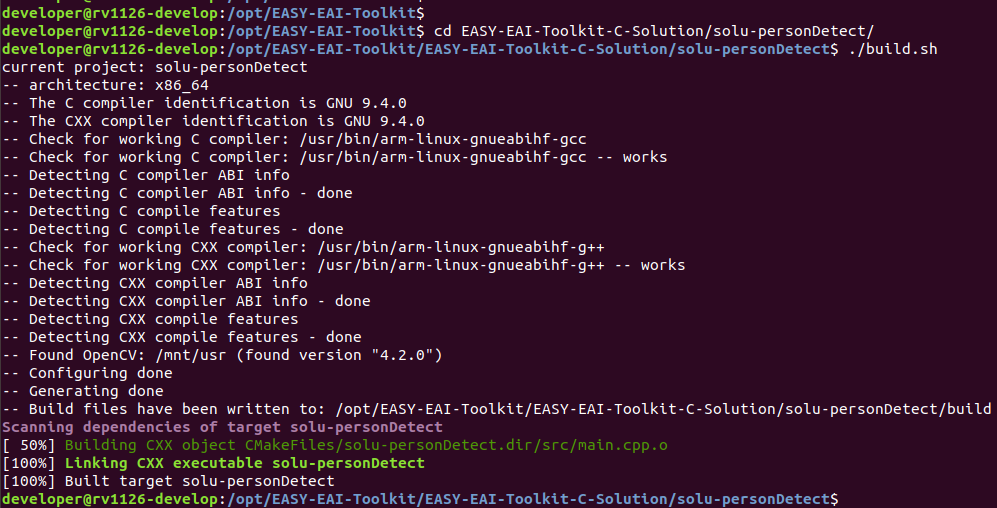
进入到对应的例程目录执行编译操作,具体命令如下所示:
cd EASY-EAI-Toolkit-C-Solution/solu-personDetect/ ./build.sh
注:
* 由于依赖库部署在板卡上,因此交叉编译过程中必须保持adb连接。
注:
* 若build.sh脚本不带任何参数,则仅会拷贝solution编译出来的可执行文件。
* 若build.sh脚本带有cpres参数,则会把Release/目录下的所有资源都拷贝到开发板上。
* 若build.sh脚本带有clear参数,则会把build/目录和Release/目录删除。
2.3 模型获取
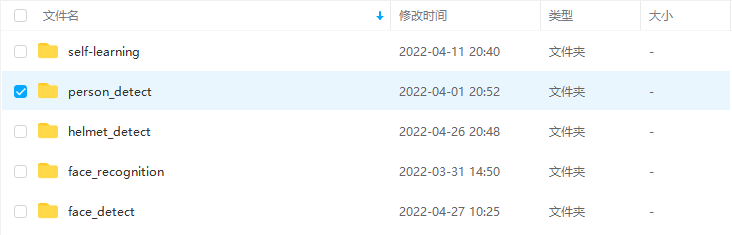
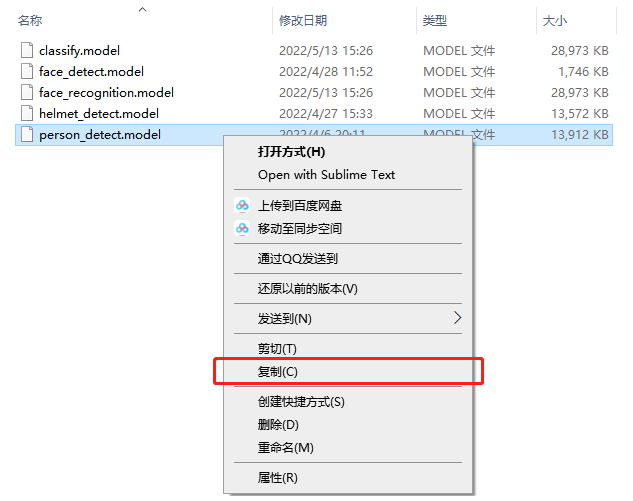
本方案用到模型:person_detect.model
直接把模型下载到本地Windows主机,复制
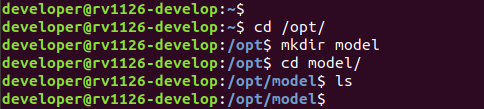
进入PC端Ubuntu创建存放model目录:
cd /opt mkdir model
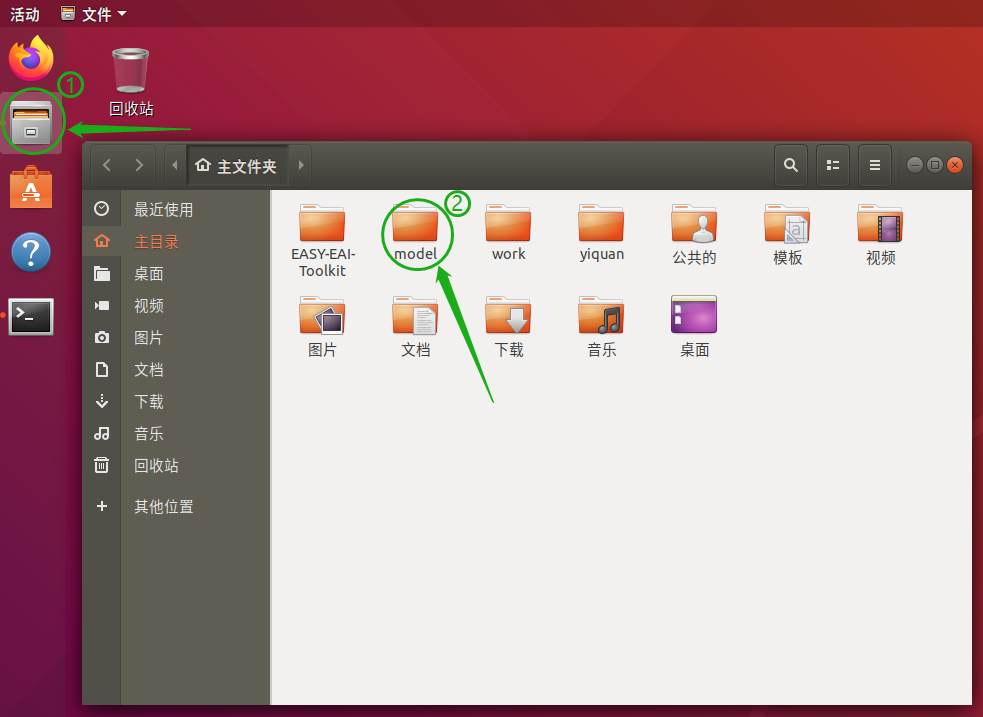
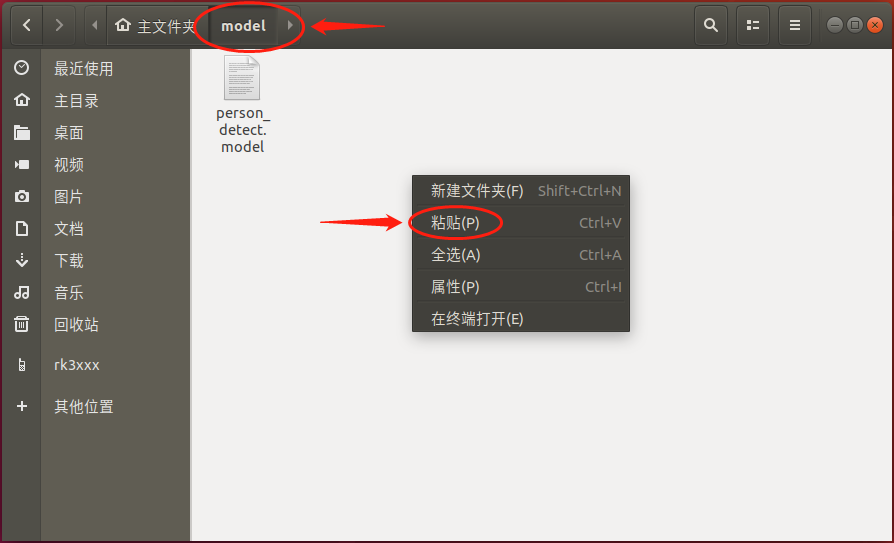
然后把模型从本地Windows主机粘贴到PC端Ubuntu中:
2.4 方案部署
使用下方命令再次回到开发实例目录
cd /opt/EASY-EAI-Toolkit-C-Solution/solu-personDetect/
然后,将EASY-EAI编译环境的编译结果部署到板卡中(有两种方法)。
方法一:通过执行以下命令手动部署【推荐】
cp Release/solu-* /mnt/userdata/Solu
方法二:在编译时加上编译参数自动部署
./build.sh cpres
最后,将准备好的模型部署到板卡中(注意:模型要放到编译结果的同一目录中),执行命令如下所示。
cp /opt/model/person_detect.model /mnt/userdata/Solu
2.5 示例方案运行
通过按键Ctrl+Shift+T创建一个新窗口,执行adb shell命令,进入板卡运行环境。
adb shell
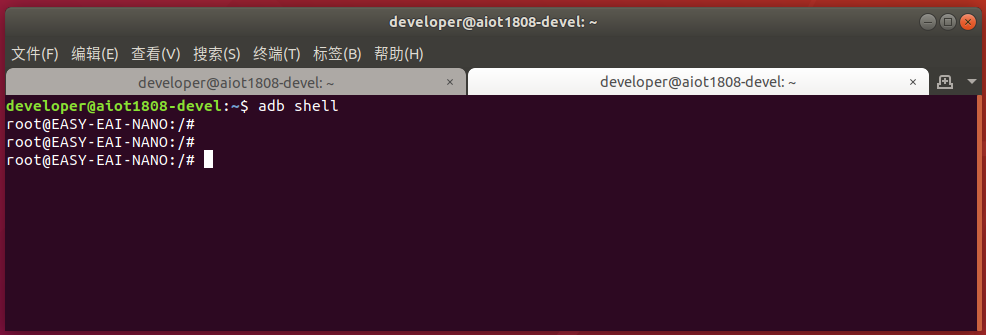
进入板卡后,定位到例程部署的位置,如下所示:
cd /userdata/Solu
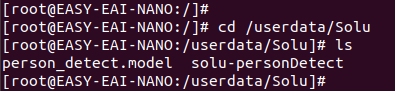
运行例程命令如下所示:
./solu-personDetect
2.6 运行效果
运行打印:
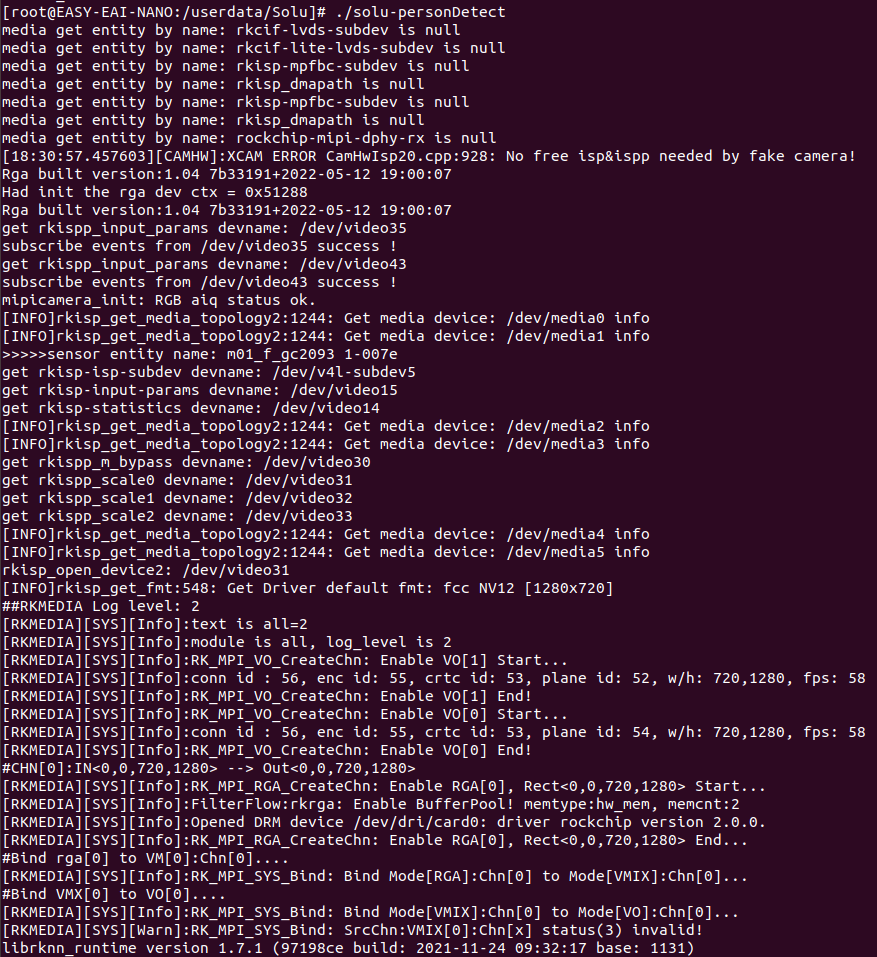
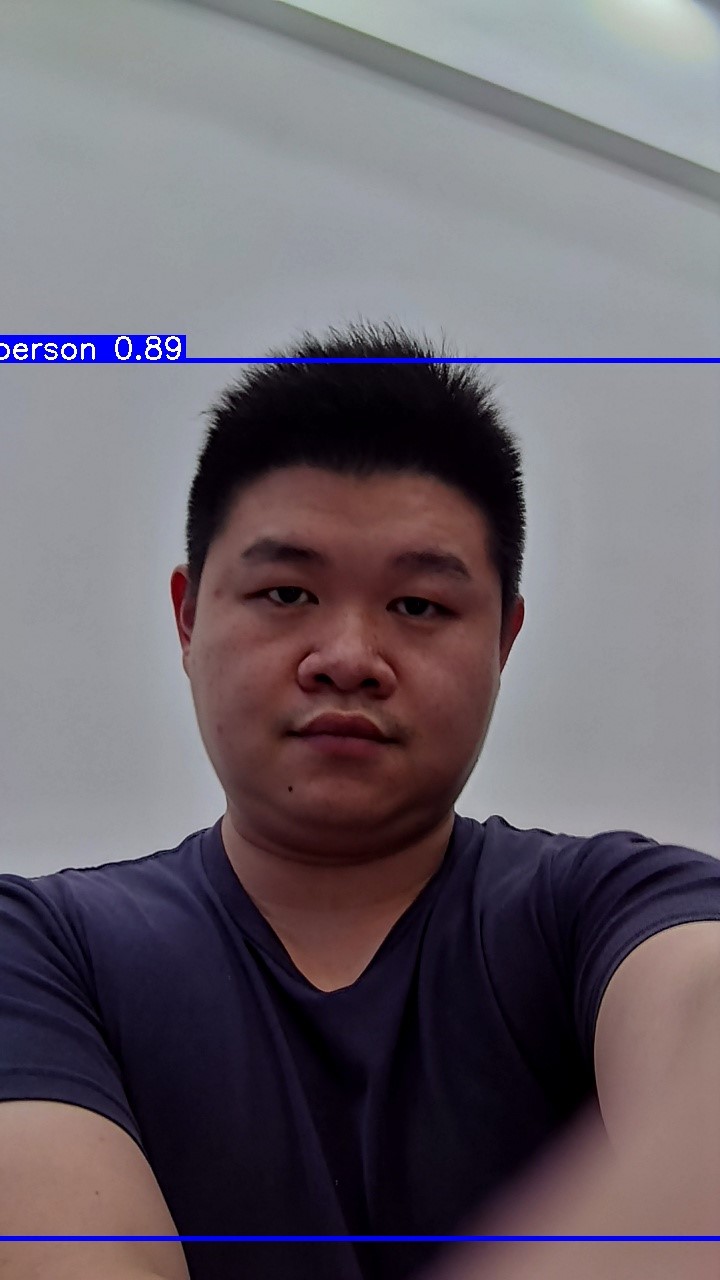
如果摄像头从画面中检测到有人员,后台会打印出被检测到的人员数量:

并且会在图像上框出每一个人。如下图所示。
2.7 开机启动
首先进入板卡环境,执行以下命令,在板卡上创建一个给本例程使用的应用目录:myapp
cd /userdata/apps/ mkdir myapp
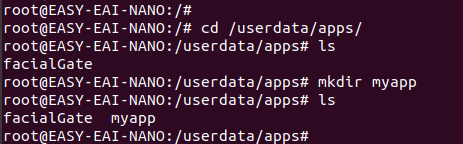
然后回到开发环境中,通过使用“2.4方案部署”类似的操作方法,把本例程所需要的全部文件,包含:编译结果,配置文件,模型等。部署到刚刚新建的myapp目录中。
最后在板卡上创建一个run.sh脚本来管控用户所有需要的应用即可,《入门指南/应用程序开机自启动》会详细描述run.sh脚本该如何编写。
3. 代码解析
方案主逻辑代码位于:EASY-EAI-Toolkit-C-Solution/solu-personDetect/src/main.cpp。代码实现主要通过调用我司的easyeai-api库快速实现人员检测功能,代码主体分为主线程和算法分析子线程。
3.1 组件库组成
要实现人员检测功能,需要使用到easyeai-api库的以下组件,如下所示。
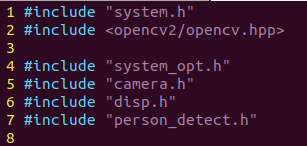
模组信息如下所示。
| 组件 | 头文件以及库路径 | 描述 |
| 系统操作组件 | easyeai-api/common_api/system_opt | 提供线程操作函数 |
| 摄像头组件 | easyeai-api/peripheral_api/camera | 提供摄像头操作函数 |
| 显示屏组件 | easyeai-api/peripheral_api/display | 提供显示屏操作函数 |
| 人员检测组件 | easyeai-api/algorithm_api/person_detect | 提供人员检测操作函数 |
这些组件通过CMakeLists.txt编译进工程,具体请看后续章节。
3.2 逻辑框图
项目的整体逻辑框图如下所示。
3.3 主线程
主线程处理的业务有:
- 初始化外设;
- 创建算法分析子线程;
- 抓图发送给到子线程;
- 抓图、显示;
本处附上主要的逻辑功能代码,其他辅助的、校验型的代码先忽略。
组件初始化操作如下,本处调用RGB摄像头。
// 1.打开摄像头 ret = rgbcamera_init(CAMERA_WIDTH, CAMERA_HEIGHT, 90); pbuf = NULL; pbuf = (char *)malloc(IMAGE_SIZE);
创建线程互斥锁以及线程,如下所示。
// 2.创建识别线程,以及图像互斥锁 pthread_mutex_init(&img_lock, NULL); pResult = (Result_t *)malloc(sizeof(Result_t)); memset(pResult, 0, sizeof(Result_t)); if(0 != CreateNormalThread(detect_thread_entry, pResult, &mTid)){ free(pResult); }
初始化显示屏,如下所示。
// 3.显示初始化 ret = disp_init(SCREEN_WIDTH, SCREEN_HEIGHT);
抓取图像,调用clone操作。
// 4.(取流 + 显示)循环 pthread_mutex_lock(&img_lock); ret = rgbcamera_getframe(pbuf); algorithm_image = Mat(CAMERA_HEIGHT, CAMERA_WIDTH, CV_8UC3, pbuf); image = algorithm_image.clone(); pthread_mutex_unlock(&img_lock);
调用显示图像,将分析的目标位置通过Result标记出来。
for (int i = 0; i < Result.person_number; i++) { person_detect_result_t *det_result = &(Result.result_group.results[i]); if( det_result->prop < 0.3 ){ continue; } /* printf("%s @ (%d %d %d %d) %f\n", det_result->name, det_result->box.left, det_result->box.top, det_result->box.right, det_result->box.bottom, det_result->prop); */ int x1 = det_result->box.left; int y1 = det_result->box.top; int x2 = det_result->box.right; int y2 = det_result->box.bottom; char label_text[50]; memset(label_text, 0 , sizeof(label_text)); sprintf(label_text, "%s %0.2f",det_result->name, det_result->prop); plot_one_box(image, x1, x2, y1, y2, label_text, i%10); } disp_commit(image.data, IMAGE_SIZE);
3.4 算法分析子线程
算法分析子线程,主要完成以下操作:
- 延时监测是否图像缓冲区是否为空;
- 不为空时,证明主函数已发送图像数据过来,线程执行图像获取操作;
- 调用人员分析函数;
- 记录目标框的数据,用于后续图像合成操作;
延时监测是否有图像,操作如下所示。
if(algorithm_image.empty()) { usleep(5); continue; }
获取图像操作如下所示。
pthread_mutex_lock(&img_lock); image = algorithm_image.clone(); pthread_mutex_unlock(&img_lock);
调用人员检测函数,算法得到的目标结果记录于pResult内,如下所示。
// 算法分析 ret = person_detect_run(ctx, image, &pResult->result_group);
4. 开发指南
4.1 示例文件&目录结构
Solution git仓库会随着产品迭代更新,不断新增解决方案代码,当前截图只作参考。
4.1.1 Solution git仓库目录介绍。
Solution工程构成如下所示,由功能组件easyeai-api和各个解决方案构成。
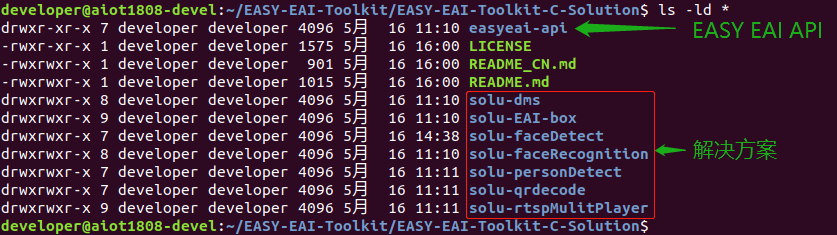
单个“solu-”开头的目录即为一个解决方案案例,代码内调用“EASY EAI-API”来满足某一实际应用场景的需求。
功能组件的描述如下所示,easyeai-api是经过高度封装的易用性组件接口,便于用户直接调用板卡资源。
| 功能 | 组件目录 | 组件子目录 | 描述 |
| 功能组件 | easyeai-api | algorithm_api | 算法组件 |
| common_api | 通用组件 | ||
| media_api | 多媒体组件 | ||
| netProtocol_api | 网络协议组件 | ||
| peripheral_api | 外设硬件组件 |
4.1.2 解决方案最基本的目录构成。
每个解决方案就是一个独立的项目,项目内包含部分如下所示,项目使用cmake构建自动编译部署。
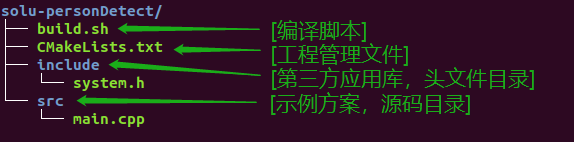
具体介绍如下所示。
| 组成部分 | 描述 |
| build.sh | 编译脚本,用于管理生成可执行文件后的部署准备工作,用户可自定义shell命令 |
| CMakeLists.txt | 工程管理文件,用于组织整个工程结构,指导cmake生成Makefile |
| include | 用于存放第三方应用库、头文件目录等 |
| src | 用于存放实现本方案需求的源代码 |
4.1.3 解决方案可拓展的目录构成。
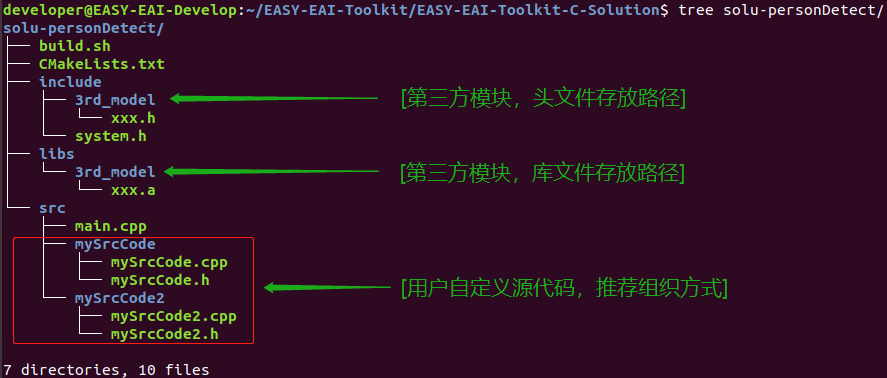
可拓展的目录是指:开发过程中增加某些功能模块,功能代码。增加模式分为两种:
- 增加已编译的第三方库,在include、libs目录内添加头文件和库文件;
- 增加用户自定义的功能模块,推荐在src目录内增加;
具体情况如下所示,第三方模块相关的文件由include/3rd_model/xxx.h、libs/3rd_model/xxx.a。自定义的功能模块为src/mySrcCode、src/mySrcCode2。
4.2 CMakeLists.txt文件解析
4.2.1 编译环境配置部分:
第一部分为配置部分,配置部分如下所示。(获取当前方案目录、配置工具链、提取方案名称):
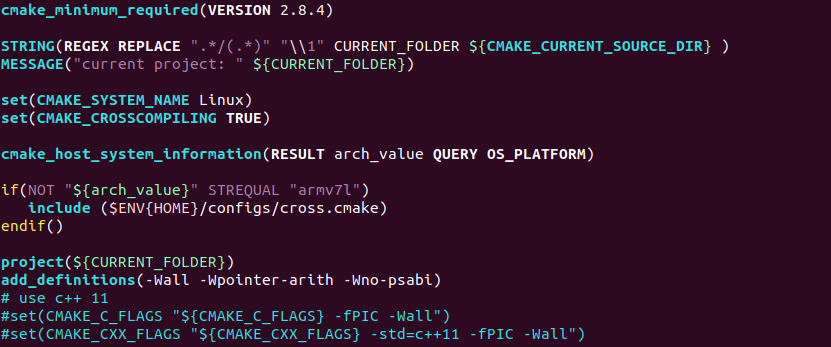
配置信息如下所示。
| 配置项 | 描述 |
| CMake要求版本 | cmake_minimum_required函数指定,要求的最低版本 |
| CMAKE_SYSTEM_NAME | cmake的系统类型,交叉编译必须 |
| CMAKE_CROSSCOMPILING | cmake是否启动交叉编译 |
| cross.camke | camke_host_system_information获取平台信息,发现不是armv7l就导入当前平台的交叉编译配置。 |
| project项目名 | 由project函数指定 |
4.2.2 easyeai-api配置部分
第二部分是引入我司的功能组件库(针对当前方案进行:配置EASY EAI API头文件目录、库文件目录以及配置库链接参数):
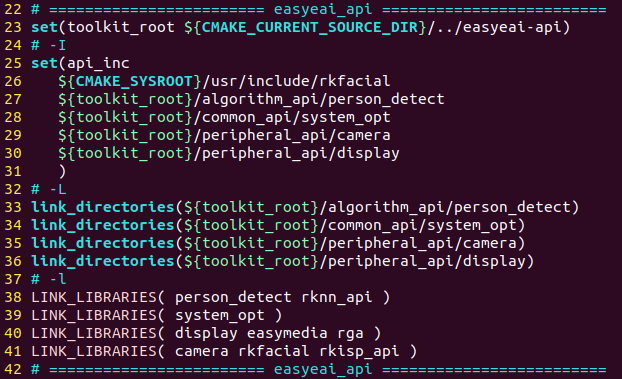
配置信息如下所示。
| 配置项 | 描述 |
| api_inc | 最终通过target_include_directories函数指定目标包含的头文件路径 |
| link_directories | 由link_directories函数指定easyeai-api库所在路径 |
| LINK_LIBRARIES | 由LINK_LIBRARIES函数指定easyeai-api库文件 |
4.2.3 第三方库配置部分
第三部分配置第三方的库(针对当前方案进行:配置第三方头文件目录、库文件目录、配置第三方库链接参数以及配置源码目录):

配置信息如下所示。
| 配置项 | 描述 |
| custom_inc | 自定义变量custom_inc,最终通过target_include_directories函数指定目标包含的头文件路径,在源码include目录下 |
| link_directories | 由link_directories函数指定第三方库所在路径 |
| custom_libs | 自定义变量custom_libs,最终通过target_link_libraries函数指定目标引用的库链接参数 |
| aux_source_directory | 自定义变量dir_srcs,用于添加工程代码以及自定义的个人代码 |
例如添加个人库的目录组成方式如下所示。
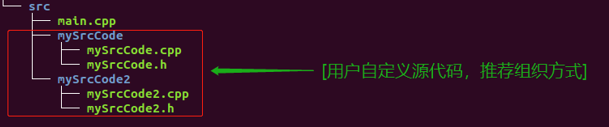
aux_source_directory的修改方式为:
aux_source_directory(./src ./src/mySrcCode ./src/mySrcCode2 dir_srcs)
或
aux_source_directory(./src dir_srcs) aux_source_directory(./src/mySrcCode dir_srcs) aux_source_directory(./src/mySrcCode2 dir_srcs)
4.2.4 本方案配置部分
第四部分配置项目的编译信息,内容如下所示:

配置项如下所示。
| 配置项 | 描述 |
| add_executable | 编译结果为${CURRENT_FOLDER}指定,即方案目录名; 编译的源文件为${dir_srcs}指定; |
| target_include_directories | 指定头文件的名字,由${api_inc}与${custom_inc}指定; |
| target_link_libraries | 指定额外的库,例如opencv的库等 |
4.3 build.sh编译脚本:
4.3.1 路径定位部分
第一部分用于提取目录用于编译操作,内容如下所示:(进入build.sh脚本所在目录,并且提取当前目录绝对路径,提取当前目录名称)
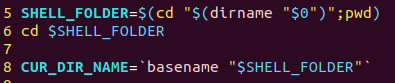
4.2.2 清除编译部分
第二部分清除操作,清除目录为build、Release,内容如下所示:(执行build.sh脚本时,带入了参数“clear”,则清空编译输出)
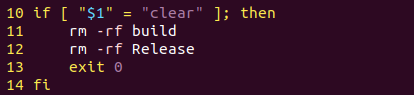
4.3.3 编译操作
第三部分,编译直接调用cmake,内容如下所示:(重新编译,成部署目录,并把资源自动部署进板卡)
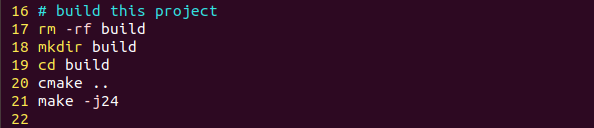
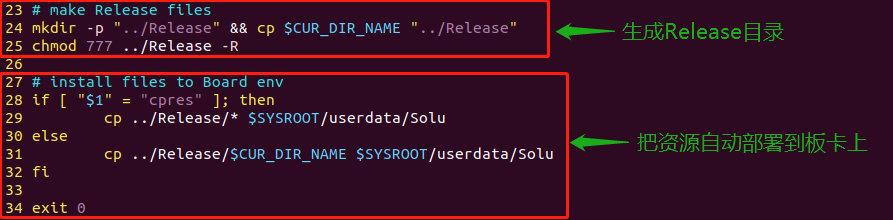
-
基于RV1126开发板实现安全帽检测方案2025-04-21 1145
-
基于RV1126开发板实现人员检测方案2025-04-18 220
-
RV1126 实现人脸检测方案2025-04-14 1150
-
基于RV1126开发板实现驾驶员行为检测方案2025-04-11 2058
-
RV1126开发板数据手册2022-08-28 2424
全部0条评论

快来发表一下你的评论吧 !
