


Linux环境再升级:PLIN驱动程序正式发布
电子说
描述
导读
Linux驱动程序领域再添新成员,PLIN驱动程序现已正式发布。这一新驱动程序为使用LIN接口的用户提供了一个便捷、高效的解决方案。本文将展示如何安装PLIN驱动程序,以及如何在Linux环境下进行基本的PLIN通信操作,确保您能够快速掌握并应用这一新工具。
继我们在Linux环境下成功推出CAN/CAN FD接口驱动程序后,现在我们为LIN接口带来了同样兼容Linux的驱动程序。免费软件包中不仅包含了驱动程序本身,还提供实用工具和一份易于理解的快速入门指南。用户下载后,需要根据当前使用的Linux内核版本进行驱动程序的编译和安装。安装完成后,只需将虹科PEAK-System的LIN接口设备连接到计算机,驱动程序便会自动加载并开始工作。
当前发布的1.3.0版本,全面兼容虹科PEAK-System的LIN接口设备,包括虹科PLIN-USB、虹科PCAN-USB Pro FD和虹科PCAN-USB Pro。这一更新确保了用户能够享受到广泛的设备兼容性和便捷的使用体验。
PLIN驱动安装指导
01 下载驱动
驱动下载链接:https://www.peak-system.com/quick/PLIN-Linux-Driver
02 解压文件
tar -xzf peak-lin-driver-x.y.z.tar.gz
03 编译驱动
make
04 下载驱动
sudo make install
05 加载模块
sudo modprobe plin
06 检测驱动安装是否成功
ls /sys/class/plin

注:PLIN0、PLIN1为虹科PCAN-USB Pro FD设备的两个LIN节点
Linux环境PLIN的基本使用
在Linux环境下,使用PLIN驱动进行LIN通信的基本操作可以通过以下步骤实现,这里以双通道PLIN进行主从节点的收发测试为例:
主节点发
1、设置主节点PLIN0和波特率19200baud
lin start master 19200 /dev/plin0
2、设置PLIN0节点发布报文(报文ID:0x22;报文Data:1,2,1,2;校验类型:Classic;帧类型:publisher)
linwrite -i=0x22 -b=” 1 2 1 2” -c=C -d=P /dev/plin9
从节点收
1、设置从节点PLIN1和波特率19200baud
lin start slave 19200 /dev/plin1
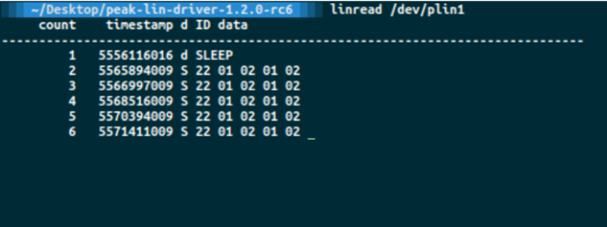
2、设置PLIN1节点读取报文(需先打开过滤器)
lin set id-filter all-opened /dev/plin1
linread /dev/plin1
PLIN通道顺序识别
PLIN通道可以存储用户定义的标识符(字符串或数字),因此PLIN通道顺序可以通过存储的标识符来确定。如定义PLIN0通道的字数字标识符“33”:
lin set ident-num 33 /dev/plin0
通过分配数字标识符,将创建一个符号链接"/dev/plin33",指向(在本例中)/dev/plin0。标识符的改变需要重新卸载和加载PLIN驱动模块:
sudo rmmod plin
sudo modprobe plin
现在,访问/dev/plin33通道将相当于访问/dev/plin0通道。如查看PLIN第一通道的数字标识符:
lin get in /dev/plin33
结语
随着PLIN驱动程序的推出,虹科为用户提供了更加完善的Linux环境下的通信解决方案。我们致力于简化开发流程,提升用户体验。如果您对PLIN驱动程序或相关通信技术感兴趣,欢迎访问我们的官方网站获取更多信息。同时,您也可以参考我们之前发布的关于PCAN驱动程序的文章,了解更多关于Linux环境下CAN通信的升级体验。更多相关信息,欢迎咨询虹科工作人员。
作者简介 PROFILE
李江
虹科智能互联技术工程师,深入CAN/LIN总线技术领域,提供专业的二次开发服务。
审核编辑 黄宇
-
linux驱动程序如何加载进内核2024-08-30 2206
-
虹科技术 全新Linux环境PCAN驱动程序发布!CAN/CAN FD通信体验全面升级!2024-08-29 2150
-
虹科技术 Linux环境再升级:PLIN驱动程序正式发布2024-06-28 1330
-
全新Linux环境PCAN驱动程序发布!CAN/CAN FD通信体验全面升级!2024-04-19 2726
-
linux驱动程序的主要流程和功能2023-12-08 4668
-
Linux驱动程序下载2023-08-09 776
-
LTC3676 Linux驱动程序2021-06-05 942
-
Linux设备驱动程序的平台驱动程序和字符驱动程序介绍2018-11-27 5291
-
Linux驱动程序缺陷检测研究2017-11-21 1151
-
Linux系统网络驱动程序的编写2017-11-07 1288
-
基于Linux下的LCD驱动程序实现2017-10-30 1443
-
第9章 Linux驱动程序设计2017-04-11 1337
-
Linux设备驱动程序的编写2011-05-25 707
-
步进电机的Linux驱动程序2009-03-28 756
全部0条评论

快来发表一下你的评论吧 !
