


基于RK3576开发板的固件烧录与更新
电子说
描述
1. 固件下载
【百度网盘】
链接:https://pan.baidu.com/s/1bAY2yxixP0GaJOX5RYIG3g?pwd=1234
提取码:1234
网盘中的固件如下所示:
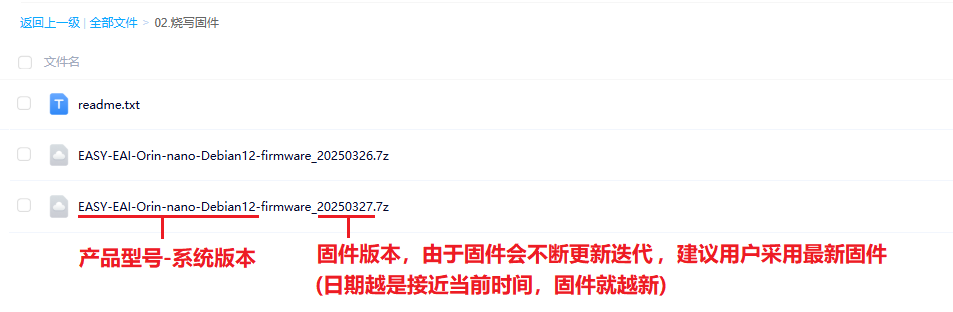
固件包下载完成后,解压,得到以下文件夹。

点进去会发现有2个文件夹。

检查rockdev,若有内容缺失,请重新下载固件。完整的rockdev有以下内容:
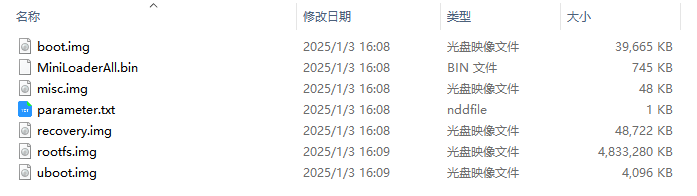
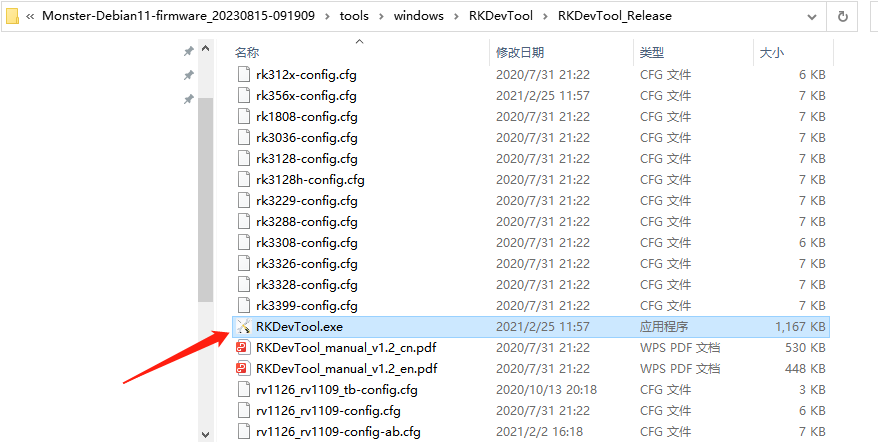
然后从tools开始一路进入:tools→windows→RKDevTool→RKDevTool_Release,就会看到烧录工具:RKDevTool.exe。
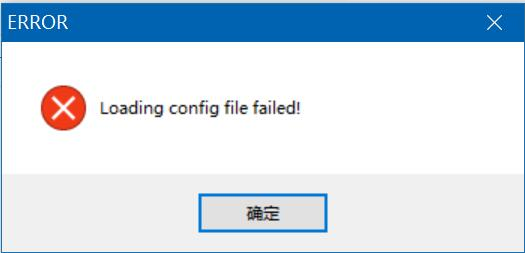
双击运行,如果弹出如下提示,则说明固件包下载不完整或者解压过程出了问题,请重新下载固件包并解压。
如果烧录工具启动正常,则会看到以下界面:
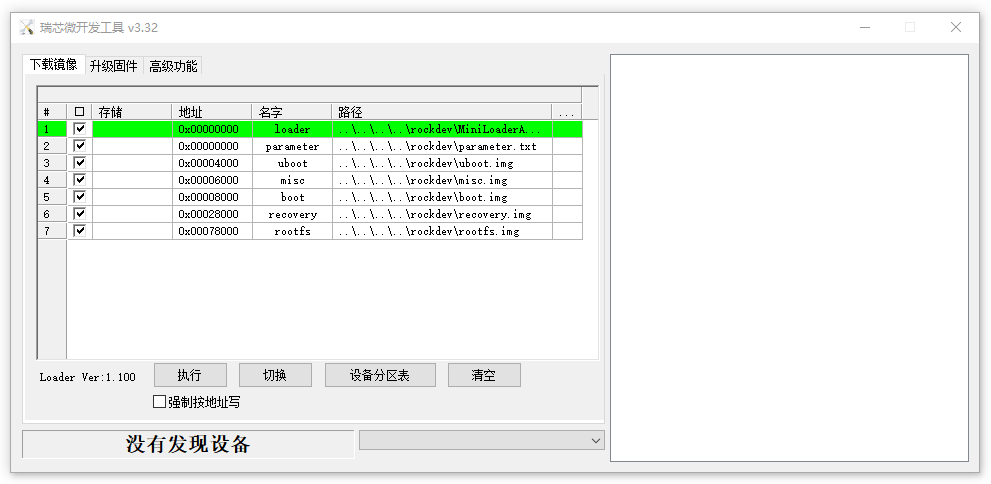
镜像具体介绍如下所示。
| 名字 | 描述 |
| loader | 烧录必备文件,不管全烧录还是烧录部分固件都需要选上 |
| parameter | 烧录参数,包括固件官方版本、启动命令等 |
| uboot* | uboot固件 |
| misc | Misc分区镜像 |
| boot* | 内核镜像与设备树文件 |
| recovery | 保留分区 |
| rootfs* | 文件系统分区镜像 |
2. 硬件接线讲解
固件烧录涉及ADB(USB2.0转Type-C)接口(如果Windows缺少USB-ADB驱动,则需要进行驱动安装,具体步骤可参考《入门指南/开发环境准备/USB驱动安装》),利用USB2.0转Type-C线把PC和EASY EAI Orin-Nano连接起来(注意不要使用Type-C对Type-C线,因为线序是不一样的),并且需要【禁用看门狗】,相关硬件操作如下图所示。
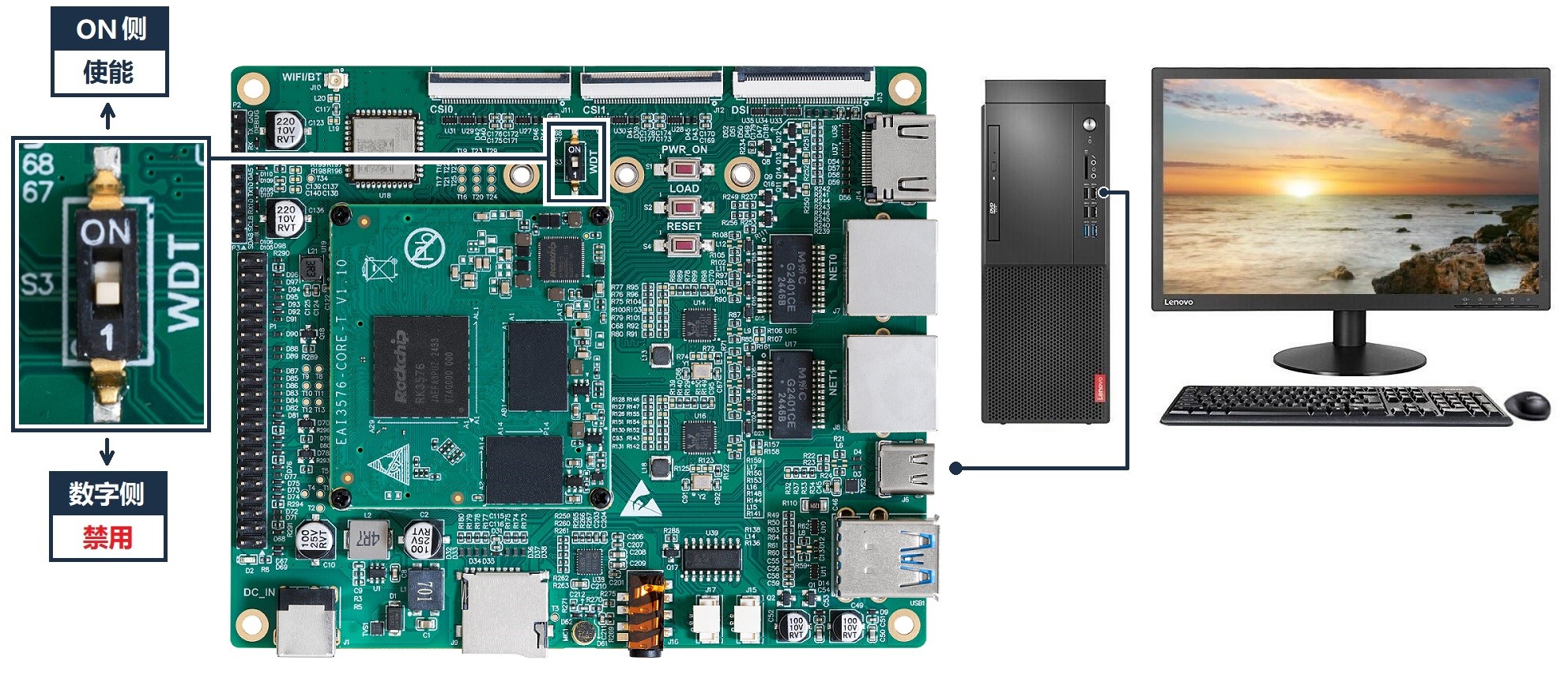
USB接线完毕后,接上供电12V/3A的电源,如果此时虚拟机正在运行,USB有可能会被虚拟机接管,具体现象如下所示。

那就点开虚拟机,选择连接到主机,这样USB设备就会接到主机了。
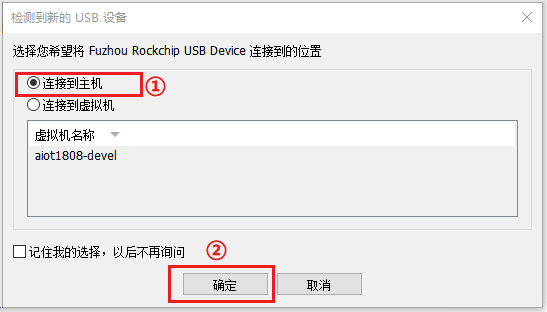
此时,烧录工具的提示会从“没有发现设备”变成“发现一个ADB设备”(若没出现该提示,《入门指南/开发环境准备/USB驱动安装》确实ADB又已经能被windows成功识别)。
如果尝试过以上方式都依然是“没有发现设备”,有可能是用户刷错固件,系统因硬件初始化失败被卡在了uboot阶段。因此需要手动进入Loader模式,进行正确的固件烧录。
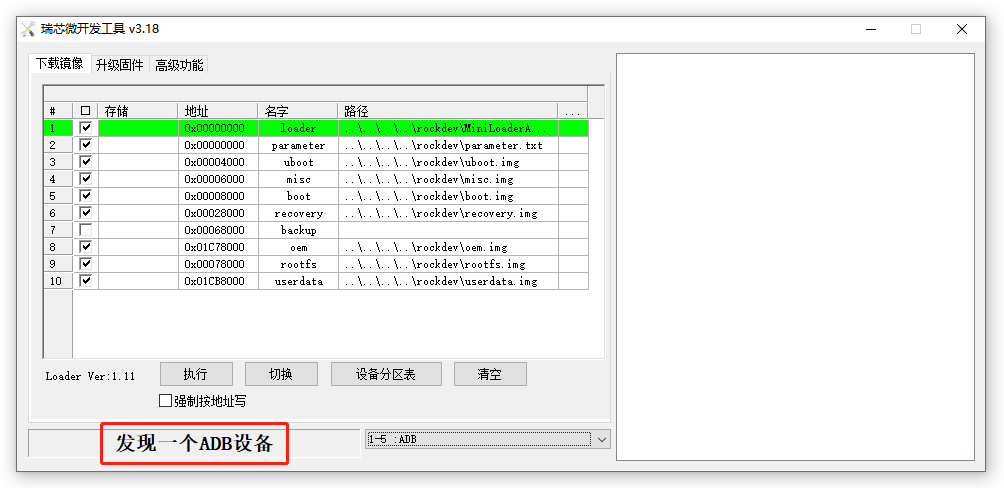
如果出现此现象:板卡从“没有发现设备”变成“发现一个ADB设备”,又继续变回“没有发现设备”。可能是USB2.0转Type-C线缆质量欠佳导致信号不稳定,建议Type-C线缆不要经过任何延长线或者扩展Hub直插PC主板,以及采用质量较好的Type-C线缆。
3. 烧录工具操作
首先要确认看门狗被关闭(出厂默认关闭,用户会按需自行开启),否则会一进入Loader模式就会马上重启。再确认虚拟机没有接管。

然后回到固件根目录,双击【双击我切换loader.bat】脚本,等待5秒左右,切换到Loader模式。
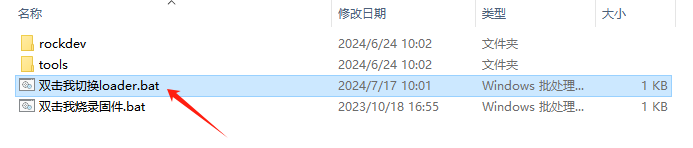
切换成功后如下所示(注意虚拟机的接管),若此方法切换失败的话,则可以采用手动方式进入Loader模式(参考本文档第4章)。
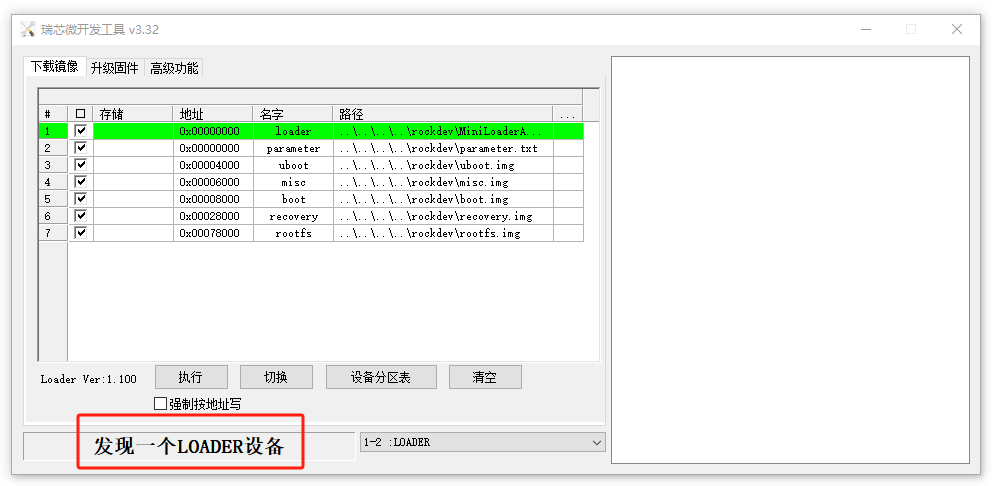
但如果在没让虚拟机接管的情况下,出现了“没有发现设备”的提示,大概率是Windows缺少USB-ADB驱动,具体步骤请参考《入门指南/开发环境准备/USB驱动安装》。
3.1 烧录成功
然后点击【执行】按钮,烧录成功如下所示。
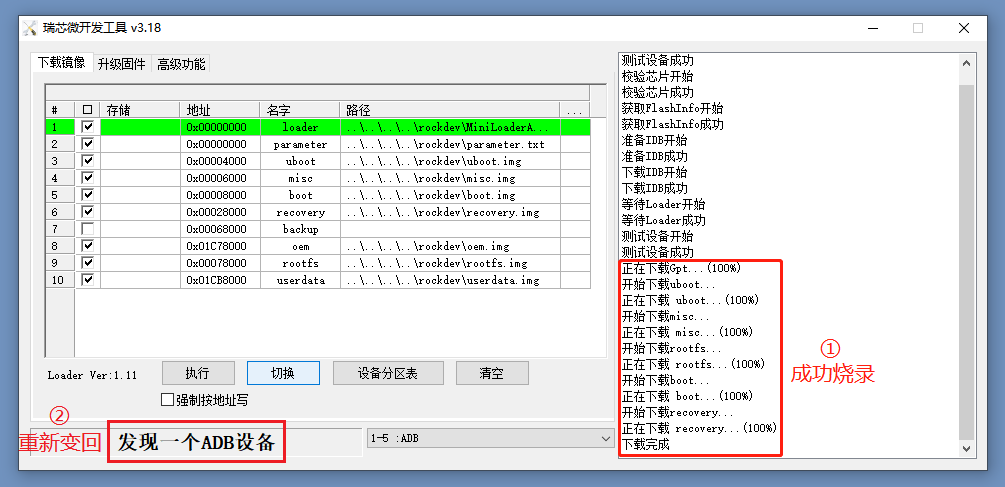
若出现烧录异常情况,请根据具体的异常去处理(见下方两种失败情况)。
3.2 测试失败
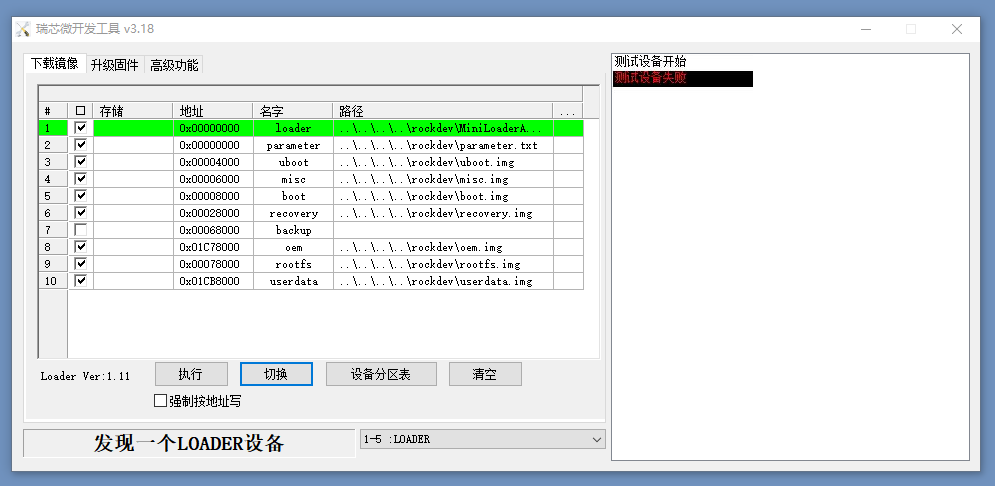
原因:
①驱动没装好。
②USB被虚拟机接管了。
③USB线被拔掉或者插接不稳。
处理:
①把驱动装好。
②按照本文档2.硬件接线讲解,让Windows接管;
③插稳或换一根USB线缆(建议使用我们标配的USB线缆)。
做好以上排查后,再尝试烧录一遍。
3.3 烧录到一半失败。
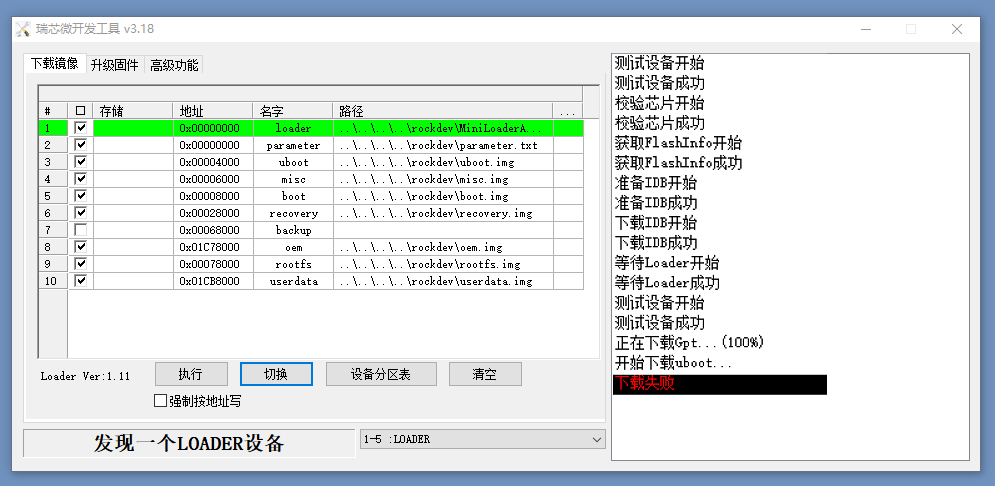
原因:
①USB线中途被拔掉或者插接不稳(大概率)。
②固件包下载不完整(小概率)。
处理:
①插稳或换一根USB线缆(建议使用我们标配的USB线缆)。
②重新下载固件包;再烧录一遍。
4. 手动进入Loader模式
首先要确认看门狗被关闭(出厂默认关闭,用户会按需自行开启),否则会一进入Loader模式就会马上重启。
然后利用USB2.0转Type-C线缆把PC和设备的ADB接口连接起来。
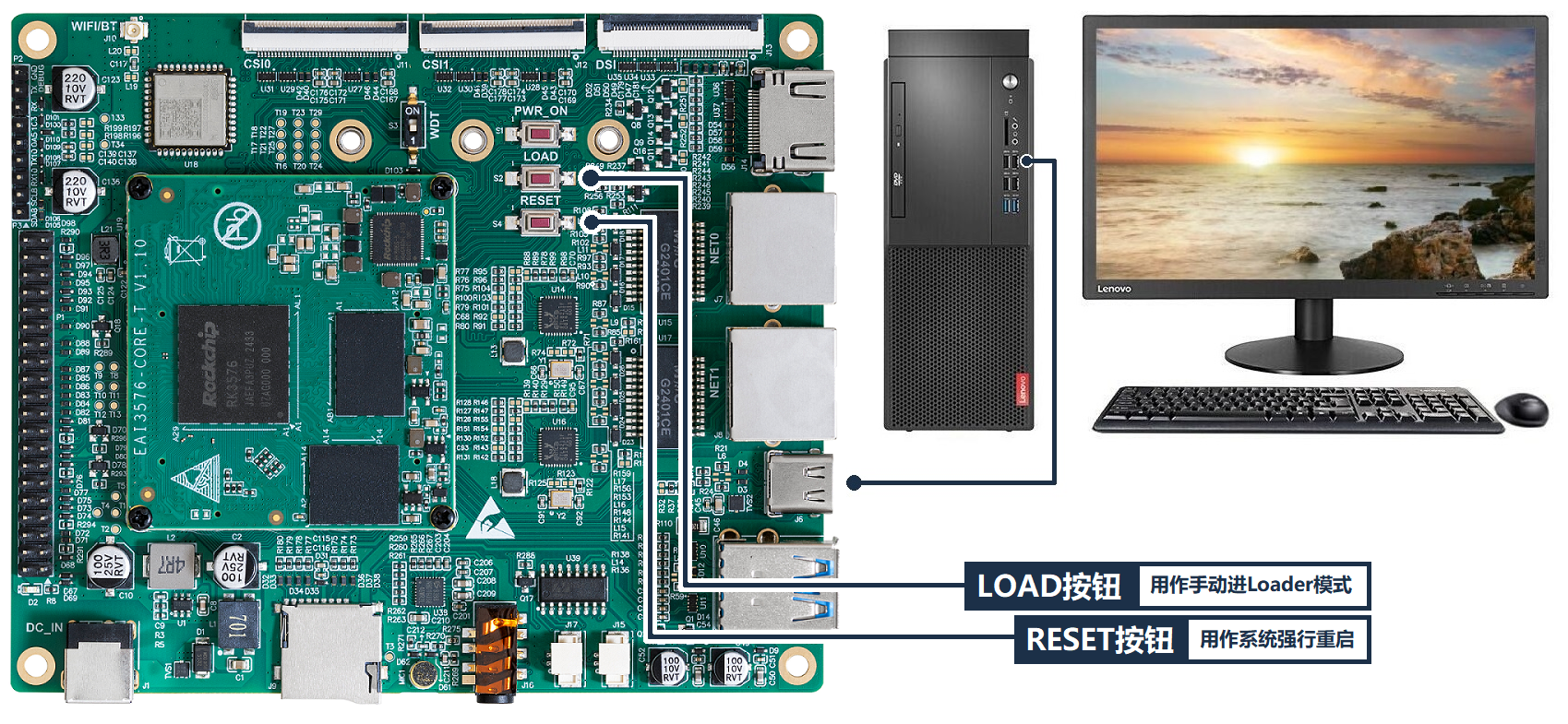
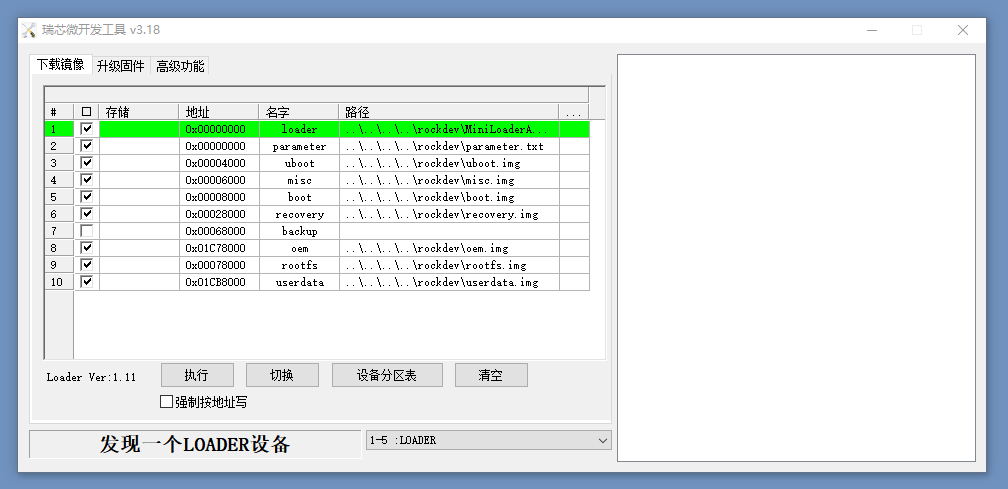
若此时设备是通电状态:先按住【LOAD按键】不松手,保持这个状态;再单击【RESET按键】,等待3~4秒,松开【LOAD按键】。即可进入LOADER模式(注意虚拟机的接管),如下图所示。
若此时设备未插上电源:先按住【LOAD按键】不松手,保持这个状态;再插上供电12V/3A电源,等待3~4秒,松开【LOAD按键】。即可进入LOADER模式(注意虚拟机的接管),如下图所示。
审核编辑 黄宇
-
【作品合集】米尔RK3576开发板测评2025-09-11 68947
-
【作品合集】灵眸科技EASY EAI Orin Nano(RK3576)开发板测评2025-09-09 59328
-
基于RK3576开发板的TF卡槽使用说明2025-05-07 2929
-
基于RK3576开发板的MIPI-DSI使用2025-05-06 2133
-
迅为RK3576开发板Android 多屏显示2025-01-16 2535
-
迅为RK3576开发板核心板与底板接口硬件介绍2025-01-14 3825
-
敬请期待 | 迅为RK3576开发板即将发布2024-11-22 1503
-
米尔RK3576开发板特惠活动!2024-11-12 2863
-
新品体验 | RK3576开发板2024-11-01 3980
全部0条评论

快来发表一下你的评论吧 !
