


基于LockAI视觉识别模块:C++图像采集例程
描述
本文主要演示如何使用LockAI视觉识别模块进行视频流的读取,同时使用Edit模块进行图像传输。
例程源代码地址:https://gitee.com/LockzhinerAI/LockzhinerVisionModule/tree/master/Cpp_example/A01_capture
1. 基础知识讲解
1.1 OpenCV简介
OpenCV(Open Source Computer Vision Library)是一个开源的计算机视觉库,提供丰富的图像处理和视频捕获功能。通过其VideoCapture类,开发者可以轻松调用摄像头设备并获取视频流。
1.2 VideoCapture模块
cv::VideoCapture是OpenCV中用于管理视频输入的核心类,支持从摄像头、视频文件或网络流读取帧。常用功能包括:
设备初始化与参数设置(分辨率、帧率)
逐帧捕获图像
资源释放管理
2. API文档
2.1 cv::VideoCapture类
2.1.1 cv::VideoCapture类依赖头文件
#include
2.1.2 初始化摄像头
cv::VideoCapturecap;
功能:创建摄像头管理对象
说明:该对象用于后续所有摄像头操作,未调用open()前不占用硬件资源
2.1.3 设置摄像头分辨率
cap.set(cv::CAP_PROP_FRAME_WIDTH, width);
cap.set(cv::CAP_PROP_FRAME_HEIGHT, height);
参数:
cv::CAP_PROP_FRAME_WIDTH: 帧宽度(像素)
cv::CAP_PROP_FRAME_HEIGHT: 帧高度(像素)
分辨率对照表:根据摄像头的分辨率和帧率,选择合适的分辨率和帧率。以下为常见分辨率与帧率对照表
| 摄像头分辨率(4:3) | FPS |
|---|---|
| 480x360 | 25 |
| 640x480 | 25 |
| 960x720 | 14 |
| 1280x960 | 13 |
| 1920x1440 | 13 |
| 摄像头分辨率(16:9) | FPS |
|---|---|
| 480x270 | 25 |
| 640x360 | 25 |
| 960x540 | 25 |
| 1280x720 | 15 |
| 1920x1080 | 12 |
2.1.4 打开摄像头设备
cap.open(0);
参数:0表示默认摄像头设备,也可以指定其他设备编号
返回值:成功打开返回true,否则返回false
2.1.5 读取视频帧
cap>>frame;
说明:读取下一帧图像,如果当前帧为空,则返回false
2.2 lockzhiner_vision_module::Edit类
2.2.1 依赖头文件
#include
2.2.2 初始化模块
Editedit;
说明:创建Edit对象,用于后续图像传输操作
2.2.3 建立连接
edit.StartAndAcceptConnection();
参数:无
返回值:成功建立连接返回true,否则返回false
2.2.4 图像传输
edit.Print(frame);
参数:cv::Mat对象,表示图像帧
返回值:无
3. 综合代码解析
3.1 基础摄像头读取
3.1.1 流程图

3.1.2 代码解析
初始化摄像头
cv::VideoCapturecap;
constintwidth=640;
constintheight=480;
cap.set(cv::CAP_PROP_FRAME_WIDTH, width);
cap.set(cv::CAP_PROP_FRAME_HEIGHT, height);
逐帧捕获图像
while (true) {
cv::Matframe;
cap>>frame;
if (frame.empty()) {
std::cerr<<"Warning: Couldn't read a frame from the camera."
<<std::endl;
continue;
}
}
3.1.3 完整代码实现
#include
#include
intmain() {
cv::VideoCapturecap;
cap.set(cv::CAP_PROP_FRAME_WIDTH, 640);
cap.set(cv::CAP_PROP_FRAME_HEIGHT, 480);
cap.open(0); // 参数0表示默认摄像头设备
if (!cap.isOpened()) {
std::cerr<<"Error: Could not open camera."<<std::endl;
returnEXIT_FAILURE;
}
while (true) {
cv::Matframe;
cap>>frame;
if (frame.empty()) {
std::cerr<<"Warning: Couldn't read a frame from the camera."
<<std::endl;
continue;
}
}
cap.release();
return0;
}
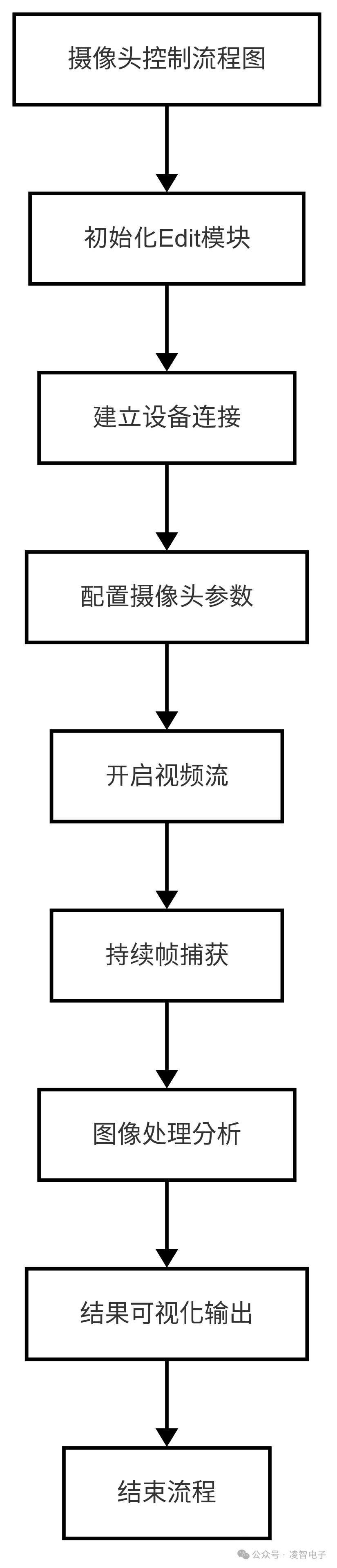
3.2 摄像头图像传输
3.2.1 流程图
3.2.2 代码解析
初始化摄像头和Edit模块
cv::VideoCapturecap;
constintwidth=640;
constintheight=480;
cap.set(cv::CAP_PROP_FRAME_WIDTH, width);
cap.set(cv::CAP_PROP_FRAME_HEIGHT, height);
lockzhiner_vision_module::Editedit;
建立连接
if (!edit.StartAndAcceptConnection()) {
std::cerr<<"Error: Failed to start and accept connection."<<std::endl;
returnEXIT_FAILURE;
}
逐帧捕获图像并传输
while (true) {
cv::Matframe;
cap>>frame;
if (frame.empty()) {
std::cerr<<"Warning: Couldn't read a frame from the camera."
<<std::endl;
continue;
}
edit.Print(frame);
}
3.2.3 完整代码实现
#include
#include
#include
intmain()
{
// 初始化 edit 模块
lockzhiner_vision_module::Editedit;
if (!edit.StartAndAcceptConnection())
{
std::cerr<<"Error: Failed to start and accept connection."<<std::endl;
returnEXIT_FAILURE;
}
std::cout<<"Device connected successfully."<<std::endl;
// 初始化摄像头
cv::VideoCapturecap;
intwidth=640; // 设置摄像头分辨率宽度
intheight=480; // 设置摄像头分辨率高度
cap.set(cv::CAP_PROP_FRAME_WIDTH, width);
cap.set(cv::CAP_PROP_FRAME_HEIGHT, height);
// 打开摄像头设备
cap.open(0); // 参数 0 表示默认摄像头设备
if (!cap.isOpened())
{
std::cerr<<"Error: Could not open camera."<<std::endl;
returnEXIT_FAILURE;
}
// 主循环:读取摄像头帧并传递给 edit 模块
while (true)
{
cv::Matframe; // 存储每一帧图像
cap>>frame; // 获取新的一帧
// 检查是否成功读取帧
if (frame.empty())
{
std::cerr<<"Warning: Couldn't read a frame from the camera."
<<std::endl;
continue;
}
// 使用 edit 模块处理帧
edit.Print(frame);
}
// 释放摄像头资源
cap.release();
return0;
}
4. 编译过程
4.1 编译环境搭建
请确保你已经按照 开发环境搭建指南 正确配置了开发环境。
同时以正确连接开发板。
4.2 Cmake介绍
# CMake最低版本要求
cmake_minimum_required(VERSION 3.10)
project(test_capture)
set(CMAKE_CXX_STANDARD 17)
set(CMAKE_CXX_STANDARD_REQUIRED ON)
# 定义项目根目录路径
set(PROJECT_ROOT_PATH "${CMAKE_CURRENT_SOURCE_DIR}/../..")
message("PROJECT_ROOT_PATH = "${PROJECT_ROOT_PATH})
include("${PROJECT_ROOT_PATH}/toolchains/arm-rockchip830-linux-uclibcgnueabihf.toolchain.cmake")
# 定义 OpenCV SDK 路径
set(OpenCV_ROOT_PATH "${PROJECT_ROOT_PATH}/third_party/opencv-mobile-4.10.0-lockzhiner-vision-module")
set(OpenCV_DIR "${OpenCV_ROOT_PATH}/lib/cmake/opencv4")
find_package(OpenCV REQUIRED)
set(OPENCV_LIBRARIES "${OpenCV_LIBS}")
# 定义 LockzhinerVisionModule SDK 路径
set(LockzhinerVisionModule_ROOT_PATH "${PROJECT_ROOT_PATH}/third_party/lockzhiner_vision_module_sdk")
set(LockzhinerVisionModule_DIR "${LockzhinerVisionModule_ROOT_PATH}/lib/cmake/lockzhiner_vision_module")
find_package(LockzhinerVisionModule REQUIRED)
# 配置摄像头数据
add_executable(Test-Capture test_capture.cc)
target_include_directories(Test-Capture PRIVATE ${LOCKZHINER_VISION_MODULE_INCLUDE_DIRS})
target_link_libraries(Test-Capture PRIVATE ${OPENCV_LIBRARIES}${LOCKZHINER_VISION_MODULE_LIBRARIES})
install(
TARGETS Test-Capture
RUNTIME DESTINATION .
)
4.3 编译项目
使用 Docker Destop 打开 LockzhinerVisionModule 容器并执行以下命令来编译项目
# 进入Demo所在目录
cd /LockzhinerVisionModuleWorkSpace/LockzhinerVisionModule/Cpp_example/A01_capture
# 创建编译目录
rm-rf build && mkdir build && cd build
# 配置交叉编译工具链
exportTOOLCHAIN_ROOT_PATH="/LockzhinerVisionModuleWorkSpace/arm-rockchip830-linux-uclibcgnueabihf"
# 使用cmake配置项目
cmake ..
# 执行编译项目
make-j8 && make install
在执行完上述命令后,会在build目录下生成可执行文件。
5. 例程运行示例
5.1 准备工作
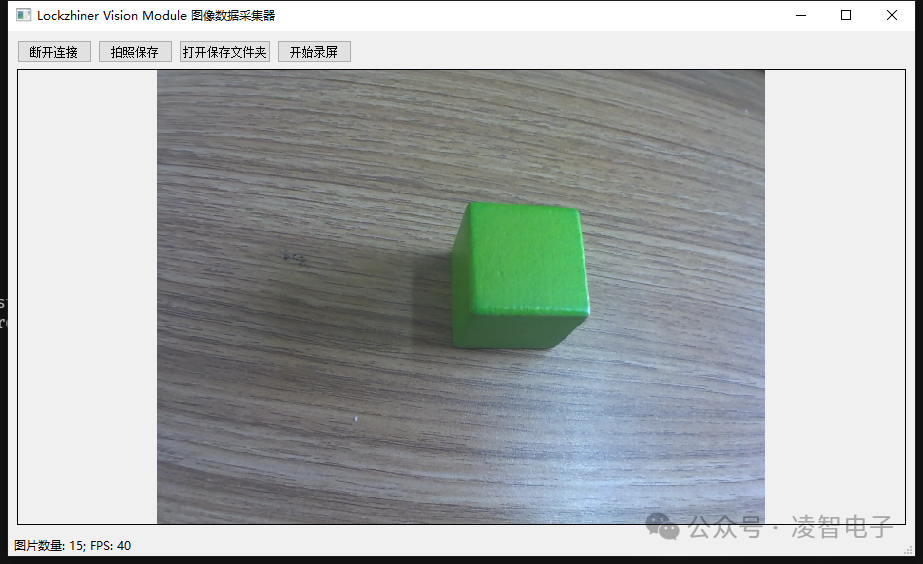
下载凌智视觉模块图片传输助手:点击下载
5.2 运行过程
在凌智视觉模块中输入以下命令:
chmod777 Test_Capture
./Test_Capture
5.3 运行效果
6. 总结
本文档介绍了如何使用 LockAI 和 OpenCV 实现摄像头模块的视频流读取与图像传输。核心步骤包括:
初始化摄像头并设置分辨率;
打开摄像头并逐帧捕获图像;
使用 Edit 模块进行图像传输。
注意事项:
推荐使用 640x480 分辨率以平衡性能和画质;
确保 Edit 模块连接成功后再进行图像传输;
-
基于LockAI视觉识别模块:C++人脸识别2025-07-01 1229
-
基于LockAI视觉识别模块:手写数字识别2025-06-30 1377
-
基于LockAI视觉识别模块:C++目标检测2025-06-06 1110
-
基于LockAI视觉识别模块:C++条码识别2025-05-27 1099
-
基于LockAI视觉识别模块:C++二维码识别2025-05-26 1261
-
基于LockAI视觉识别模块:C++使用图像的统计信息2025-05-08 1007
-
基于LockAI视觉识别模块:C++图像的基本运算2025-05-06 928
-
基于LockAI视觉识别模块:C++图像采集例程2025-04-30 789
全部0条评论

快来发表一下你的评论吧 !
