


基于RK3576开发板的以太网口网络通信
电子说
描述
1. 网络配置简介
本文着重介绍如何通过配置文件配合命令行来修改网络参数,以及如何通过程序来修改配置文件。若用户仅想了解如何【通过桌面窗口】配置网络,或者想知道【为什么】debian系统采用NetworkManager这种方式配置网络,可以阅读《Linux网络配置方法介绍》。
NetworkManager对应的命令行工具是:nmcli和nmtui。由于这两个工具功能过于强大和复杂,本文档只会描述涉及到的使用方法以及参数。更全面的使用,还请用户自行查阅NetworkManager官方相关文档。
1.1 Connection
Connection:连接,是网络配置的抽象表示。NetworkManager 允许用户配置多个不同类型的Connection,每个Connection会与UUID进行唯一绑定。用户根据需要切换或管理这些Connection。这使得在不同网络环境下灵活地管理网络连接成为可能,例如在家庭网络、公司网络、公共Wi-Fi热点和VPN之间切换。
查看连接的命令如下所示。
nmcli connection show

查看连接,用户会发现有2个系统默认的连接。这两个连接属于【动态生成的连接】,一开始通过查看连接参数配置目录,会发现没有其对应的配置文件。
ls /etc/NetworkManager/system-connections/

因为【动态生成的连接】是不会产生对应的【配置文件】。因此要配置这种【连接】的话,要么是通过桌面窗口,要么通过nmcli命令(nmcli connection modify
. )进行配置。这两种方式对于应用程序来说,都不是很方便,因此我们选择第三种方式进行管理:创建新的Connection。
1.2 创建Connection
创建新的连接,命令如下所示:
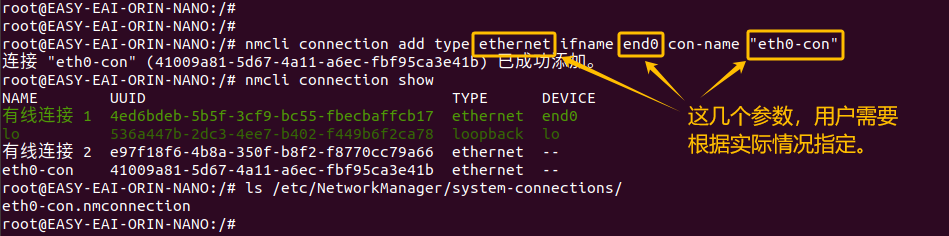
nmcli connection add type ethernet ifname end0 con-name "eth0-con"
查看新的连接以及其对应的配置文件:
nmcli connection show
ls /etc/NetworkManager/system-connections/
1.3 激活Connection
命令方式激活:
nmcli connection up eth0-con
或者
nmcli connection up 41009a81-5d67-4a11-a6ec-fbf95ca3e41b
注意:如果出现下方提示:

说明板卡找不到路由器(DHCP服务),请调整【网络拓扑结构】或者接着看下一小节怎么配置静态IP
1.4 修改Connection
采用下方命令打开Connection所对应的配置文件
sudo vim /etc/NetworkManager/system-connections/eth0-con.nmconnection
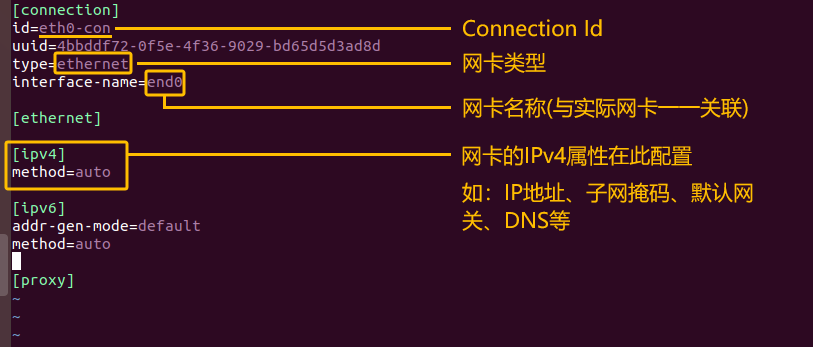
比如要配置成静态IP地址(特别是板卡与PC直连的情况),就要改成:
[ipv4]
method=manual
addresses=xxx.xxx.x.xxx/24
修改完毕后,请用下方重启网络服务,并激活网卡。
sudo systemctl restart NetworkManager
nmcli connection up eth0-con
1.5 删除Connection
删除连接,命令如下所示:
nmcli connection delete 41009a81-5d67-4a11-a6ec-fbf95ca3e41b

2. 快速上手
2.1 例程源码下载
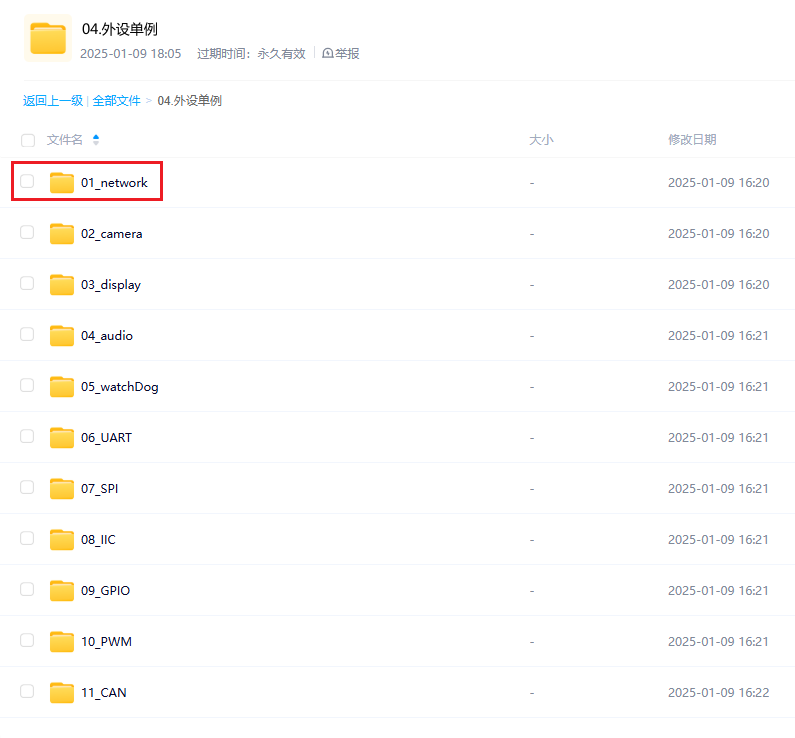
到【百度网盘】上下载相关的单例程序:
链接:https://pan.baidu.com/s/1RXHMGpmGSEfFy0rb1VkXSg?pwd=1234
提取码: 1234
比如在windows环境中,就把单例程序下载到:此电脑D:BaiduNetdisk (无规定,用户可自主选择),如下图所示。
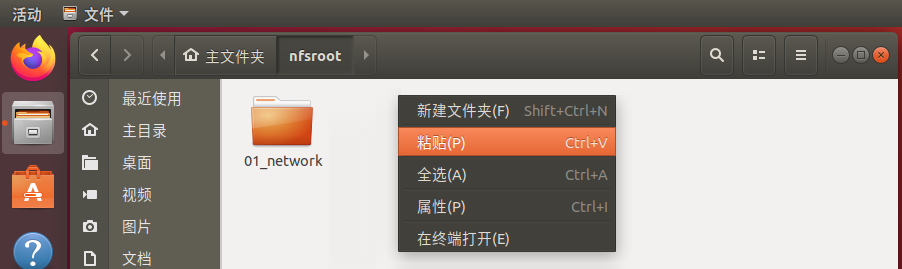
然后把例程【复制粘贴】到nfs挂载目录中。(不清楚目录如何构建的,可以参考《入门指南/开发环境准备/nfs服务搭建与挂载》)
2.2 例程编译&运行
通过adb shell进入开发板环境(不清楚如何通过adb进行调试,可以参考《入门指南/开发板调试方式介绍/adb调试》),执行下方命令定位到demo目录,并且执行编译操作。
cd /home/orin-nano/Desktop/nfs/01_network/
./build.sh
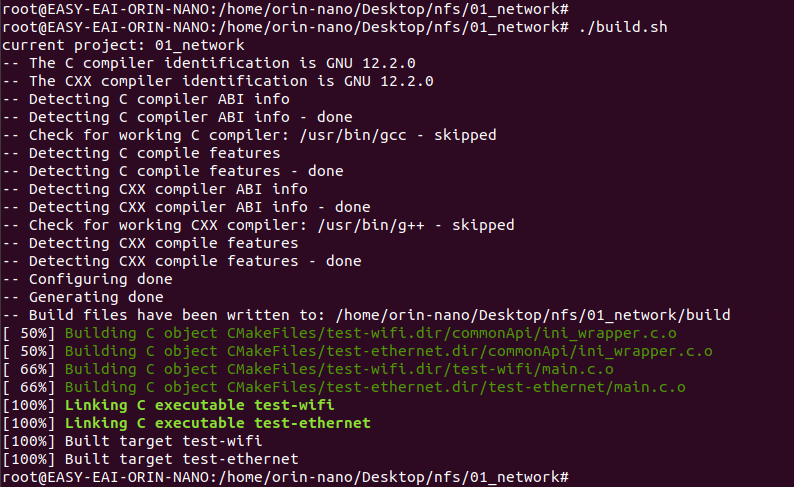
编译成功后,相关的demo会生成在Release目录下。
执行下方命令以运行demo,如下所示。
sudo ./Release/test-ethernet
执行效果如下所示。
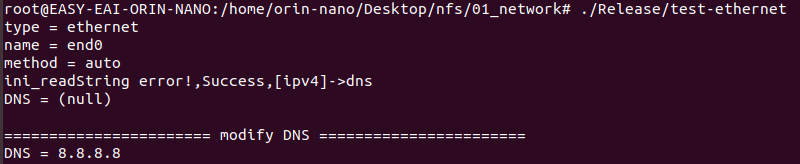
如果出现如下现象,则说明配置文件未被创建。可以回看本文第一章,了解一下如何创建Connection。

2.3 注意
程序运行完毕以后,只是修改了Connection的配置参数,参数也不会马上生效。要使修改后的参数生效,还需要重启NetworkManager,以及激活相关的Connection。两个步骤的命令如下。
sudo systemctl restart NetworkManager
nmcli connection up eth0-con
3. C语言使用案例
3.1 配置文件内容介绍
NetworkManager的配置文件位于系统的/etc/NetworkManager/system-connections/目录下,采用了经典的ini组织格式。即section、key、value格式,如下所示:
[section]
key = value
规则:section不能嵌套section;同一section下key不能重名。
3.2 配置文件操作介绍
网络配置的C语言使用案例,代码地址为01_network/test-ethernet/main.c,供用户编码参考。
以下代码展示了对Connection的基本配置操作流程:
int main(int argc, char const *argv[])
{
    char configFile[512]={0};
    sprintf(configFile,"%s%s", CONFIG_PATH, CFG_ETH0);

    // 读取配置项
    printf("type = %sn", ini_read_string(configFile, "connection", "type"));
    printf("name = %sn", ini_read_string(configFile, "connection", "interface-name"));
    printf("method = %sn", ini_read_string(configFile, "ipv4", "method"));
    printf("DNS = %sn",    ini_read_string(configFile, "ipv4", "dns"));

    // 写入配置
    ini_write_string(configFile, "ipv4", "dns", "8.8.8.8");
    printf("n======================= modify DNS =======================n");
    printf("DNS = %sn", ini_read_string(configFile, "ipv4", "dns"));

return 0;
}
其中 ini_read_string()函数和ini_write_string()函数是对libini的这个第三方库一些接口的简单封装,具体实现于01_network/common_api/ini_wrapper.c。
若用户需要如demo一样地引用这个第三方库,需要注意以下两点。
* 需要包含头文件:#include 。
* 编译时,需要加上-lini作为编译参数。
若用户对这个第三方库的源码感兴趣,可以访问:
* https://sourceforge.net/projects/libini/files/libini/libini-1.1.10/
审核编辑 黄宇
-
【作品合集】米尔RK3576开发板测评2025-09-11 61226
-
基于RK3576开发板的TF卡槽使用说明2025-05-07 2664
-
基于RK3576开发板的MIPI-DSI使用2025-05-06 1883
-
迅为RK3576开发板Android 多屏显示2025-01-16 2269
-
迅为RK3576开发板核心板与底板接口硬件介绍2025-01-14 3436
-
【米尔RK3576开发板评测】+项目名称值得购买的米尔RK3576开发板2025-01-08 2600
-
ArmSoM RK3588/RK3576核心板,开发板网络设置2025-01-07 3006
-
【米尔RK3576开发板评测】带你初步了解米尔RK3576这块开发板2024-12-18 2895
-
米尔RK3576开发板特惠活动!2024-11-12 2657
全部0条评论

快来发表一下你的评论吧 !
