


打开FSP配置器界面的具体步骤
描述
4.4
打开FSP配置器界面
如果目标工程项目是新建的项目,可以直接编译并通过。但是若是新导入的项目,需要先打开FSP配置界面重新生成FSP库相关代码,然后再进行编译,否则会提示编译错误。具体步骤如下。
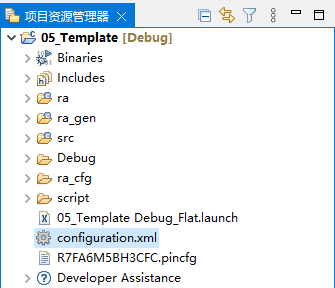
在左侧的项目资源管理器页面内,展开项目的文件夹,找到其下的“configuration.xml”文件,双击该文件即可打开该项目的“FSP Configuration”配置页面,如下图所示。
打开的FSP配置页面如下图所示。接着单击右上角的“Generate Project Content”,软件会根据工程现有的FSP配置来自动生成FSP库代码。
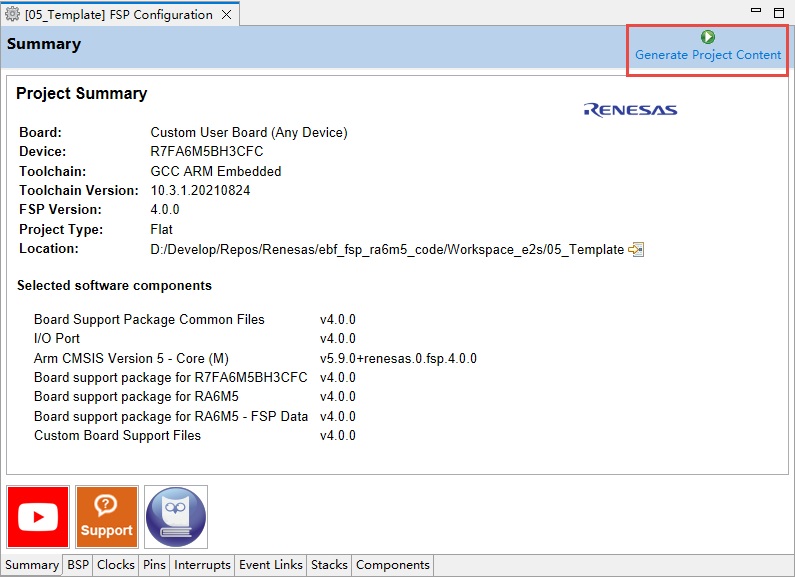
最后再编译该工程。
4.5
编译e2s工程项目
当完成安装e2studio软件之后,必要的编译器其实也已经安装好了,因为在e2studio安装程序自带有一个GCC ARM编译器。当然用户可以自己安装并集成最新稳定版本的GCC编译器或者是ARM官方编译器。
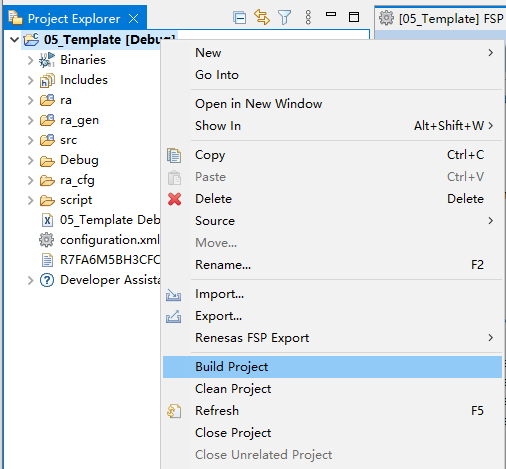
在左侧的项目资源管理器页面内,右键点击需要编译的工程项目,在弹出的上下文列表中点击“Build Project”即可开始编译该工程项目。
4.6
使用调试器下载程序
由于工具的限制,当前仅支持J-Link和E2 / E2-Lite 调试器:
目前在e2studio软件上进行开发可以使用J-Link,以及瑞萨的E2 / E2-Lite进行调试和下载程序。如果需要用J-Link下载程序,一般有以下两种方法:
一是先启动J-Link调试,待下载按钮亮了以后,点击下载按钮则自动下载程序;
二是使用额外的J-Flash Lite软件来烧录Hex、srec等文件。
目前在e2studio软件上无法使用野火DAP调试器来调试和下载程序。
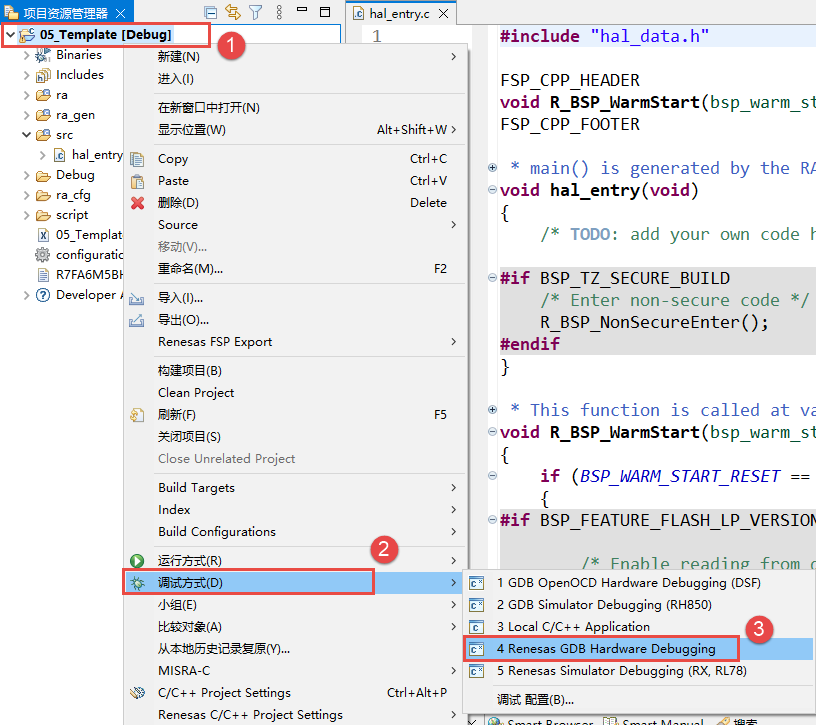
要想在e2s上启动调试,请按照一般步骤:
①:右键单击已经编译成功、需要进行调试的项目工程,弹出上下文菜单;
②:单击选择“调试方式”;
③:单击选择“Renesas GDB Hardware Debugging”,从而启动调试。
如下图所示:
需要注意的是,若工程项目下面没有调试器配置信息的话,还需要进一步的配置。
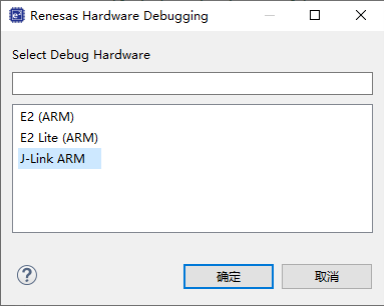
首先选择调试器。这里选择J-Link,然后点确定:
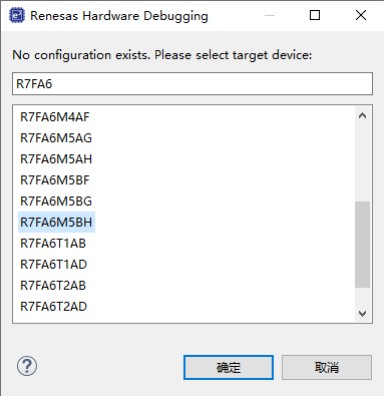
接着选择目标芯片型号。例如,启明6M5开发板上的MCU芯片型号为R7FA6M5BH3CFC,这里选择R7FA6M5BH即可,然后点确定:
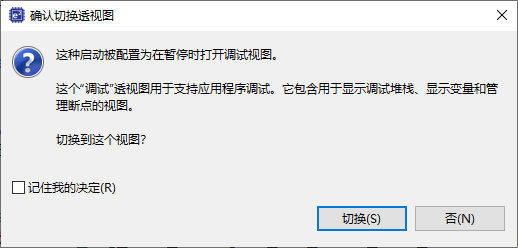
最后,启动调试并进入调试界面。我们可以切换到“调试”透视图,方便我们进行调试:
-
STM32WB配置SMPS模块具体步骤是什么?2024-03-20 1334
-
上位机与下位机通信的具体步骤是什么?2012-12-17 9027
-
急需求教labview实例应用具体步骤?2013-12-22 2137
-
有关平衡杆小车的实验 具体步骤2015-07-18 2310
-
请问用UCOSII+UCGUI做人机界面具体步骤是什么?2019-02-28 2308
-
请问UCGUI中移植触摸的具体步骤是什么?2019-07-17 2052
-
单片机开发环境搭建的具体步骤是什么?2021-09-30 1446
-
uC/OS-III移植的具体步骤有哪些2021-11-03 2321
-
stm32定时器pwm模式输入捕获的具体步骤是什么2021-11-24 1384
-
MAVLink学习之路04_MAVLink移植到STM32具体步骤2020-03-07 6374
-
pcb文件打开的具体步骤2020-05-22 41905
-
苹果智能手机点胶的具体步骤及资料2021-03-21 1682
-
西门子V20变频器PID控制恒压供水的具体步骤2023-04-10 1651
-
聊聊Rust与C语言交互的具体步骤2023-07-06 2700
-
FinFET制造工艺的具体步骤2025-01-20 7157
全部0条评论

快来发表一下你的评论吧 !
