


Altium Designer 25.5.2版本的新功能
描述
Altium Designer 25.5.2
发布时间:2025年4月16日
Altium Designer 25.5.2 离线包
15天免费试用 Altium Designer
约束管理器改进
新增高级规则导入 / 导出功能
从 PCB 访问约束管理器时,现在可通过 All Rules 视图导入和导出高级规则。
要导出规则,可通过以下方式选择列表中的多个规则:使用 Ctrl + 点击、Shift + 点击或点击并按住拖动,然后右键点击并选择 “Export Selected Rules (x)” 命令(x 代表所选规则数量)。您也可以右键点击规则类树中对应的条目,通过上下文菜单中的命令导出特定类型、类别的所有规则或所有高级规则。选择导出命令后,系统会打开 “Constraints to Export” 对话框,您可在其中选择需要导出的规则并保存为 *.CstrDot 文件,以便后续导入其他项目。点击 “Export x Items” 按钮(x 为对话框中选中的条目数量)后,标准文件资源管理器对话框将打开,您可在其中指定文件的名称和保存位置。
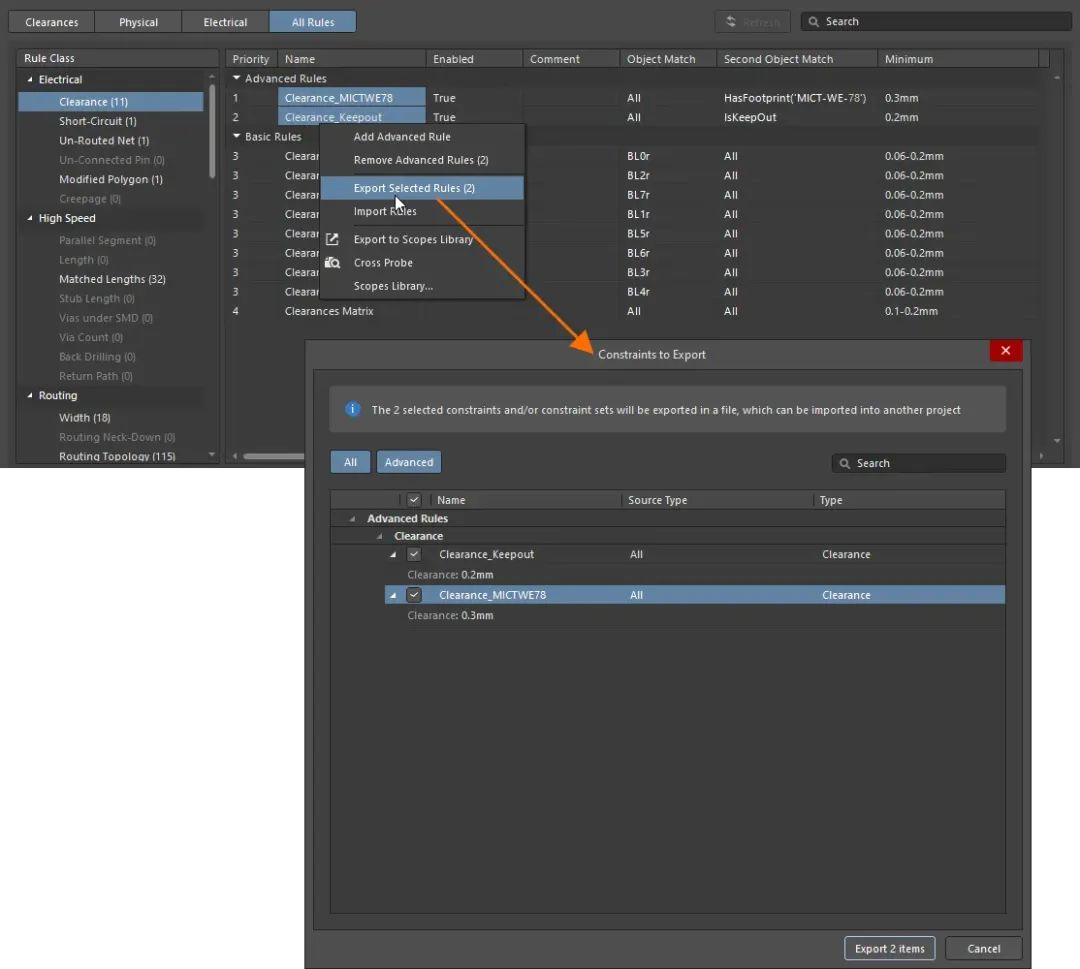
右键点击单个或多个选中的规则以导出它们。
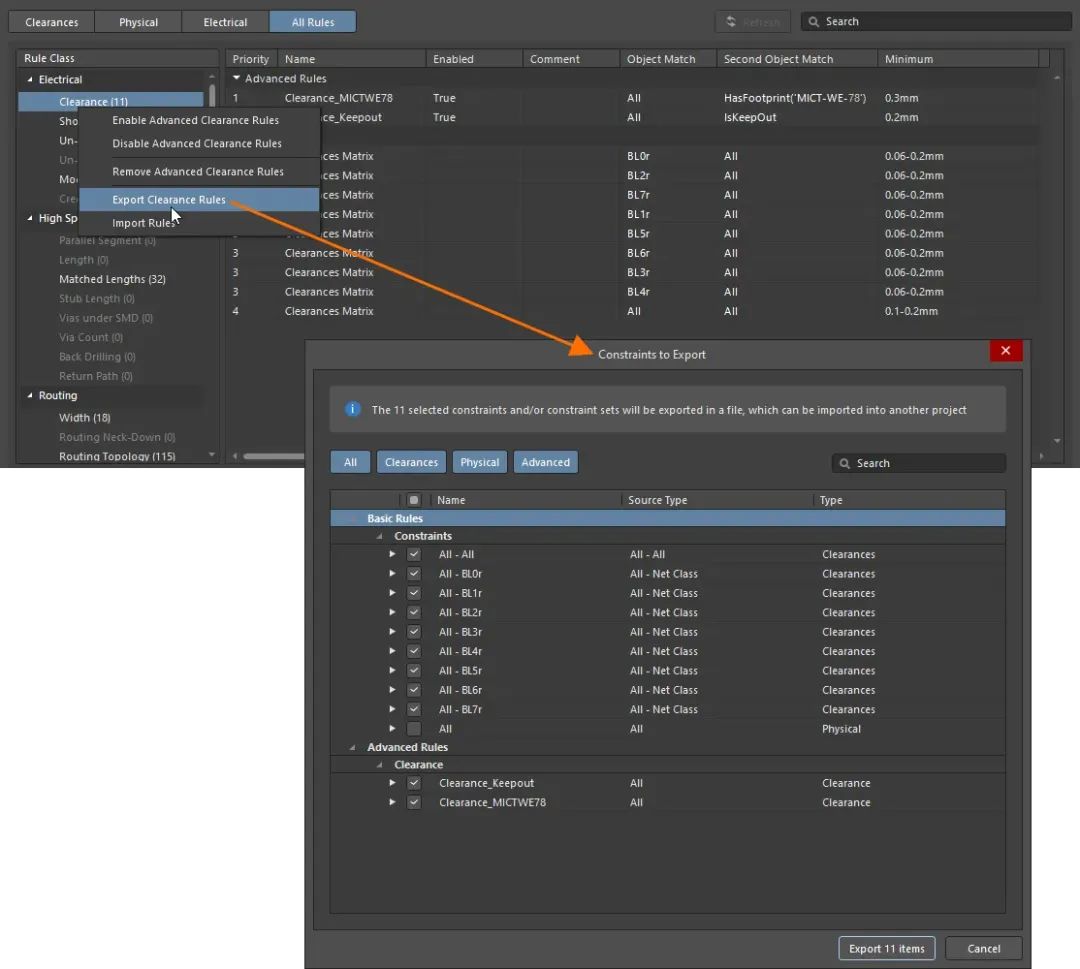
右键点击规则类树中的规则类型条目以导出该类型的所有规则。
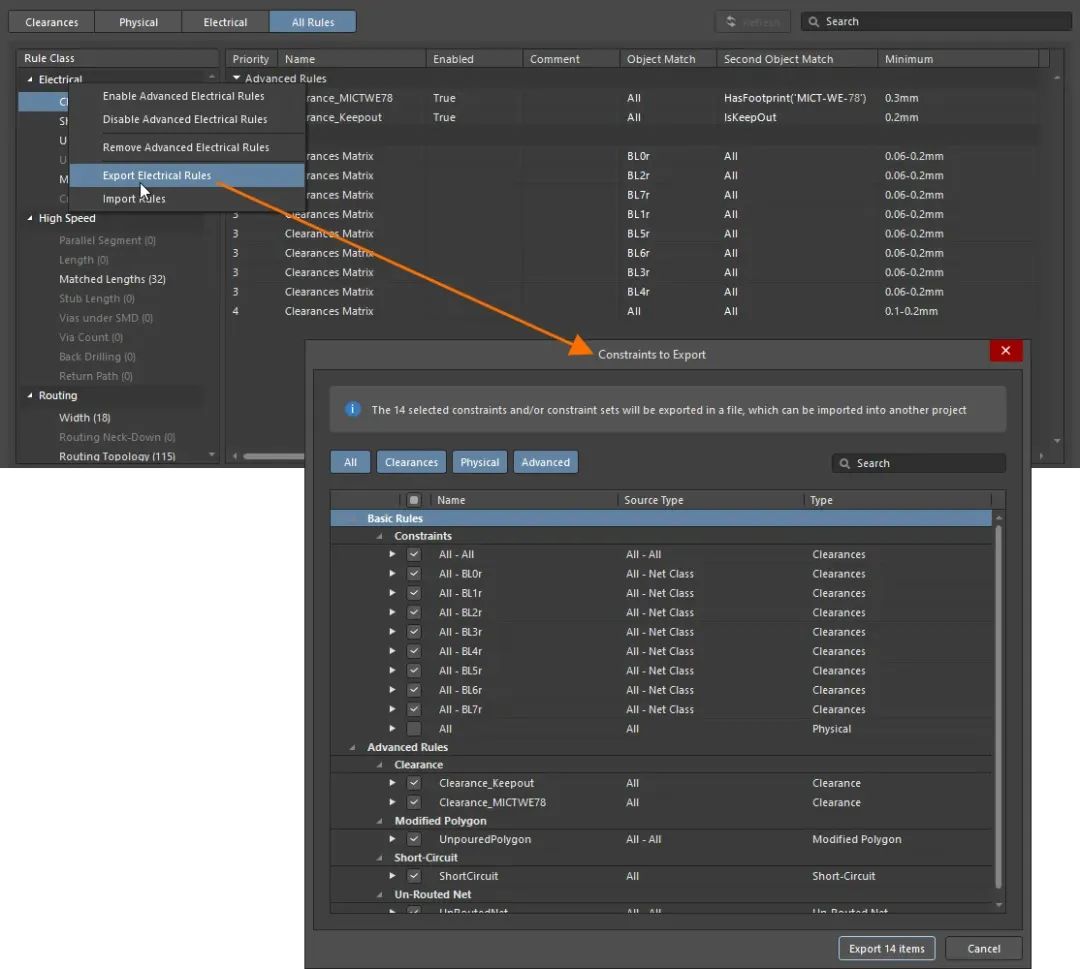
右键点击规则类树中的规则类别条目以导出该类别的所有规则。
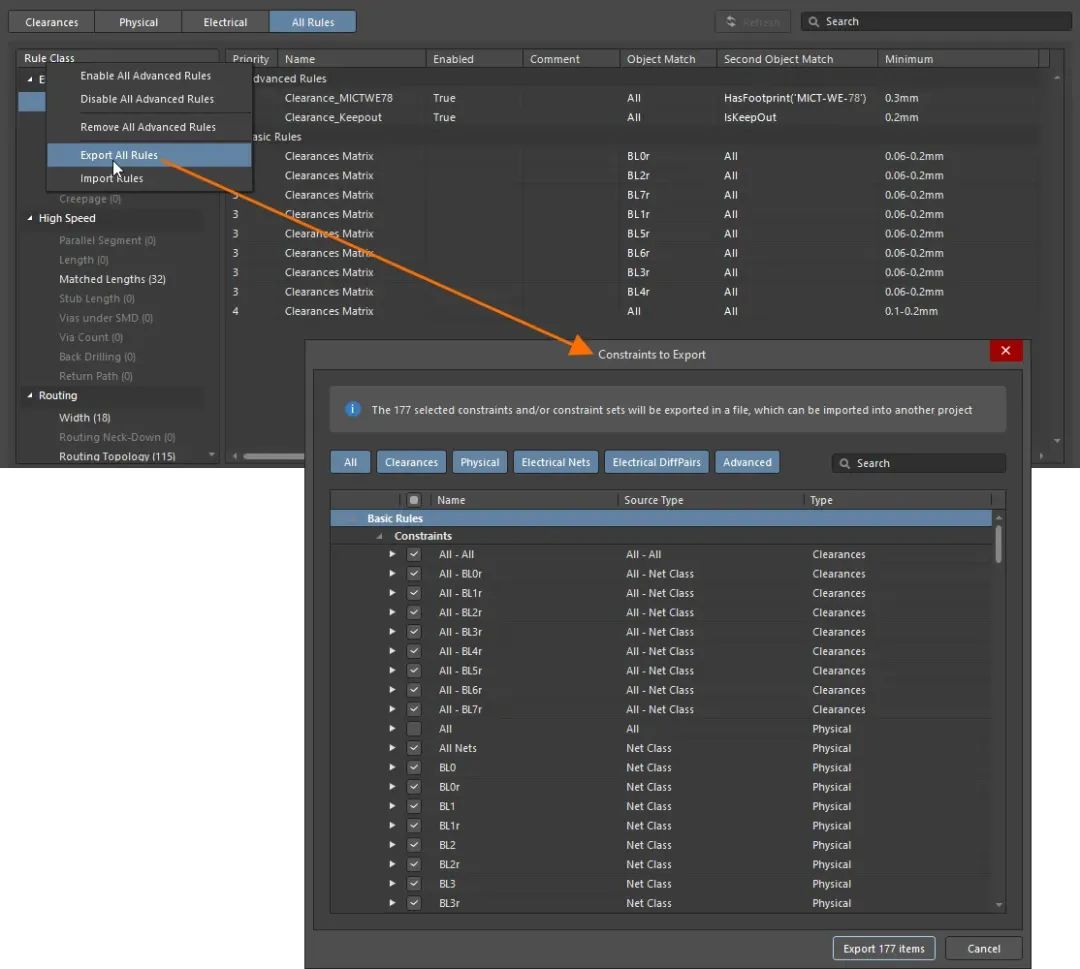
右键点击规则类标题以导出所有规则。
若要导入,可在 All Rules 视图的列表区域或规则类树中右键点击,选择 Import Rules 命令。系统将打开标准文件资源管理器窗口,选择所需的 *.CstrDot 文件后点击 Open。随后会打开 Constraints to Import 对话框,您可在其中选择需要导入当前设计的规则,相关的自定义作用域将自动应用。

更多信息请参考使用约束管理器定义设计要求页面。
支持从 xNets 创建差分对
本次更新新增了从 xNets 创建差分对的功能。在约束管理器的 Physical 视图或 Electrical 视图的 Diff Pairs 选项卡(从原理图或 PCB 访问时),右键点击网格区域,从上下文菜单中选择 Differential Pairs » Create Differential Pairs From Nets 命令,打开 Create Differential Pairs From Nets 对话框。通过对话框顶部的下拉菜单选择 All xNets 或特定 xNet 类,配置其他选项后点击对应按钮 即可创建 xNet 差分对。
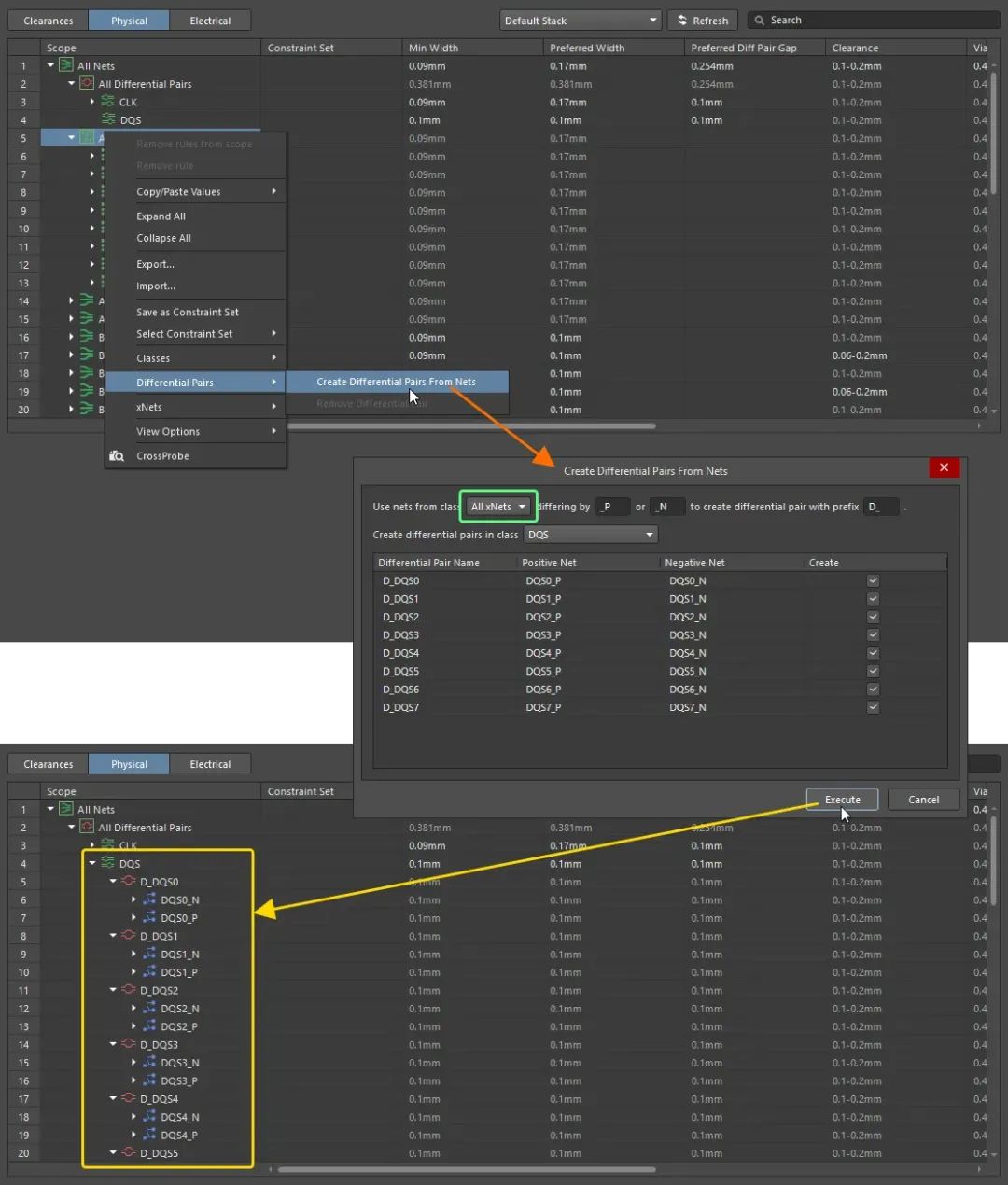
xNet 差分对仅存在于约束管理器中,保存到 PCB 时会 “解包” 为常规差分对(包含 xNets 内的所有网络对并复制规则)。再次访问约束管理器时,若条件允许,组成的常规差分对会重新组合为 xNet 差分对。从原理图指令导入或进行文档同步时,xNet 差分对会经历解包和重组过程。同步操作中,新的 ECO 对象 Constraint Manager Data 用于携带 xNet 差分对定义,以便将差分对重组为 xNet 差分对。
更多信息请参考使用约束管理器定义设计要求页面。
为 ECO 对话框添加未同步类的作用域警告
当部分类的成员列表(作用域)在源原理图和约束管理器之间存在未同步的变更时,从原理图更新 PCB 时,Engineering Change Order 对话框会显示警告。
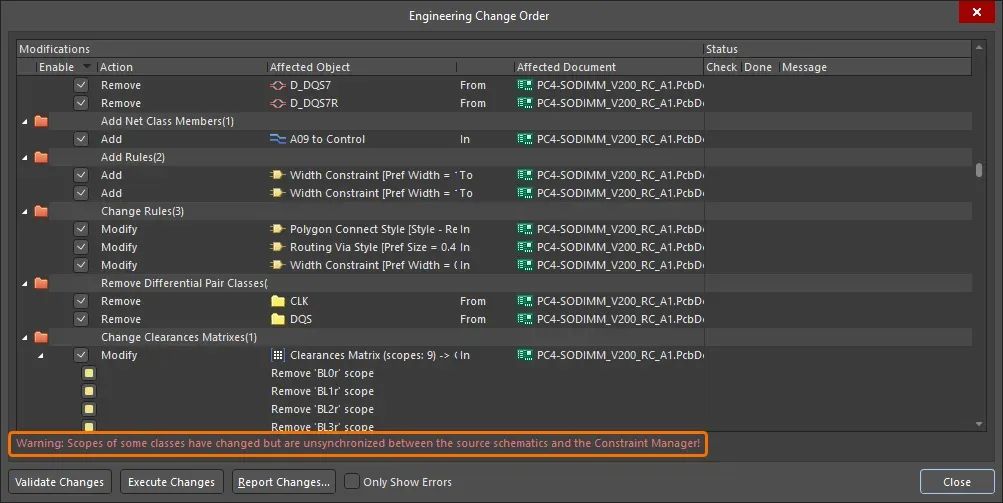
更多信息请参考使用约束管理器定义设计要求页面。
在 “Applicable Binary Rules” 对话框中显示相关网络类
约束管理器的基本间距规则支持设置类间间距。Applicable Binary Rules 对话框现在会显示约束管理器中已定义间距规则的相关网络类,使适用规则更清晰明了。
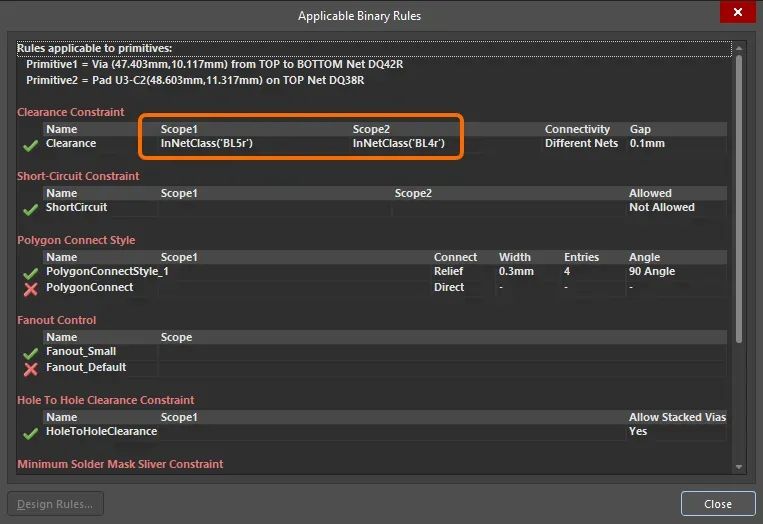
更多信息请参考使用约束管理器定义设计要求页面。
新增 PCB 与原理图的选项卡图标区分
引入新的选项卡图标,用于区分从原理图和 PCB 访问的约束管理器界面。
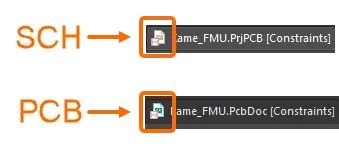
更多信息请参考使用约束管理器定义设计要求页面。
线束设计改进
为 “No Connect” 对象定义剥线长度和拉脱长度
支持为 “No Connect” 对象定义 Strip Length 和 Pull Off Length。新参数可在 属性面板 中设置,并显示在线路列表和连接表的对应参数列中。
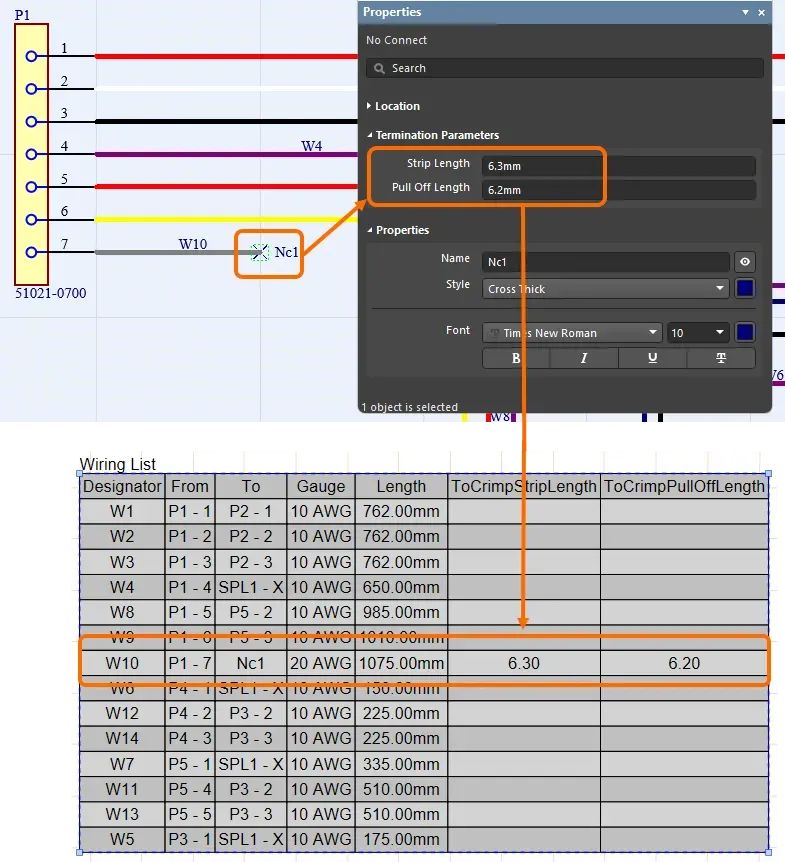
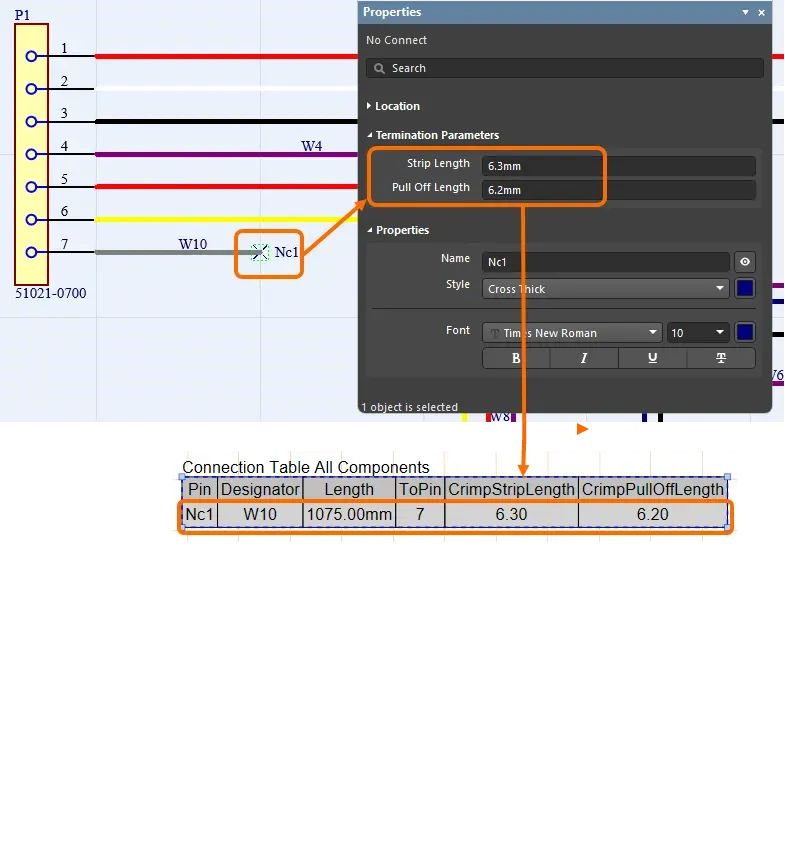
更多信息请参考定义接线图页面。
定义线束覆盖层的起始 / 结束偏移量
线束覆盖层偏移量的起始和结束值现在可在 属性面板 中设置。您可直接输入数值,或在设计空间中调整长度,两者会自动同步更新。结合 Harness Bundle Length(封闭段) 使用偏移值时,设计空间和 BOM 会自动计算覆盖层长度。打开现有布局图时,偏移量和覆盖层长度会根据线束覆盖层的图形放置自动计算。
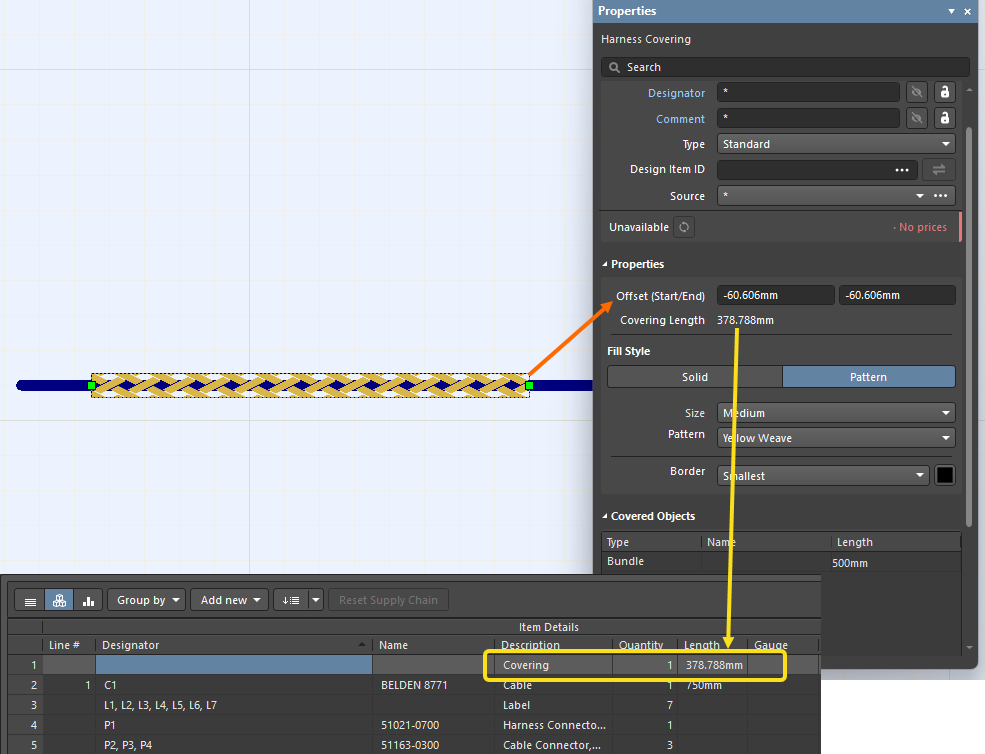
更多信息请参考创建线束布局图页面。
布局图文档参数导入制造图文档
布局图文档参数现在会导入关联的线束制造图文档(*.HarDwf),包括计算参数(如 =ItemRevision 和 =ItemRevisionLevel1),并在发布输出中正确解析。
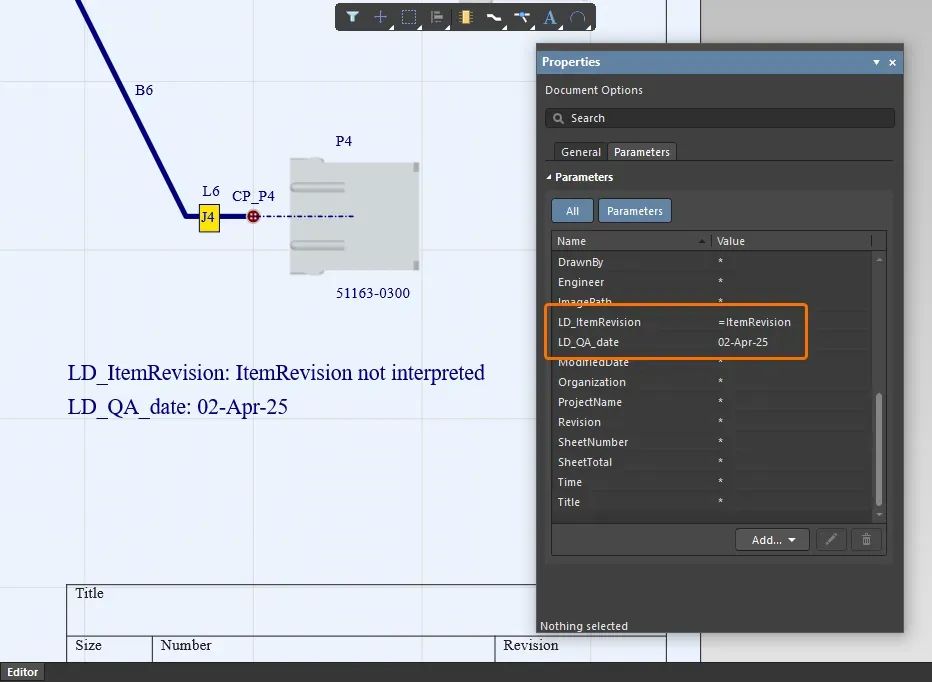
这张布局图包含了一些文档参数。
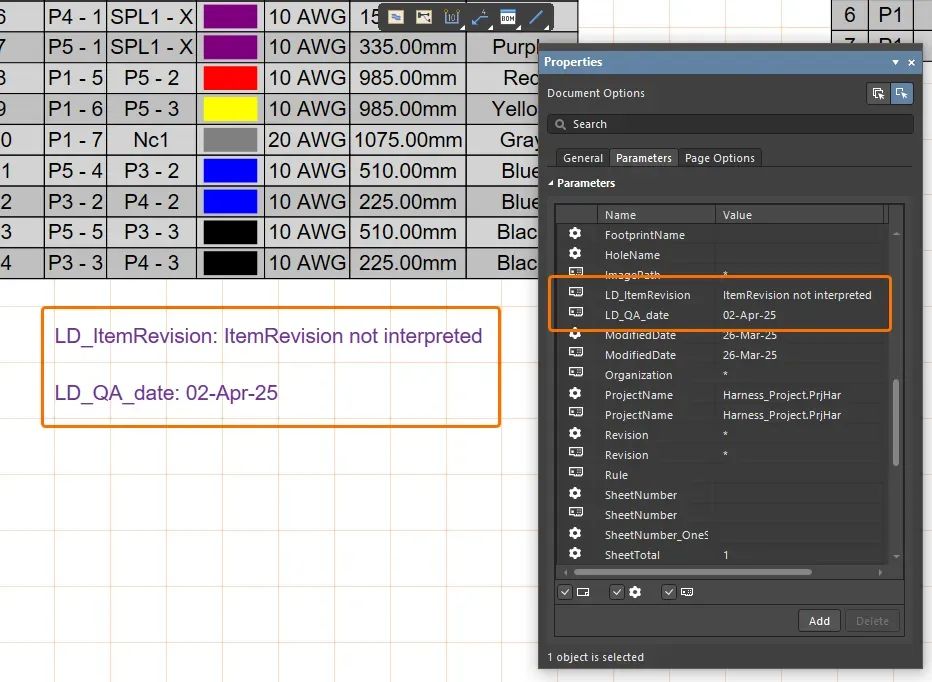
这些文档参数会导入制造图,显示在文档属性面板的 Parameters 选项卡中(可通过面板中图标旁的复选框 切换布局参数的可见性),并可用于特殊字符串。
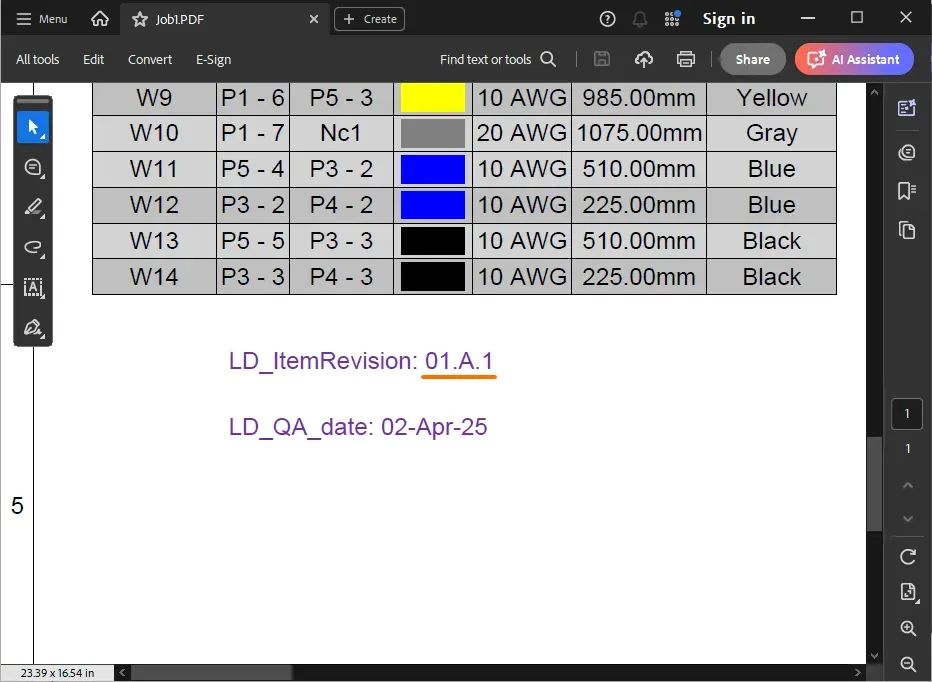
计算参数值(如示例中的 =ItemRevision)在项目发布生成的输出中会正确解析。
更多信息请参考创建制造图页面。
数据管理改进
支持预览压缩的 ODB++ 数据
现在可预览项目发布时生成的压缩 ODB++ 数据。当项目的输出作业文件包含禁用 Keep uncompressed files 选项的 ODB++ 输出时,在项目发布的 Review Data 阶段,点击该输出的 View 按钮,ODB++ 数据会在 CAM 编辑器中打开预览。
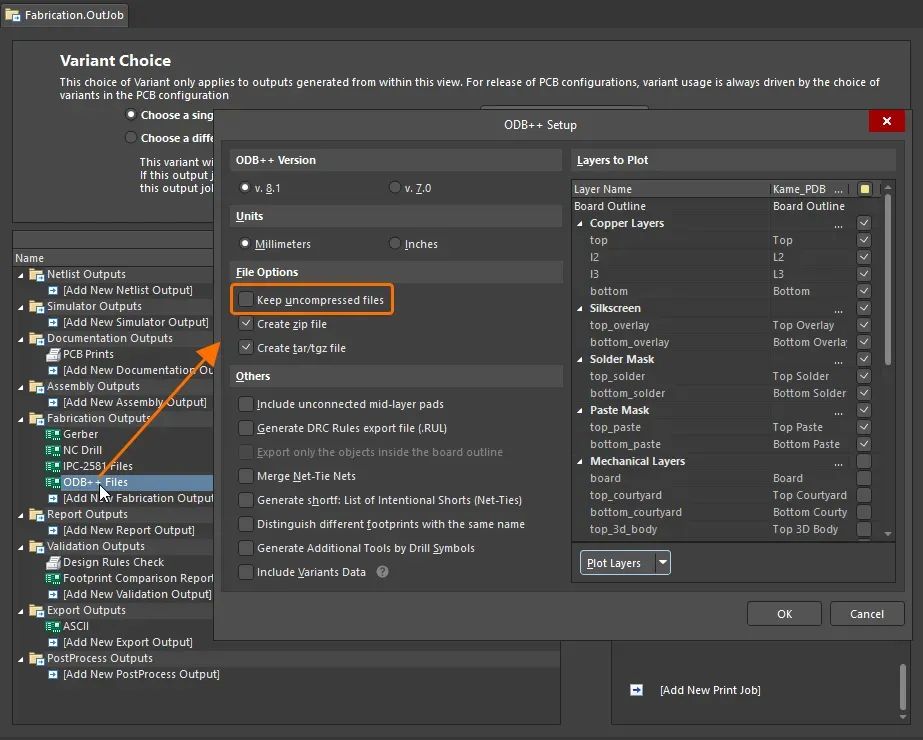
项目的输出作业文件配置为生成压缩 ODB++ 输出。
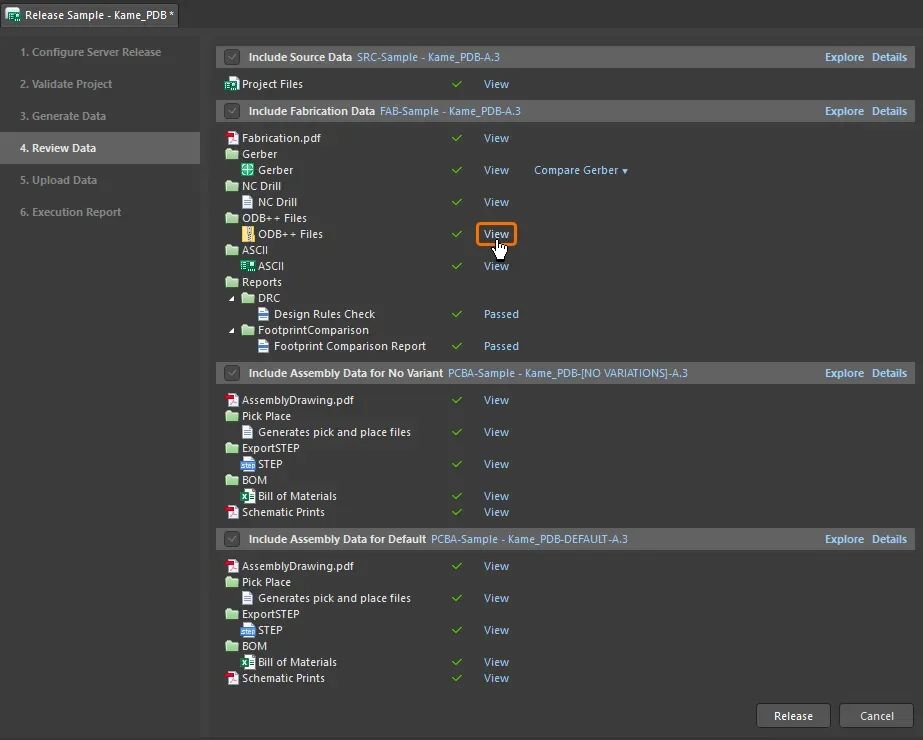
在项目发布的 “检查数据” 阶段,点击准备好的 ODB++ 输出的 “查看” 按钮。
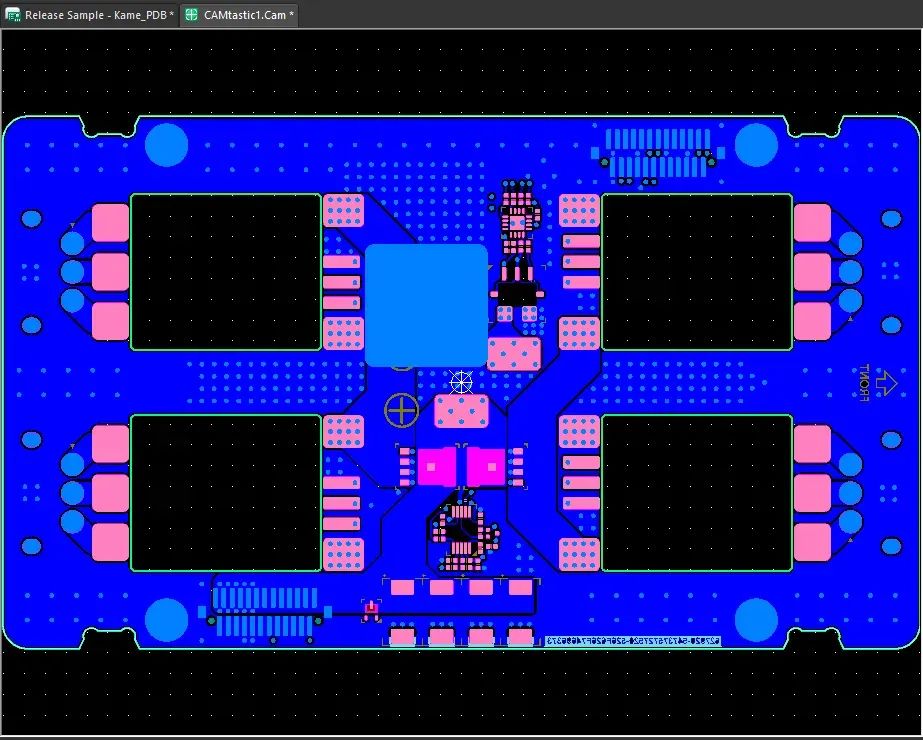
输出会在 CAM 编辑器中打开预览。
更多信息请参考设计项目发布页面。
冲突检测通知改进
当工作区项目中的特定文档存在冲突时,Conflict Detected 通知横幅会显示最后修改该文档的用户及其时间戳,而非最后保存项目到工作区的用户。
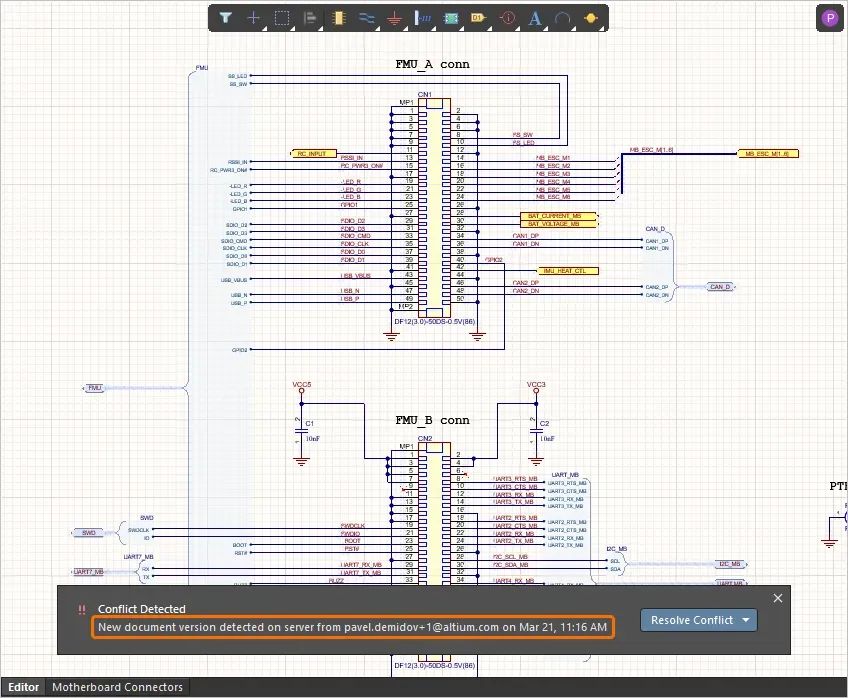
检测到冲突时,通知会显示实际最后修改该文档的用户和时间戳。
更多信息请参考管理项目文档页面。
以 “Ahead of Server” 状态推送文档到工作区
当尝试将设计保存到连接的工作区,且设计仅包含 “Ahead of server” 状态的文档时,这些文档会直接推送(Push)到工作区(而非提交并推送),避免 “空提交”(无实际变更的提交)。
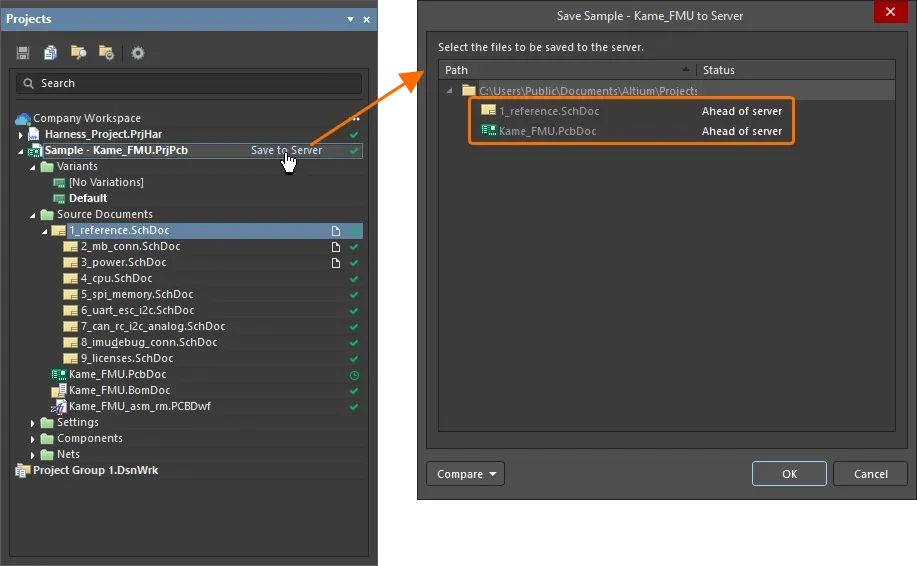
项目仅包含 “Ahead of server”(和 “No modification”)状态的文档时,保存到工作区会推送所有这些文档。
更多信息请参考保存项目和文档页面。
导入/导出改进
支持从 Allegro 约束管理器导入散热焊盘
导入 Allegro 设计时,新增对 Allegro 约束管理器中定义的关键散热焊盘的支持,以优化连接分配。
当在 Allegro 约束管理器的焊盘属性面板中设置正交、对角线或全接触类型的散热焊盘时,这些焊盘会导入 Altium Designer 并配置相应的自定义散热焊盘 。
若 Allegro 约束管理器中未设置焊盘的散热宽度或间隙,Altium Designer 中的 Conductor Width 和 Air Gap Width 值将分别采用 Allegro 设计中定义的最小线宽规则和引脚间距规则。
更多信息请参考从 Allegro 导入设计页面。
Altium Designer 25.5 完全公开的功能
以下功能在本次发布中正式公开:
Wire Bonding 支持 - 自 24.10 版本可用
电源网络自动添加规则 – 自 24.5 版本可用
带图像覆盖对象的原理图 PDF 清晰度优化 – 自 23.10 版本可用
外部外围设备 / 元件的多板支持 – 自 25.0 版本可用
关于Altium
Altium有限公司隶属于瑞萨集团,总部位于美国加利福尼亚州圣迭戈,是一家致力于加速电子创新的全球软件公司。Altium提供数字解决方案,以最大限度提高电子设计的生产力,连接整个设计过程中的所有利益相关者,提供对元器件资源和信息的无缝访问,并管理整个电子产品生命周期。Altium生态系统加速了各行业及各规模企业的电子产品实现进程。
-
Altium Designer 24.7.2版本新功能图解说明2024-08-05 6439
-
原创Altium Designer 17全程安装及新功能视频教程2016-11-20 13104
-
Altium Designer®18新功能先睹为快2017-06-13 11043
-
无私分享,Altium Designer 18 最新18.1.7版本2018-09-07 12668
-
Altium Designer 20 新功能官方直播2019-12-27 4244
-
Altium Designer 6.3 新功能教程2009-09-28 812
-
Altium Designer 6.8的新功能介绍2011-02-13 1617
-
ALTIUM DESIGNER15以下版本下载2015-08-17 5254
-
Altium designer Draftsman的使用2016-12-09 2442
-
Altium Designer14版本下载入口2017-01-05 1358
-
altium_designer_16.1.11_软件下载2018-04-03 1709
-
Altium Designer 21版本的操作界面环境2022-08-09 5779
-
SOLIDWORKS 2023新功能揭秘!SOLIDWORKS Simulation 2023版本2022-12-08 4744
-
altium designer哪个版本稳定2024-01-04 38719
-
Altium Designer 25.7.1 版本发布,Altium Designer 25.7.1新功能说明2025-06-20 3223
全部0条评论

快来发表一下你的评论吧 !
