


如何在Chery Studio部署个人的MCP助手?
电子说
描述
作者:算力魔方创始人/英特尔创新大使刘力
一,概述
在Chery Studio中部署个人的MCP助手可以帮助您高效地管理和自动化任务。本文将详细介绍从软件下载到最终配置的完整流程,确保您能够顺利完成部署并投入使用。
二,安装步骤
1. 环境准备:
操作系统:Windows 11
CPU:Intel® ™Core i7-1165G7
GPU:Intel® Iris® Xe Graphics
API Chat模型:DeepSeek-V3:0324
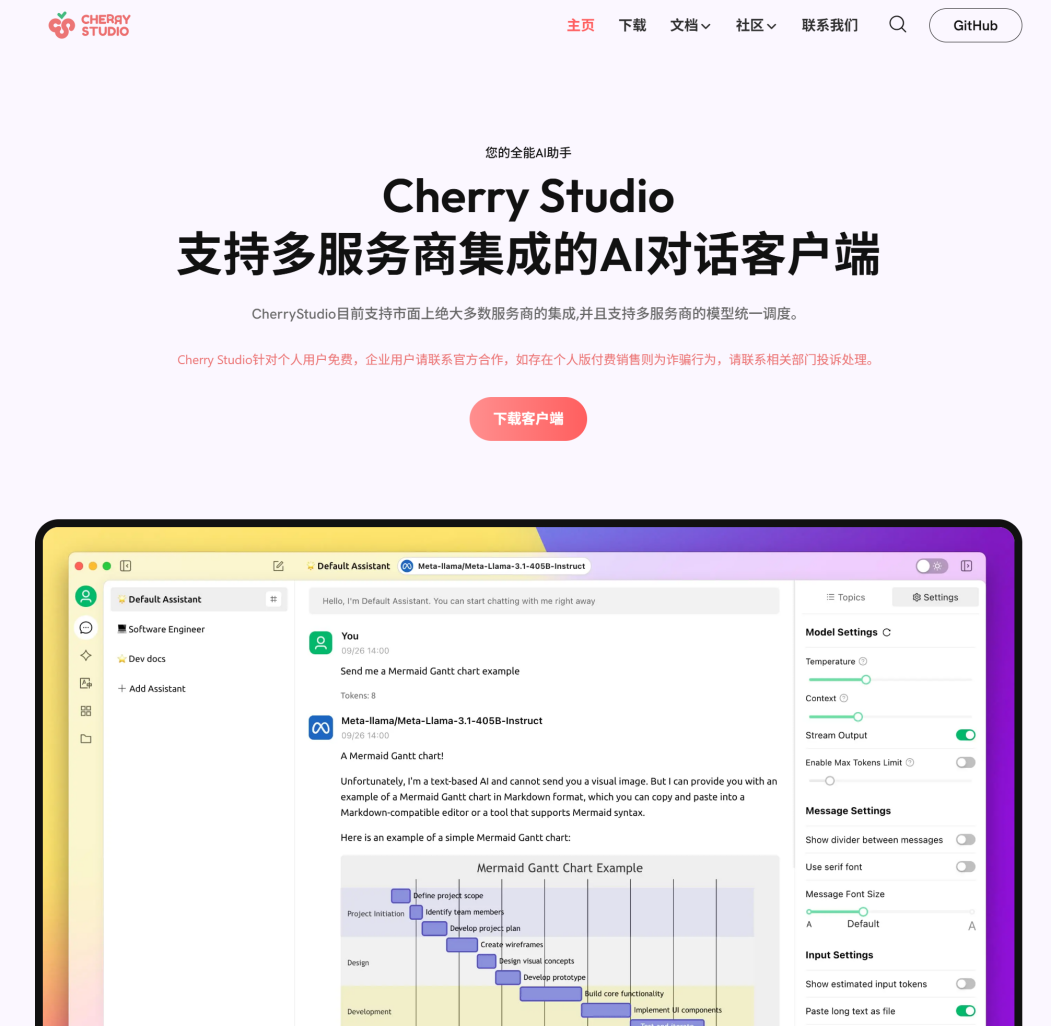
2. 官网下载软件:
访问Chery Studio的官方网站,找到MCP助手的下载页面。根据您的操作系统(Windows、macOS或Linux)选择对应的安装包,并下载至本地。
3. 系统下安装软件:
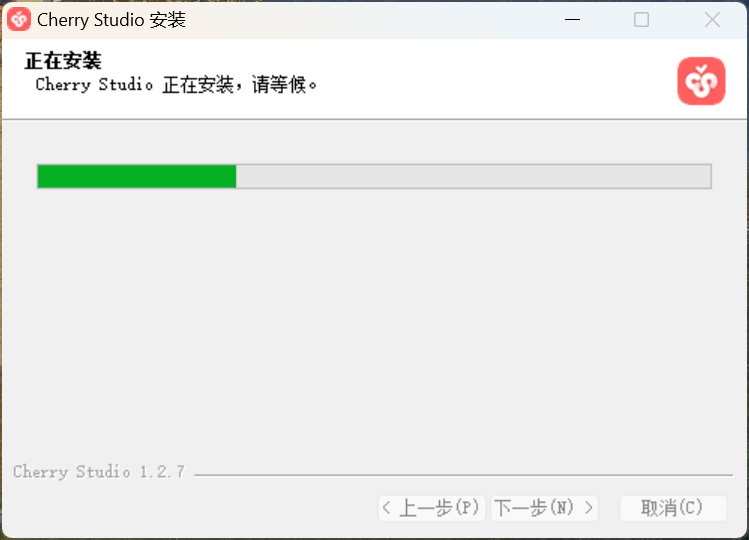
Windows:双击下载的`.exe`文件,按照安装向导完成安装。
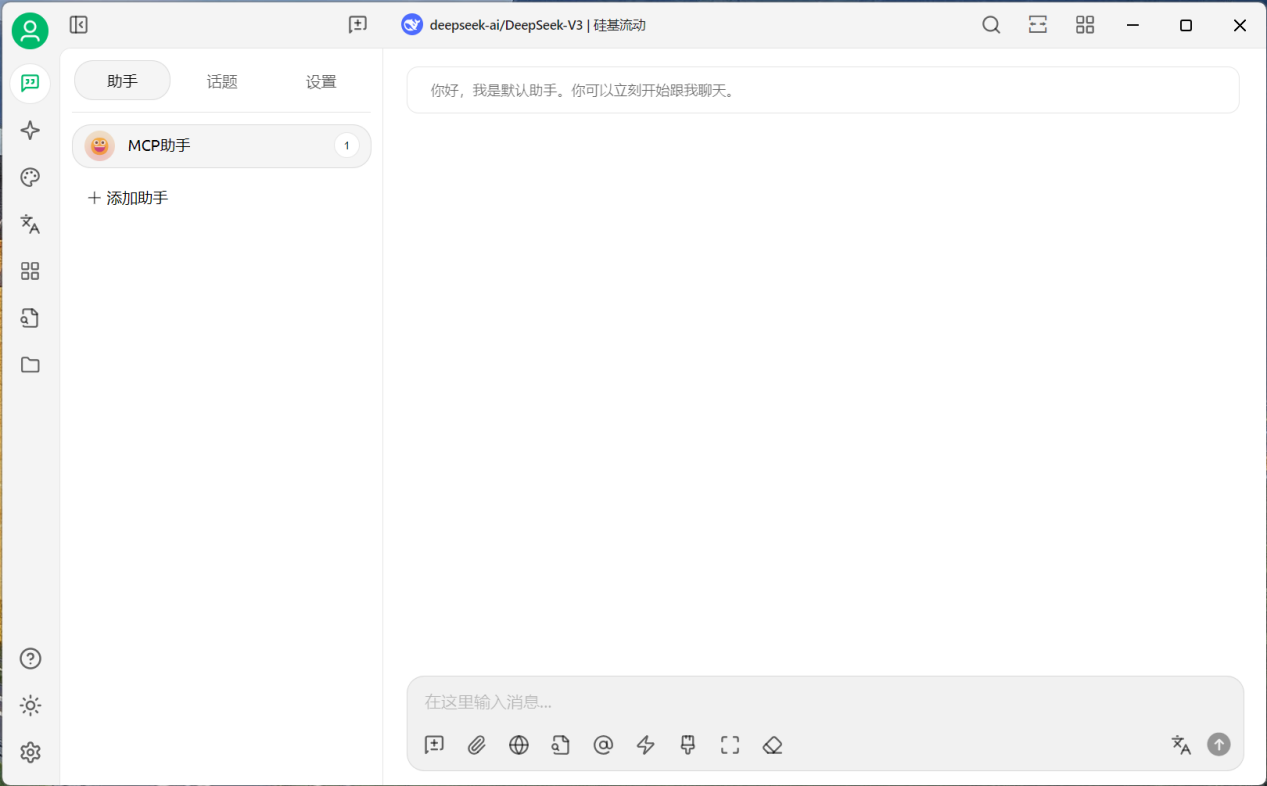
4. 运行软件:
安装完成后,您可以通过以下方式启动MCP助手:Windows/macOS:从桌面快捷方式或应用程序菜单中启动。
三,API配置
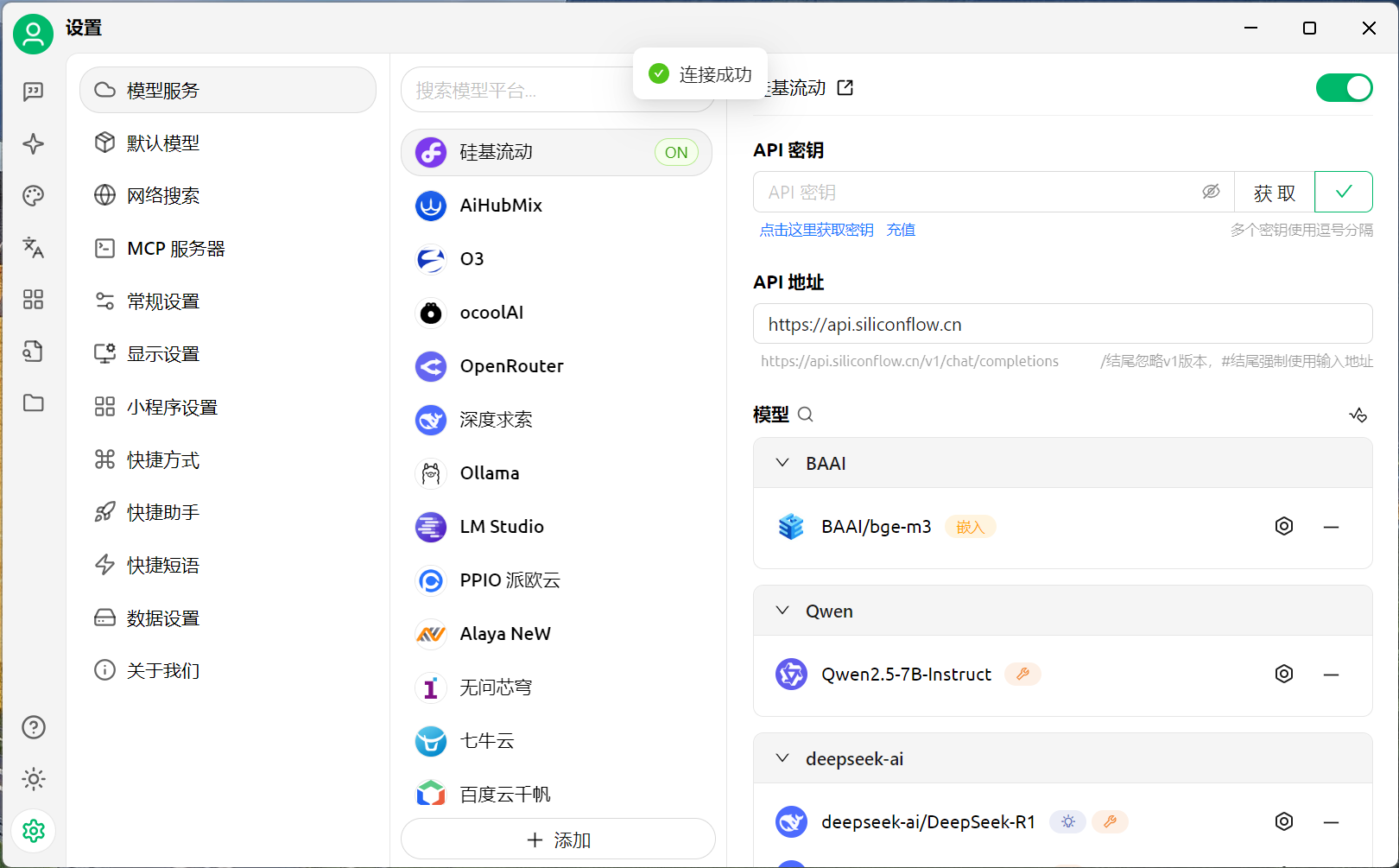
1. 设置API KEY:
打开MCP助手,进入“设置”或“API配置”页面,输入从Chery Studio获取的API KEY。确保密钥准确无误,并保存设置。
2. 测试API KEY的可行性:
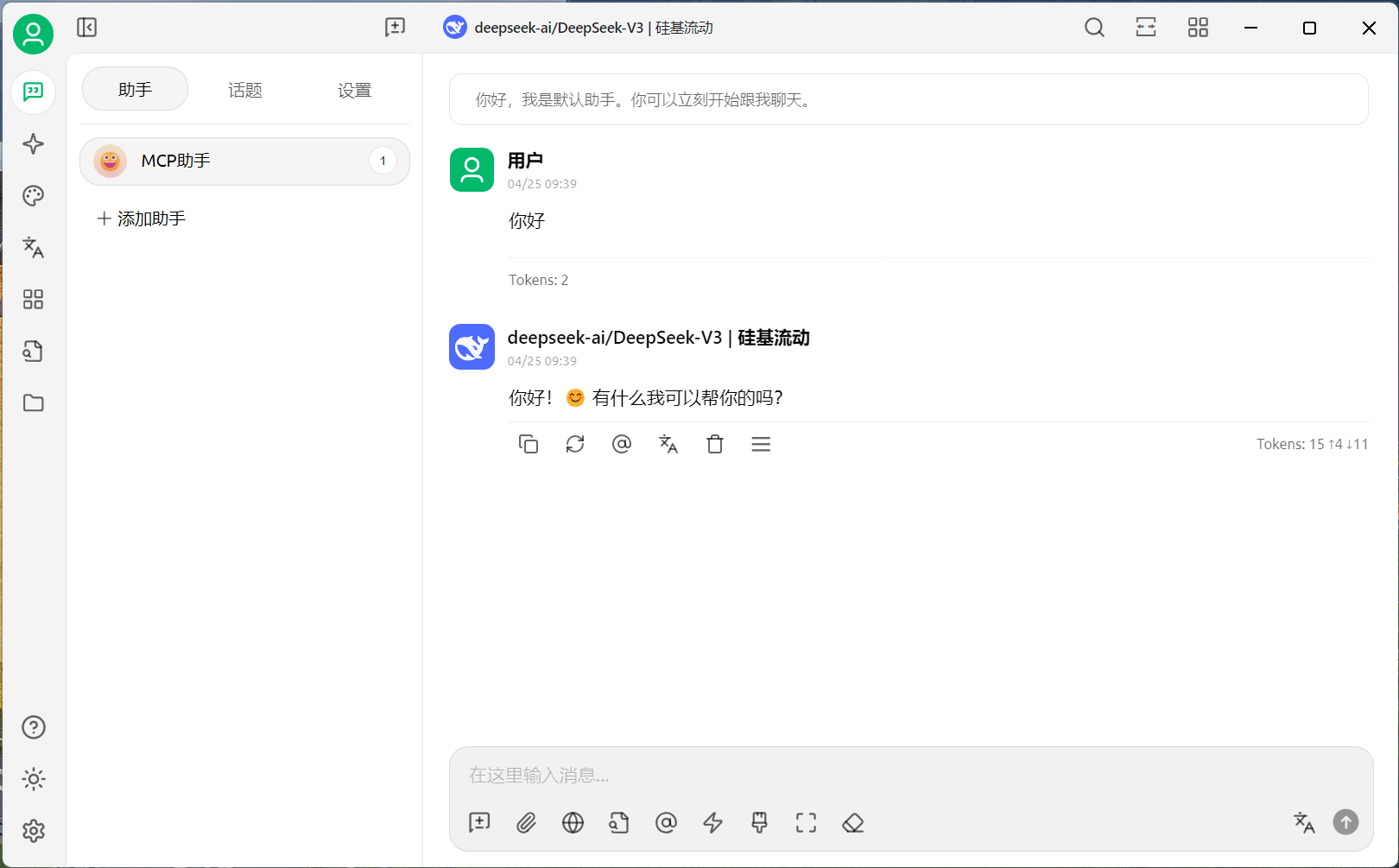
在主界面,任意输入一个问题,若能直接返回问题答案则表示API调用成功。
四,MCP Server配置
1. 配置MCP Server:
编辑MCP助手的配置文件(通常为`config.yaml`或`config.json`),设置以下关键参数:
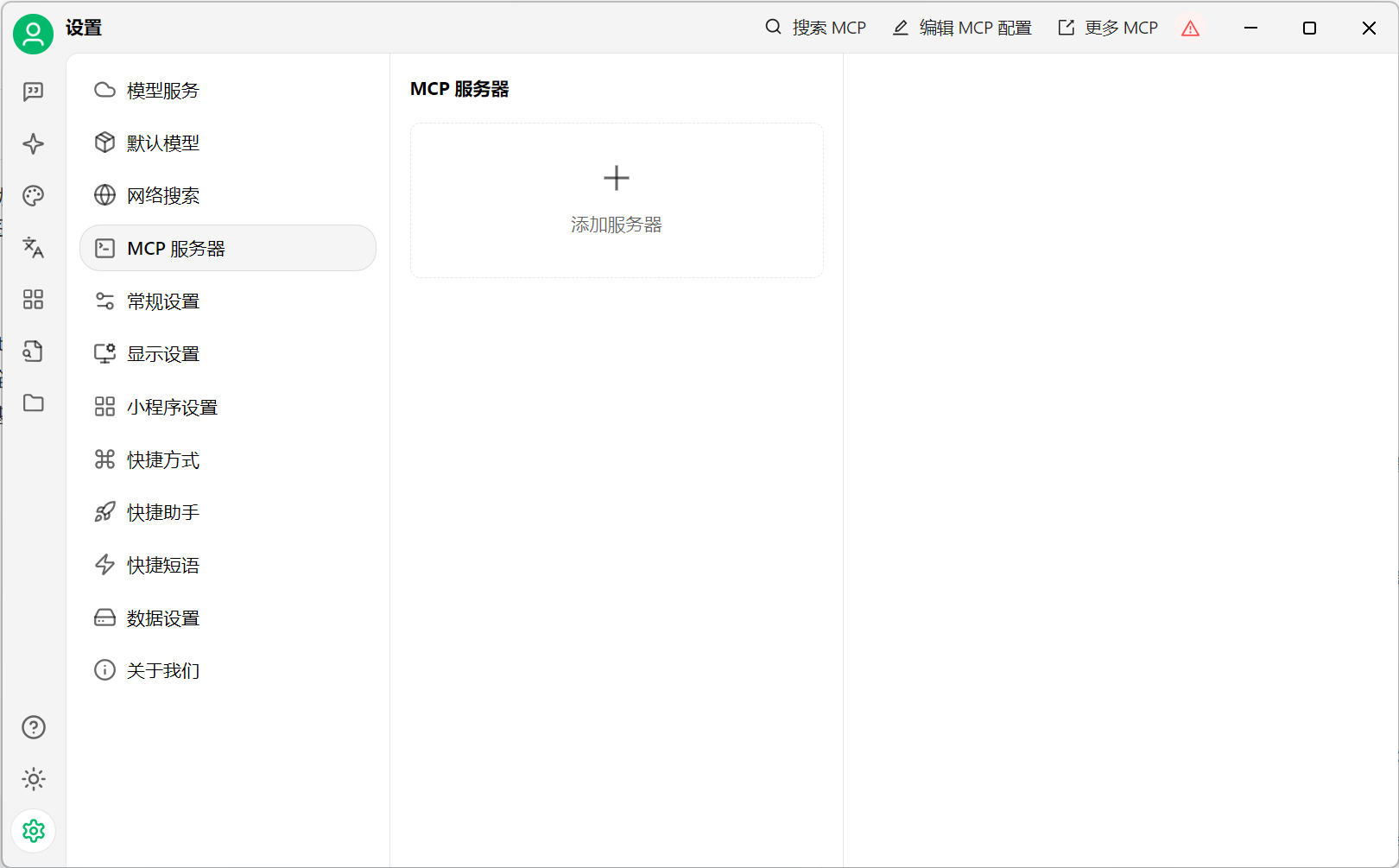
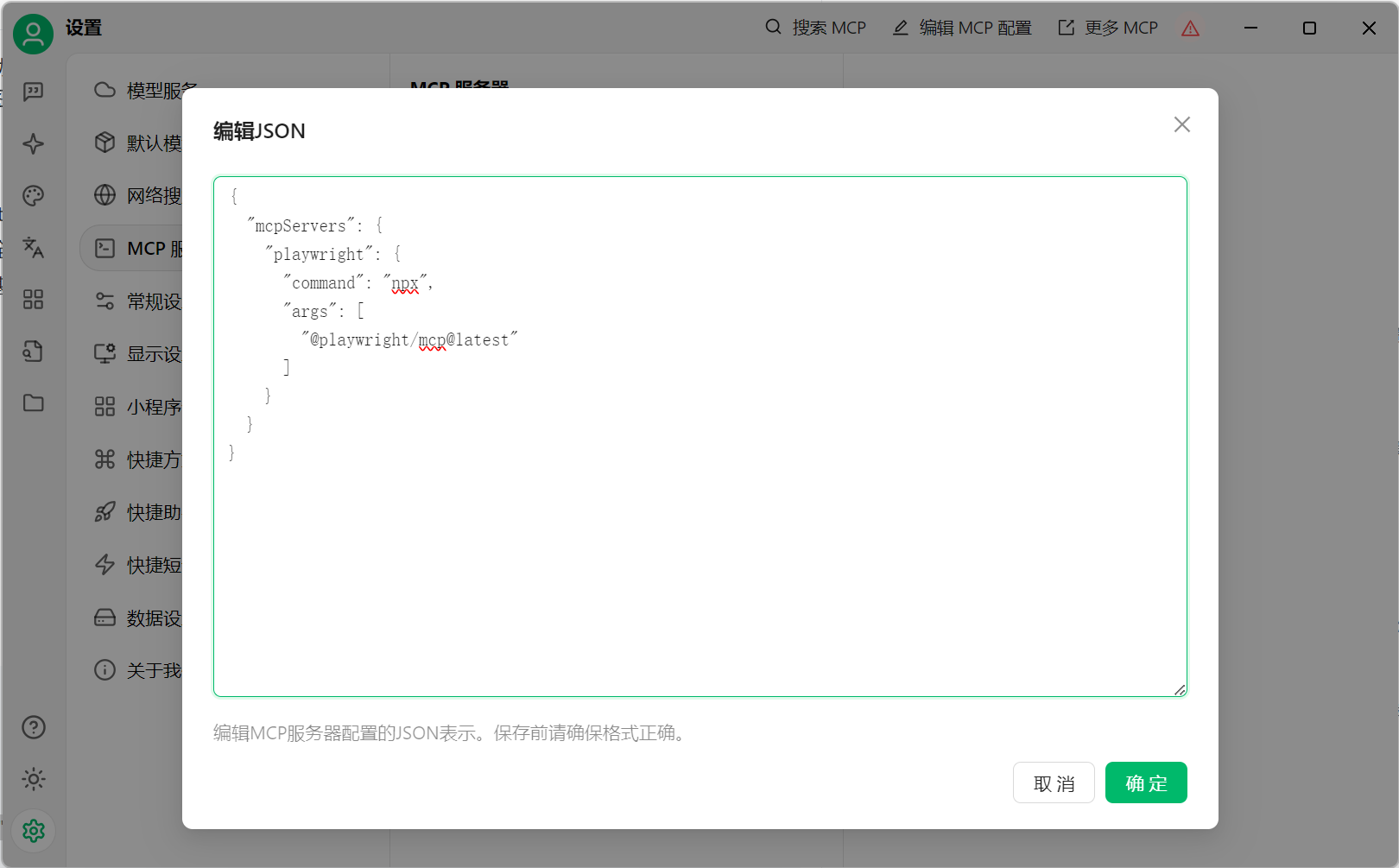
保存文件后,重启MCP助手以使配置生效。
视频链接:https://mp.weixin.qq.com/s/zTt1YLhy0CjaEvmMY7Uxlw
五,调用自动化工具Playweight
1. 运行Playweight任务:
按照以上步骤操作,您即可在Chery Studio中成功部署个人的MCP助手,并利用其自动化功能提升工作效率。
如果你有更好的文章,欢迎投稿!
稿件接收邮箱:nami.liu@pasuntech.com
更多精彩内容请关注“算力魔方®”!
审核编辑 黄宇
- 相关推荐
- 热点推荐
- MCP
-
如何在ubuntu系统使用tcp调试助手2018-10-25 14539
-
如何在Nuclei Studio IDE中编译lib库文件?2023-08-11 704
-
如何在Atmel Studio 6进行ELF文件生成2018-07-04 5152
-
如何在Atmel Studio 6中使用优化向导及调整QTouch最佳性能2018-07-10 3677
-
如何在Microsoft Visual Studio 2015中使用英特尔C++编译器2018-10-30 8203
-
如何在Android Studio中添加C/C ++代码2018-11-06 4527
-
一款用于个人用药管理的Android助手Calendula2022-04-07 753
-
Android Studio引入AI编程助手Studio Bot2023-05-12 3566
-
Visual Studio Code - 如何在Visual Studio Code(VS Code)中构建和调试RL78项目2023-08-14 1944
-
中科创达魔方法律助手与PC个人智能体“联想小天”实现无缝对接2024-05-30 1764
-
如何在DevEco Studio中利用CodeGPT接入DeepSeek2025-02-19 2363
-
通过Java和MCP创建Git AI仓库助手2025-03-19 1736
-
在Cherry Studio中快速使用markitdown MCP Server?2025-05-15 1796
-
本地部署微信公众号文章搜索MCP服务并实现远程访问2026-01-12 1158
-
OpenClaw闪电部署,立即体验AI助手2026-02-06 1744
全部0条评论

快来发表一下你的评论吧 !
