


如何在Ubuntu上安装NVIDIA显卡驱动?
电子说
描述
作者:算力魔方创始人/英特尔创新大使刘力
一,前言
对于使用NVIDIA显卡的Ubuntu用户来说,正确安装显卡驱动是获得最佳图形性能的关键。与Windows系统不同,Linux系统通常不会自动安装专有显卡驱动。本文将详细介绍在Ubuntu系统上安装NVIDIA显卡驱动的多种方法,帮助用户根据自身情况选择最适合的安装方式。
二,硬件参数
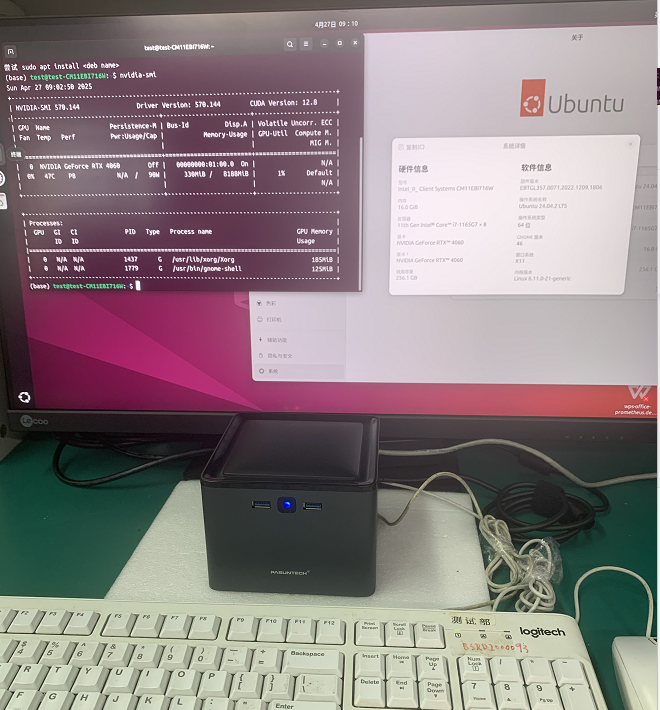
平台:PX22_GPU
CPU:I7-1165G7
Memory:16G
GPU:NVIDIA Geforce RTX4060
系统:Ubuntu 24.04
三,安装前的准备工作
在开始安装NVIDIA驱动前,需要做好以下准备工作:
1. 确认显卡型号:
bash:
lspci | grep -i nvidia

这条命令会显示你的NVIDIA显卡型号信息。
2. 检查当前使用的驱动:
bash:
ubuntu-drivers devices
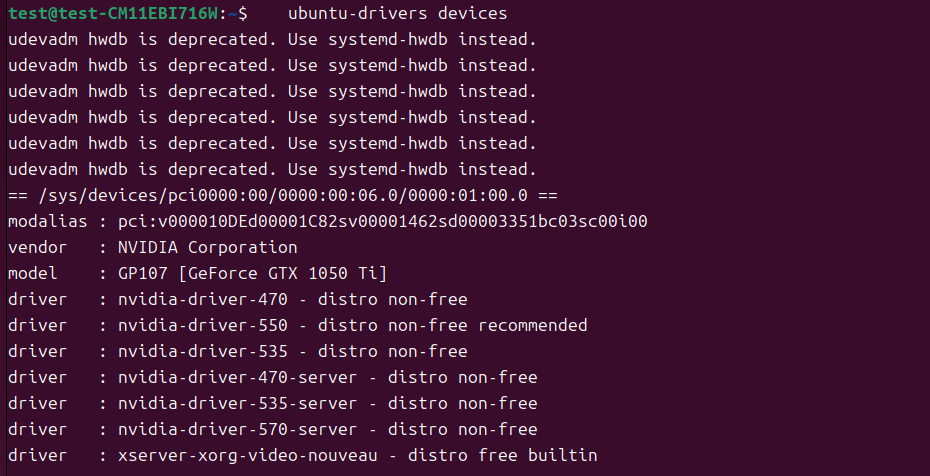
这会列出系统检测到的显卡和可用的驱动选项。
3. 更新系统包:
bash:
sudo apt update && sudo apt upgrade -y
确保系统处于最新状态。
4. 禁用Secure Boot(如有必要):
某些NVIDIA驱动需要禁用BIOS中的Secure Boot功能。
四,安装方法详解
方法1:使用Ubuntu官方仓库(推荐)
这是最简单安全的安装方式:
bash:
sudo apt update && sudo apt upgrade -y
安装完成后重启:
bash:
sudo reboot
方法2:使用图形界面安装
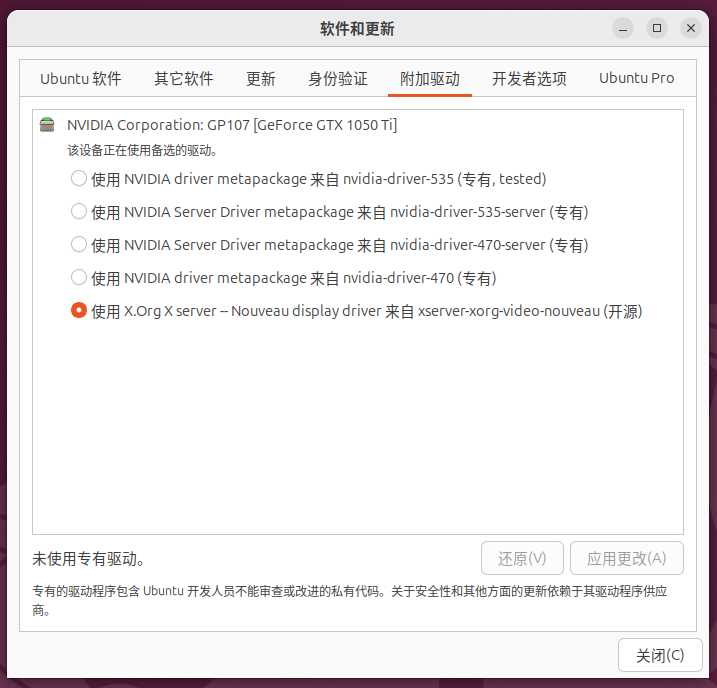
1,打开"软件和更新"应用
2,选择"附加驱动"选项卡
3,从列表中选择合适的NVIDIA驱动
4,点击"应用更改"按钮
5,等待安装完成后重启系统
方法3:手动安装官方.run文件
1,从NVIDIA官网下载对应驱动
2,禁用nouveau驱动:
bash:
sudo nano /etc/modprobe.d/blacklist-nouveau.conf
添加内容:
blacklist nouveau
options nouveau modeset=0
3,更新initramfs:
bash:
sudo update-initramfs -u
4,重启进入命令行模式:
bash:
sudo systemctl isolate multi-user.target
5,运行安装程序:
bash:
chmod +x NVIDIA-Linux-x86_64-XXX.XX.run
sudo ./NVIDIA-Linux-x86_64-XXX.XX.run
6,按照提示完成安装后重启
五,安装后验证
验证驱动是否安装成功:
bash:
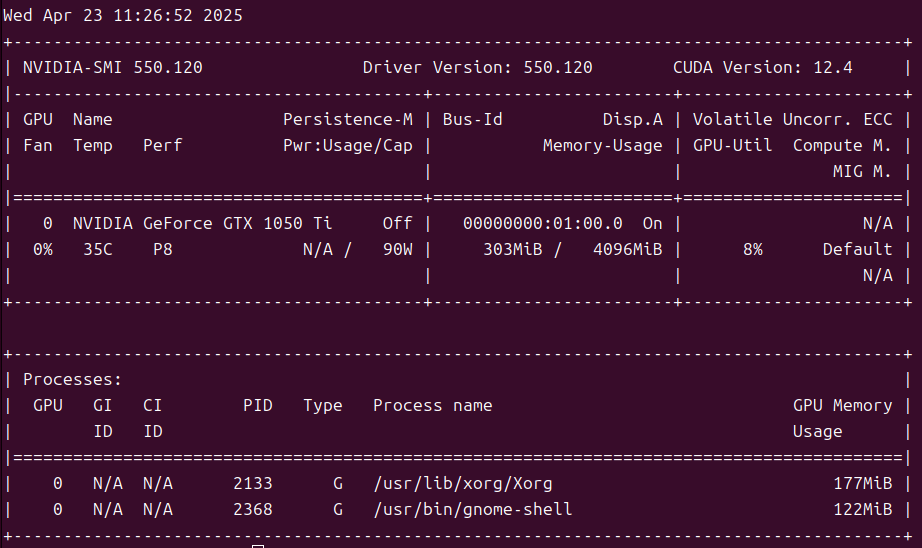
nvidia-smi
这条命令会显示显卡信息和驱动版本,类似如下输出:
六,常见问题解决
1. 安装后无法进入图形界面
- 尝试在恢复模式下卸载驱动后重新安装- 检查Xorg日志文件`/var/log/Xorg.0.log`查找错误信息
2. 双显卡切换问题
bash:
sudo apt install nvidia-prime
sudo prime-select nvidia # 使用NVIDIA显卡
sudo prime-select intel # 使用集成显卡
3. 驱动版本冲突
bash:
sudo apt purge nvidia-*
sudo apt autoremove
sudo apt install nvidia-driver-XXX
4. 内核版本报错问题
bash:
sudo apt install linux-headers-$(uname -r) # 替换linux内核
提示内核驱动与显卡驱动不兼容,类似如下输出:

七, 驱动更新与卸载
1. 更新驱动:
bash:
sudo apt update
sudo apt upgrade
2. 完全卸载驱动:
bash:
sudo apt purge nvidia-*
sudo apt autoremove
sudo reboot
八,总结
在Ubuntu上安装NVIDIA显卡驱动有多种方法,推荐大多数用户使用Ubuntu官方仓库或PPA仓库安装,这种方法简单可靠。手动安装.run文件的方式更适合需要特定驱动版本的高级用户。安装完成后,务必使用`nvidia-smi`命令验证驱动是否正常工作。遇到问题时,可以查看系统日志或参考NVIDIA官方文档寻求解决方案。正确安装NVIDIA驱动后,你将能够充分发挥显卡性能,获得更好的图形处理能力和游戏体验。对于开发者,这也为CUDA等GPU计算功能奠定了基础。
如果你有更好的文章,欢迎投稿!
稿件接收邮箱:nami.liu@pasuntech.com
更多精彩内容请关注“算力魔方®”!
审核编辑 黄宇
-
请问如何在 VisionFive 23.04 上安装 Ubuntu 2?2026-03-11 180
-
如何在Ubuntu 22.04上安装NVIDIA显卡驱动2025-05-20 6284
-
如何在Windows中安装Ubuntu系统2024-12-12 3934
-
NVIDIA显卡驱动下载哪个?NVIDIA显卡驱动下载方法2024-03-01 5545
-
显卡驱动安装不上2023-01-27 791
-
如何在Ubuntu安装RPM文件2022-12-07 13210
-
如何在Ubuntu 20.04安装和配置FTP服务器2022-12-05 6784
-
如何在S3C6410的板子上安装Ubuntu?2022-01-13 1355
-
在Ubuntu上使用Nvidia GPU训练模型2022-01-03 2554
-
虚拟机:Ubuntu安装Nvidia驱动的步骤2020-06-22 12753
-
NVIDIA驱动安装 2种方式 Ubuntu2019-11-20 4171
-
如何在Ubuntu桌面环境上安装Google Chrome ?2019-05-05 2799
-
介绍简单可靠NVIDIA显卡驱动安装及各种意外情况解决方法2019-02-12 10945
-
错误:无法加载内核模块'nvidia.ko'2018-09-05 35377
全部0条评论

快来发表一下你的评论吧 !
