


如何在Centos系统中部署KVM虚拟化平台
描述
前言
KVM 通过将 Linux 内核转换为一个裸机(bare-metal)管理程序(hypervisor),使得用户可以在单一物理主机上运行多个虚拟机(VM),每个虚拟机都拥有独立的操作系统和资源。这样的架构不仅提高了硬件资源的利用率,还简化了系统管理和部署,极大地节约了成本。
KVM的优点
1. 高性能:
1. 硬件支持:KVM 利用硬件虚拟化扩展,提供接近原生硬件的性能。
2. 内核集成:作为内核模块,KVM 直接受益于 Linux 的性能优化和资源管理机制。
2. 开源和成本效益:
1. 开源:KVM 是开源软件,遵循 GNU GPL 许可证,用户可以免费使用、修改和分发。
2. 社区支持:活跃的开源社区提供持续的改进和支持,降低了总拥有成本。
3. 灵活性:
1. 多操作系统支持:KVM 支持多种操作系统作为客户机,包括各种 Linux 发行版、Windows、BSD 等。
2. 兼容性:能够与其他开源虚拟化工具(如 QEMU、libvirt)无缝集成,提供强大的虚拟化管理能力。
4. 安全性:
1. 内核级安全:利用 Linux 内核的安全特性(如 SELinux 和 cgroups),KVM 提供强大的隔离和安全控制。
2. 资源隔离:每个虚拟机都是一个独立的进程,利用 Linux 的资源控制和隔离功能确保安全性。
5. 资源管理和扩展性:
1. 动态调整:支持动态调整 CPU、内存、网络和存储资源,优化资源利用。
2. 扩展性:可以轻松扩展虚拟机数量和资源配置,适应不同规模的需求。
KVM 的缺点
1. 硬件依赖:
• 硬件要求:需要支持硬件虚拟化的 CPU(如 Intel VT-x 或 AMD-V),在不支持这些技术的硬件上无法运行。
2. 管理复杂性:
• 学习曲线:尽管有工具(如 libvirt)帮助管理,但相较于一些商用虚拟化解决方案,KVM 的管理和配置可能更为复杂。
• 命令行操作:许多高级功能需要通过命令行实现,可能对不熟悉命令行操作的用户带来一定难度。
3. 性能开销:
• I/O 开销:尽管 KVM 性能接近原生,但在某些 I/O 密集型应用中,虚拟化层可能引入一定的性能开销。
• 资源竞争:在资源紧张的环境中,多个虚拟机之间的资源竞争可能导致性能下降。
总结优点是:隔离性强,安全性强 缺点:二次调用/调用效率低,资源利用率低
部署教程
配置本地yum源
如果出现无可用安装包
请配置网络源
Centos7本地源配置
Centos7配置阿里源
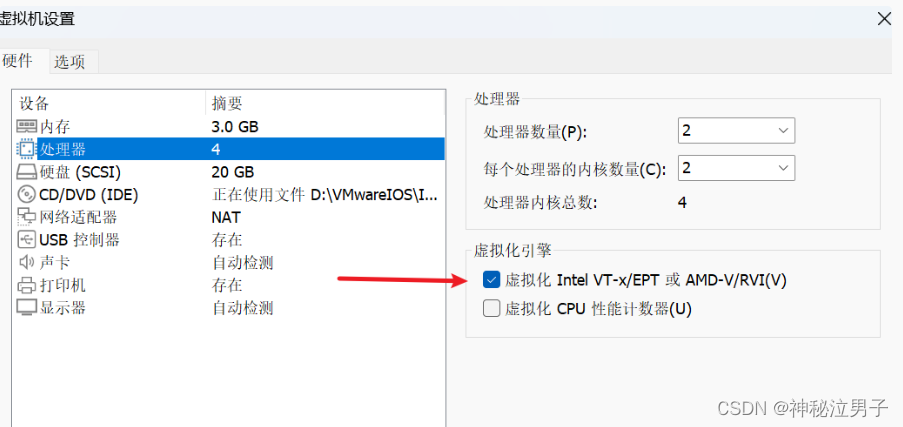
开启其选项
安装所需组件
`yum install -y qemu-kym qem-kvm-tools virt-install qemu-img bridge-utils libvirt virt-manager`
查看CPU是否支持虚拟化
AMDCPU使用 cat/proc/cpuinfo | grep vmx
`cat /proc/cpuinfo | grep vmx`
查看KVM模块是否安装
[root@localhost ~]# lsmod | grep kvm
kvm_amd                64937  0
kvm                   554609  1 kvm_amd
irqbypass              13503  1 kvm
开启服务,安装完成之后开启libvirtd服务,以开启相关支持
[root@localhost ~]# systemctl start libvirtd
[root@localhost ~]# systemctl enable libvirtd
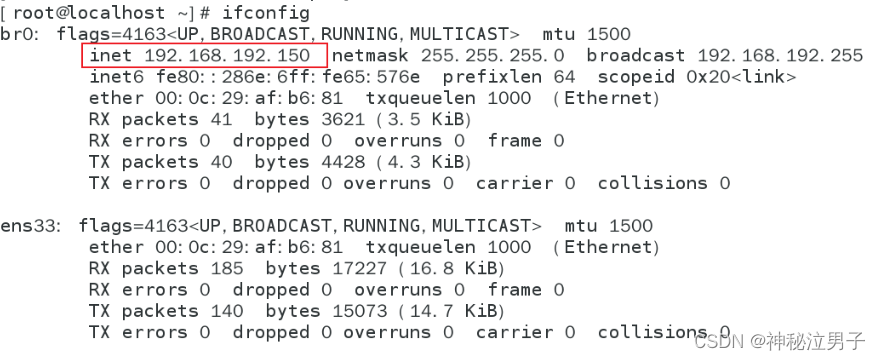
编辑ifcfg-br0网卡
如果没有这块网卡可以复制ens33的一份 然后修改
 vim /etc/sysconfig/network-scripts/ifcfg-br0
加入一下内容
TYPE=Bridge
BOOTPROTO=static
NAME=br0
ONBOOT=yes
PREFIX=24
DEVICE=br0
IPADDR=192.168.180.139
GATEWAY=192.168.180.254
DNS1=202.96.134.133
IP地址根据自己下现实环境配置
编辑ens33网卡
进ens33
vim /etc/sysconfig/network-scripts/ifcfg-ens33


TYPE=Ethernet
BOOTPROTO=none
NAME=ens33
DEVICE=ens33
ONBOOT=yes
BRIDGE=br0
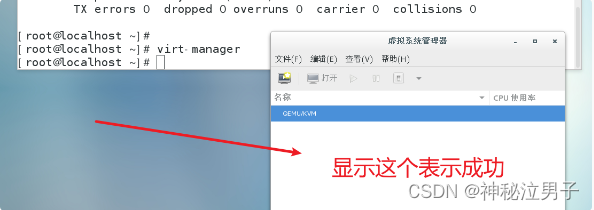
virt-manager是基于libvirt的图像化虚拟机管理软件
`virt-manager`
Virt-manager 是一个图形用户界面 (GUI),用于管理计算机上的虚拟机。
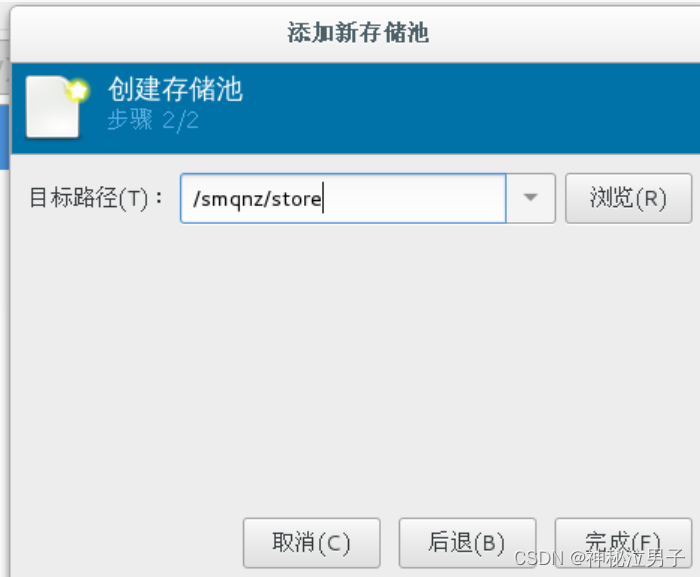
创建存储池
(1)创建存储池,双击“QEMU/KVM",选择“存储”选项卡, 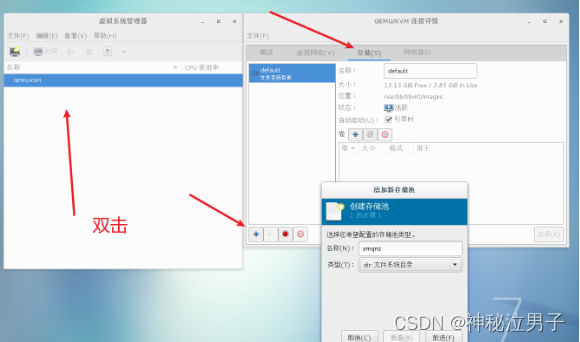
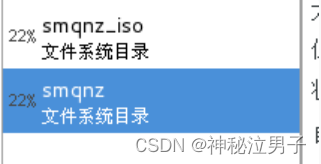
(2)以同样的操作创建一个镜像存储池,命名为“bdqn_iso”,目录为'/data_kvm/iso”即可在安装操作系统时,我们把镜像上传到服务器目录/data_kvm/iso,如图 14.4所示。
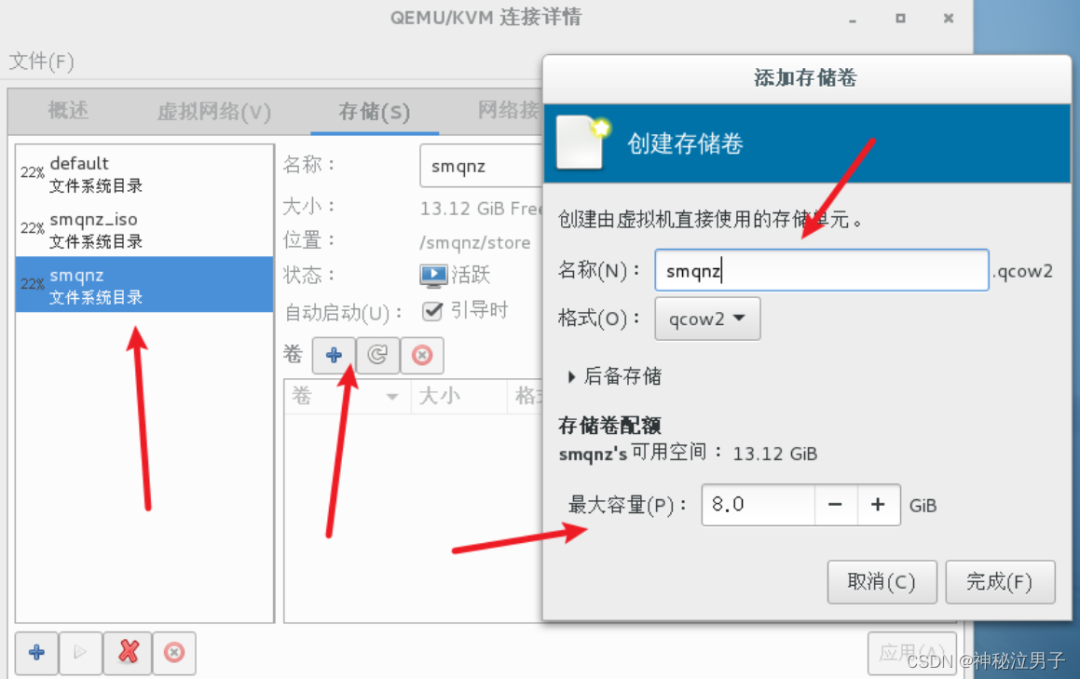
创建存储卷
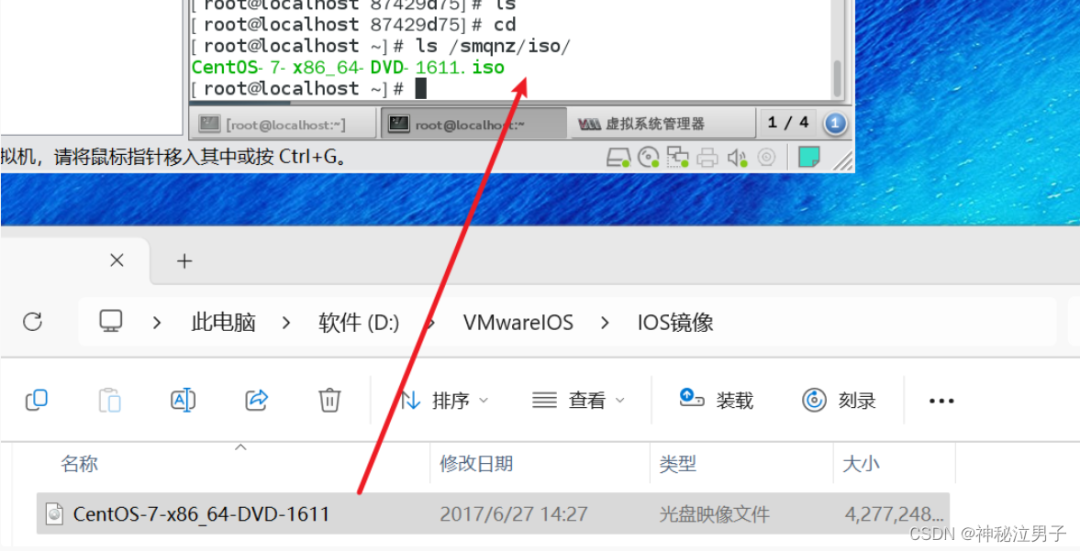
导入ISO镜像
把镜像文件拖进去(自己定义的iso镜像文件存放位置)
新建虚拟机
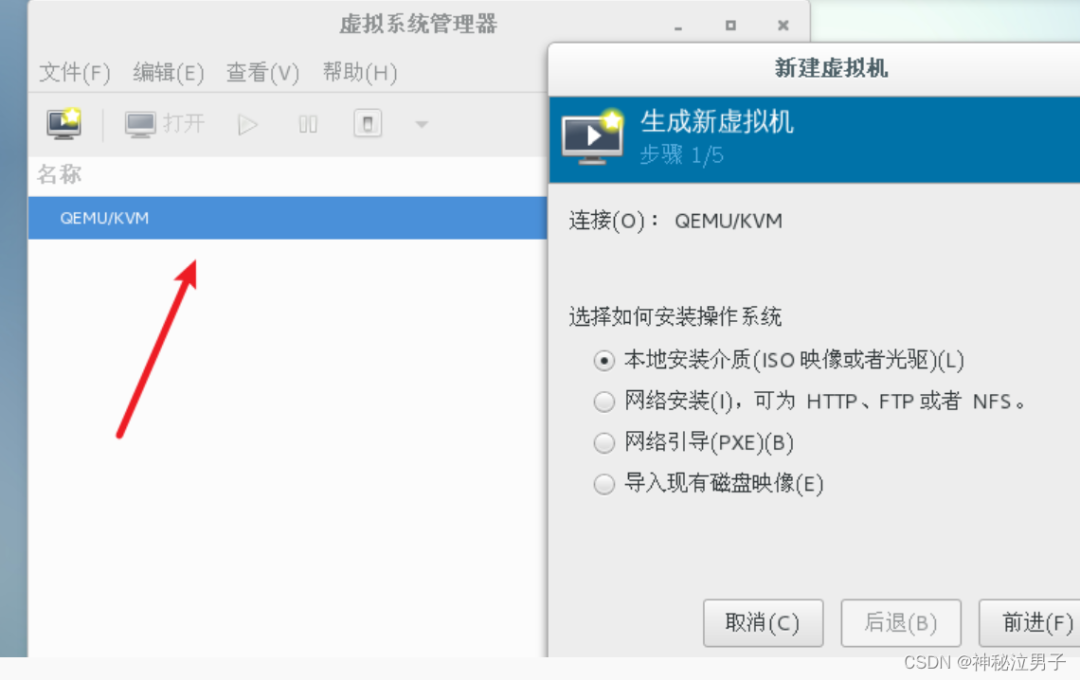
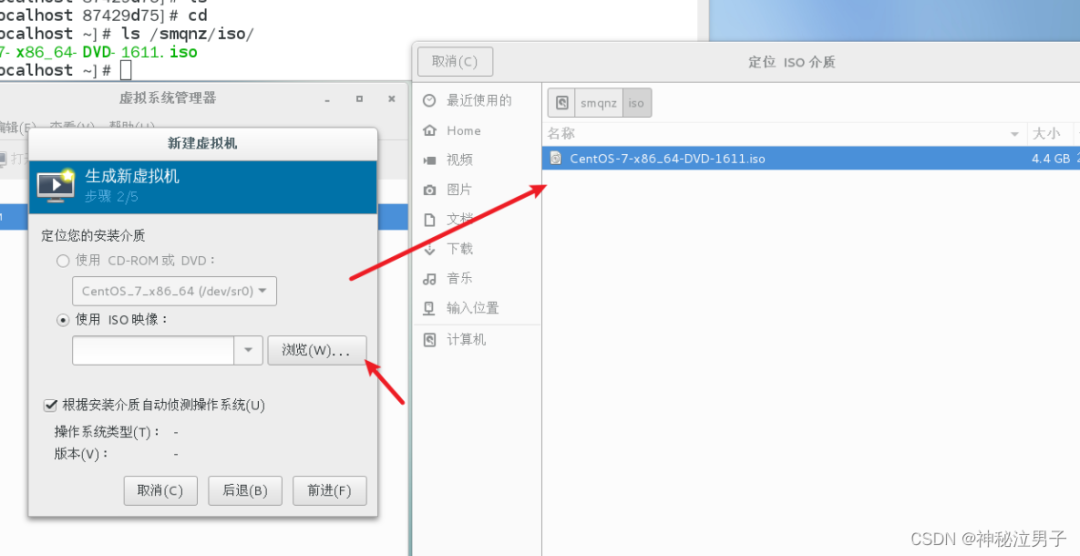
选择你ISO存放的位置
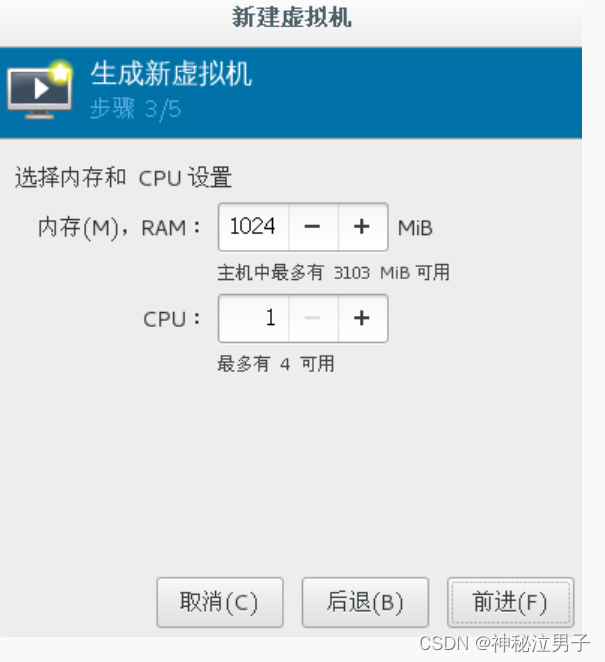
分配资源
根据自己的电脑配置分配资源
其他的看你的选择
选择第一个安装Centos
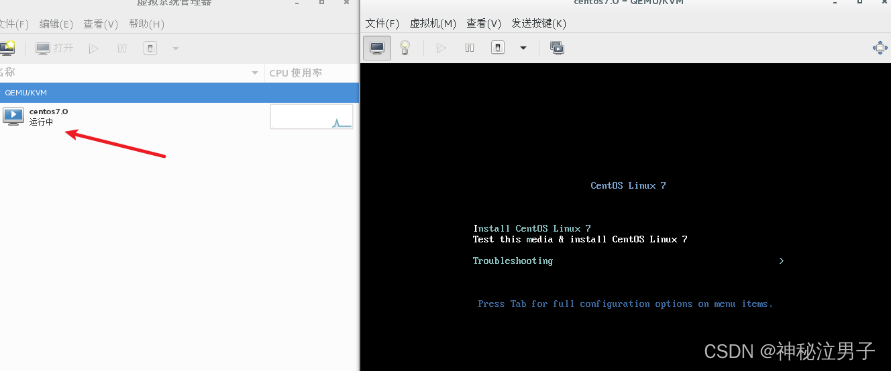
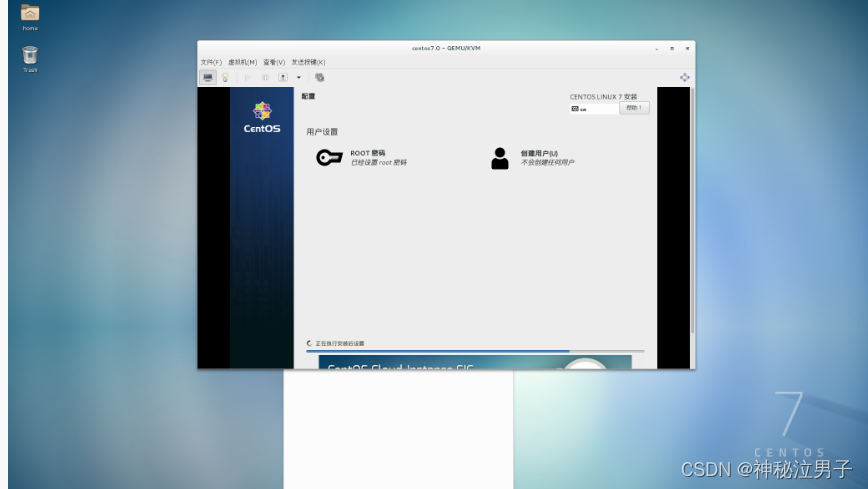
此刻实验已经完成了 成功的创建了一个虚拟Centos7
等待安装即可
安装完成
链接: https://blog.csdn.net/jxjdhdnd/article/details/140042990?spm=1001.2014.3001.5502
-
工业系统虚拟化测试平台搭建资料推荐2021-07-02 1667
-
在嵌入式环境中部署环境的相关资料分享2021-10-27 826
-
深入了解AArch64虚拟化2023-08-02 1208
-
如何在 CentOS 7 RHEL 7 的 KVM 上启用嵌套虚拟化2018-02-24 798
-
如何在小型集群中部署Xilinx FPGA卡2018-11-23 4510
-
迈拓KVM切换器带您走进虚拟化世界2020-04-03 957
-
Linux桌面虚拟化技术KVM的详细资料说明2019-12-29 5551
-
干货:Centos 6.5部署nginx和php环境部署2020-06-28 2992
-
KVM虚拟机管理和基本使用2023-02-07 2650
-
虚拟机数据恢复—EXT4文件系统下KVM虚拟机数据恢复案例2024-04-17 1169
-
深入KVM虚拟化之构建高效、可扩展的虚拟化环境2024-11-26 2759
-
dsm hyper v,在Hyper-V中部署DSM的步骤2025-02-05 1585
-
RT-Thread虚拟化部署DeepSeek大模型实践2025-03-12 1579
-
如何在CentOS系统中部署ELK日志分析系统2025-05-08 1266
-
KVM虚拟化环境部署与性能优化教程2025-09-08 1982
全部0条评论

快来发表一下你的评论吧 !
