


恩智浦eIQ Time Series Studio工具使用教程之数据记录
描述
eIQ Time Series Studio再次和大家见面啦,告诉大家一个好消息,eIQ Time Series Studio已经更新到1.2.5版本,感兴趣的小伙伴可以去官网下载了:eIQToolkit | NXP 半导体。
新功能
快来看看新版本TSS增加了哪些新功能~
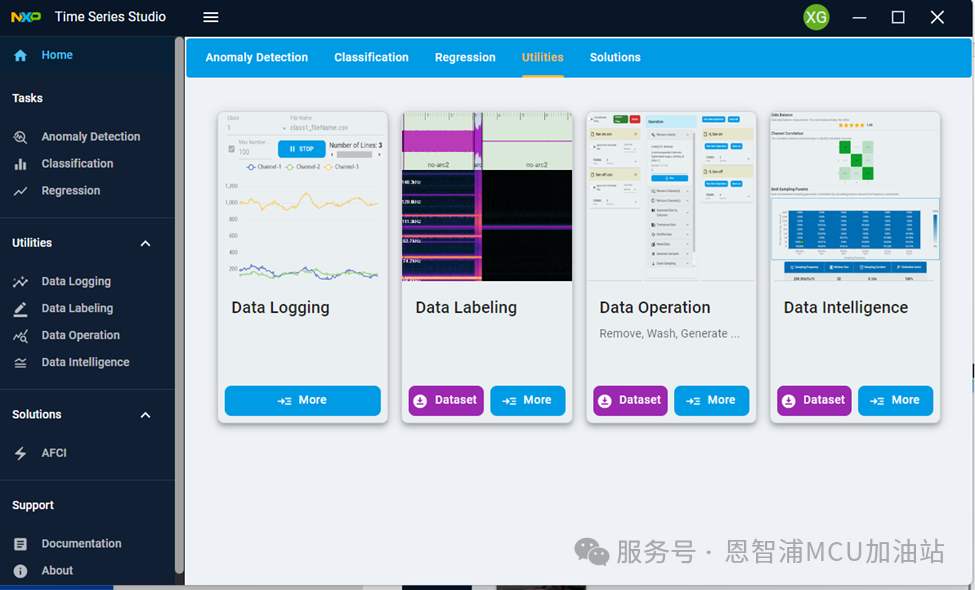
实用工具:新增了“Data Labeling”, “Data Operation”功能同时也在HOME界面给出了样本数据集和用户指南。
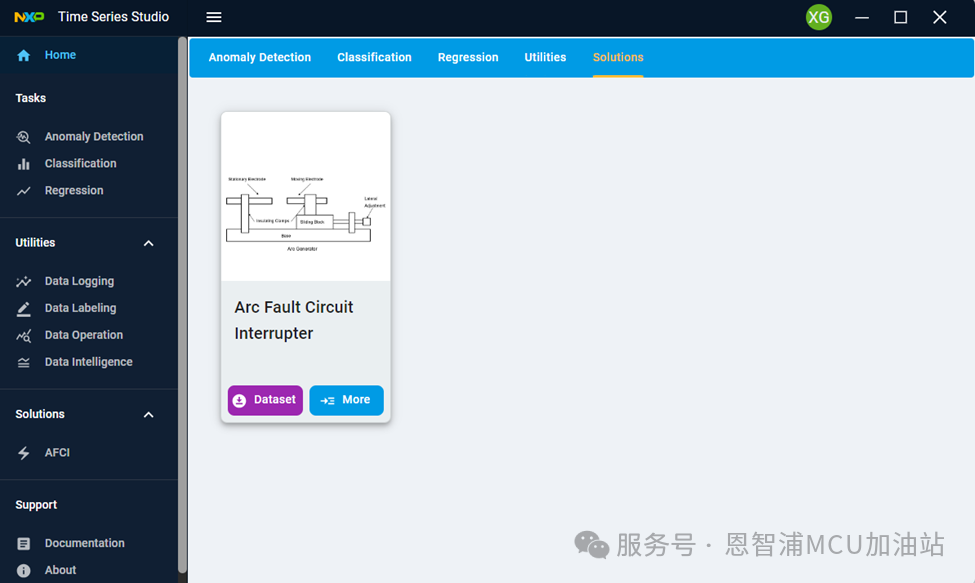
Solutions: 新添加了一个“Solutions”模块,提供了恩智浦“直流电弧检测”方案,具体操作可参考HOME界面的用户指南:
除此之外,还增加了部分MPU支持, 部分模块功能更新,如本章节介绍的“Data Logging”模块。
“Data Logging”实用工具可帮助用户从配备有COM端口输出传感器数据的固件的传感器板上收集传感器数据集。本章将介绍如何设置和收集传感器数据集。
该实用工具可帮助将具有数据记录功能的相应固件二进制文件烧录到一些NXP开发板上。对于其他板卡,请事先使用以下特定的数据格式来实现并烧录固件。
数据格式规范:
所有字符均采用 ASCII 编码
数据样本由空格、逗号、制表符或分号中的任意一个分隔符分隔
数据集的每一行都以“ ”结尾,包含 N(N>=1) 个样本通道
将目标板连接PC, 打开“Data Logging”
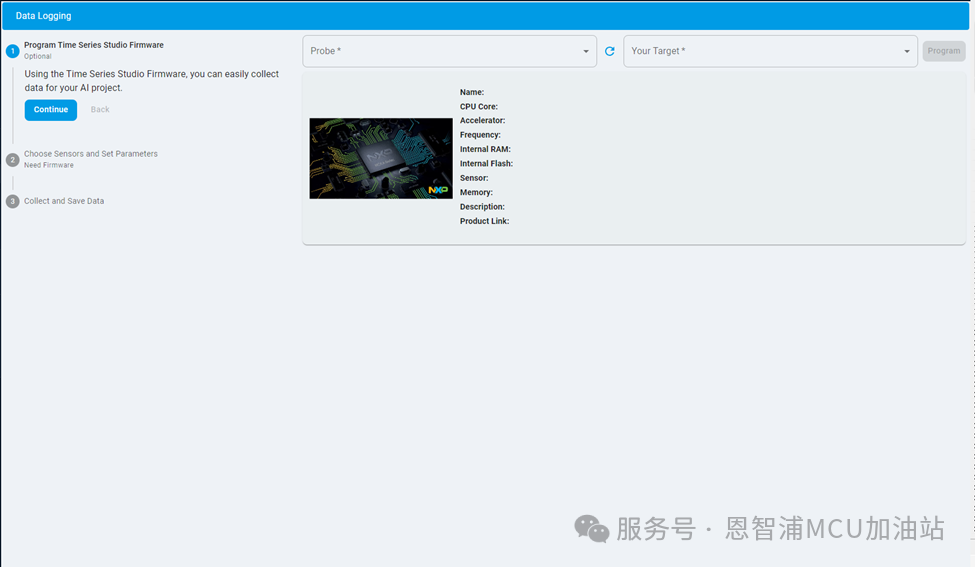
如上所示,数据记录过程包含三个步骤 (您可以跳过第一步和第二步):
第一步: 支持将实用工具提供的固件二进制文件烧写到目标板。“Your Target* ”下拉列表中列出了支持的开发板。如果开发板不被支持或已烧写,则可以跳过此步骤。

1: 点击“刷新”按键
2: 选择并选择连接“probe”
3: 在“Your Target”支持列表中,选择已连接的目标板
4: 点击“Program”对相应的固件二进制文件进行编程
完成后点击“Continue”按键,并跳转到第二步
第二步: 支持连接到 COM 端口后,从/向具备相应功能的开发板获取和设置传感器参数。此步骤仅适用于第一步中已烧写固件的开发板。如果没有相应的功能或要求,可以跳过此步骤。

1:点击“刷新”按键
2:选择目标板的COM端口,如COM14
3:设置比特率,默认值为115200
4:点击“Connect”按钮,完成开发板连接。在第二步成功连接到 COM 端口后,系统会自动检索当前传感器参数。
5:若使用第一步中编程的固件配置开发板,请从值列表中选择一个参数,然后点击“Config Data Logger”按钮。
完成后点击“Continue”按键,并跳转到第三步;
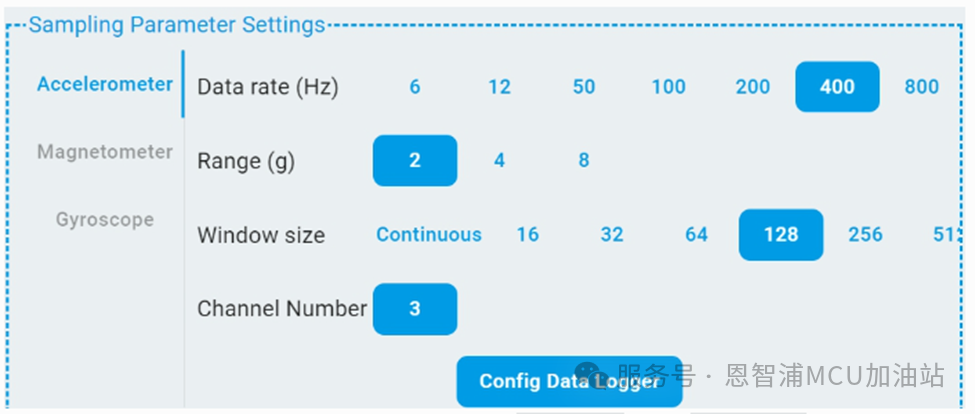
备注:要启用“Continuous”数据收集,请在“Window size”参数中选择连续。
第三步: 如果目用户标板不被第一步和第二步支持(“Your Target”中不支持),可直接点击第一步和第二步中的“Continue”跳转到第三步;
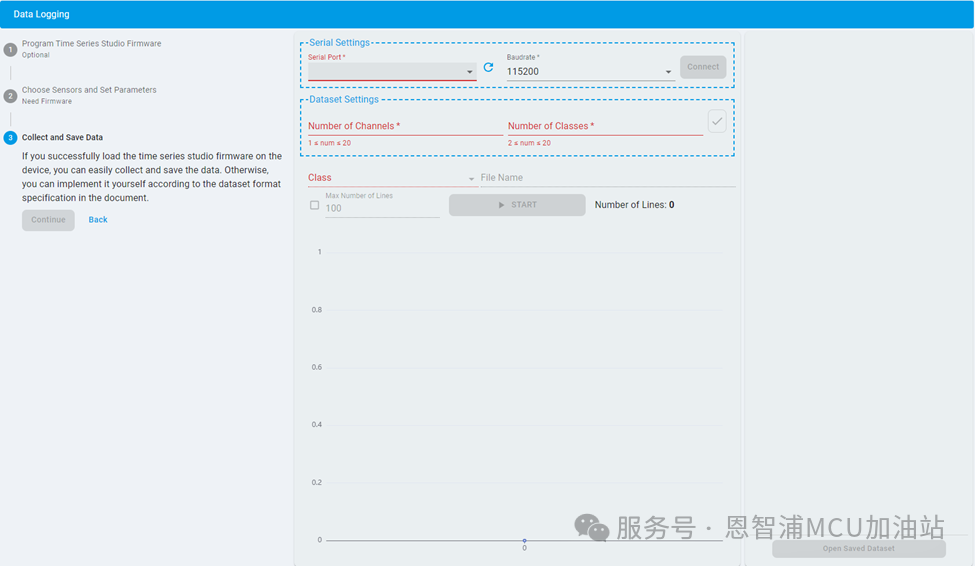
首先完成上述1-4同样的操作,连接 COM 端口并选择目标板后继续如下操作(对于任何需要进行数据记录的开发板,必须支持通过串口输出数据)。

根据用户的应用指定数据集的类别数和通道数,并点击右侧的√按钮确认设置。
收集数据集:
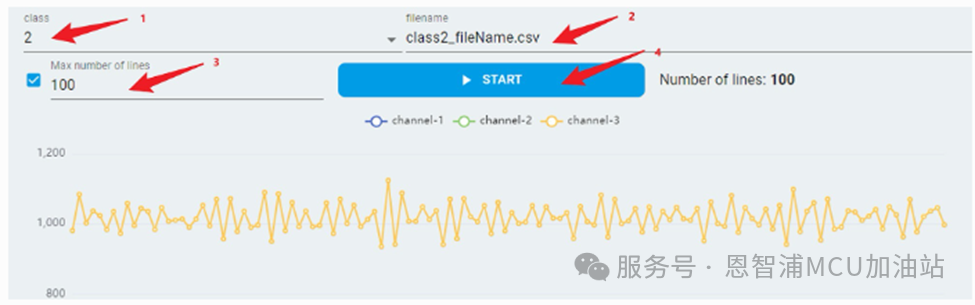
①:选择待收集的数据集的类别。
②:自定义要保存文件的文件名。
③:勾选“max number of lines”复选框,并指定所需的样本行数。或者使用默认值 100 行。
④:点击“START”按钮,实际数据流将呈现在“START”按钮下的二维坐标中并被自动保存到最大行数的文件中,且“START”将被更新为“STOP”,当数据收集结束后重新更新为“START”, 对于不被“Your Target”列表支持的主板,也要确保该主板已在发送传感器数据。
⑤:重复以上四个步骤,通过选择不同的目标类别来收集所有数据集。
如需打开保存数据集文件的文件夹,请点击右下角的“Open Saved Dataset”按钮。
备注:对于““Your Target”列表中的主板,需要运行“Data Intelligence”实用程序的“Wash Data”操作,清洗数据集文件中的数据。
-
恩智浦eIQ Time Series Studio 工具使用攻略(四)-数据导入2025-03-06 2189
-
恩智浦eIQ Time Series Studio 工具使用全攻略2024-12-12 3089
-
恩智浦 eIQ Time Series Studio 工具使用攻略(七)-部署2025-04-17 2432
-
NXP eIQ Time Series Studio 工具使用攻略(九)-数据标签2025-05-22 1873
-
恩智浦eIQ Time Series Studio工具使用教程之数据智能2025-06-05 1837
-
恩智浦eIQ Time Series Studio工具使用教程之数据操作2025-06-16 1901
-
恩智浦eIQ® Neutron神经处理单元2023-02-17 1046
-
NVIDIA TAO工具套件功能与恩智浦eIQ机器学习开发环境的集成2024-03-22 2061
-
恩智浦eIQ AI和机器学习开发软件增加两款新工具2024-11-01 2079
-
恩智浦eIQ Time Series Studio的工作流程2024-12-09 1802
-
eIQ Time Series Studio工具使用教程2024-12-26 1960
-
恩智浦eIQ Time Series Studio工具使用教程之模型训练2025-03-25 2053
-
恩智浦eIQ Time Series Studio工具使用教程之仿真2025-04-07 1467
-
恩智浦eIQ Time Series Studio简介2025-07-02 2145
-
恩智浦推出全新eIQ Agentic AI框架2026-01-13 1785
全部0条评论

快来发表一下你的评论吧 !
