


如何配置Linux防火墙和Web服务器
描述
Linux中防火墙实战之Web服务器和ssh远程服务配置指南
在当今数字化时代,网络安全显得尤为重要。Linux作为一种开源操作系统,广泛应用于服务器管理和网络配置中。本篇文章将详细介绍如何配置Linux防火墙和Web服务器,确保内网与外网的安全访问。同时,我们将探讨如何通过SSH远程管理服务器,提升网络管理的灵活性和安全性。
实验环境
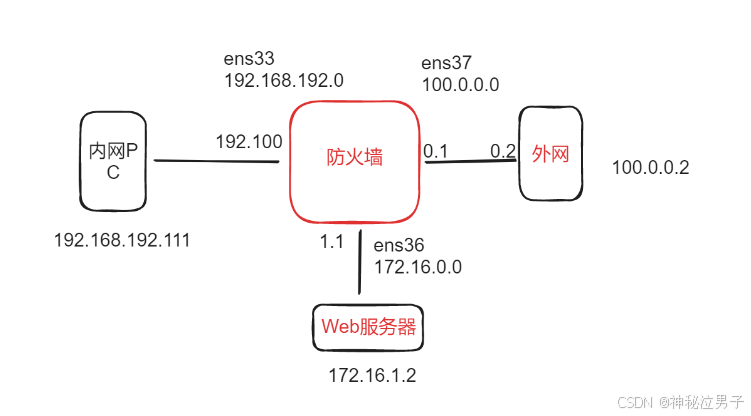
四台服务器
一台作为防火墙 (ens33,ens36,ens37)
一台模拟外网 (ens37)
一台web服务器 (ens36)
一台作为内网PC 访问测试(NAT模式)
实验要求
内网PC能过访问Web服务器 ICMP中不能ping Web服务器
内网PC通过SSH的1234端口来远程Web服务器
外网通过SSH的1234端口来远程防火墙
网络环境配置
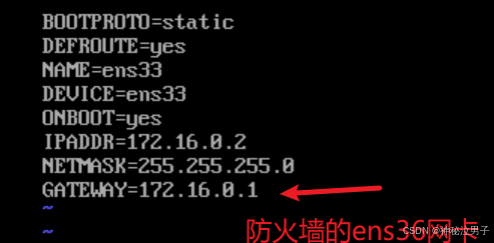
防火墙网卡配置
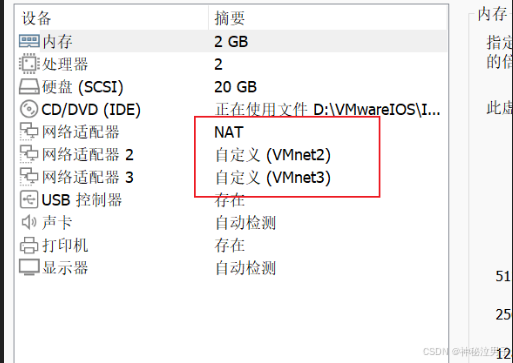
cd /etc/sysconfig/network-scripts/
cp -p ifcfg-ens33 ifcfg-ens36
cp -p ifcfg-ens33 ifcfg-ens37
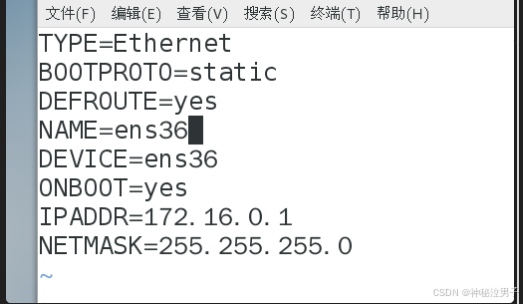
ens36网卡
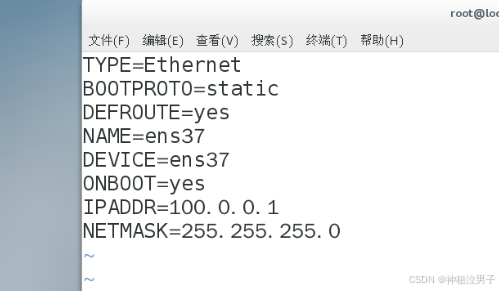
ens37网卡
ens33是nat模式 这个不用介绍 你设置DHCP 或者静态都可以
查看一下ip 把内网网关指向他就行
web服务器网卡
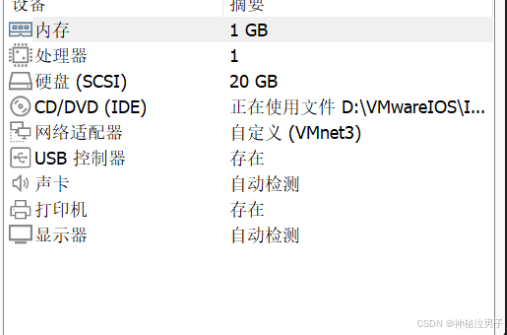
`vim /etc/sysconfig/network-scripts/ifcfg-ens33`
外网网卡配置
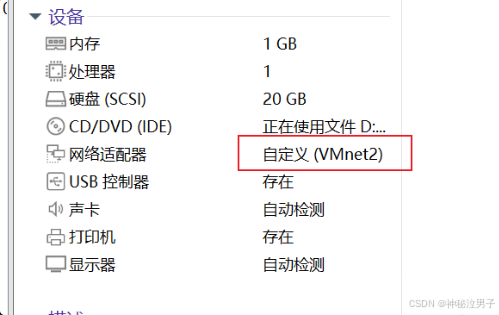
`vim /etc/sysconfig/network-scripts/ifcfg-ens33`
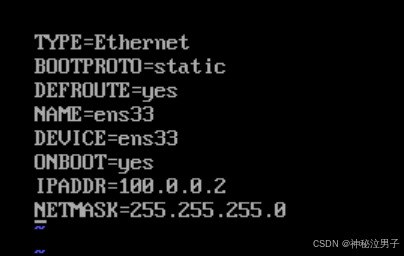
内网PC测试网卡
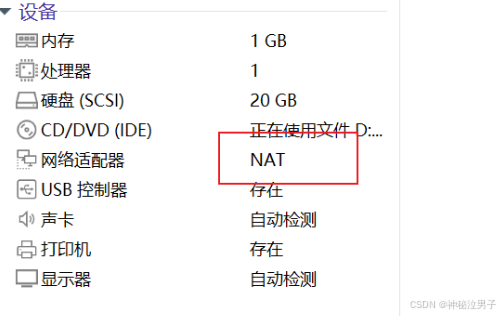
`vim /etc/sysconfig/network-scripts/ifcfg-ens33`
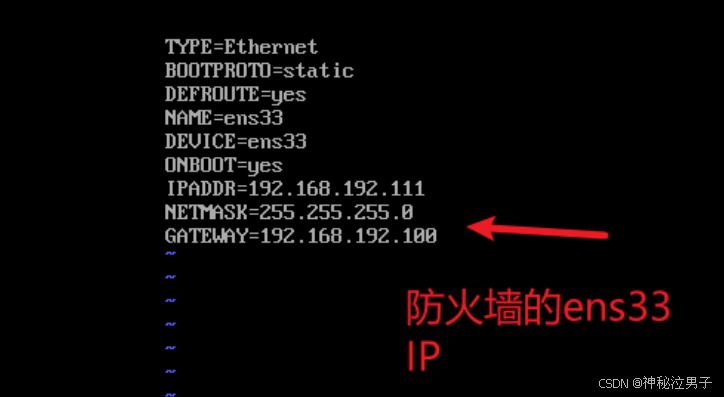
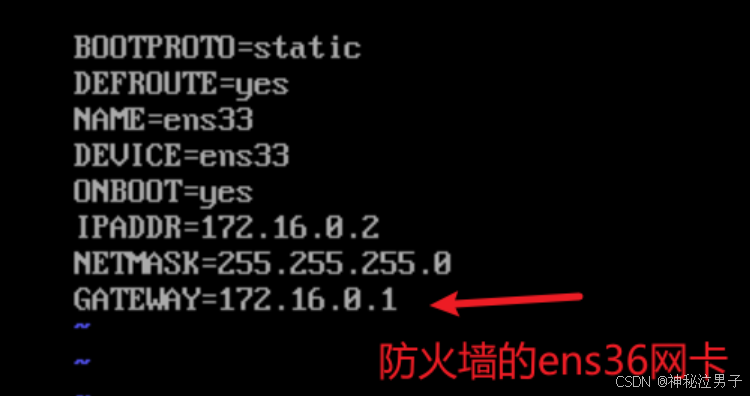
防火墙
开启路由转发
vim /etc/sysctl.conf
sysctl -p  刷新
net.ipv4.ip_forward = 1
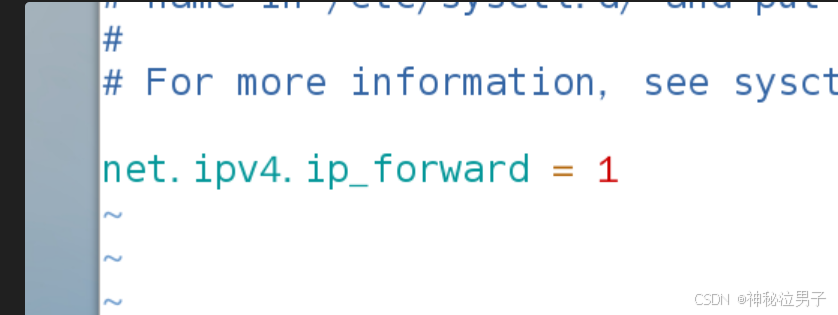
测连通性
配置完成之后检测连通性
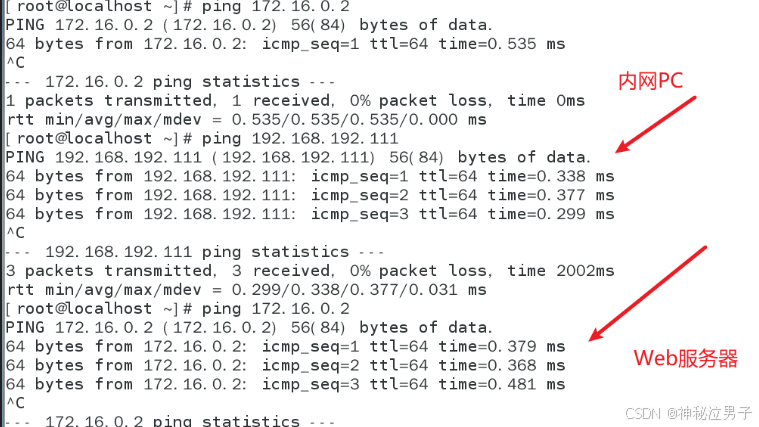
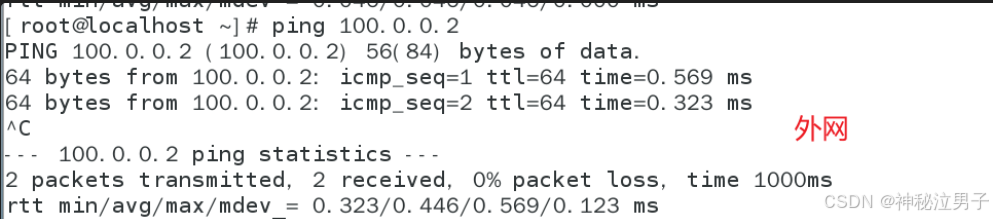
可以发现防火墙都是可以访问通的
web服务器配置
配置完成网络环境之后
开启防火墙
在web上下载httpd
yum install -y httpd
echo testsmqnz > /var/www/html/index.html
curl 127.0.0.1
testsmqnz
配置dmz区域

firewall-cmd --zone=dmz --change-interface=ens33
firewall-cmd --zone=dmz --add-port=80/tcp --permanent
firewall-cmd --zone=dmz --add-port=443/tcp  --permanent

重载防火墙
firewall-cmd --reload
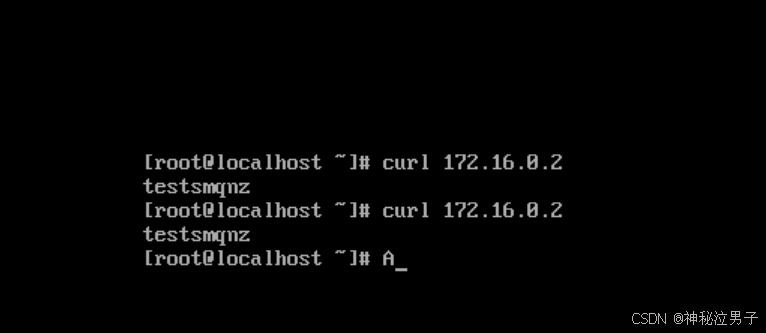
配置完成之后内网和防火墙都可以访问了
内网PC访问测试
配置完成之后内网和防火墙都可以访问了
防火墙配置
firewall-config
双击ens33
点击永久
trusted
ens36
dmz
ens37
external
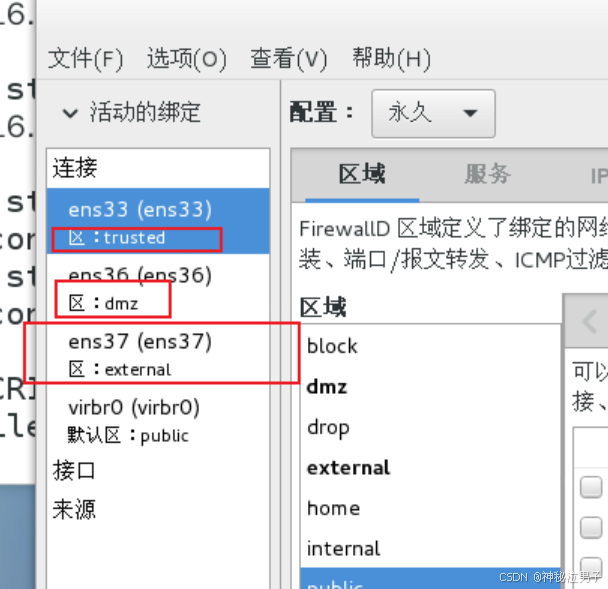
点击trusted勾上httpd https
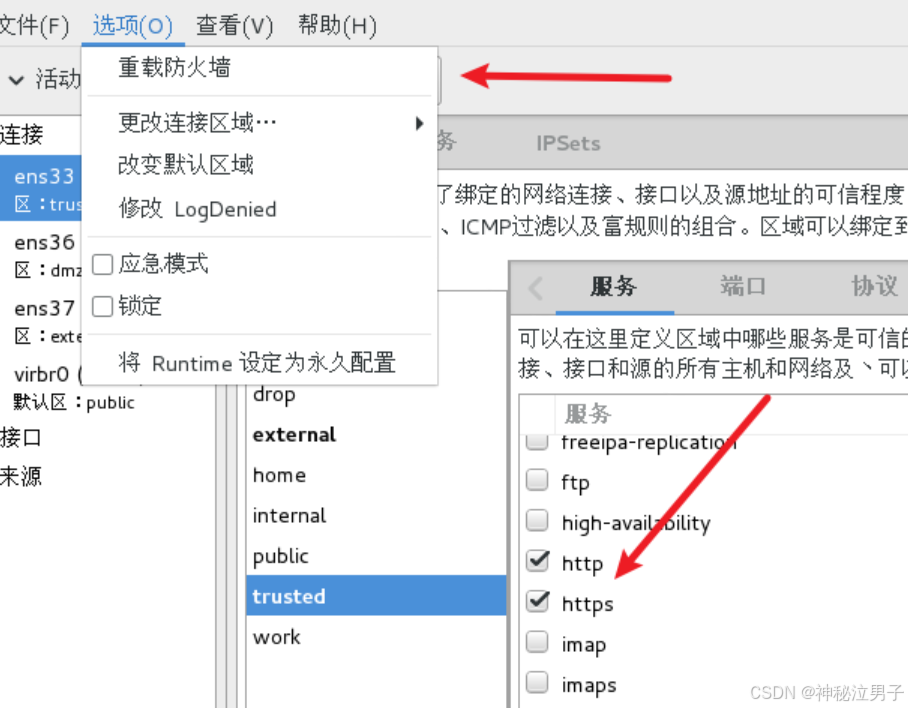
重新载入
PC内网访问Web服务器
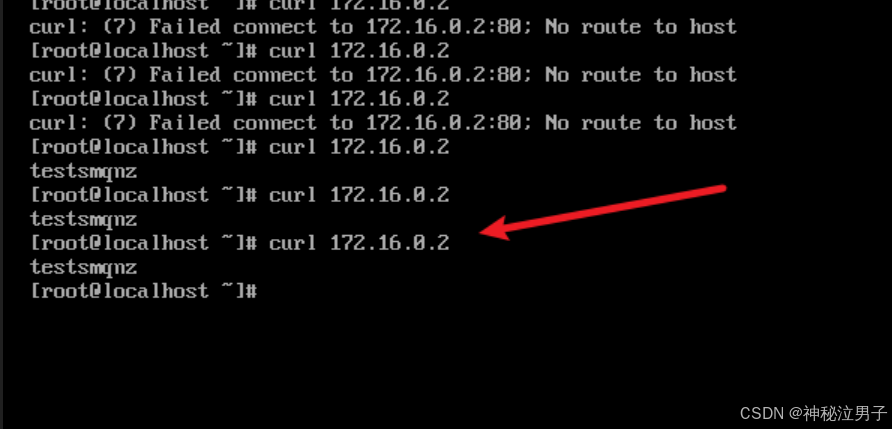
内网是可以ping Web服务器的 现在我们需要设置不可以pingWeb
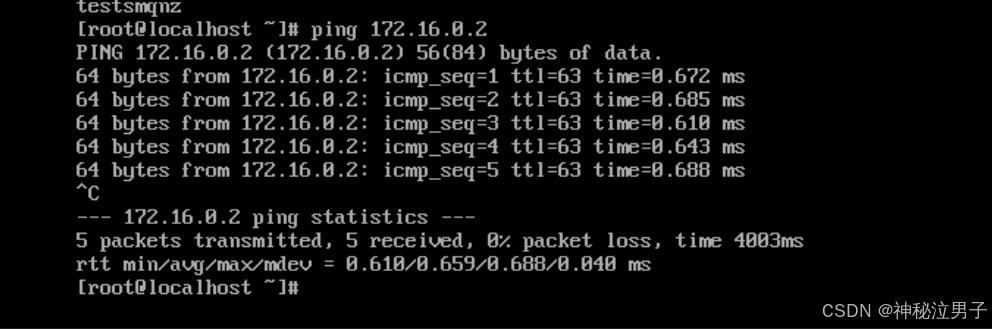
在Web服务器上配置
firewall-cmd --zone=dmz --add-icmp-block=echo-request --permanent
firewall-cmd --reload
内网PC测试
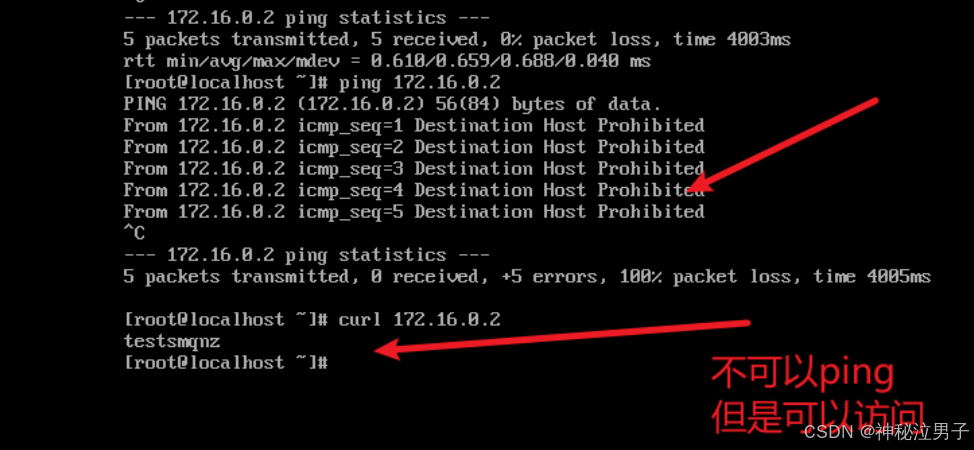
测试SSH
修改ssh的端口号为12345 内网远程web服务器
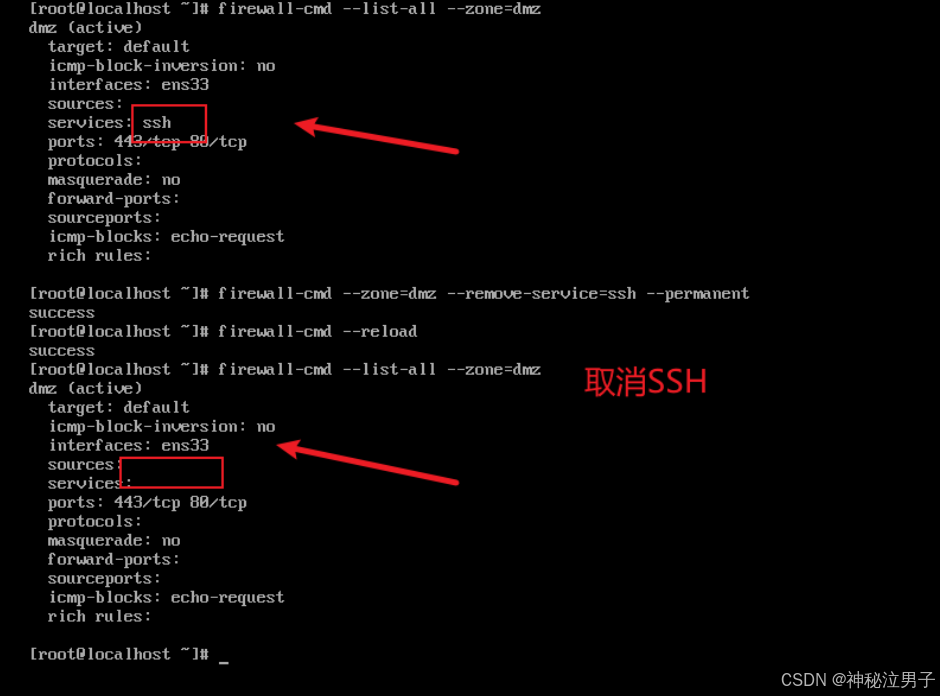
首先在web上关闭ssh
firewall-cmd --zone=dmz --remove-service=ssh --permanent
firewall-cmd --reload
查看规则
firewall-cmd --list-all -zone=dmz
修改SSH的端口号
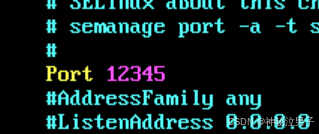
首先关闭Selinux
vim /etc/ssh/sshd_conf
Port 12345
重启服务
systemctl restart sshd
查看服务端口号
netstat -nultp | grep sshd

添加端口
ssh从12345端口访问
firewall-cmd --zone=dmz --add-port=12345/tcp --permanent
firewall-cmd --reload
内网PC测试
`ssh root@172.16.0.2 -p 12345`
外网远程防火墙
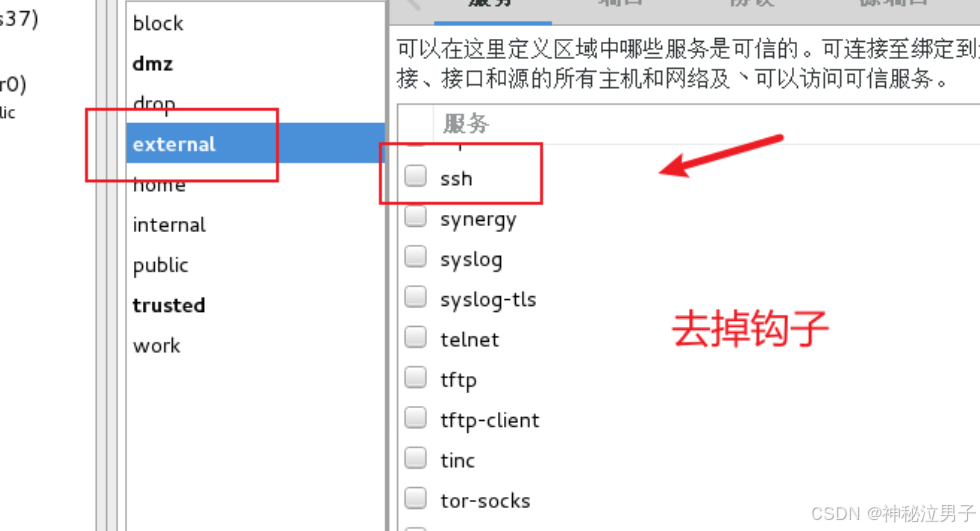
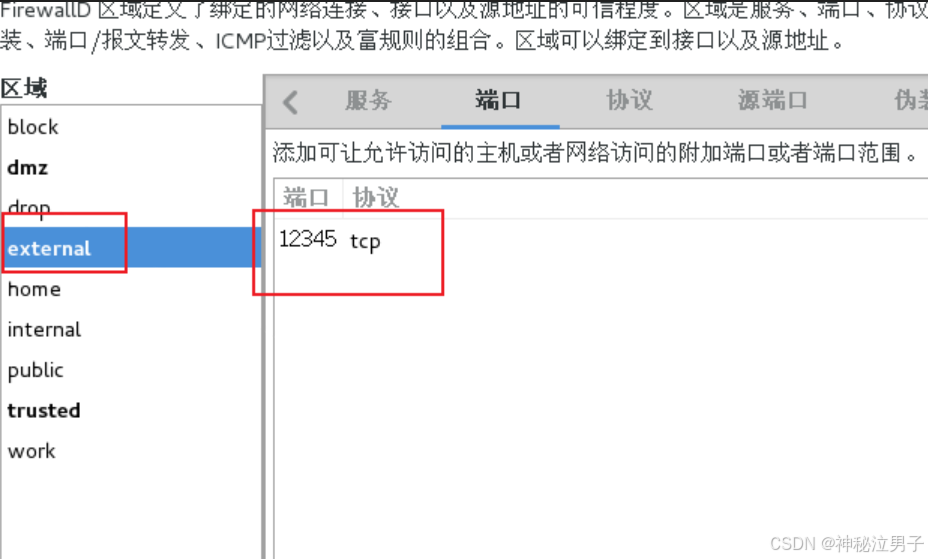
如何让外网访问防火墙的SSH12345端口呢?
如何让外网SSH防火墙呢?
防火墙配置
vim /etc/ssh/sshd_confg
找到port 改为 Port 12345
systemctl restart sshd
检测端口是否成功
[root@localhost ~]# systemctl restart sshd
[root@localhost ~]# netstat -nultp | grep sshd
tcp        0      0 0.0.0.0:12345           0.0.0.0:*               LISTEN      39693/sshd
tcp6       0      0 :::12345                :::*                    LISTEN      39693/sshd
添加访问端口
外网访问测试
`ssh root@100.0.0.1 -p 12345`

总结
通过本篇文章的学习,我们不仅掌握了Linux防火墙和Web服务器的基本配置,还了解了如何实现安全的网络访问。防火墙的合理设置和SSH的安全管理是保障网络安全的关键。希望读者能够将这些知识应用到实际工作中,为构建安全的网络环境贡献力量。
链接: https://blog.csdn.net/jxjdhdnd/article/details/140351937?spm=1001.2014.3001.5502
-
Linux内核防火墙netfilter的原理和应用2009-09-19 4230
-
Linux防火墙的配置方法(firewalld服务)2015-10-30 3713
-
发现 STM32 防火墙的安全配置2018-07-27 5630
-
Linux防火墙入门教程分享2020-12-28 1683
-
防火墙技术2009-06-16 983
-
Linux新型内核防火墙研究和应用2009-08-25 619
-
防火墙的配置2008-09-24 2871
-
如何配置Cisco PIX防火墙2010-01-13 823
-
恒讯科技概述:服务器防火墙怎么设置?2023-05-16 2250
-
东用科技与华为防火墙构建IPSec VPN配置指导手册2023-03-24 2966
-
WAF与防火墙:Web 应用程序和网络防火墙2023-07-24 1779
-
云服务器防火墙设置方法2024-11-05 1682
-
云防火墙和web应用防火墙详细介绍2024-12-19 1248
-
云服务器防火墙关闭会怎么样?2025-01-23 1303
-
如何在CentOS系统中配置防火墙2025-05-08 1476
全部0条评论

快来发表一下你的评论吧 !
