


瑞萨RA8系列教程 | 基于 RASC 生成 Keil 工程
描述
作者 | strongerHuang
微信公众号 | strongerHuang
对于不习惯用 e2 studio 进行开发的同学,可以借助 RASC 生成 Keil 工程,然后在 Keil 环境下愉快的完成开发任务。
本文为大家讲述基于 RASC 生成 Keil 软件工程实现的方法,这里有些内容和该系列教程上一篇内容基于 e2 studio 创建RA8工程有点类似。
准备工作
本教程以Windows系统下 e2 studio V5.8.0、瑞萨RA8D1单片机为例。
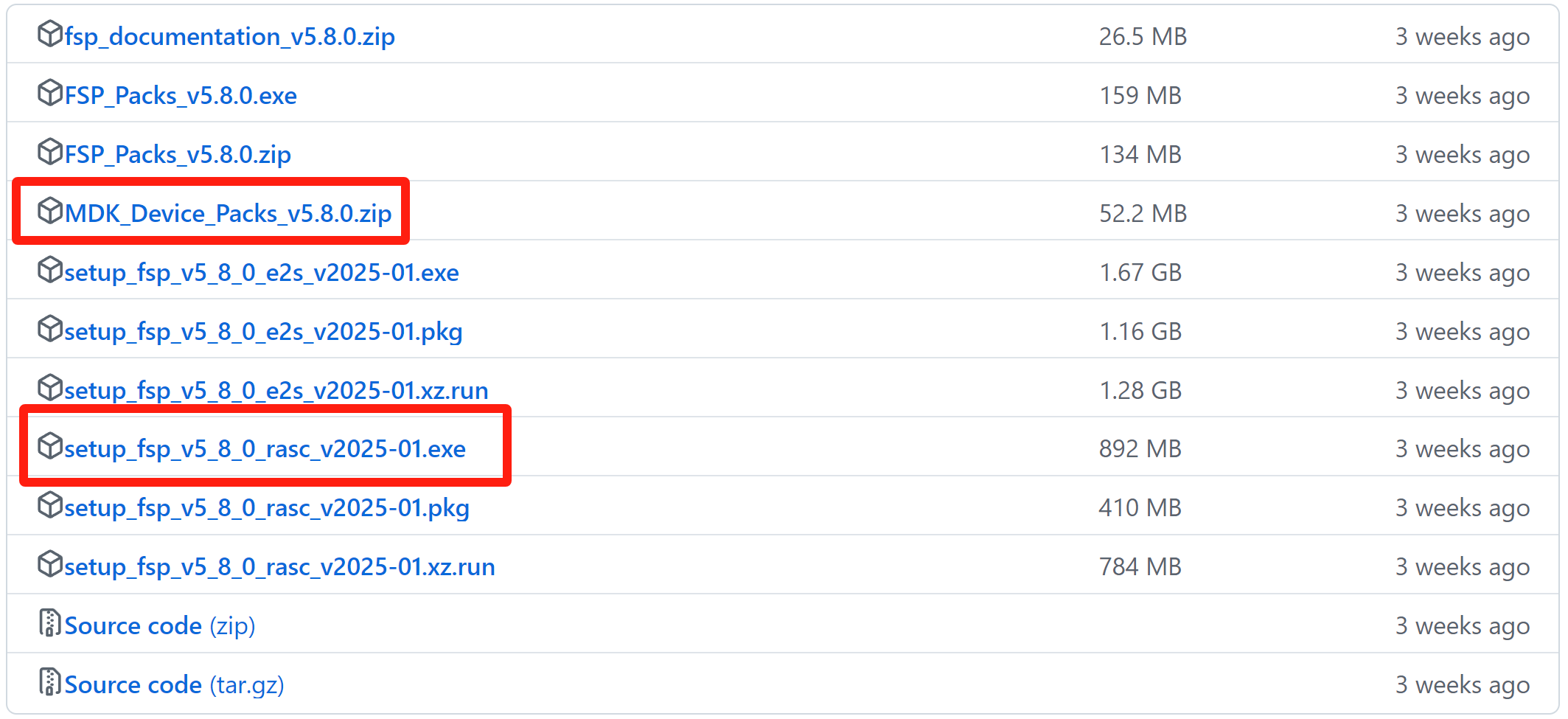
1、下载安装RASC开发工具和Keil软件包
前面文章《瑞萨 RA8 开发环境搭建》有提到具体的下载和安装方法。
RASC和Keil软件支持包GitHub下载地址:
https://github.com/renesas/fsp/releases
2、准备开发板和下载调试器
- 下载调试器:J-Link
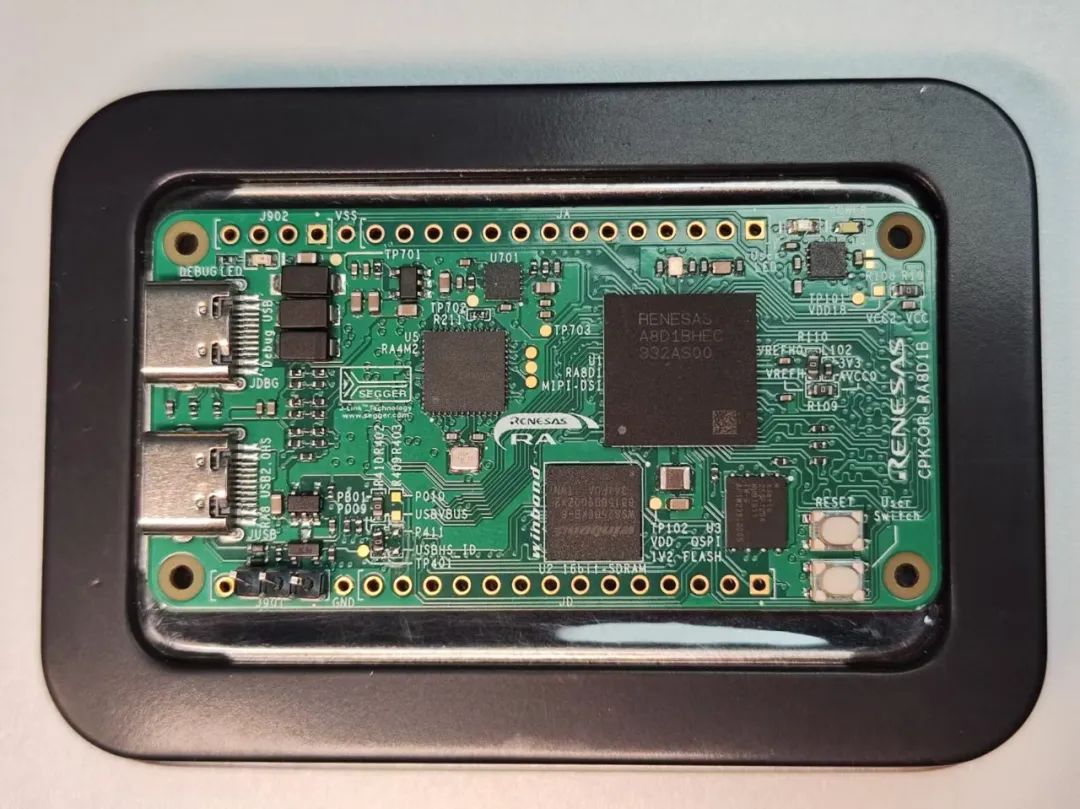
- 瑞萨RA8开发板
瑞萨官方推出的开发板,很多都自带有J-Link调试器,比如,本文基于瑞萨CPKCOR-RA8D1B 开发板就自带有J-Link调试器。
3、下载安装J-Link配套软件
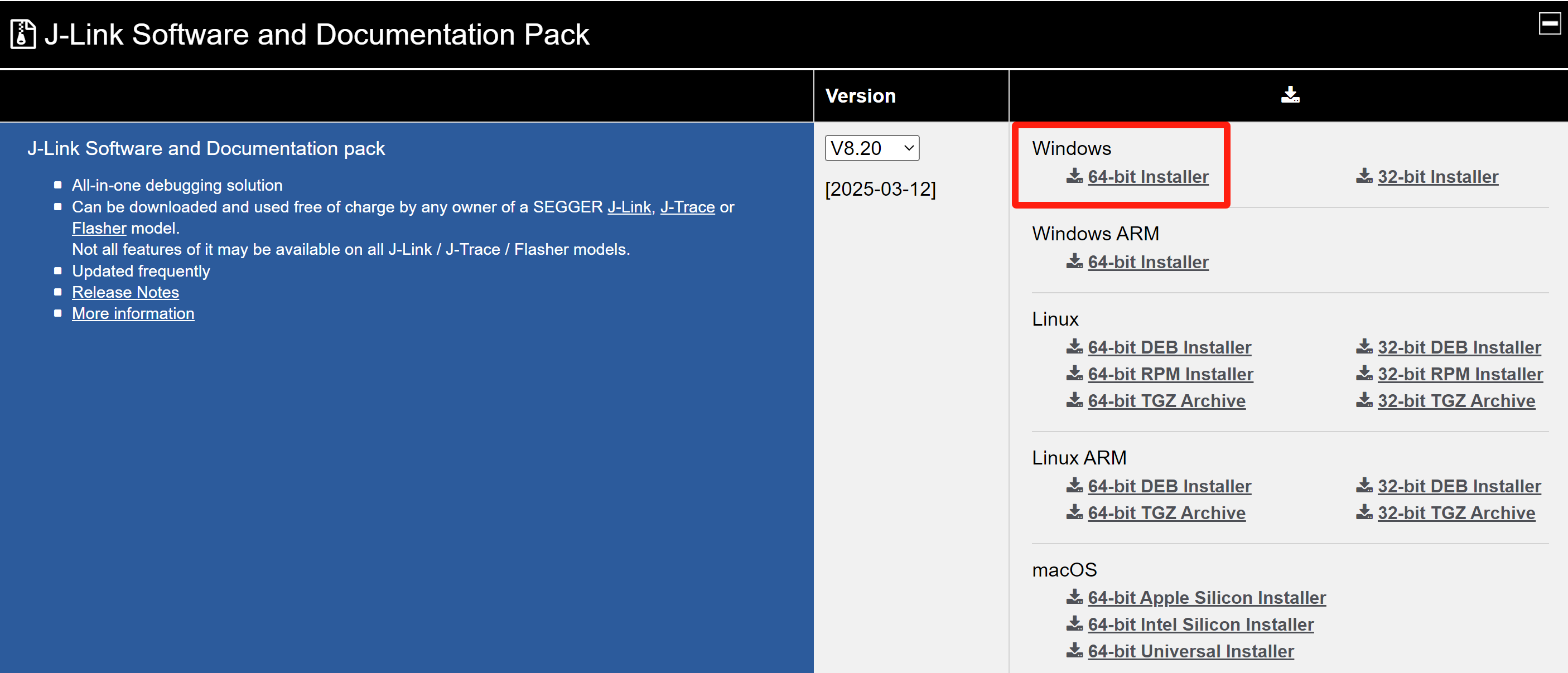
如果你要用到J-Link的一些功能,比如:下载/烧写代码、J-Link RTT 等功能,建议下载并安装J-Link配套的软件。
下载地址:
https://www.segger.com/downloads/jlink/
基于RASC生成Keil工程
1.新建工程
双击RASC打开软件,设置工程名称和保存地址(可以默认地址):
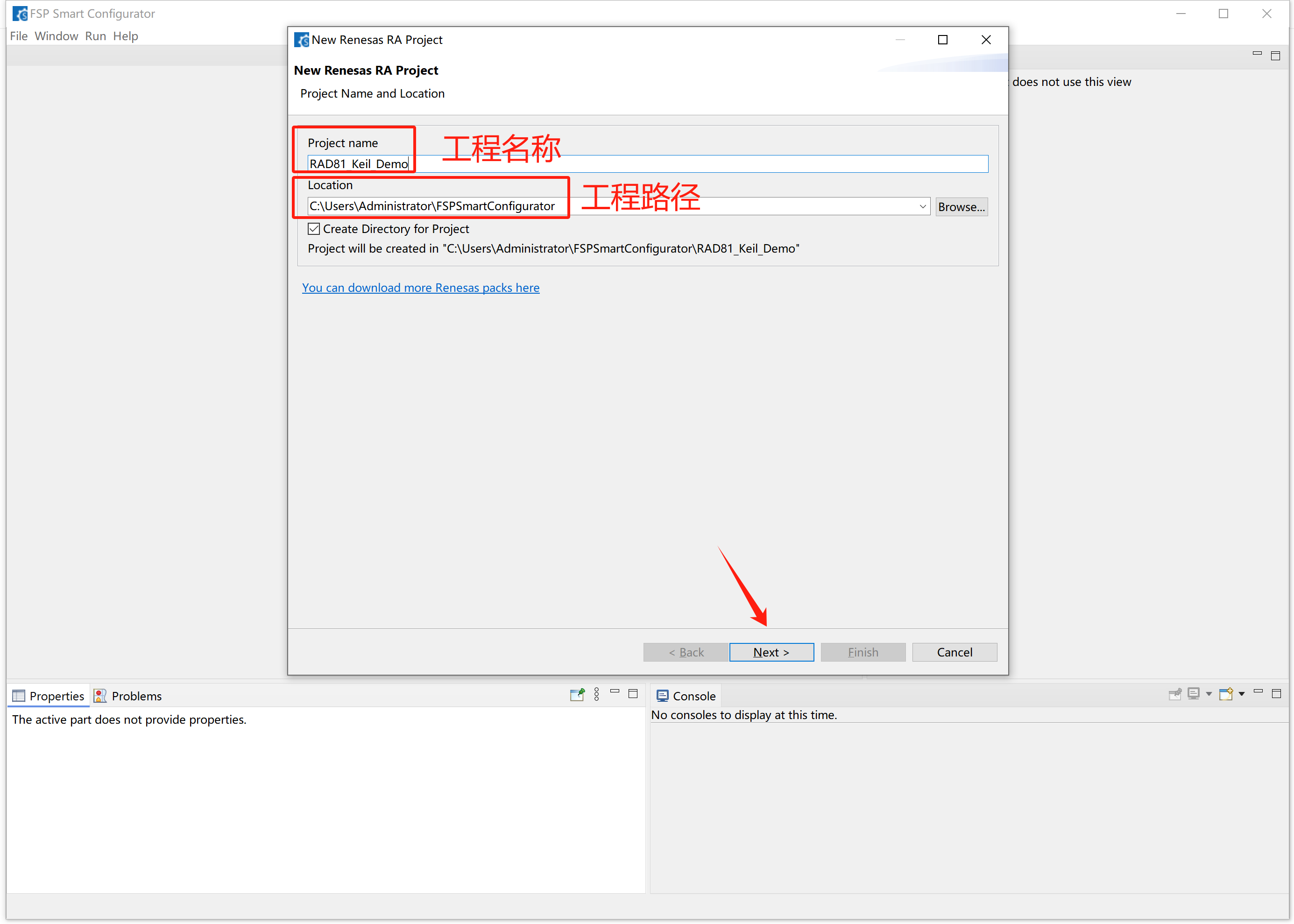
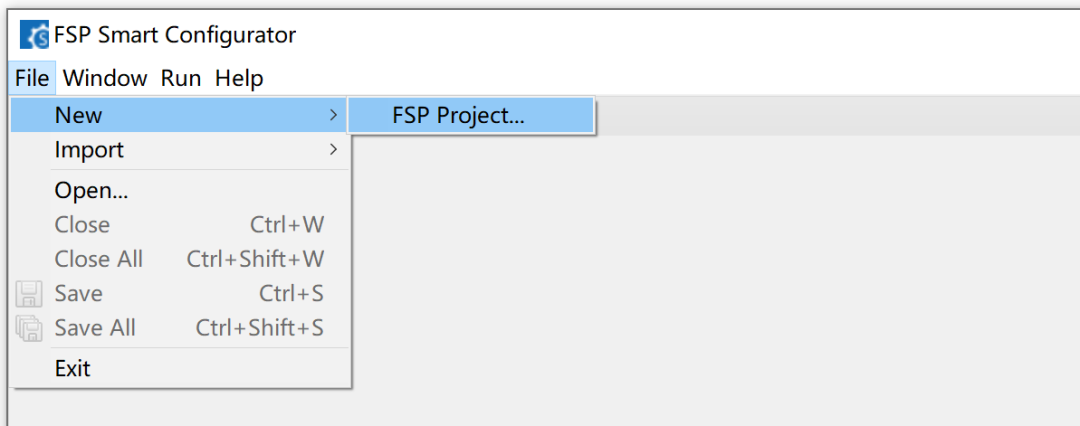
如果你不小心关闭了【New Renesas RA Project】这个界面,也可以直接从菜单:File -> New -> FSP Project 打开上面这个“新建工程”界面。
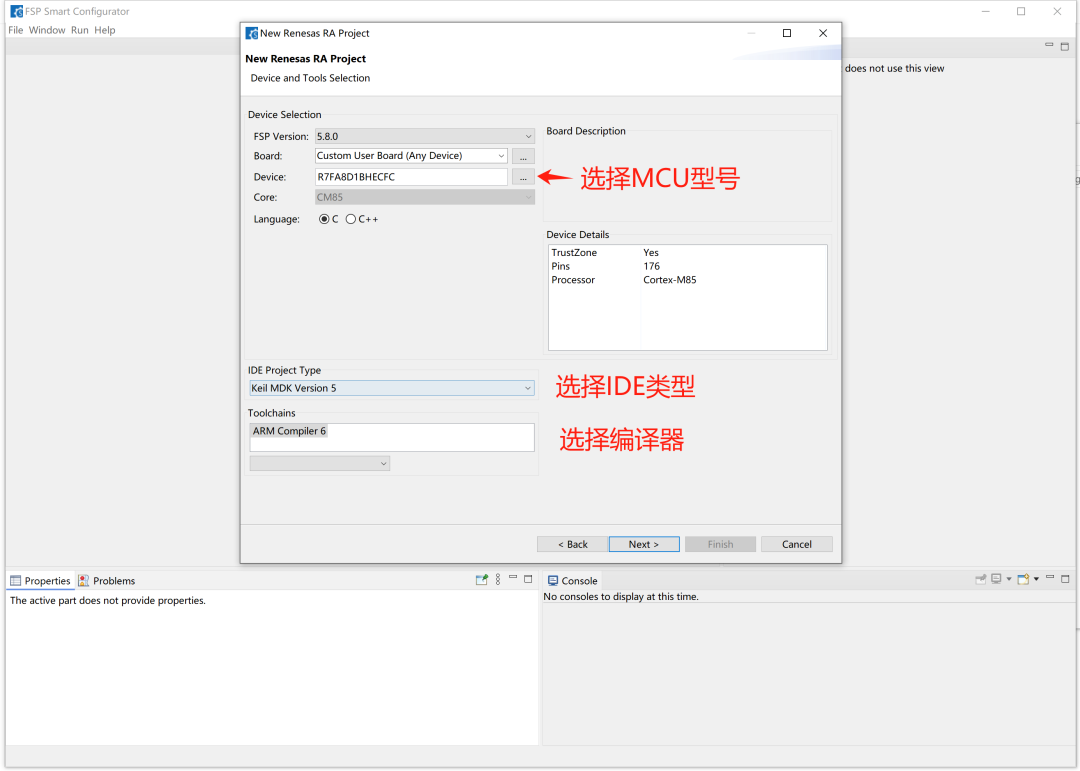
然后设置工程:MCU型号、IDE类型、编译器等。
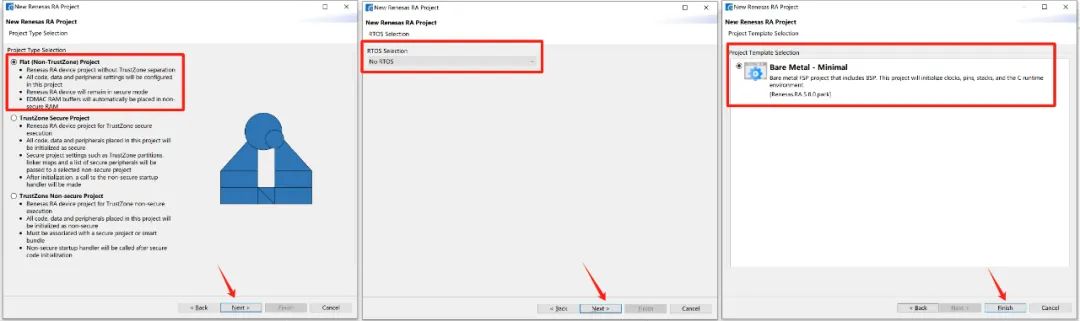
然后,一路“next”下去(Demo工程,我们就简单一点)
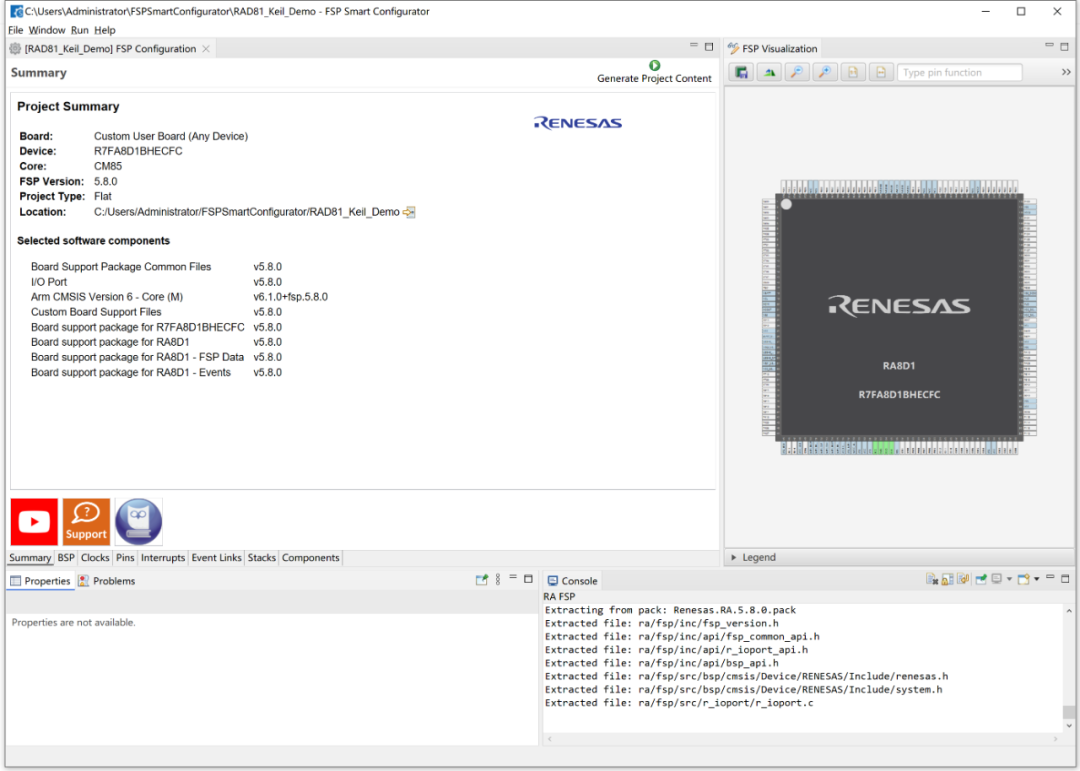
完成以上步骤,就会进入下面这个配置界面:
2.配置工程
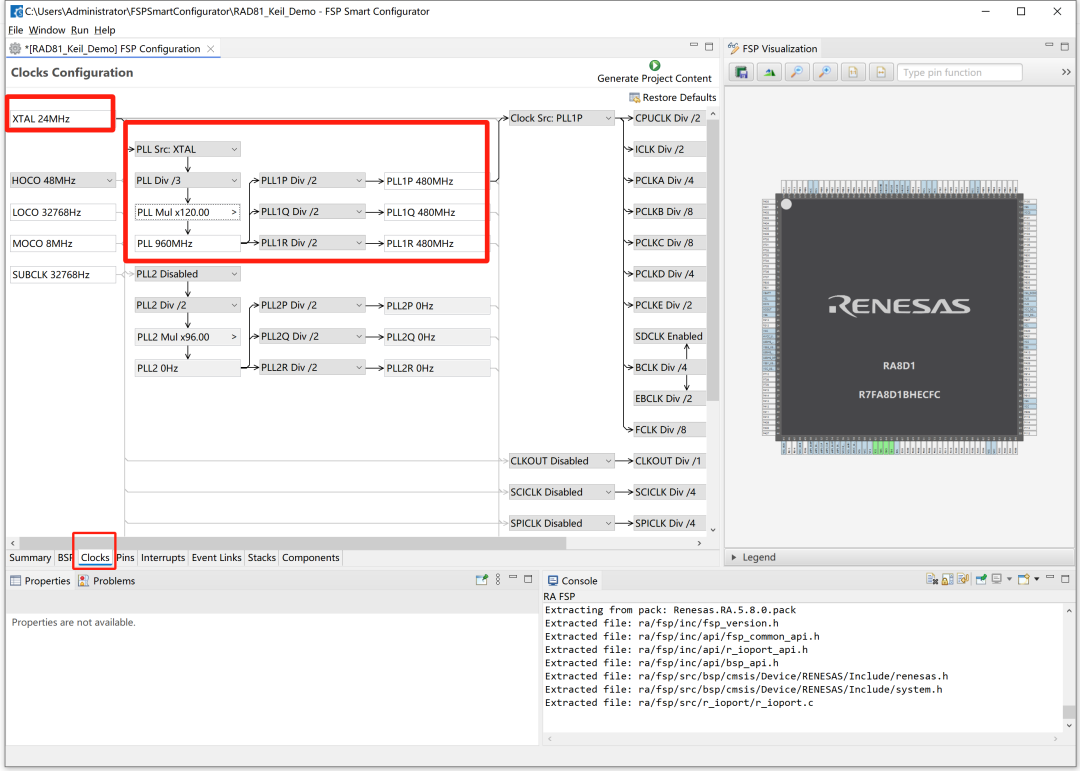
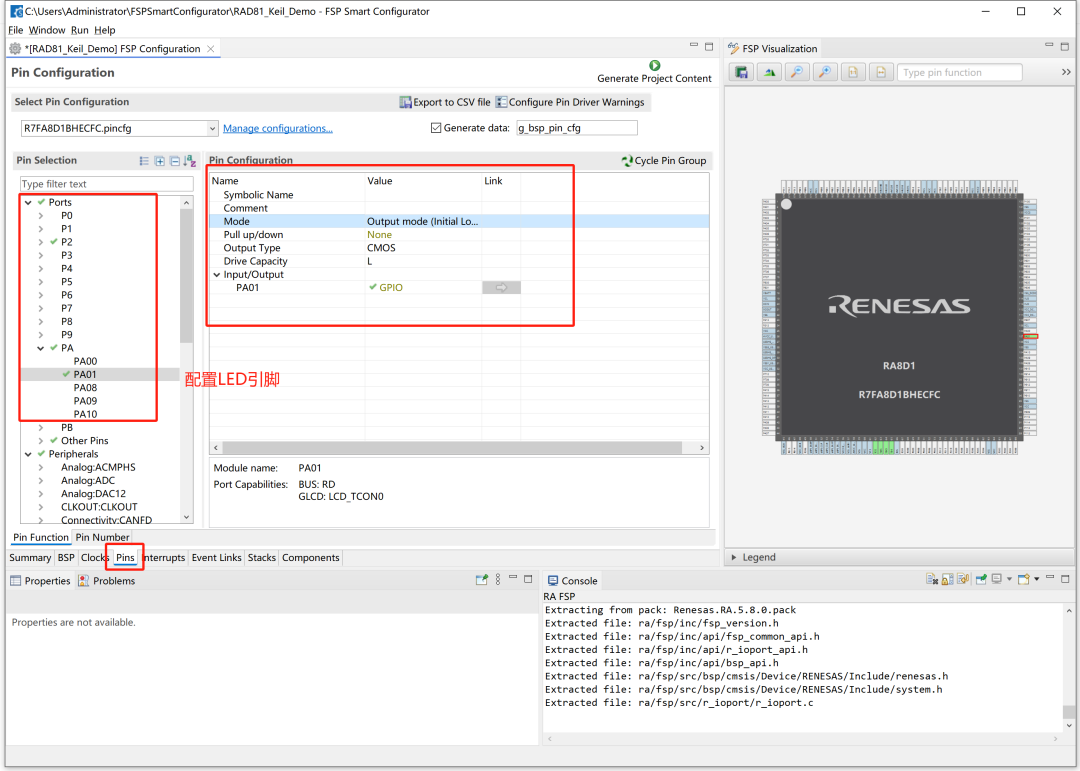
上面几个步骤就是新建工程的基础步骤,进入配置界面,就与e2 studio环境下类似了,下面简单配置两个参数。
修改晶振时钟:
配置LED引脚:
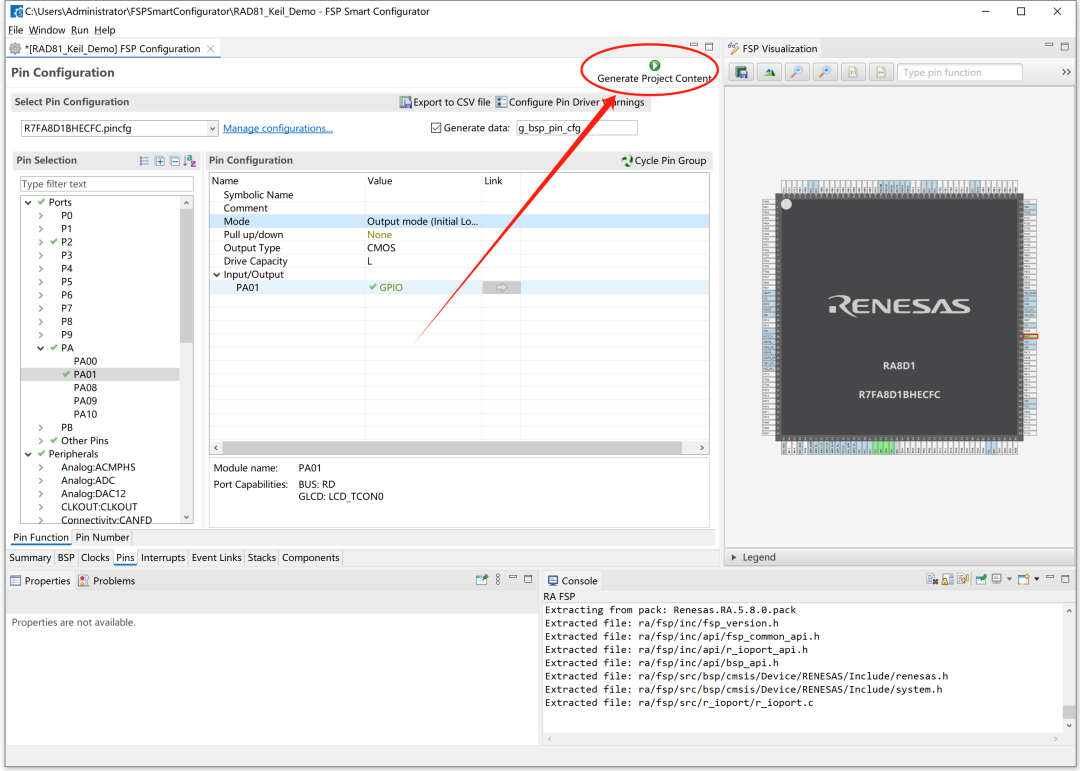
所有内容配置好,点击【Generate Project Content】即可生成 Keil 工程。
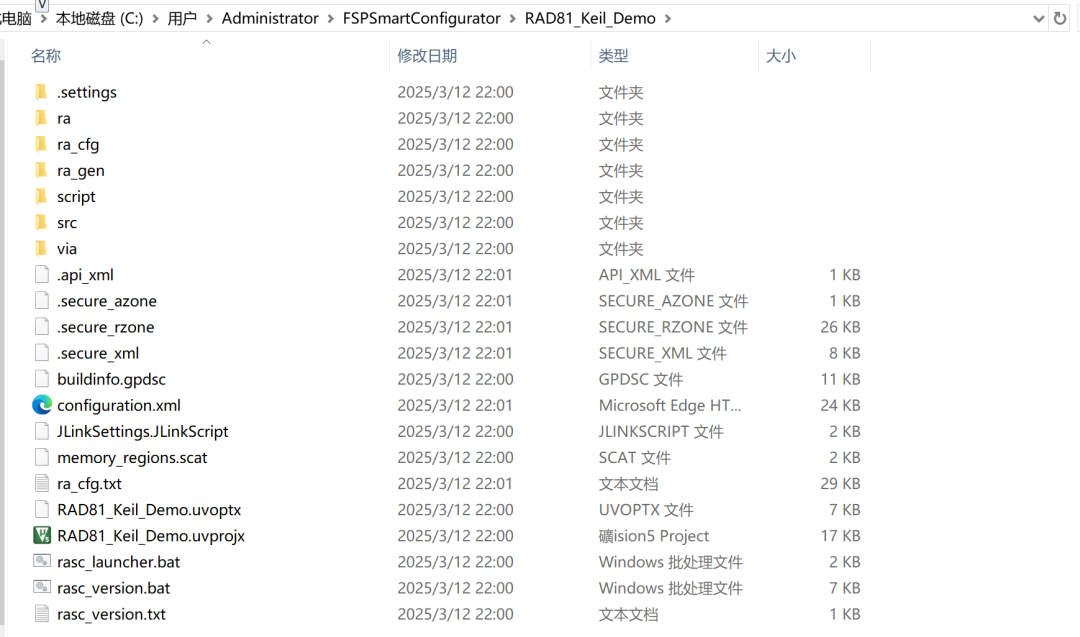
此时,在保存路劲下,就能看到生成的整个Keil工程。
Keil环境编辑、编译工程
上面几个步骤生成了 Keil 软件工程,我们就可以愉快的在 Keil 环境下做项目(写代码、编译、调试)了。
还是以一个简单的 LED 闪烁为例,打开生成的 Keil 软件工程,添加一段 LED 闪烁代码。
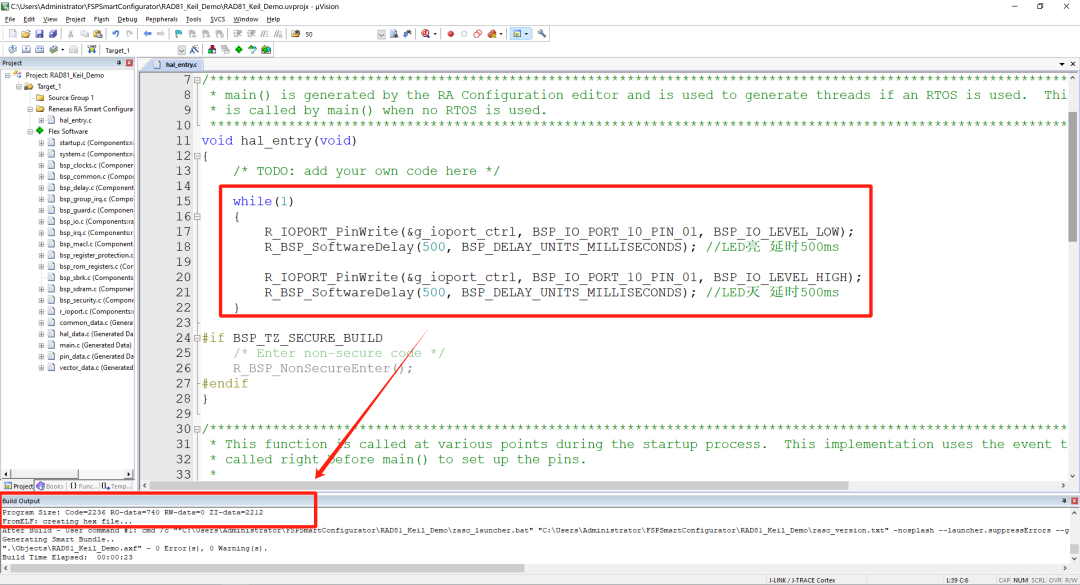
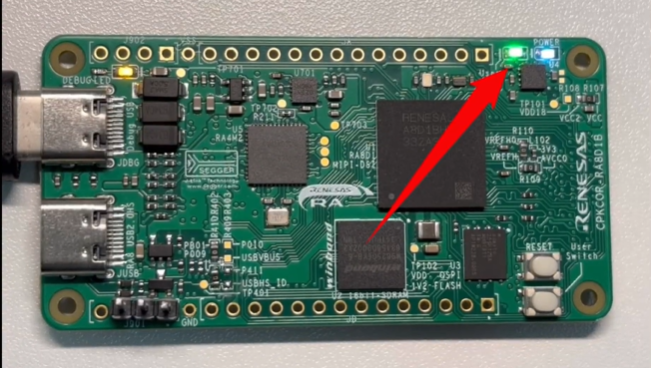
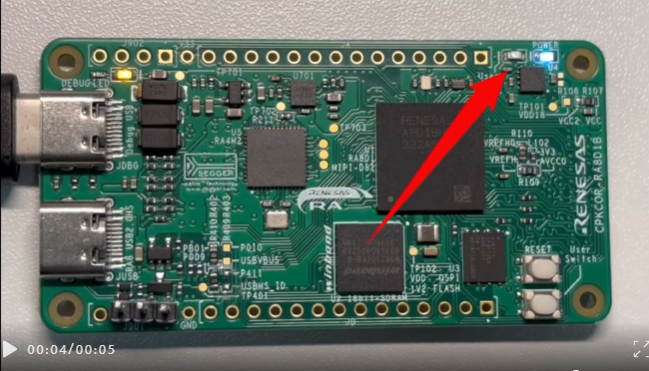
编译没有问题,就可以下载到RA8D1单片机,如果一切正常,就能看到LED闪烁的现象。
-
瑞萨Keil(1)----RA Smart Configurator安装与项目生成2026-06-04 231
-
成都 上海 | 瑞萨RA8 MCU硬核巡演2026-03-20 1890
-
瑞萨RA8系列教程 | 瑞萨 RA8 开发环境搭建,并点亮一个LED2025-06-04 2142
-
瑞萨RA8系列教程 | 基于 Keil 开发 RA8单片机2025-04-22 1634
-
瑞萨RA8系列教程 | 基于 e2 studio 创建RA8工程2025-04-03 1519
-
瑞萨RA8快速上手指南:Cortex-M85内核瑞萨RA8开发环境搭建 并点亮一个LED2025-03-17 2293
-
【RA-Eco-RA0E1-32PIN-V1.0开发板试用】使用 RASC 建立 Keil 工程、烧录测试2024-11-09 1722
-
瑞萨RA8系列高性能MCU开发上手体验2024-08-08 3051
-
瑞萨电子RA家族推出RA8系列高算力通用MCU2024-04-02 3802
-
AMEYA360 | 皇华:瑞萨面向电机控制应用推出性能卓越的RA8 MCU2024-02-02 1529
-
瑞萨面向电机控制应用推出性能卓越的RA8 MCU2024-01-31 1745
-
IAR为瑞萨RA8系列MCU开发提供支持2023-11-02 2036
-
【RA4M2设计挑战赛】1. RASC配置FreeRTOS2023-02-11 2174
-
【瑞萨RA4系列开发板体验】体验过程2022-12-18 2755
全部0条评论

快来发表一下你的评论吧 !
