


Jenkins和Docker自动化CI/CD全流程
描述
Jenkins与Docker的自动化CI/CD
高效的CI/CD环境是什么样的?
1. 及时发现问题:提早得到集成反馈和修复
2. 大幅度减少故障率:业务流程化,减少人工出错风险
3. 加快迭代速度:可以在几分钟内运行几十次、甚至上百次持续集成
4. 减少时间成本:多项目管理及繁琐的部署工作没有了,不必再花费一定时间去准备
5. 研发端到端流水线,一键部署,应用弹性伸缩,灰度发布
要想做到一个高效的CI/CD流程,需要有能力整合DevOps工具链及多环境适配,并且设计之初以自动化为原则,如一键部署、一键升级。
发布流程设计
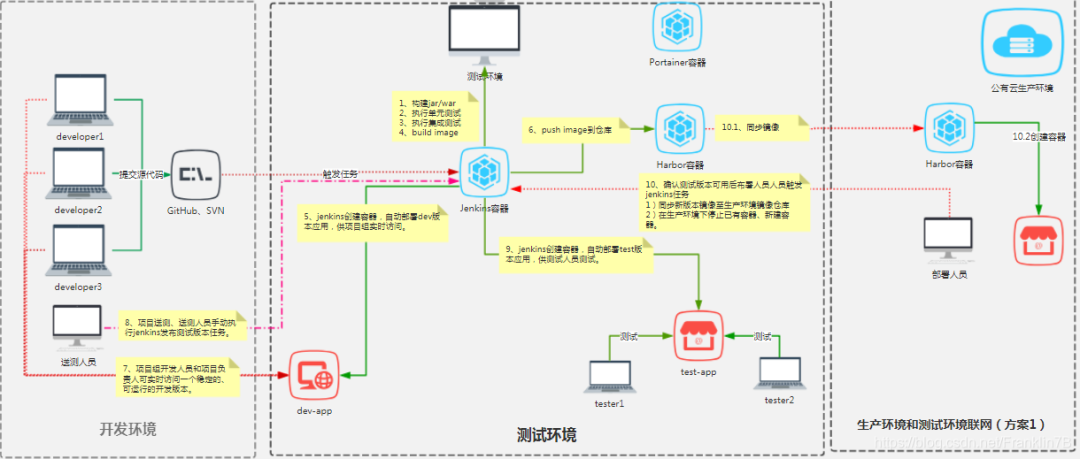
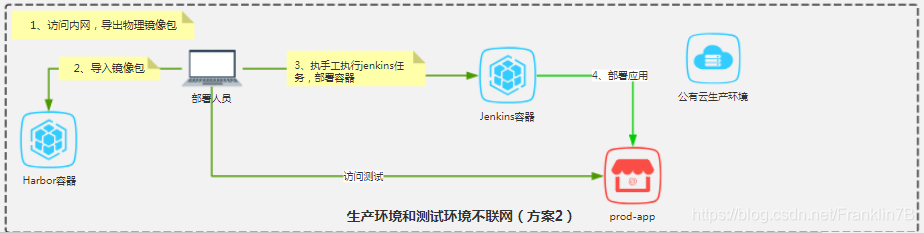
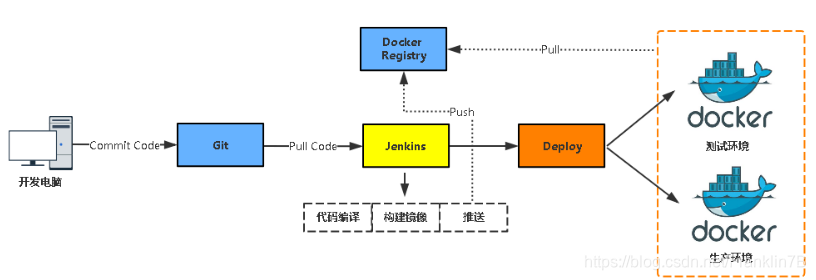 在这里插入图片描述
Jenkins + Docker
下图是构想的网络结构图
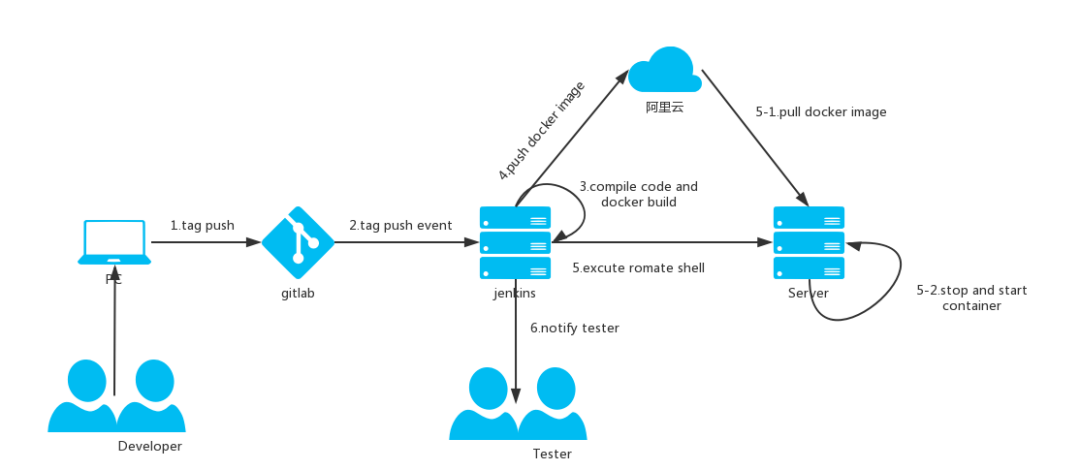 大体结构
大体结构
大体结构
1. 开发人员在gitLab上打了一个tag
2. gitLab把tag事件推送到Jenkins
3. Jenkins 获取tag源码,编译,打包,构建镜像
4. Jenkins push 镜像到阿里云仓库
5. Jenkins 执行远程脚本
5-1. 远程服务器 pull 指定镜像
5-2. 停止老版本容器,启动新版本容器
6. 通知测试人员部署结果
基于maven构建镜像,上传阿里云docker仓库
maven 构建镜像配置
pom.xml 文件添加docker插件
    com.spotify
    docker-maven-plugin
    0.4.11

        ${docker.image.prefix}/${project.artifactId}

            ${project.version}
            latest

        src/main/docker


                /
                ${project.build.directory}
                ${project.build.finalName}.jar
• ${docker.image.prefix} 是镜像的前缀
• ${project.artifactId} 是镜像名字
• ${project.version} 版本号,此处也用来当做镜像的版本号
docker-maven-plugin 使用可以自行百度。
src/main/docker 目录下新增文件 Dockerfile,内容如下:
FROM frolvlad/alpine-oraclejdk8:slim
VOLUME /tmp
ADD demo-service-ver-0.0.1.jar app.jar
RUN sh -c 'touch /app.jar'
ENV JAVA_OPTS=""
ENTRYPOINT [ "sh", "-c", "java $JAVA_OPTS -Djava.security.egd=file:/dev/./urandom -jar /app.jar" ]
以上的配置可以把一个服务打包成镜像,只需要执行
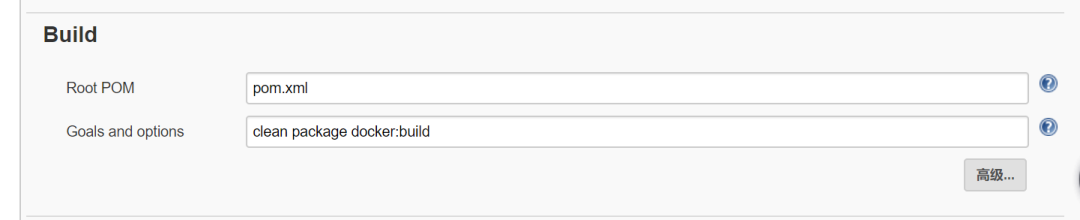
`$ sudo mvn package docker:build`
阿里云docker仓库使用
注册或者启用阿里云docker仓库就不赘述。下面简单介绍上传拉取docker镜像
• 登录
`$ sudo docker login --username=用户名 --password=密码 registry-internal.cn-hangzhou.aliyuncs.com`
• push 之前生成的镜像
$ sudo docker tag [ImageId] registry.cn-hangzhou.aliyuncs.com/xxx/demo-service:[镜像版本号]
$ sudo docker push registry.cn-hangzhou.aliyuncs.com/xxx/demo-service:[镜像版本号]
xxx : 是你镜像仓库的namespace
一堆push后,你就可以在阿里云的Docker镜像仓库里面看到你对应的镜像了。下图是我们公司的部分镜像列表
• 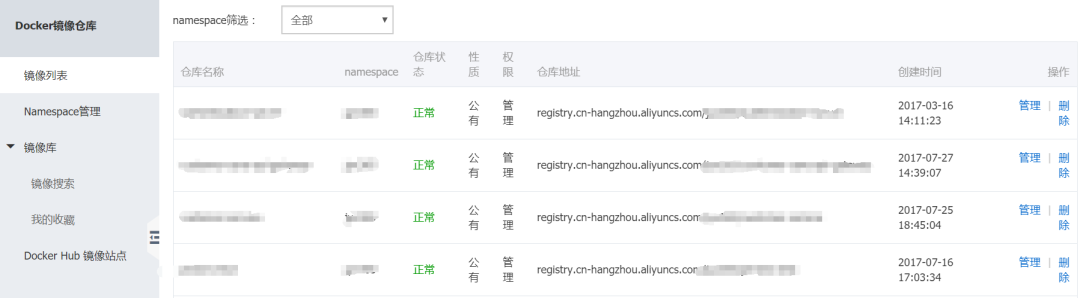 镜像列表 镜像列表
• pull 镜像 登录操作同上
`$ sudo docker pull registry.cn-hangzhou.aliyuncs.com/xxx/demo-service:[镜像版本号]`
jenkins 部署配置
构建Jenkins镜像
FROM jenkins
USER root
RUN apt-get update && apt-get install -y sudo && rm -rf /var/lib/apt/lists/*
RUN echo "jenkins ALL=NOPASSWD: ALL" >> /etc/sudoers
USER jenkins
一开始使用官方的镜像直接启用,一些插件和配置多少都有点问题,比如不能使用sudo,等等。因此基于官方镜像构建一个更符合我们需要的镜像。
构建命令:
$ sudo docker build -t buxiaoxia/jenkins:1.0
启动Jenkins容器
sudo docker run --memory 1.5G  --name buxiaoxia-jenkins
-p 18181:8080 -p 50000:50000 -u root -d
--env JAVA_OPTS="-Xms256m -Xmx512m  -XX:MaxNewSize=256m"
-v /var/run/docker.sock:/var/run/docker.sock
-v /usr/bin/docker:/usr/bin/docker
-v /home/buxiaoxia/software/jenkins:/var/jenkins_home
-v /usr/lib64/libltdl.so.7:/usr/lib/x86_64-linux-gnu/libltdl.so.7
buxiaoxia/jenkins:1.0
简单解释下:
-v /var/run/docker.sock:/var/run/docker.sock 与 _-v /usr/bin/docker:/usr/bin/docker_是把宿主机docker 映射到容器内。
-v /home/buxiaoxia/software/jenkins:/var/jenkins_home 指定Jenkins的宿主机存储路径
-v /usr/lib64/libltdl.so.7:/usr/lib/x86_64-linux-gnu/libltdl.so.7 在centos7 系统下会出现个别的包丢失,对应的引下宿主机的包就可以。
docker在容器内构建的时候,如果出现权限不够什么的。可以在宿主机中使用以下两种方式:
`$ sudo chmod 777 /var/run/docker.sock`
或者
`$ usermod -a -G docker jenkin`
jenkins 启动后,访问对应的Jenkins页面,初始化只要一步步跟着走就可以了。
Jenkins配置
插件下载
所需要的插件:
• Maven Integration plugin
• docker-build-step
• Docker plugin
• Gitlab Hook Plugin
• GitLab Plugin
因为使用的是gitlab,对应的插件也是必须的。下载完插件后,maven等相关插件配置好(此处省略...)
maven 镜像地址配置
可以直接在宿主机修改,路径在:/home/buxiaoxia/software/jenkins/tools/hudson.tasks.Maven_MavenInstallation/maven3-1/conf 下的settings.xml
setting.xml 镜像改成阿里云的就OK,飞起。。。
新建一个maven job
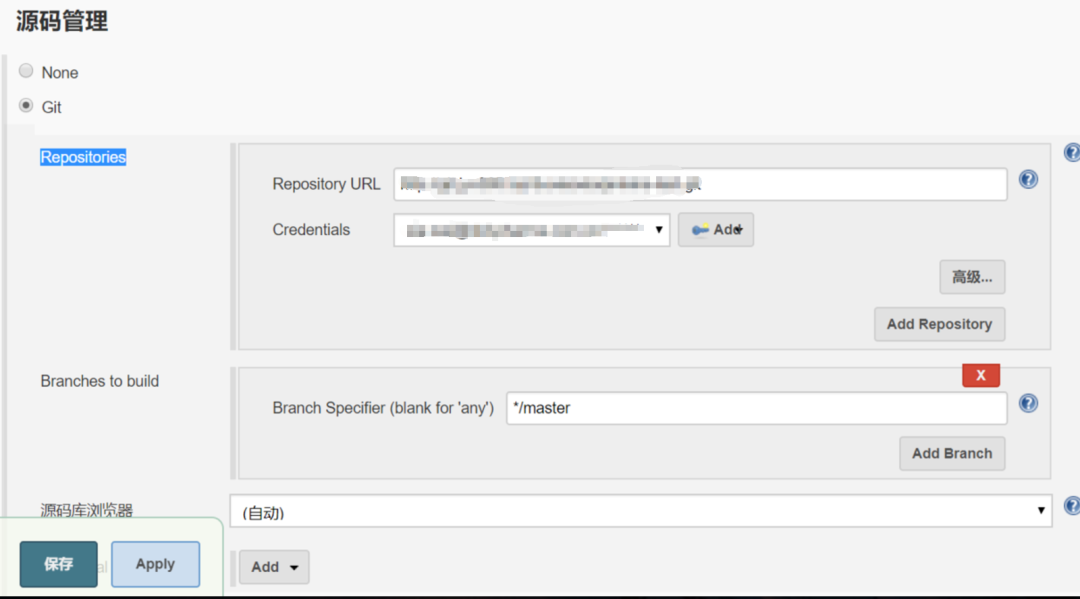
源码配置
• 
构建
• 
构建后执行特定脚本
• 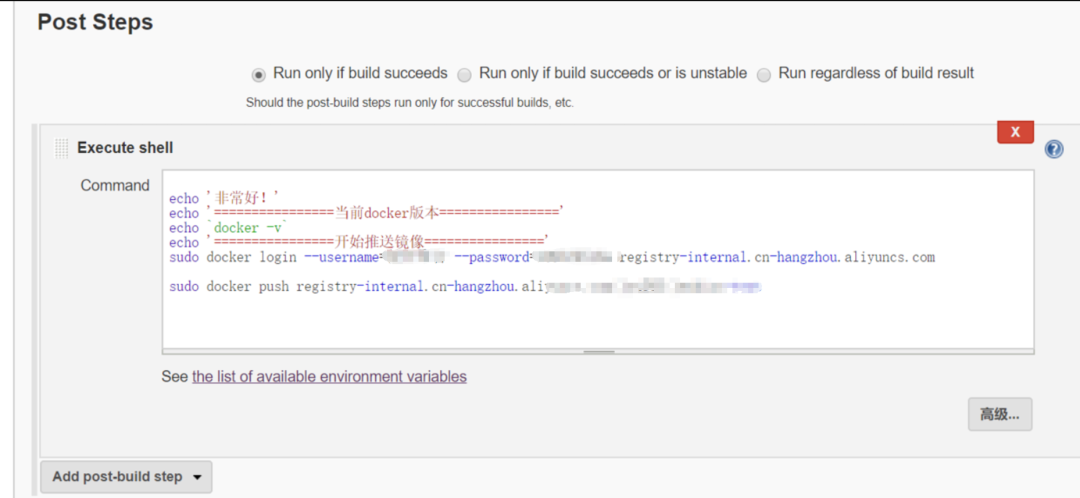
脚本内容如下:
echo '================开始推送镜像================'
sudo docker login --username=用户名 --password=密码 registry-internal.cn-hangzhou.aliyuncs.com
sudo docker push registry-internal.cn-hangzhou.aliyuncs.com/xxx/demo-service
echo '================结束推送镜像================'
echo '================开始远程启动================'
ssh buxiaoxia@192.168.100.2 -tt << remotessh            ###首先要ssh上去注意这里的<< remotessh,需要做公钥密钥

####从这里开始都是在远程机器上执行命令
cd /home/buxiaoxia/xiaw
./jenkins.sh registry-internal.cn-hangzhou.aliyuncs.com/xxx/demo-service
sudo docker login --username=用户名 --password=密码 registry-internal.cn-hangzhou.aliyuncs.com
sudo docker pull registry-internal.cn-hangzhou.aliyuncs.com/xxx/demo-service

sudo docker run -d -m 300m  --name=demo-service-`date +%Y-%m-%d` --restart=always registry-internal.cn-hangzhou.aliyuncs.com/xxx/demo-service
echo "finished!"

#####执行完毕

exit  ###退出远程机器
remotessh  ###结尾哦
echo '================结束远程启动================'
jenkins.sh 脚本内容:
#!/bin/sh
sudo docker stop $(sudo docker ps | grep $1|awk '{print  $1}'|sed 's/%//g')
以上就完成了一个简单的自动化构建
gitlab配置webhook
Jenkins安装完对应的gitlab插件,配置中的构建触发选择如下
• 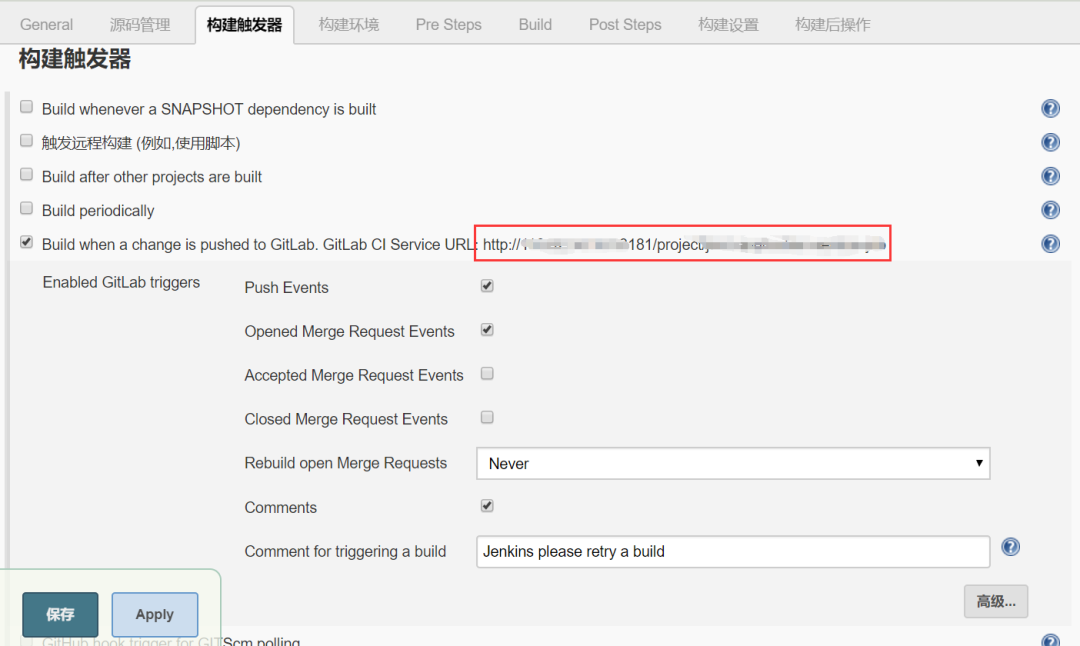
复制红框中的url
再在gitlab的对应项目中webhooks页面中的url填入前面复制的url
• 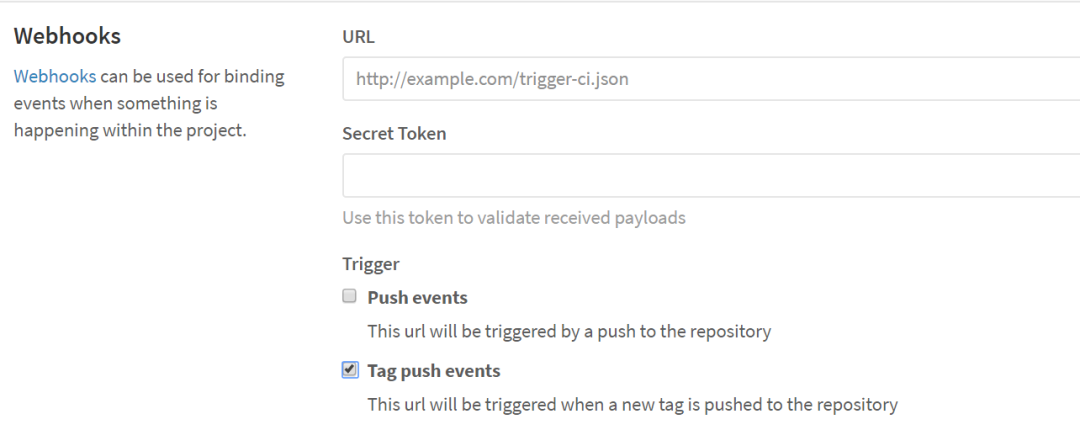
保存即可,右下角可以点击测试哦。
配置完成后,每次该项目有个tag push event ,都会触发Jenkins的自动构建。接着,Jenkins就执行 拉取源码 -> 编译 -> 构建镜像 -> 推送镜像 -> 执行远程启动脚本完成部署。
总结
一步步的配置,基本就跑通了我们基于Jenkins,docker实现自动化部署的初始版本。开发人员完成功能开发后,需要交互一个测试版本,只需要推送一个tag到git仓库,就能够将代码自动部署到特定的服务器上。可喜可贺~ 可以省去一堆的从一个服务器跑到另一个服务器,然后执行各种命令的琐碎操作。。。
关于配置
目前我是使用了consul的配置共享,把不同环境的配置放在了consul上,镜像中没有保留可变的配置,而是根据启动的参数就可以自由切换环境配置。
当然,consul的配置共享可以看看我git上关于consul的项目:spring-boot-cloud: Spring Boot Spring Cloud 相关样例以及学习理解记录
存在问题
• docker未使用编排,较为独立,需要知道特定的服务器网络位置
• docker镜像的push与pull,都需要明文执行阿里云账号密码,可进一步改进
• 未构建版本回退流程
• shell脚本健壮性不够,异常未处理
优化
可以针对以上问题做相应的优化,完善初始化版本的CD流程。例如,docker 使用swarm,让swarm管理docker 容器等等。
链接:https://blog.csdn.net/Franklin7B/article/details/98210360#comments_31567643
-
ClaudeCode AI编程课程 自动化部署2026-07-07 111
-
CI/CT自动化测试解决方案2025-11-12 1852
-
Jenkins 与 SonarQube 集成部署,自动化代码质量监控2025-01-07 1555
-
云服务器Flexus X实例,Docker集成搭建Jenkins CI/CD平台2024-12-29 1052
-
Flexus X 实例 Docker+Jenkins+gitee 实现 CICD 自动化部署 - 解放你的双手~2024-12-26 1266
-
什么是CI/CD?基本的gitlab CI/CD流程详解2023-12-08 10309
-
Jenkins+Docker一键自动化部署SpringBoot应用最精简流程2023-11-06 3511
-
如何在持续集成开发流程中使用Jenkins和Docker?2023-08-02 739
-
Jenkins+Docker实现一键自动化部署项目!2023-01-06 2294
-
Jenkins+Docker一键自动化部署SpringBoot项目2022-12-14 2270
-
Jenkins+Docker一键自动化部署SpringBoot最简流程2022-11-23 2310
-
Jenkins+docker+springboot一键自动部署项目2022-09-14 2850
-
jenkins自动化部署2018-02-06 5639
全部0条评论

快来发表一下你的评论吧 !
