


使用RASC生成Keil工程
描述
第5章 使用RASC生成Keil工程
5.1
新建工程
5.1.1
选择工作空间目录
手动新建一个名为“Workspace_Keil”的文件夹,并将该文件夹作为我们的工作空间,我们的所有Keil工程都会放在这个文件夹里面。值得注意的是:为了避免编译错误,该工作空间文件夹必须放在全英文的路径下,不能包含有中文字符。
5.1.2
新建一个工程
使用RASC软件新建一个工程的操作步骤与使用e2 studio新建工程的步骤是类似的,而在最后一步中,我们要直接借助RASC来自动生成一个Keil工程。因此,我们新建一个用于RA MCU开发的Keil工程并不是通过Keil软件来进行,而是通过RASC软件。
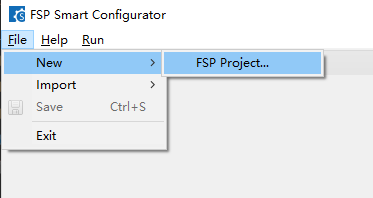
首先打开RASC软件,接着在菜单栏依次点击“File”→“New”→“FSP Project”,开始新建一个工程。如下图所示。
然后会弹出如下的默认界面。
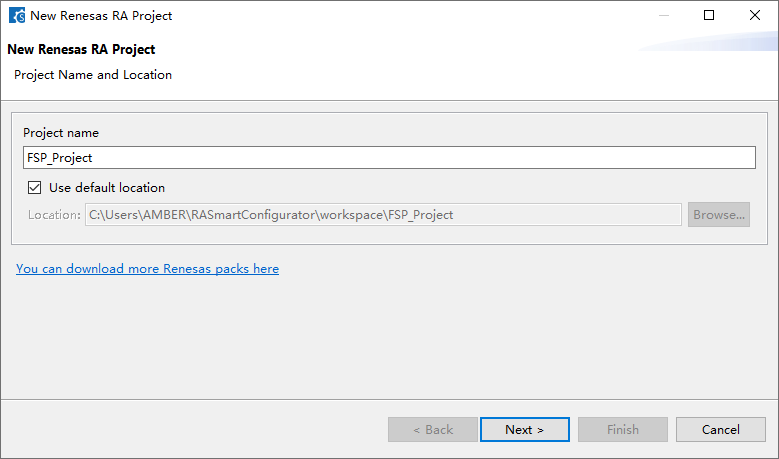
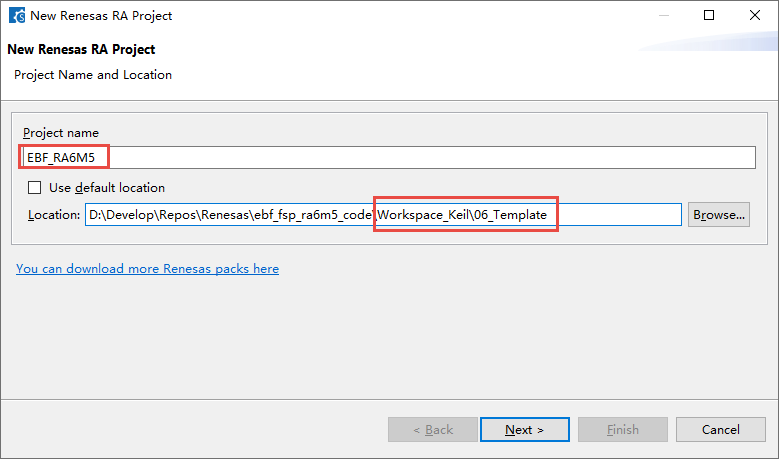
我们取消勾选“Use default location”,然后将上图中的Keil工程名字(Project name)改为统一的名字:EBF_RA6M5,将Keil工程的位置路径(Location)设置为:“{工作空间路径}/06_Template”,如下图所示。下图中的“Workspace_Keil”为工作空间文件夹,该文件夹下面将存放多个Keil工程。“06_Template”为Keil工程文件夹,其命名表示的是“对应教程的第06章、工程模板”的意思。
警告
注意:为了避免编译错误,Keil工程所在位置的绝对路径必须是全英文路径,不能包含有中文字符。
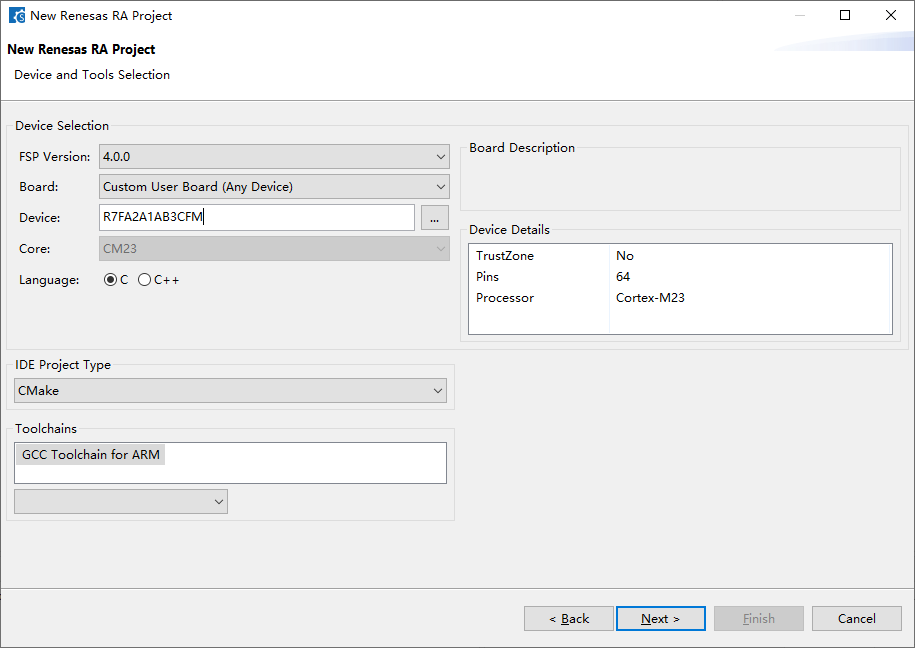
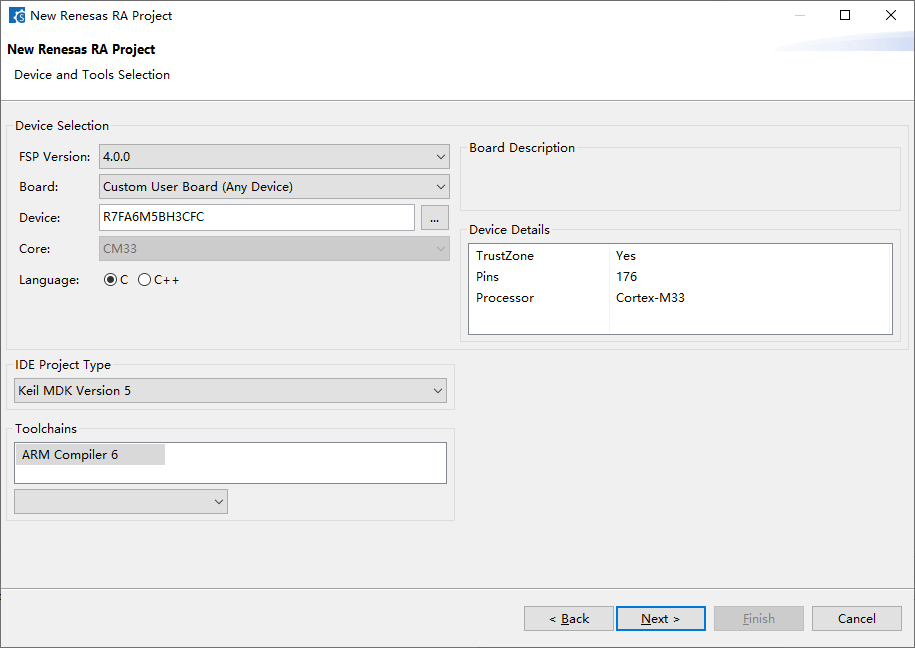
接下来点击“Next”进入下一步,到工程选项界面,如下图所示。与使用e2s新建工程时的一样,我们需要在这里选择FSP库版本、板子型号、设备(MCU)型号、编程语言、编译器等。这里的不同之处主要在于需要额外选择IDE类型(Keil、IAR等),并且不需要选择调试器,因为调试器是在IDE里面进行选择和配置的。
按照下面的方式更改上图中的配置:
FSP Version那一栏那里的FSP库版本选择 “4.0.0”。一般来说选择最新的版本即可。
板子型号选择“Custom User Board(Any Device)”,即用户自定制的板子。因为软件不知道我们的板子用的是什么芯片,所以后面有一个小括号括起来的“Any Device”提示字样。
Device一栏,我们要点开“…”按钮,在弹出的界面中选择我们板子上所用的芯片型号,然后点击“确定”即可。
对于野火启明6M5开发板,选到“RA6M5”列表下的这个型号“R7FA6M5BH3CFC”;
对于野火启明4M2开发板,选到“RA4M2”列表下的这个型号“R7FA4M2AD3CFP”;
对于野火启明2L1开发板,选到“RA2L1”列表下的这个型号“R7FA2L1AB3CFP”。
编程语言:我们默认选择C语言。
在下方的“IDE Project Type”栏里选择“Keil MDK Version 5”。
在下方的“Toolchains”栏里选择工具链“ARM Compiler 6”,这个是Keil自带的ARM官方编译器。
更改完成后的配置如下图所示。然后点击“Next”下一步。
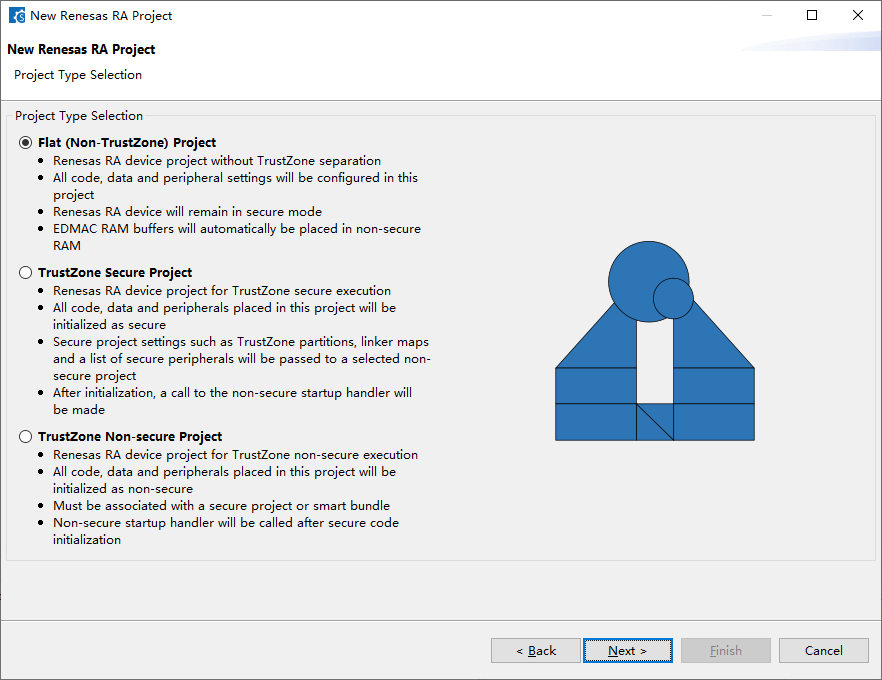
这里默认选择“Flat (Non-TrustZone)Project”即可。点击“下一步”。
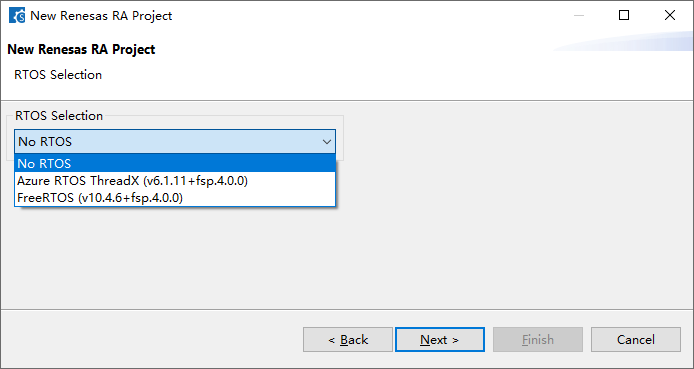
默认选择“No RTOS”即可,然后点“下一步”。如果需要用到RTOS,可以在“RTOS Selection”下拉列表里面选择RTOS。对于初学者来说,RTOS的内容比较难学一点,因此我们暂时不使用RTOS。
默认选择“Bare Metal - Minial”即可,然后点“下一步”。
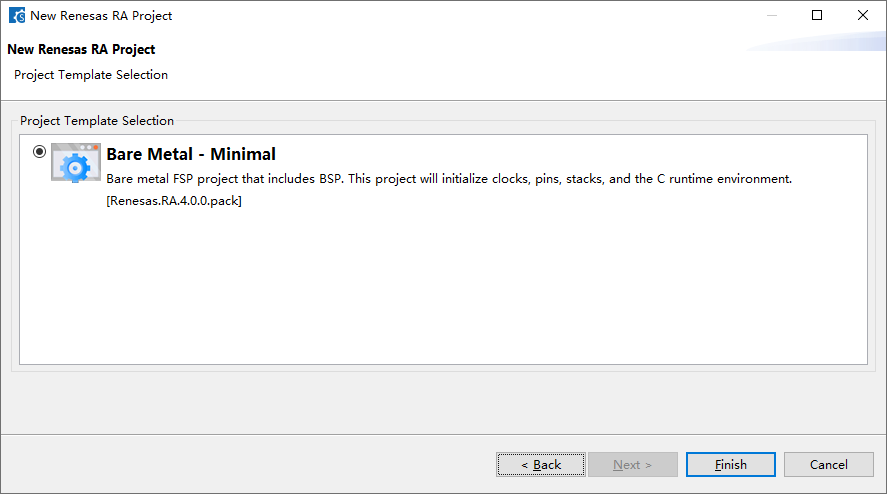
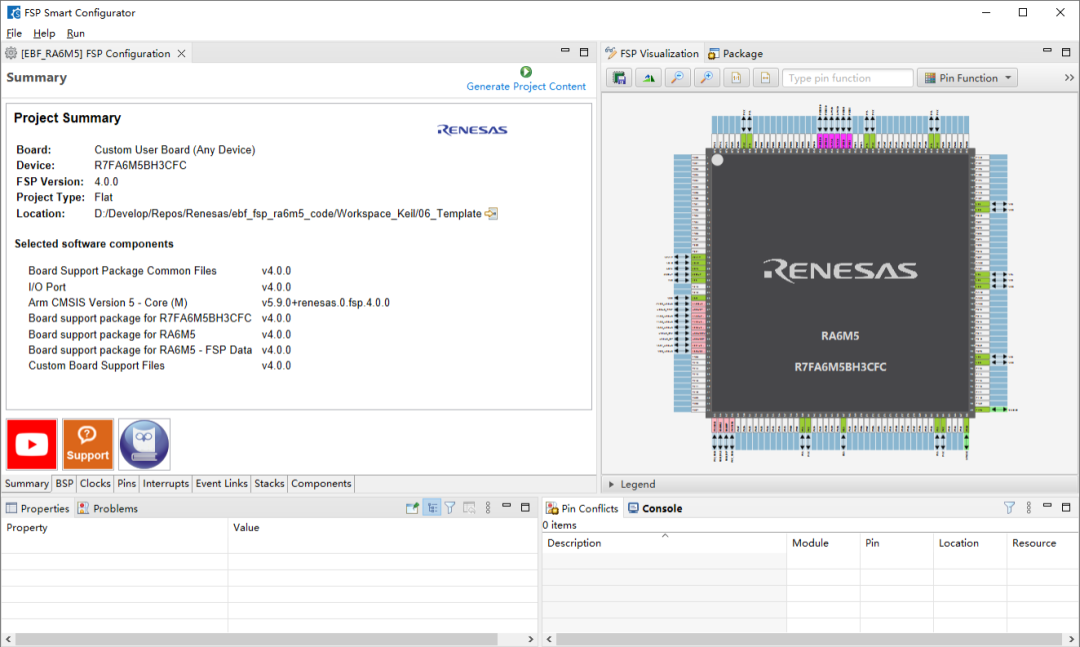
接着就会显示如下的界面,新工程这就新建完成了,将该界面关掉即可。
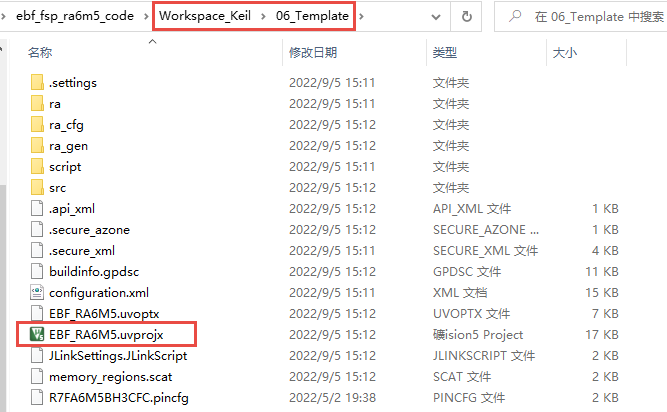
我们可以在“{工作空间路径}/06_Template”目录下面看到RASC已经为我们自动地生成了一个Keil工程。如下图所示。
-
通过Keil打开RASC的FSP配置器界面2025-05-21 2023
-
瑞萨RA8系列教程 | 基于 RASC 生成 Keil 工程2025-05-01 2267
-
【RA-Eco-RA0E1-32PIN-V1.0开发板试用】使用 RASC 建立 Keil 工程、烧录测试2024-11-09 1748
-
【RA-Eco-RA4E2-64PIN-V1.0开发板试用】+KEIL+RASC 开发环境搭建2025-01-15 3026
-
【RA4M2-SENSOR】 Keil开发环境建立和跑马灯运行2025-09-11 1594
-
基于RASC的keil电子时钟制作(瑞萨RA)(1)----安装RASC2026-06-24 78
-
怎么来生成Keil 5工程2021-08-11 1176
-
【瑞萨RA4系列开发板体验】2. 使用 RASC 生成 Keil 工程+点亮LED2022-12-01 2567
-
cubeMX怎么生成不了keil工程?2023-10-31 837
-
keil5_自动生成KL02工程工具2015-11-23 793
-
2. 使用 RASC 生成 Keil 工程2022-12-05 1533
-
keil如何生成bin文件2023-12-15 15554
全部0条评论

快来发表一下你的评论吧 !
