


龙芯2K0300蜂鸟板快速上手指南
描述
前言:
龙芯2K0300蜂鸟板作为嵌入式开发的核心平台,工程师到手实际应用中常因烧录稳定性不足及系统调试配置复杂影响开发效率。这类问题在嵌入式领域具有普遍性,尤其在自主可控架构中,硬件适配与软件生态的协同挑战更为突出。本文针对上述痛点,提供标准化烧录流程(自动/手动模式操作)、串口/网口调试配置指南及典型报错解决方案,帮助开发者快速完成平台部署,降低试错成本,提升开发效率。
第一部分:烧录指南
1.1 硬件环境 1.供电连接
将2K0300蜂鸟板接上电源(建议优先使用外接电源,避免USB供电不足导致烧录失败)。
2.SPI烧录器接线
将SPI烧录器的接口与蜂鸟板的SPI烧录口相连,注意线序匹配(具体线序请参考示意图)。
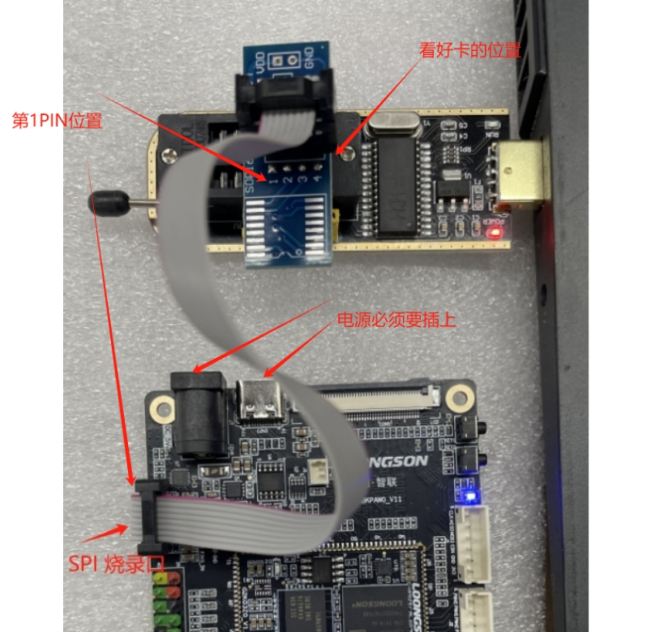
将烧录器的另一端通过USB接口连接至PC。
注意事项:
若烧录过程中出现供电不稳定,优先检查外接电源是否正常。
若烧录失败,可尝试重新插拔烧录器或更换USB接口。
1.2 烧录流程
1.自动模式
操作步骤:1.检测烧录器:确保烧录软件已正确识别SPI烧录器(设备管理器中无异常提示)。2.识别芯片:点击烧录软件界面中的“检测”按钮,确认SPI芯片被识别。3.导入固件:点击“打开”,选择需烧录的固件文件(格式通常为.bin或.hex)。4.启动烧录:点击“自动”按钮,软件将自动完成擦除、编程、校验流程。
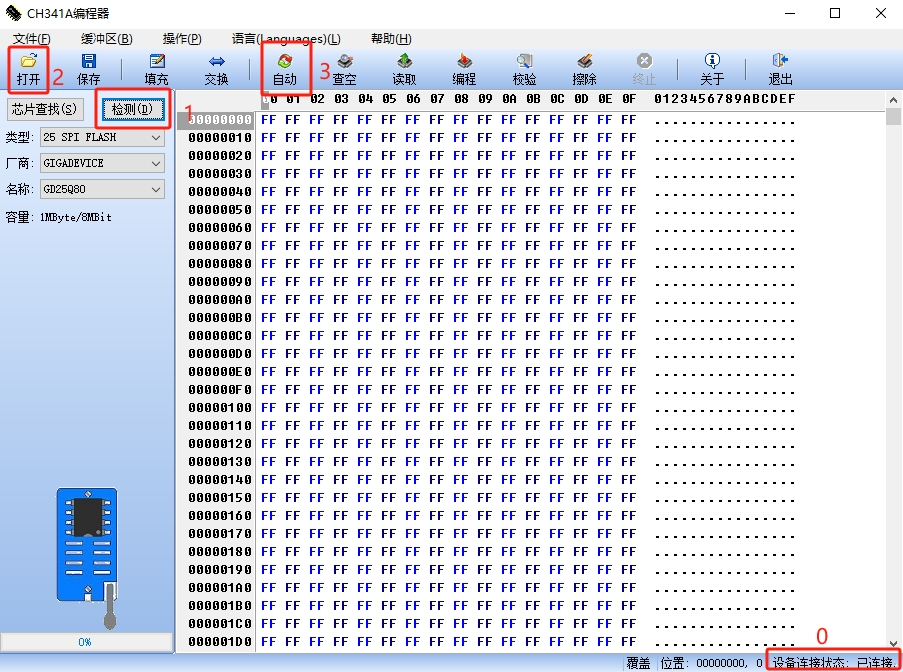
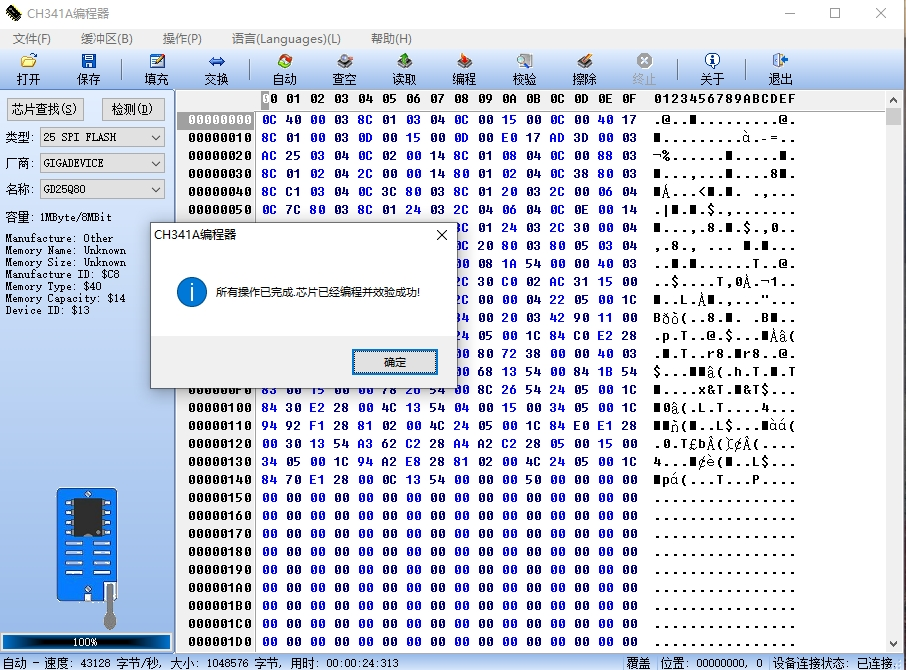
成功提示:烧录完成后弹窗显示“烧录成功”。
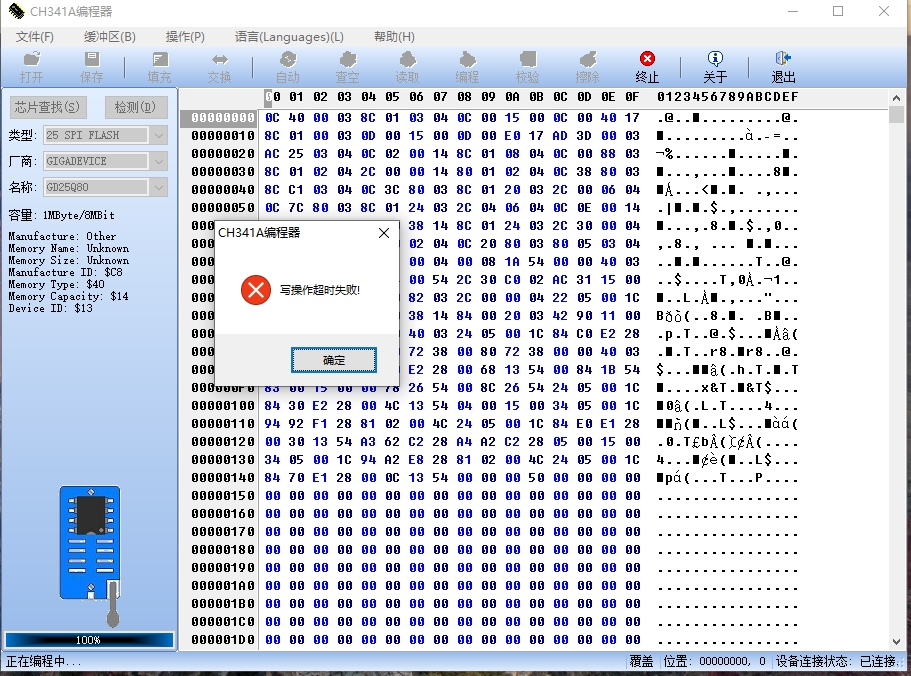
失败处理:若提示“写超时失败”,可忽略弹窗并重复步骤4。
2.手动模式
1.检测烧录器:同自动模式步骤12.识别芯片:点击“检测”按钮。3.导入固件:点击“打开”选择固件。4.擦除芯片:点击“擦除”,弹窗提示“查空”时可忽略,等待擦除完成。
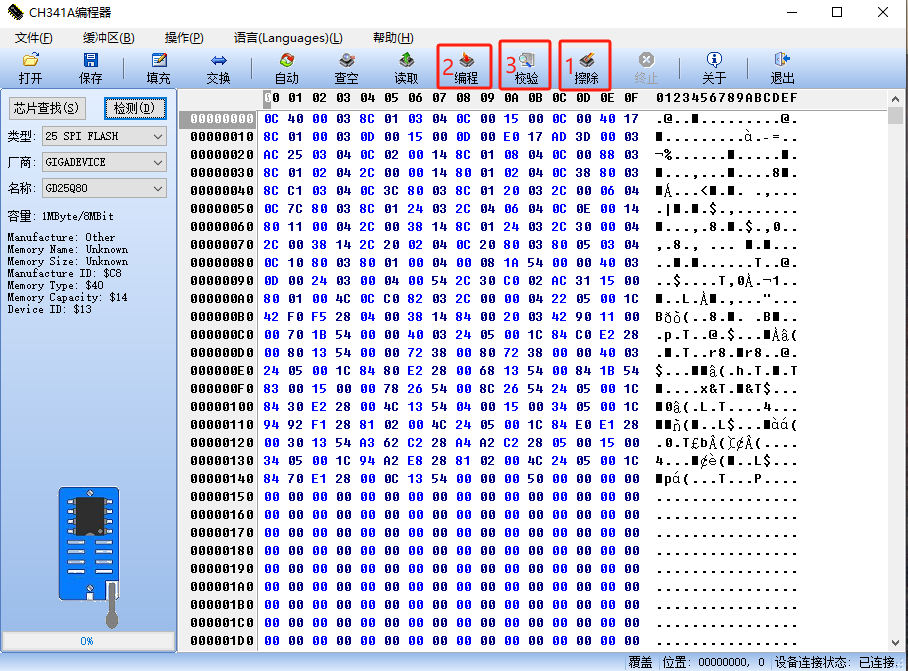
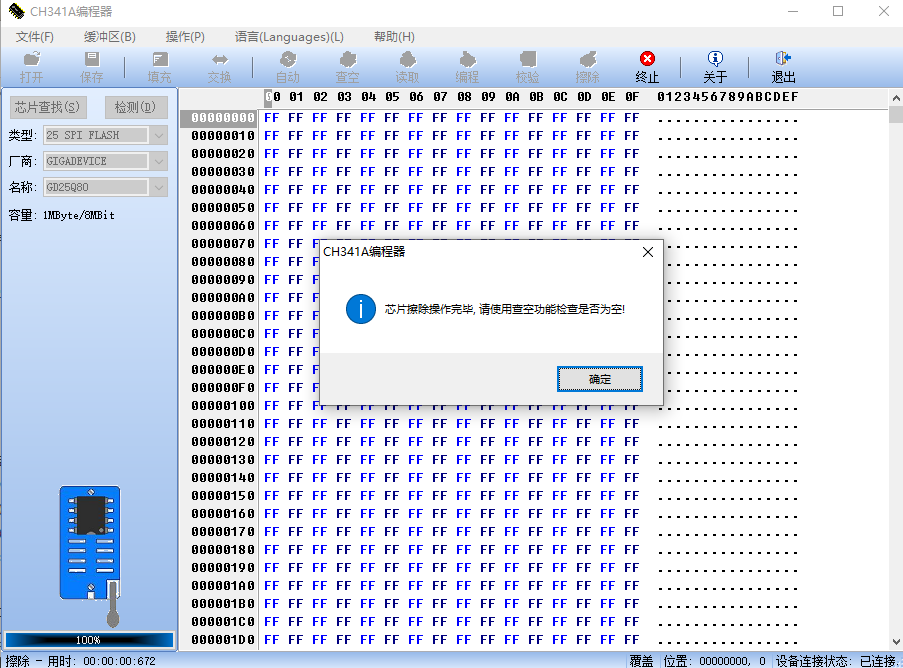
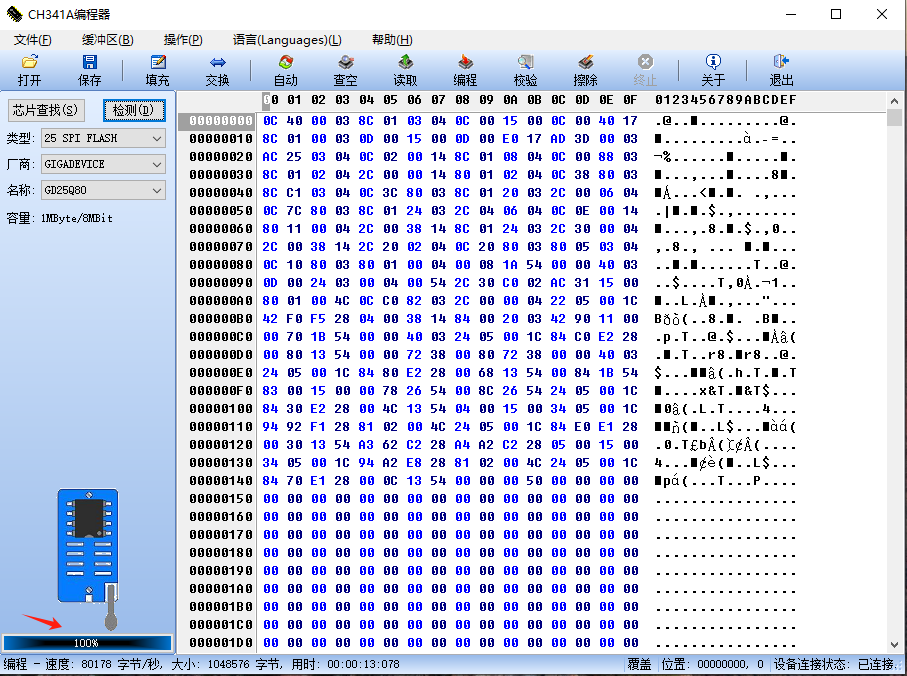
5.编程固件:点击“编程”,进度条至100%后继续下一步。
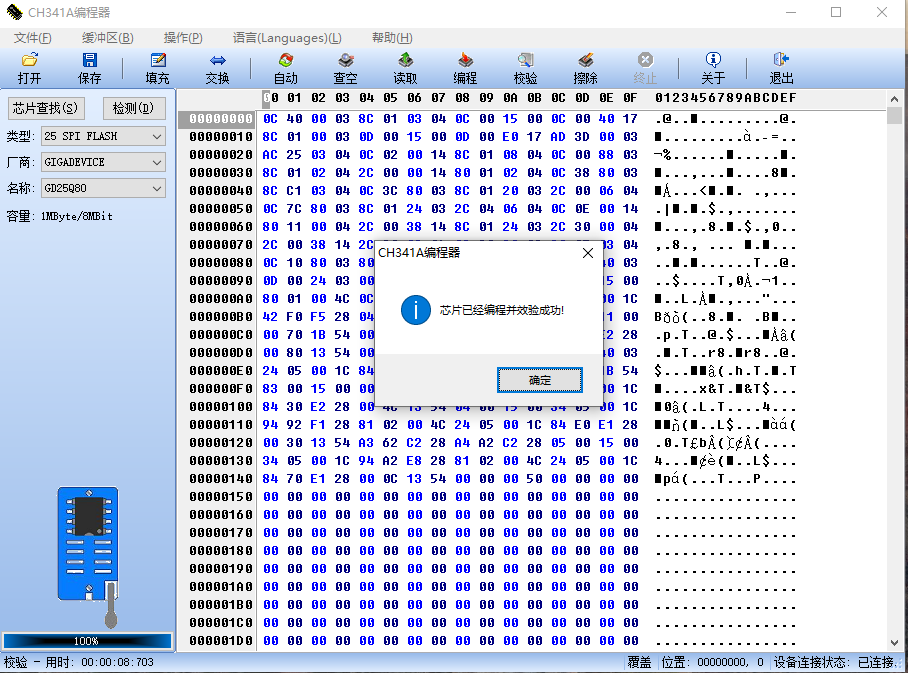
6. 校验数据:点击“校验”,确保固件写入无误。
注意事项:
手动模式下需严格按顺序操作(擦除→编程→校验)
校验失败时需重新烧录,避免固件不完整。
1.3 常见问题
问题1:自动模式报错“写超时失败”。
解决方法:忽略弹窗,重新点击“自动”按钮尝试烧录。
问题2:烧录器未被识别。
解决方法:检查USB连接,重启烧录软件或PC。
第二部分:系统登录指南
2.1 串口调试登录操作步骤:1.硬件连接
- 使用TYPE-C线连接蜂鸟板的UART0接口与PC,该线同时提供电源。
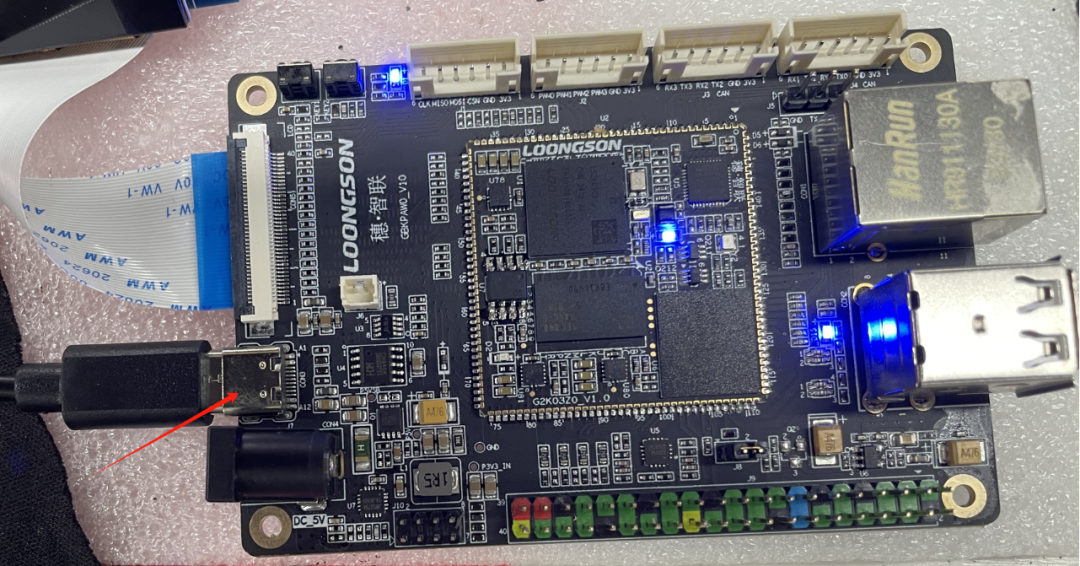
- 高负载场景:若板载外设较多,建议额外接入5V电源。
2.串口工具配置
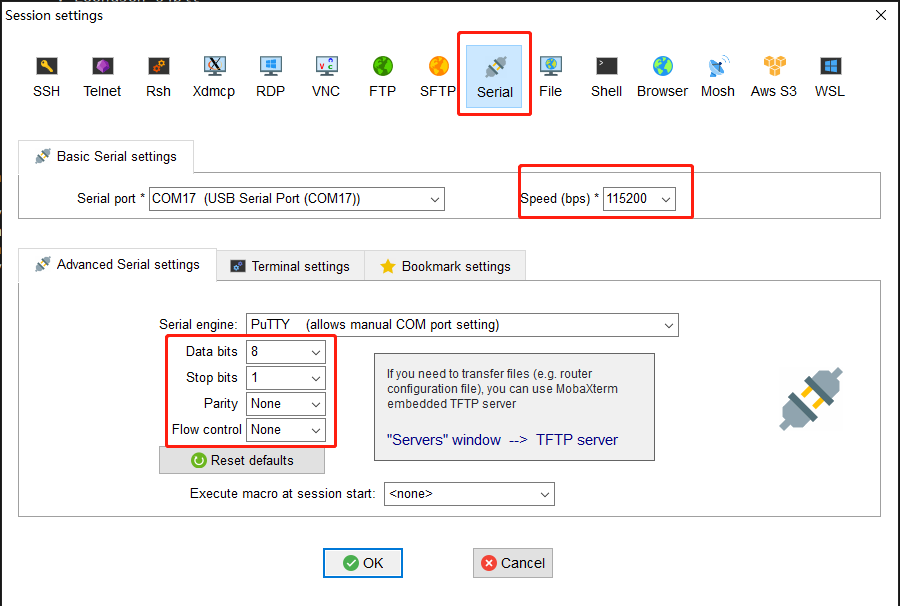
- 打开串口工具(如MobaXterm、minicom),选择对应串口号。
- 参数设置:波特率 115200,数据位 8,停止位 1,硬件流控 无。
3.启动系统
- 按下蜂鸟板上的POWER键,系统自动进入预置Busybox环境并登录。
- 默认账户:root,密码:123。

2.2 网口调试登录(SSH)操作步骤:1.网络配置
- 用网线直连板卡与PC,设置PC的IP为 192.168.1.2(或同一网段的其他IP)。
- 推荐配置:PC IP设为 192.168.1.2,与u-boot默认serverip一致。
2.SSH连接
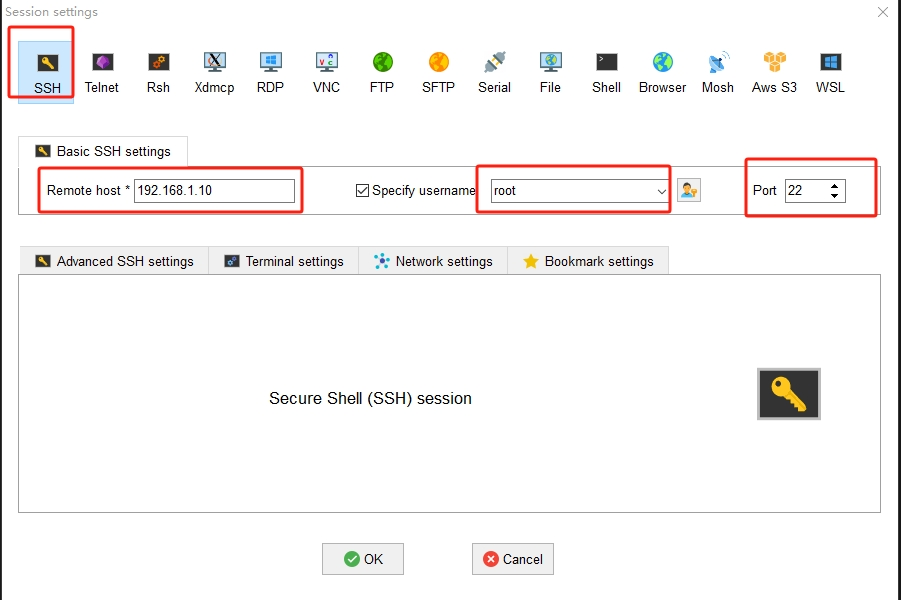
打开SSH客户端(如PuTTY、MobaXterm),输入以下信息:
地址:192.168.1.10
端口:22
账户:root,密码:123
3.文件传输
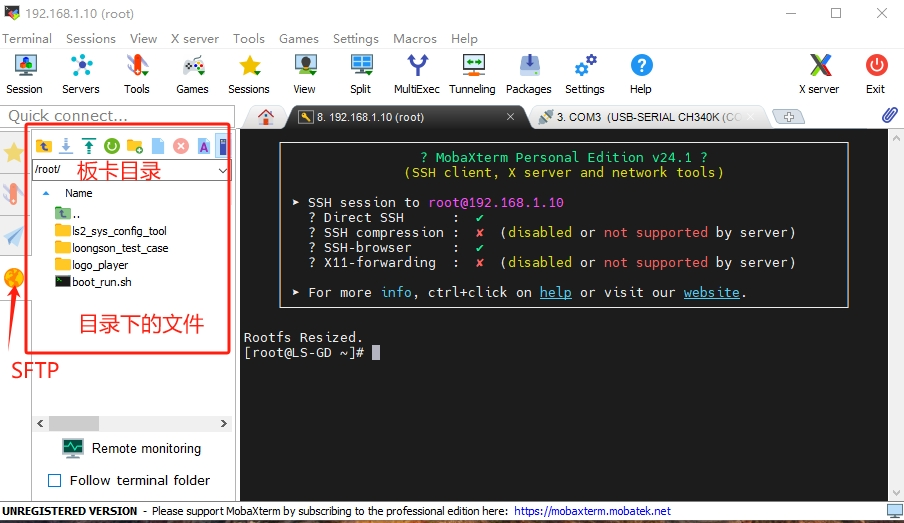
使用SFTP功能(支持拖拽上传/下载文件),默认路径为系统根目录。
注意事项:
Ping不通问题:若板卡无法Ping通PC,关闭PC防火墙或检查网线连接。
IP冲突:确保PC与板卡的IP在同一子网且无冲突。
第三部分:总结
通过以上步骤,用户可顺利完成2K0300蜂鸟板的固件烧录与系统调试。想了解更多相关技术知识或产品信息,请关注眺望电子公众号并联系我们,我们将竭诚为您服务!
-
新品发布 | 龙芯2K0300系列正式开售2024-10-25 2715
-
【作品合集】龙芯2K0300蜂鸟开发板试用精选2024-09-10 125191
-
【龙芯2K0300蜂鸟板试用】试用开箱体验及调试2024-09-08 1899
-
【龙芯2K0300蜂鸟板试用】龙芯2K0300蜂鸟开发板上GPIO的驱动及使用2024-09-05 2547
-
龙芯2K0300蜂鸟板试用报告2024-09-03 1182
-
【龙芯2K0300蜂鸟板试用】初了解龙芯2K0300蜂鸟板2024-08-27 1728
-
【2K0300蜂鸟板试用】问答汇总帖2024-08-14 10345
-
【龙芯2K0300蜂鸟板试用】开箱体验2024-08-12 1572
-
广东龙芯发布2K0300蜂鸟板,今日正式发售2024-06-20 692
-
龙芯 2K0300 蜂鸟开发系统正式发布!!2024-06-19 1743
-
龙芯2K0300蜂鸟开发系统将于6月18日正式发布2024-06-05 2141
全部0条评论

快来发表一下你的评论吧 !
