


EM-1000储能网关如何批量部署应用
描述
EM-1000是ZLG致远电子为工控机市场研发的高性能ARM工控机。其内部采用基于Overlayfs的批量部署方案,分离系统文件与用户文件,简化系统更新与部署流程,便于客户快速应用。
 部署方案介绍
EM-1000实现了以Overlayfs为基础的文件叠层系统,分离了系统文件和用户文件,其好处是用户只需关心自身的应用程序,而无需关心系统的基础文件系统变化。所以,每当有新版本的系统更新时,用户只需把制作好的部署文件放入新版本的系统固件中一同烧录更新,即可完成新版本固件的应用部署。 部署文件制作
用户制作应用程序的部署文件时,只需制作一个以squashfs格式打包的文件系统,名称为user.img。EM-1000提供了一个便利的方式来制作user.img,以下展示了如何制作user.img的过程。在本次制作过程中,将部署一个名为iot-web-ems的demo程序到EM-1000,并打包成user.img。
1. 制作准备
user.img的制作是在EM-1000中完成的,所以需要一台EM-1000储能网关,而部署文件会生成在EM-1000的TF卡内,因此还需准备一张TF卡。
2. 安装依赖项
iot-web-ems的运行需要以下依赖项,因此使用apt命令进行安装:
apt-get install apache2 apache2-suexec-custom libapache2-mod-fcgid libfcgi-bin curl liblog4c3 libmodbus5
3. 安装iot-web-ems程序iot-web-ems是一个web页面,安装该页面只需将页面放置到/var/www/html下即可,具体命令如下:
tar xzf iot-web-ems.tar.gz -C /var/www/htmlchown -R www-data:www-data /var/www/html
4. 测试iot-web-ems程序
安装完成后,通过IP地址打开网页即可看到对应的界面,如图1所示:
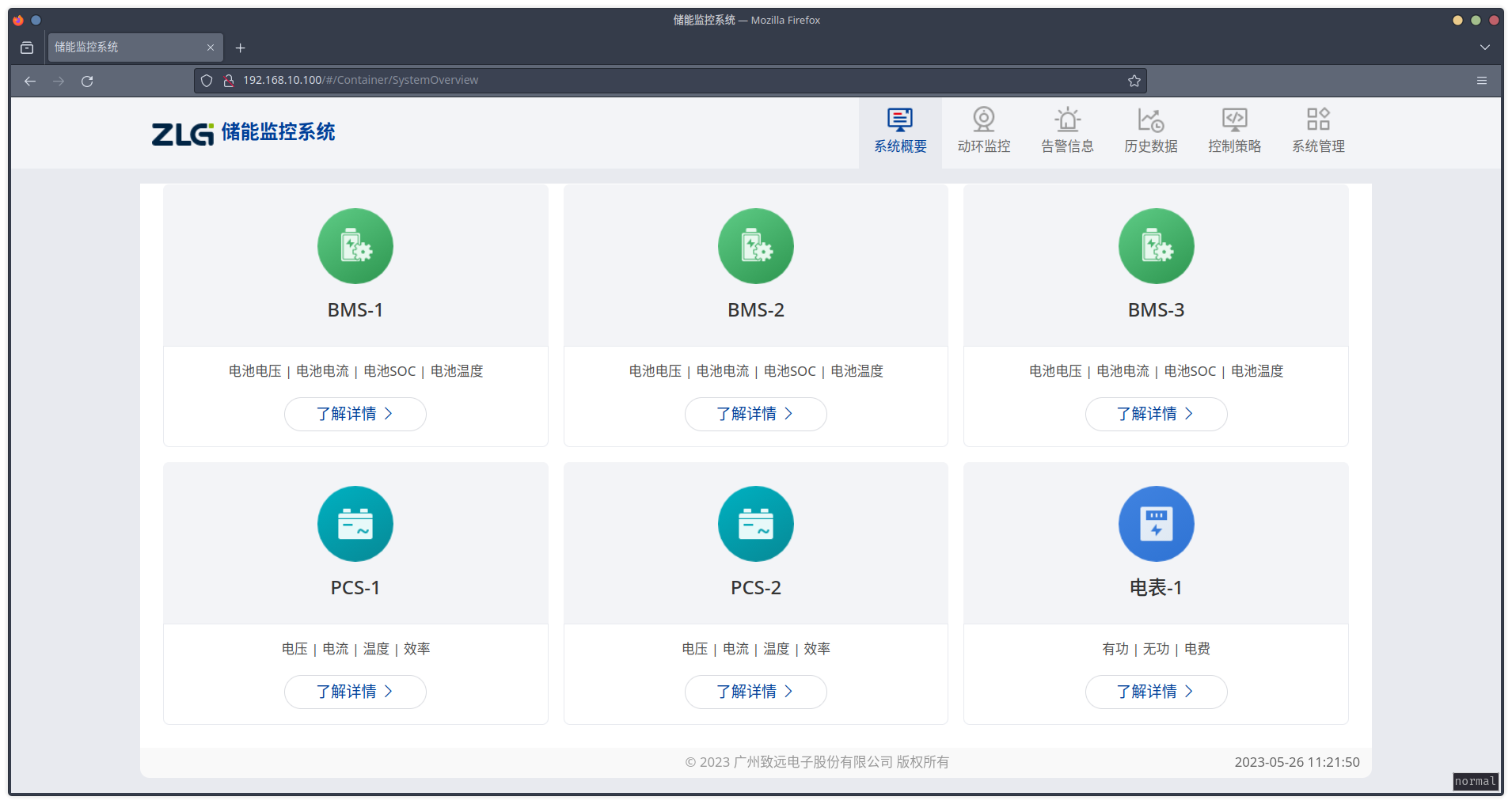
图1 iot-web-ems程序展示
5. 打包文件增量部分
安装完成后,需要将用户的文件打包出来,因此运行以下命令开始打包:
echo "bootargs=console=ttyS2,115200n8 break=pack" > /boot/uEnv.txt
然后,将TF卡插入EM-1000中,运行reboot命令重启,等待一段时间后,若调试串口打印如图 2信息代表打包成功。

图2 打包增量系统的结果
6. 制作user.img
打包成功后,在TF卡中会有一个名为overlayfs.tar的压缩包,该压缩包保留了文件系统的增量部分。制作user.img需使用tar2sqfs命令,在Ubuntu中,可使用以下命令安装:
apt-get install squashfs-tools-ng
具体打包命令如下:
cat ./overlayfs.tar | tar2sqfs -c lz4 ./user.img
至此,user.img的制作完成。
部署文件的使用
部署文件的使用需要一张制作好的烧录卡(制作方法参考EM-1000的在线文档),制作完烧录卡后,只需将user.img复制到烧录卡内即可。
在烧录过程中,会自动检测卡中是否有user.img的文件,若有会将其部署到系统中。
-
【产品应用】储能网关EM-1000与EM-1000G的Redis性能对比2025-12-02 609
-
【产品应用】EM-500网关如何批量布署应用2025-10-20 696
-
2分钟上手!EM-1000批量部署教程 #储能网关 #操作教程 #工业控制 #工业网关ZLG致远电子 2025-08-21
-
EM系列储能网关4G升级:开箱即用的4G上云体验2025-08-04 909
-
基于EM-1000实现Modbus转IEC618502025-05-28 1351
-
EM储能网关 ZWS智慧储能云应用(9) — 远程OTA升级2025-03-20 1068
-
EM储能网关 ZWS智慧储能云应用(8) — 电站差异化支持2025-03-14 1156
-
储能EMS网关如何快速接入智慧储能云平台2023-12-15 3008
-
在EM系列储能网关中玩转4G模块2023-10-27 2777
-
【产品应用】EM-500储能网关的AI采集性能实测2023-04-28 3467
-
【深度解析】EM-1000储能网关的CAN性能有多强?2023-03-24 2153
全部0条评论

快来发表一下你的评论吧 !
