


极海APM32F407IG-Tiny开发板的DAPLINK固件更新方法
描述
来源:转载自21ic论坛极海半导体专区
最近申请到了APM32F407IG-Tiny板,这块开发板做工不错,尤其自带了DAPLINK下载器,外设资源也挺丰富的,很适合做mbedos移植,并且mbedos官方stduio是有自带的DAPLINK烧录固件的,而如果我们要使用mbed studio开发的话,就需要手动改写板载的DAPLINK固件,那么怎么改写呢?这篇文档就简单介绍一下。
1、APM32F407IG 参数
系统
· Arm Cortex-M4F
· 工作主频168MHz
· 内置16个数据流的DMA
· 支持FPU和DSP指令
存储
· Flash512/1024KB
· SRAM192+4KB
· SDRAM2MB
电源管理
· 工作电压 1.8~3.6V
· 支持上电/掉电/欠压复位
· 支持可编程电源电压检测器
定时器
· 16位高级定时器:2
· 16/32位通用定时器:8/2
· 16位基本定时器:2
· 看门狗定时器:2
· 24位系统滴答定时器:1
模拟外设
· 12位ADC:3,通道数:24
· 12位DAC: 1,双通道
I/O
· 多达140个I/O
· 均可映射到外部中断向量
通信外设
· U(S)ART:6
· I2C:3
· SPI(I2S):3(2)
· USB_OTG:3
· CAN:2
· SDIO:1
· EMMC
· Ethernet MAC1

2、DAPLINK概述
• Arm Mbed DAPLink 是一个开源软件项目,支持对在Arm Cortex CPU 上运行的应用软件进行编程和调试。DAPLink通常称为接口固件,在连接到应用MCU的SWD或JTAG端口的辅助MCU上运行。几乎所有开发板上都可以找到这种配置。枚举为USB 复合设备,它在开发计算机和 CPU调试访问端口之间创建桥接。DAPLink 使开发人员能够:
• MSC - 拖放式编程闪存
• CDC - 用于日志、跟踪和终端仿真的虚拟 com 端口
• CMSIS-DAPv2 WinUSB(无驱动程序供应商特定批量)- 符合 CMSIS 标准的调试通道
• CMSIS-DAPv1 HID - 符合CMSIS标准的调试通道
• WebUSB CMSIS-DAP HID - 符合CMSIS标准的调试通道
它相比于F407自带的DAPLINK,多了拖拽式烧录以及串口集成这两个功能。
3、固件更新
在此之前,我们需要确保我们电脑已经安装好了git以及python(python3.7及以上)环境,这里就不在过多赘述git以及python的安装了。下面是git和python的官网网址,可去官网自行下载。(这里我只介绍了windows上固件更新的流程)
git官网:https://git-scm.com
python官网:https://www.python.org
3.1 固件所需资源
1、APM32F407IG固件更新hex文件:https://github.com/GeehySemi/mbed-os-DAPLINK-Hardware
2、DAPLINK源码获取:https://github.com/ARMmbed/DAPLink
3、一根USB线,用于连接PC端与开发板
4、两根杜邦线,用于连接 APM32 LINK 与 F407 开发板的串口
5、用于固件烧录的工具(jlink等等)
3.2 固件更新步骤
3.2.1 参考APM32 LINK原理图,使用烧录器与开发板连接
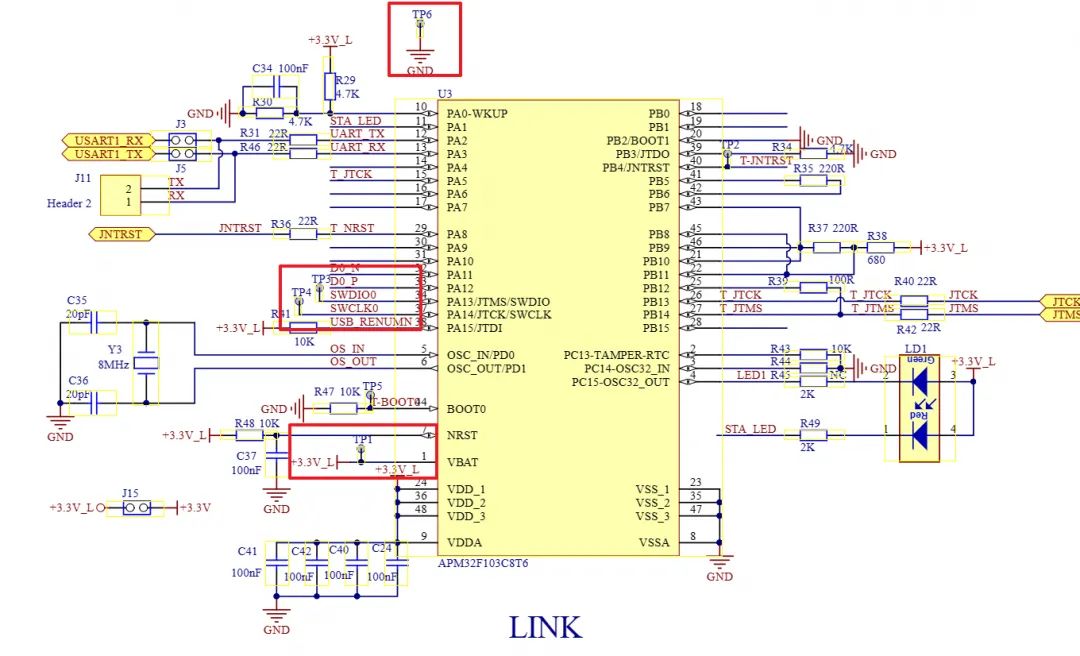
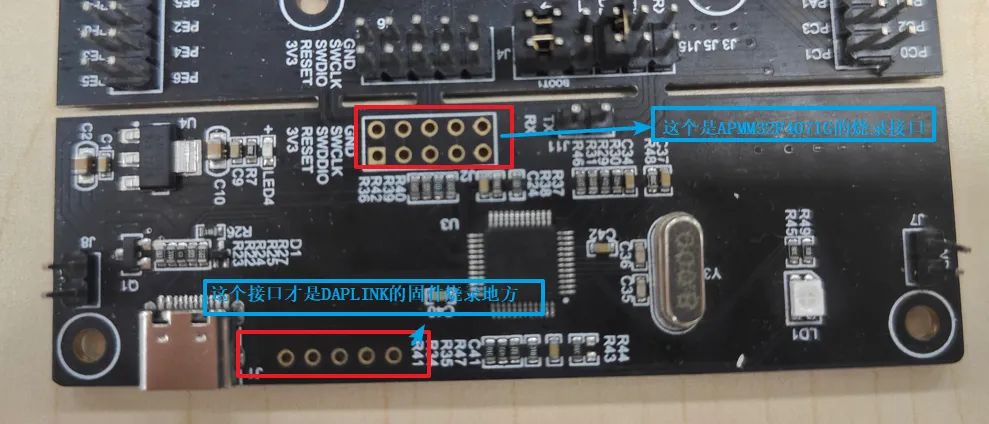
我们接线,应该接靠近USB接口的那一堆排针,这个才是LINK的固件烧录接口,而上面的一排接口是APM32F407IG开发板的烧录接口。
3.2.2 接好线之后,打开烧写工具,我这里使用的是jflash,打开jflash工具,创建新工程

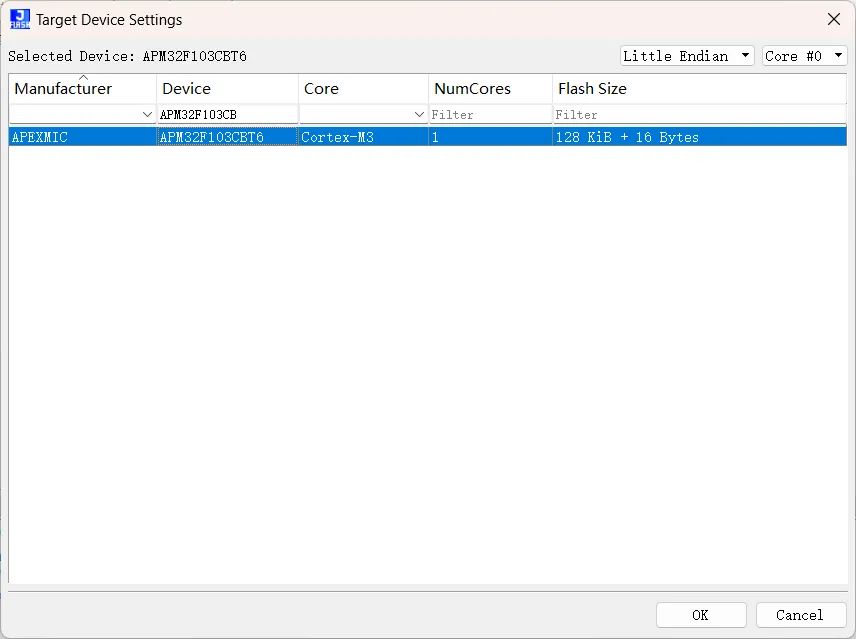
3.2.3 搜索芯片选项,选择APM32F103CB
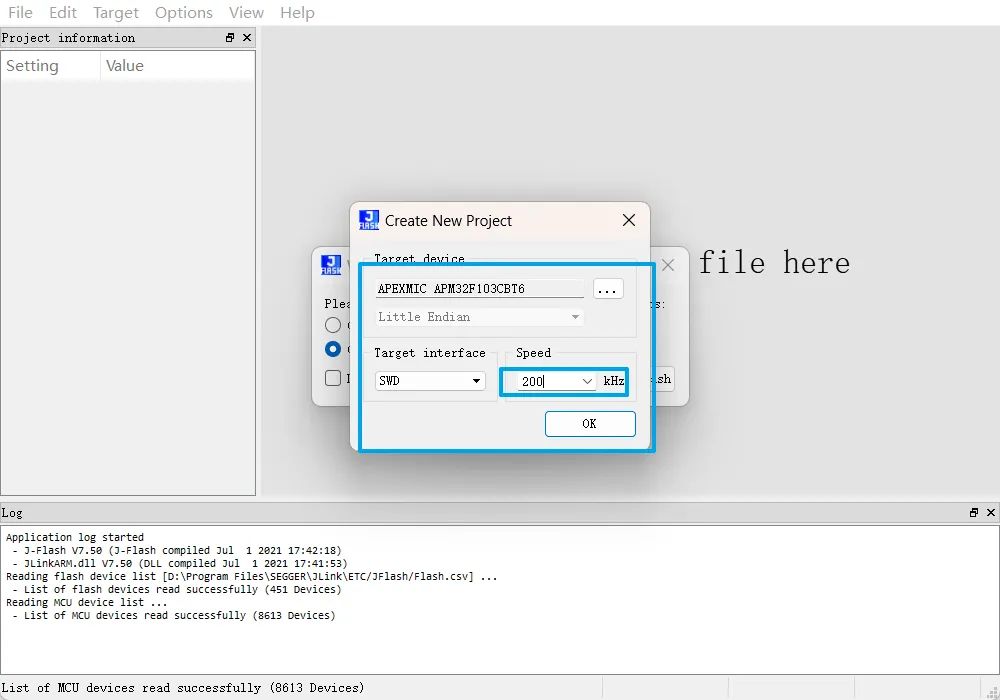
3.2.4 修改Speed,改为200KHz
3.2.5 点击"Connect"
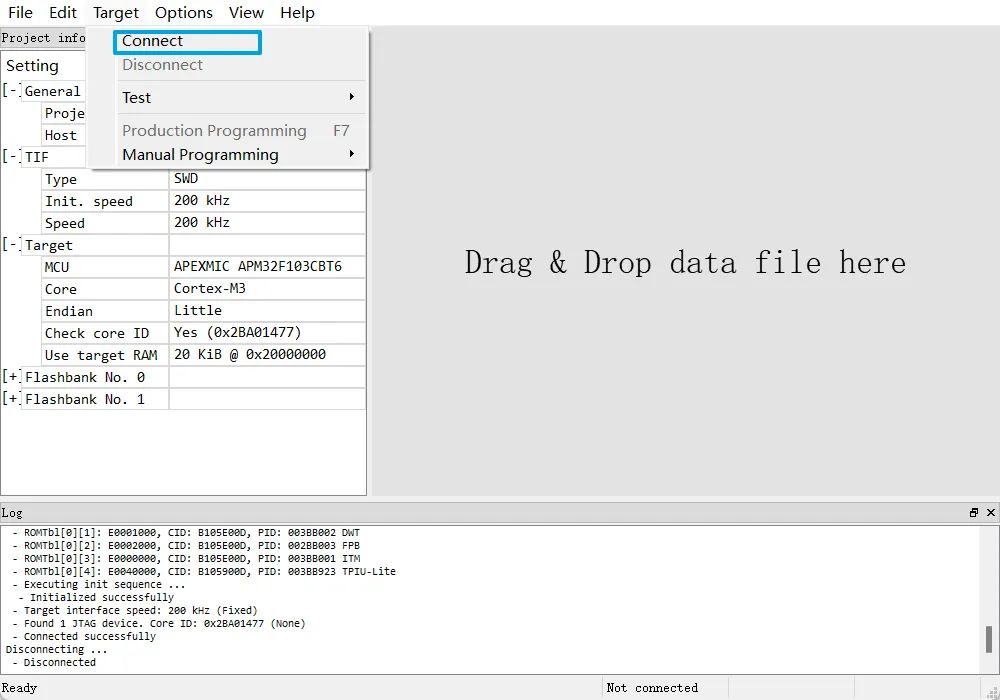
3.2.6 把准备好的bl.bin文件拖入jflash

3.2.7 确认地址是0x08000000,点击OK
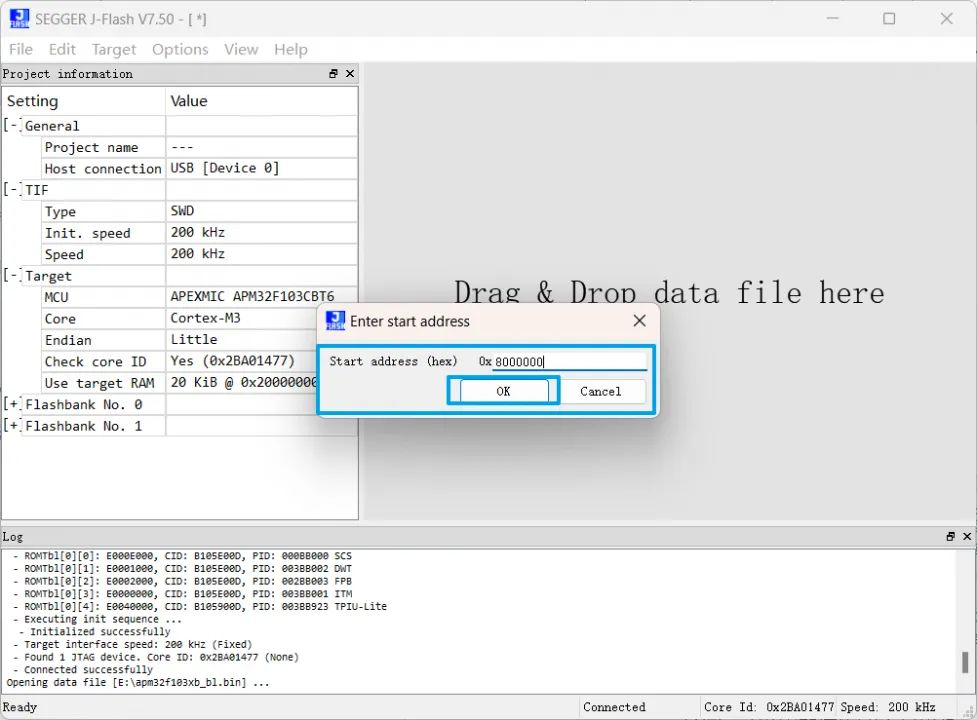
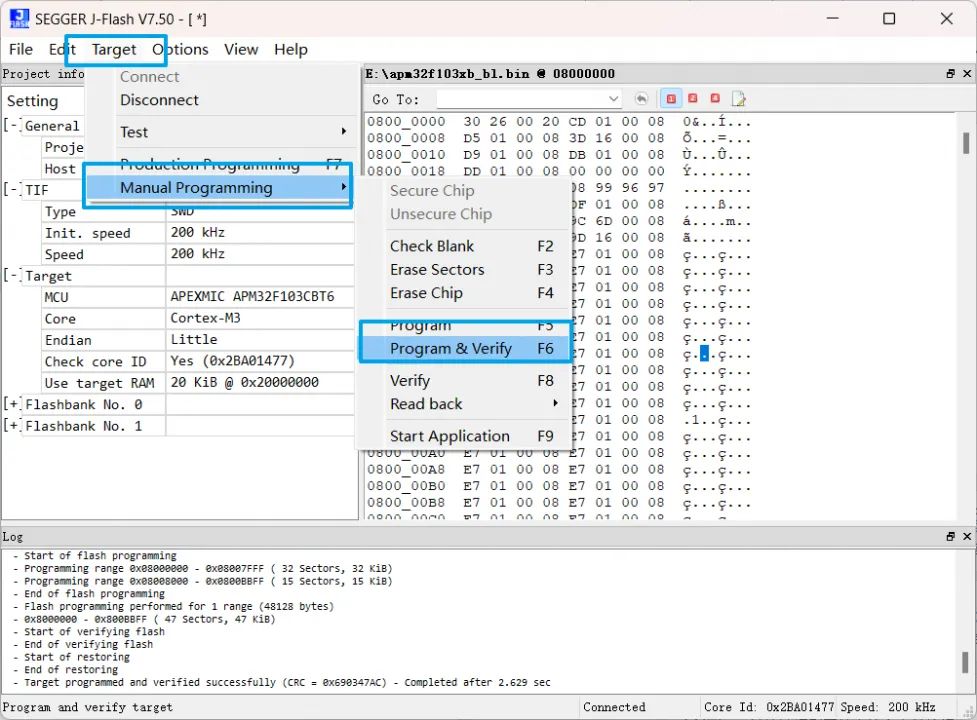
3.2.8 擦除原来的固件

3.2.9 下载新的固件
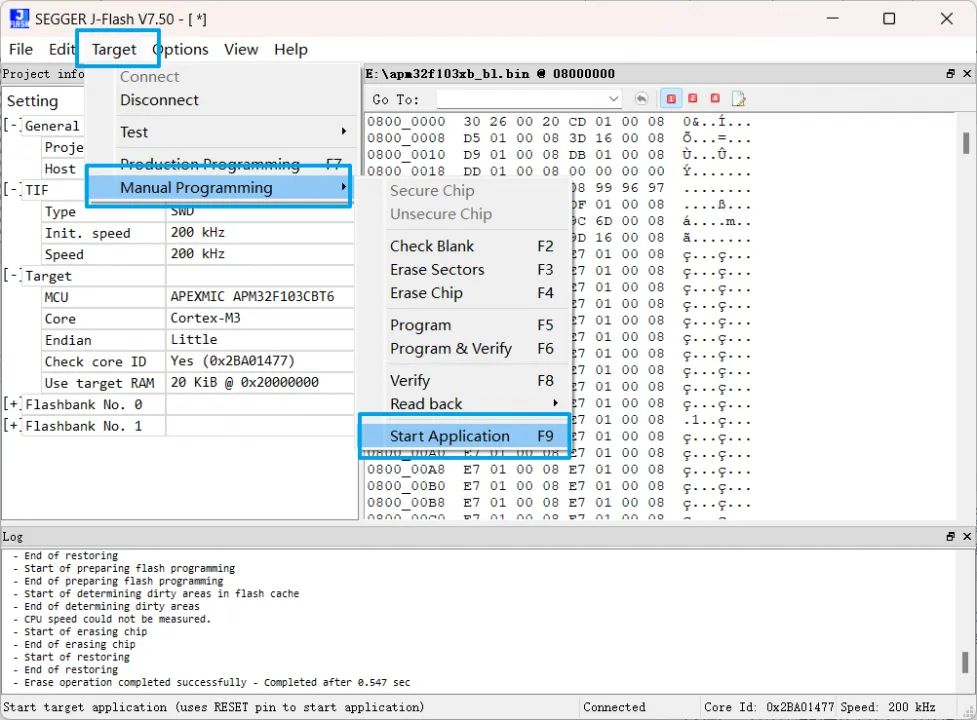
3.2.10 运行新的固件
3.2.11 用一根USB把PC和开发板连接,电脑就会识别出一个磁盘
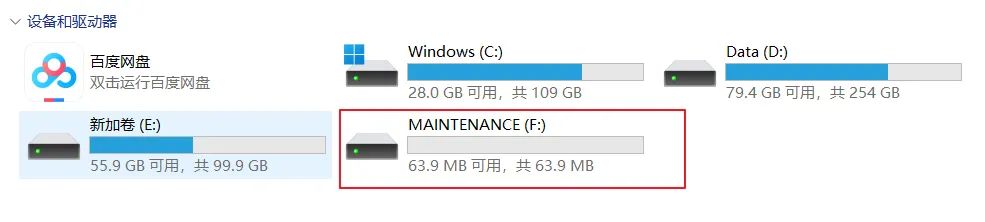
3.2.12 把准备的固件更新的hex文件直接拖拽至磁盘

磁盘更改为DAPLINK则说明固件更新成功。
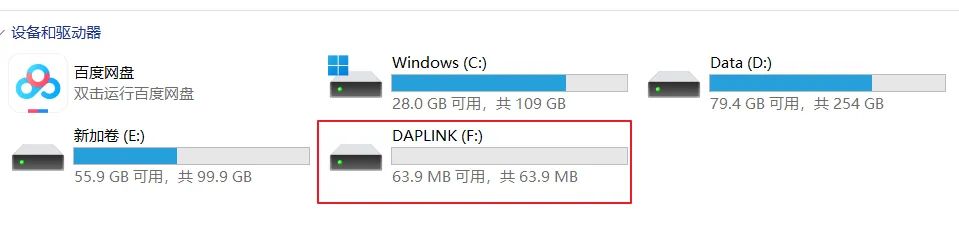
并且可以点击查看里面的信息。

3.3 验证固件更新
我们可以从Geehy官网下载APM32F4系列官方SDK来验证固件是否更新成功。
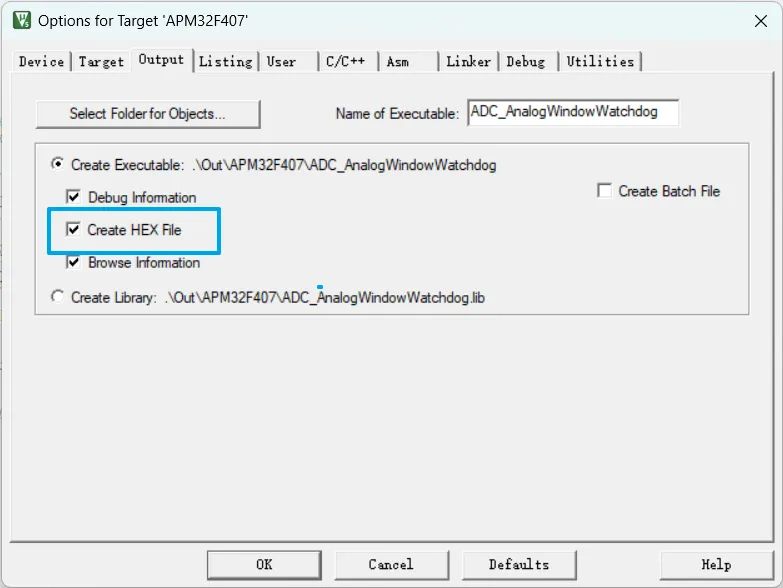
3.3.1 打开ADC_AnalogWindowWatchdog,点击魔术棒,配置编译生成hex文件。
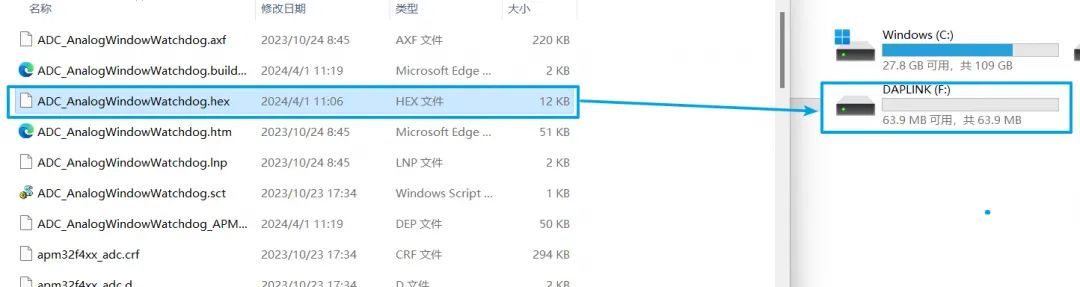
3.3.2 把生成的hex文件拖拽到生成的PC识别的磁盘中,可查看磁盘里面的信息,若没有FAIL.txt,则程序成功烧录。
3.3.3 把DAPLINK的RX、TX接口分别与PA9、PA10连接。打开串口调试助手,配置波特率为115200,复位开发板,串口若成功打印数据,则说明固件更新成功。

以上就是本次APM32F407IG-Tiny的DAPLINK固件更新的方法。
注:文章作者在原帖中提供了例程文件,有需要请至原文21ic论坛下载
原文地址:https://bbs.21ic.com/icview-3369458-1-1.html
-
基于极海半导体APM32F407系列MCU的伺服控制器应用方案2023-09-19 2893
-
极海APM32F407 MCU低压伺服驱动器应用方案2023-06-09 1432
-
极海APM32F407工业HMI应用方案助您增强交互体验2023-05-19 1655
-
32位微控制器APM32F405xG/APM32F407xExG2022-12-13 974
-
APM32F407IG MINI开发板原理图2022-11-09 772
-
国产优秀替代_APM32F407替代STM32F407记录2022-05-10 24339
-
STM32F407开发板原理图下载2022-04-29 2756
-
如何将TencentOS-tiny移植到STM32F407开发板上去呢2021-11-26 1579
-
【极海APM32F030R8 MINI开发板试用体验】+官方dma接收usart程序软件2020-12-24 2476
-
【极海APM32F030R8 MINI开发板试用体验】+官方adc程序2020-12-17 3661
-
【极海APM32F030R8 MINI开发板免费试用】+开箱+软件2020-12-09 4307
-
STM32F407 开发板原理图2017-09-22 7370
全部0条评论

快来发表一下你的评论吧 !
