


单节点Elasticsearch+Filebeat+Kibana安装指南
描述
1、准备环境
声明需要jdk17依赖,自行安装配置
| ip | cpu | 内存 | 服务 | 环境 |
| 192.168.25.149 | 2 | 2G | elasticsearch+kibana | centos7+jdk17 |
| 192.168.25.148 | 2 | 2G | filebeat | centos7+jdk17 |
#第一部分在192.168.25.149安装es
2、配置yum源
# 配置 Elastic 官方仓库
sudo rpm --import https://artifacts.elastic.co/GPG-KEY-elasticsearch
sudo tee /etc/yum.repos.d/elastic.repo << EOF
[elasticsearch]
name=Elasticsearch repository for 7.x packages
baseurl=https://artifacts.elastic.co/packages/7.x/yum
gpgcheck=1
gpgkey=https://artifacts.elastic.co/GPG-KEY-elasticsearch
enabled=1
autorefresh=1
type=rpm-md
EOF
3、安装 配置Elasticsearch
sudo yum install -y elasticsearch

# 配置 Elasticsearch
sudo vim /etc/elasticsearch/elasticsearch.yml

# 集群名称
cluster.name: elk-cluster
# 节点名称
node.name: node-1
# 数据和日志存储路径
path.data: /var/lib/elasticsearch
path.logs: /var/log/elasticsearch
# 网络设置
network.host: 192.168.25.149
http.port: 9200
# 发现设置
discovery.type: single-node

# 配置内存  #因为我的服务器只有 2GB 内存,建议修改 JVM 堆大小:
sudo vim /etc/elasticsearch/jvm.options
-Xms512m
-Xmx512m
4、启动
# 启动服务
sudo systemctl daemon-reload
sudo systemctl enable elasticsearch
sudo systemctl start elasticsearch

#关闭防火墙
systemctl  stop  firewalld

# 验证服务
curl http://192.168.25.149:9200

#正确结果
[root@localhost elasticsearch]# curl http://192.168.25.149:9200
{
"name" : "node-1",
"cluster_name" : "ELK-cluster",
"cluster_uuid" : "CAS4Rr6NSTmwMW5lK5rJpQ",
"version" : {
    "number" : "7.17.28",
    "build_flavor" : "default",
    "build_type" : "rpm",
    "build_hash" : "139cb5a961d8de68b8e02c45cc47f5289a3623af",
    "build_date" : "2025-02-20T0931.349013687Z",
    "build_snapshot" : false,
    "lucene_version" : "8.11.3",
    "minimum_wire_compatibility_version" : "6.8.0",
    "minimum_index_compatibility_version" : "6.0.0-beta1"
  },
"tagline" : "You Know, for Search"
}
#第二部分在192.168.25.149安装kibana
1、# 安装 配置Kibana
sudo yum install -y kibana

# 配置 Kibana
sudo vim /etc/kibana/kibana.yml

server.port: 5601
server.host: "192.168.25.149"
elasticsearch.hosts: ["http://192.168.25.149:9200"]
i18n.locale: "zh-CN"  #中文
2、启动
# 启动 Kibana
sudo systemctl enable kibana
sudo systemctl start kibana
#第三部分在192.168.25.148 安装filebeat
1、配置yum源
# 配置 Elastic 官方仓库
sudo rpm --import https://artifacts.elastic.co/GPG-KEY-elasticsearch
sudo tee /etc/yum.repos.d/elastic.repo << EOF
[elasticsearch]
name=Elasticsearch repository for 7.x packages
baseurl=https://artifacts.elastic.co/packages/7.x/yum
gpgcheck=1
gpgkey=https://artifacts.elastic.co/GPG-KEY-elasticsearch
enabled=1
autorefresh=1
type=rpm-md
EOF
2、安装配置filebeat
#声明 我在本地启动了一个java服务,收集日志文件,你们可以把路径配置其它服务的日志,
比如服务器本身/var/log/message 等等
# 配置 Filebeat
sudo vim /etc/filebeat/filebeat.yml


filebeat.inputs:
# 配置输入源,用于收集日志数据
  - type: log
    enabled: true
    paths:
      - /usr/loca/project/wcc/logs/info.log  #日志来源
    tags: ["info"]  # 为info日志添加标签
    fields:
      logtype: info  # 定义日志类型为info
    fields_under_root: true# 将字段添加到根级别

  - type: log
    enabled: true
    paths:
      - /usr/loca/project/wcc/logs/error.log  #日志来源
    tags: ["error"]  # 为error日志添加标签
    fields:
      logtype: error  # 定义日志类型为error
    fields_under_root: true

output.elasticsearch:
# 配置输出到Elasticsearch
  hosts: ["192.168.25.149:9200"]  # 指定Elasticsearch主机和端口
  indices:
    - index: "wcc-info-%{+yyyy.MM.dd}"
      when.equals:
        logtype: "info"# 当日志类型为info时,使用指定的索引模式
    - index: "wcc-error-%{+yyyy.MM.dd}"
      when.equals:
        logtype: "error"# 当日志类型为error时,使用指定的索引模式

setup.template.name: "wcc"# 设置模板名称为wcc
setup.template.pattern: "wcc-*"# 设置模板匹配模式为wcc-*
setup.ilm.enabled: false# 禁用索引生命周期管理
3、启动
sudo systemctl enable filebeat
sudo systemctl start filebeat
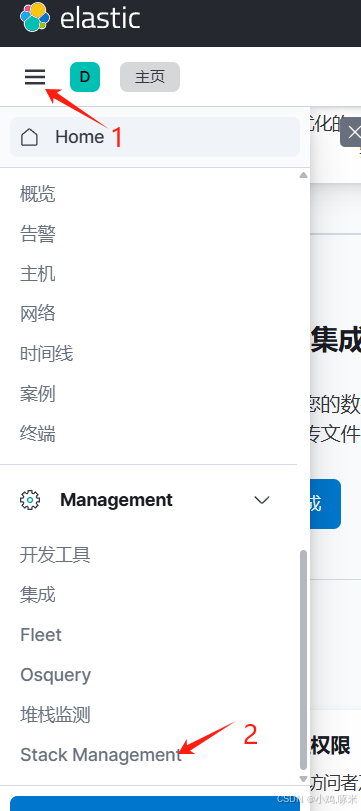
#第四部分 配置 Kibana 索引模式
1、打开浏览器访问 Kibana: http://192.168.25.149:5601
2、进入 "Stack Management" -> "Index Patterns"
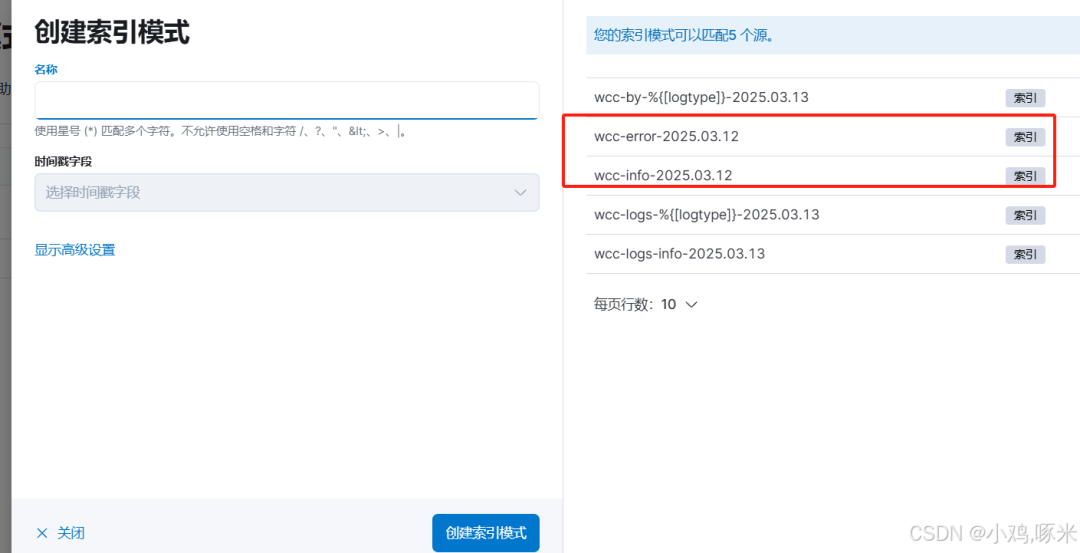
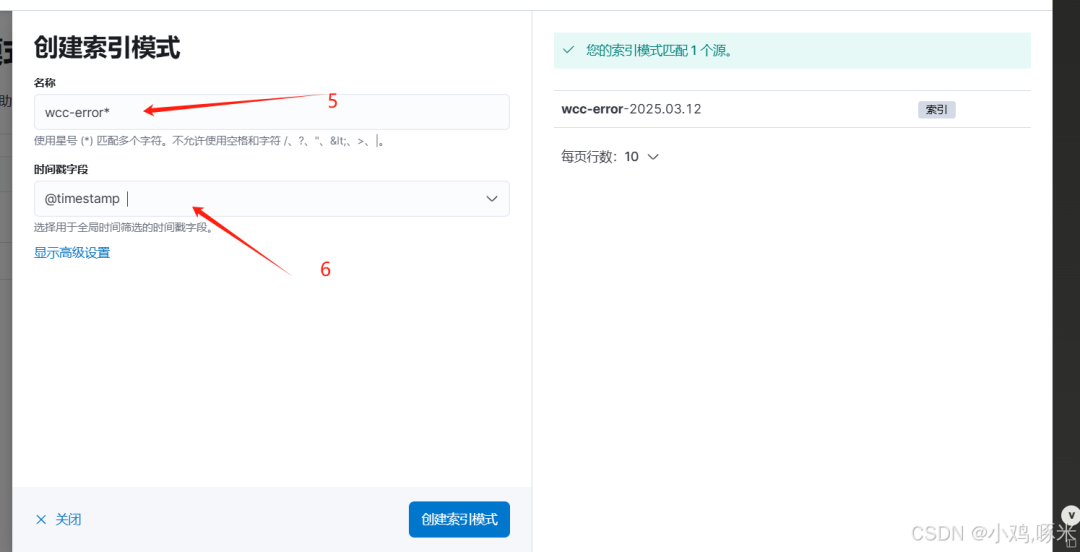
3、创建索引模式 wcc-*
4、选择时间字段 @timestamp
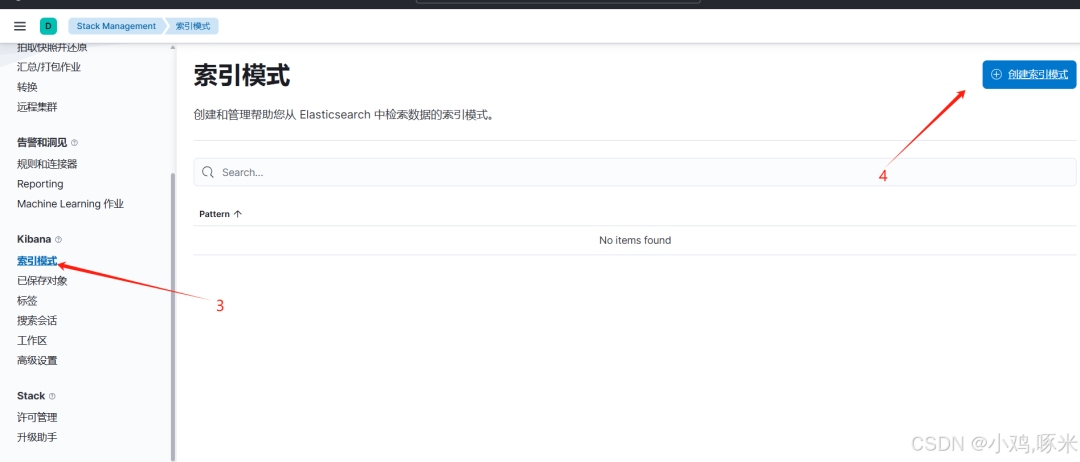
看到我们索引创建完成
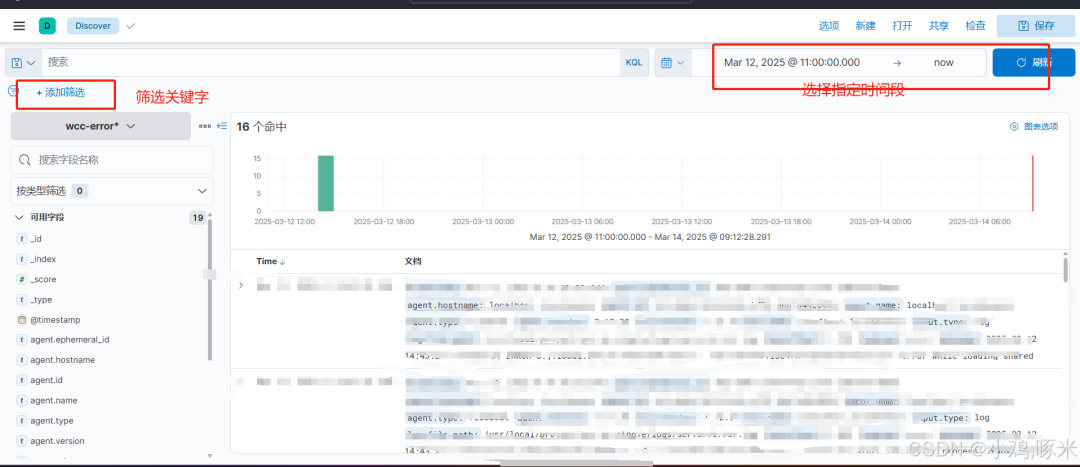
日志分析仪表板
DISCOVER
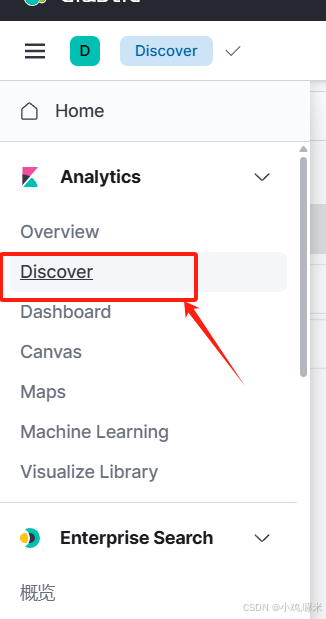
这样就是一整套的安装与配置,还需要结合实际的工作情况来使用
添加仪表盘,可视化图可自行搜素学习
如果你觉得对你有帮助就点个赞
链接:https://blog.csdn.net/m0_52454621/article/details/146248197?spm=1001.2014.3001.5502
声明:本文内容及配图由入驻作者撰写或者入驻合作网站授权转载。文章观点仅代表作者本人,不代表电子发烧友网立场。文章及其配图仅供工程师学习之用,如有内容侵权或者其他违规问题,请联系本站处理。
举报投诉
-
如何在Linux环境下高效安装部署和配置Elasticsearch2025-01-16 2325
-
构建高效搜索解决方案,Elasticsearch & Kibana 的完美结合2024-12-27 1018
-
Elasticsearch 再次开源2024-11-13 1097
-
Elasticsearch保姆级入门2023-09-01 1775
-
Linux安装ElasticSearch2023-02-15 1638
-
ElasticSearch是什么?应用场景是什么?2022-10-09 3332
-
图解ElasticSearch的底层工作原理2020-10-09 5400
-
ElasticSearch的初步环境2020-03-31 1559
-
docker安装Elasticsearch操作指南2019-09-16 1570
-
在linux上安装部署ElasticSearch的详细操作2019-07-12 2075
-
linux安装配置ElasticSearch之源码安装2019-01-11 3036
全部0条评论

快来发表一下你的评论吧 !
