


通过Keil打开RASC的FSP配置器界面
描述
5.2
通过Keil打开RASC的FSP配置器界面
双击Keil工程文件“EBF_RA6M5.uvprojx”,打开该Keil工程。
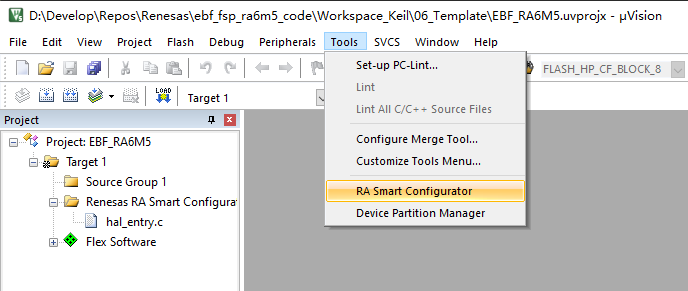
然后在菜单栏依次点击“Tools”→“RA Smart Configurator”,即可打开与该Keil工程相关联的RASC软件FSP配置界面。
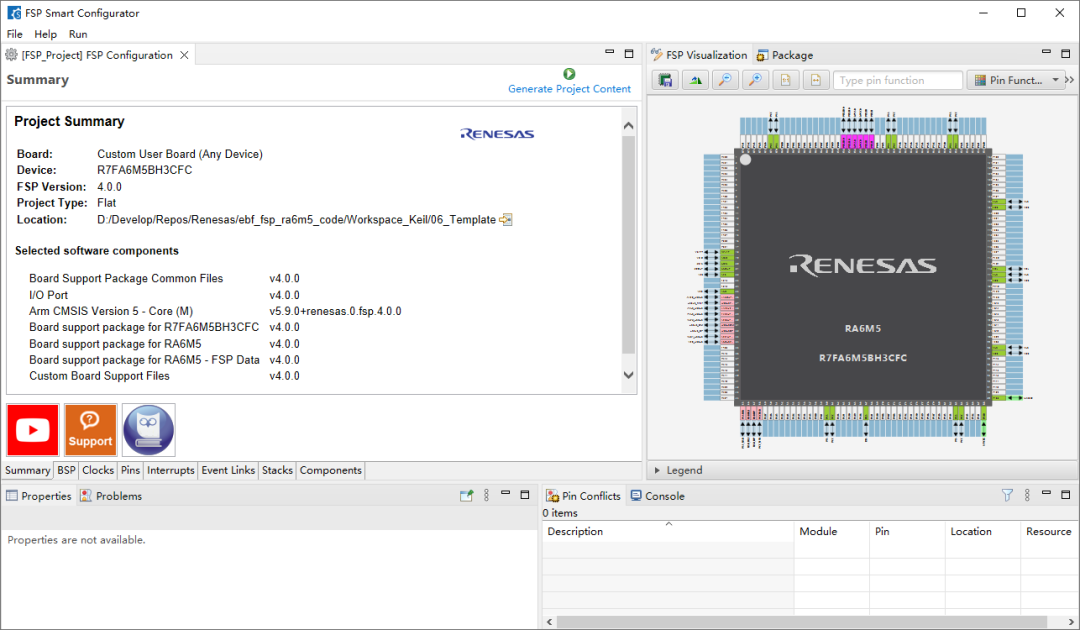
打开的FSP配置页面如下图所示。接着单击右上角的“Generate Project Content”,软件会根据工程现有的FSP配置来自动生成FSP库代码。
5.3
配置和编译Keil工程
5.3.1
配置Keil
需要注意的是,在使用RASC生成一个新的Keil工程之后,如果直接编译和下载程序,虽然能编译通过,但是程序下载这一步是会报错的。因为RASC自动生成的这个Keil工程默认情况下并没有配置好一些必需的工程选项。
这里有一个小技巧,能让我们免去配置各个工程选项的烦恼,即:需要在选择芯片型号那里切换到其他芯片型号再切换回来,这样可以让Keil软件自动按默认方式配置工程,重新编译之后即可成功下载程序。
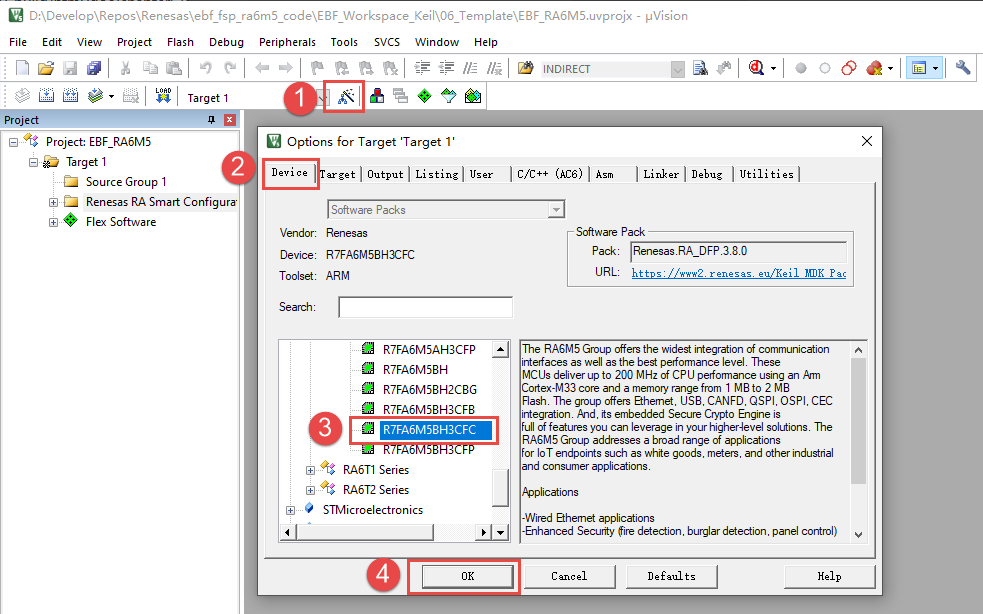
如图所示,具体步骤如下:
| 1 | 单击该工程选项配置按钮。 |
| 2 | 点击最左边的“Device”页面。在这个页面可以切换芯片型号。 |
| 3 | 在这里首先点到其他一个芯片型号上,然后再点回启明6M5开发板所用的芯片型号:“R7FA6M5BH3CFC”,这样可以让软件自动配置一些关键的工程选项。启明4M2和启明2L1开发板也类似。 |
| 4 | 最后点击“OK”按钮即可。 |
添加工程的头文件包含路径:
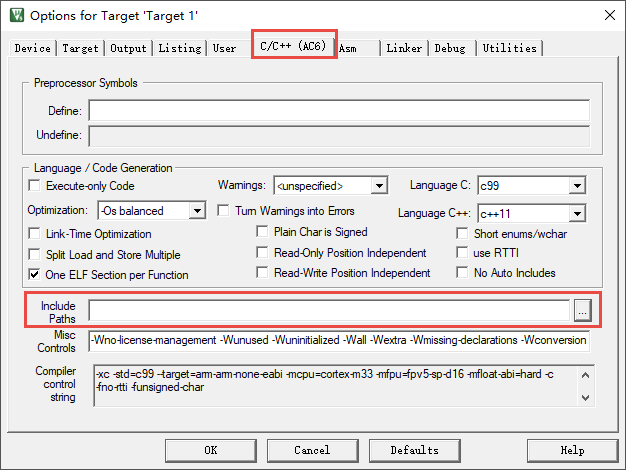
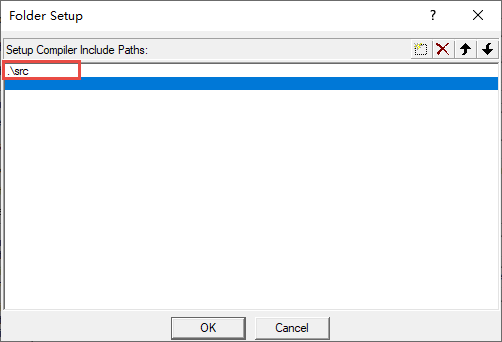
需要注意,我们在这里需要添加一下头文件包含路径:”./src”,因为在后面编写驱动程序的时候,我们会把所有的驱动代码文件都放到工程根目录的 src 文件夹下面。
添加方法如下。首先打开工程选项配置窗口,并切换到“C/C++ (AC6)”页面,可以看到其中有一栏“Include Paths”,目前为空。我们要做的就是在“Include Paths”当中添加一条头文件包含的相对路径“./src”。
点右边的“…”按钮。
然后点“New”按钮,新建一条头文件包含路径。
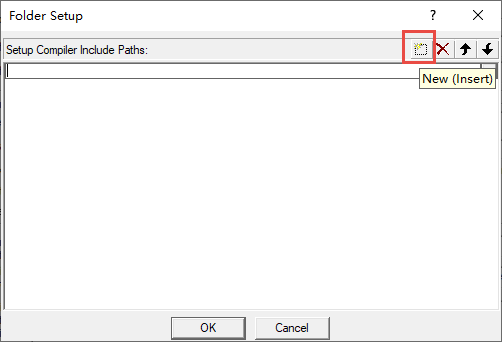
加入“./src”路径,然后一路点击确定即可。路径“./src”或者“.src”表示的是相对于Keil工程根目录的相对路径。
5.3.2
编译工程
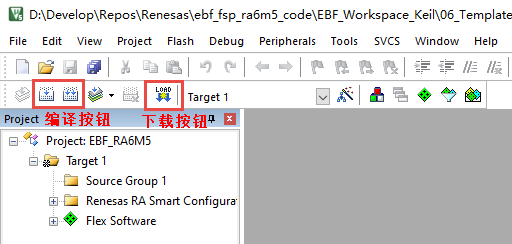
单击编译按钮即可对该工程进行编译。右边“LOAD”按钮为下载程序按钮。如下图所示。
在成功编译工程之后的下一步是调试程序或者下载程序,但是这需要正确配置调试器后才能进行,否者会弹出提示错误信息的窗口。
-
基于RASC的keil电子时钟制作(瑞萨RA)(1)----安装RASC2026-06-24 99
-
【RA4E2开发板评测】之开发环境配置和LED点亮验证2025-10-26 1270
-
【RA4L1-SENSOR】1、开箱、Keil环境开发和官方示例移植2025-06-17 1114
-
打开FSP配置器界面的具体步骤2025-05-06 2481
-
瑞萨RA8系列教程 | 基于 RASC 生成 Keil 工程2025-05-01 2278
-
【RA-Eco-RA4M2开发板评测】keil环境安装2025-04-29 1222
-
【RA-Eco-RA4E2-64PIN-V1.0开发板试用】+KEIL+RASC 开发环境搭建2025-01-15 3031
-
【RA-Eco-RA0E1-32PIN-V1.0开发板试用】使用 RASC 建立 Keil 工程、烧录测试2024-11-09 1764
-
【瑞萨FPB-RA6E1快速原型板】简单开箱和RASC+Keil开发环境搭建2023-05-22 2242
-
【瑞萨RA4系列开发板体验】基于Renesas FSP配置USART2022-12-08 2099
-
RA系列使用FSP配置外设驱动相关资料介绍2022-07-14 3946
-
Keil的黑色界面配置文件和配置方法2019-12-03 1732
全部0条评论

快来发表一下你的评论吧 !
