


NXP eIQ Time Series Studio 工具使用攻略(九)-数据标签
描述
Hello 大家好,eIQ Time Series Studio又和大家见面了,上期咱们讲到TSS更新了新版本,不知道大家有没有及时跟进,本期继续为大家带来"Utilities"介绍。
上一期主要对"Utilities"模块中的"Data Logging"工具做了介绍,初步了解如何使用该工具采集用户数据,但用户数据很多时候是不可直接使用的,可能会包含噪音或其他高频分量,又或者参杂很多异常数据,因此用户还可借"Utilities"模块中的其他工具分析数据的质量,选择是否使用该数据,或者是否需要进一步处理。
Data Labeling
其中"Data Labeling",数据标签工具使用户能够通过可视化界面将相应的数据标签(如电弧或无电弧)应用于当前数据图形的不同部分,从而对导入的原始数据进行分类。然后,该工具根据标签对原始数据进行细分,并创建用于训练机器学习模型的优化数据集。
使用步骤如下所示:
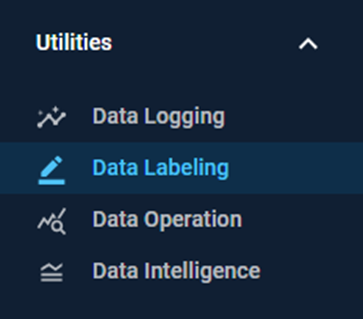
1. 单击"Utilities"模块下的"Data Labeling"按钮,打开数据标签工具:
2. 点击图形界面中的"Import Data"按钮导入用户数据:
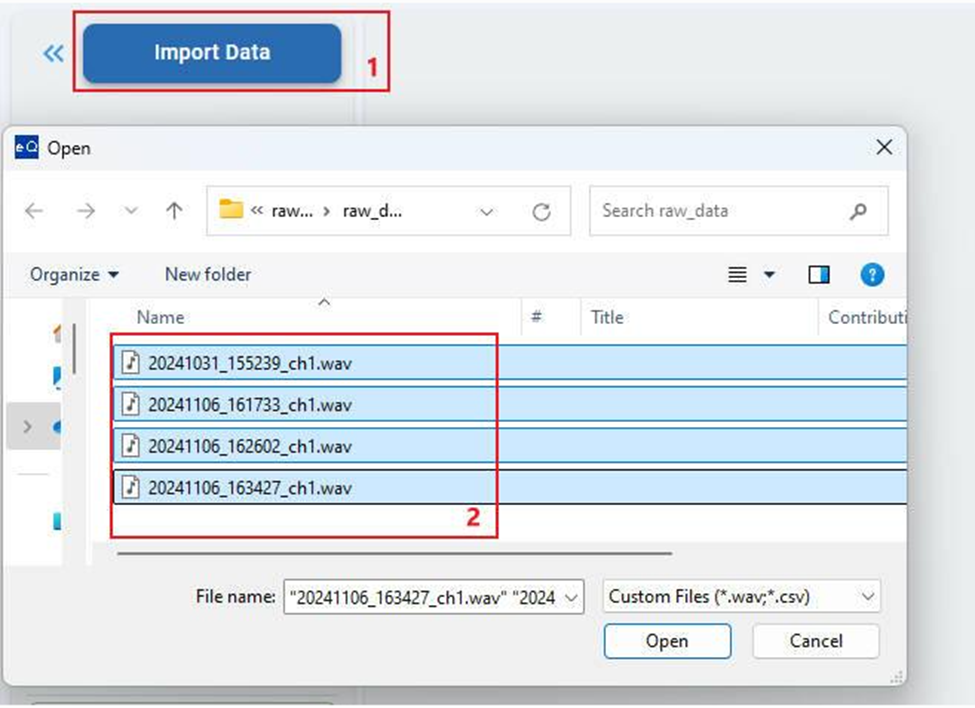
上图中的示例数据是按时间序列存储的连续电流数据,为单通道数据,格式为CSV(数值之间用空格分隔)或float32 WAV(单通道)。
3. 创建用户标签:
标签列表:用于创建分类的标签。列表中的标签数量需要与数据类别数相同。首次使用该工具时,标签列表为空。数据文件需要创建几个标签就单击几次下图中的“+”按钮,并将其添加到标签列表。
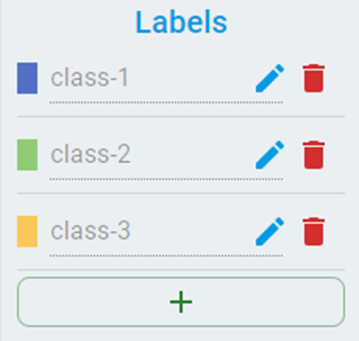
可以编辑标签的别名。此操作是可选的,仅用于增强标签的可读性。
要编辑别名,请先点击编辑按钮:
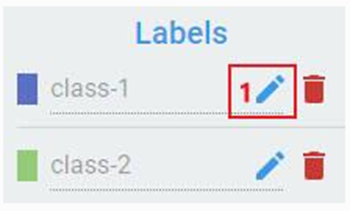
输入别名字符串,然后单击复选按钮以应用重命名。
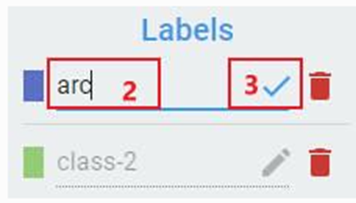
要逐个重命名所有标签,请重复上述步骤。
4. 为图形化数据打标签:
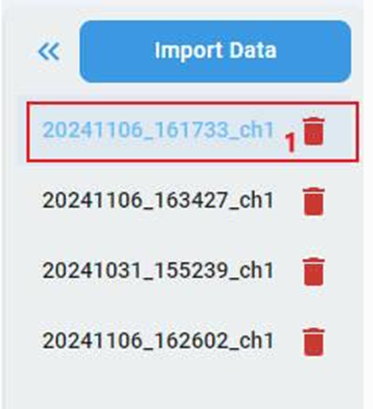
a) 选中左侧文件栏中的文件
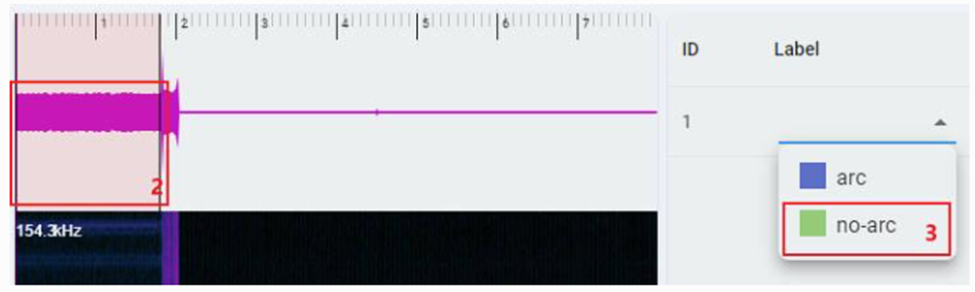
b) 拖动图形界面中的可移动竖线,在波形图上绘制一个范围,为绘制范围选择标签
c) 重复步骤b)并标记所有区域
d) 重复上述所有步骤以标记所有数据文件
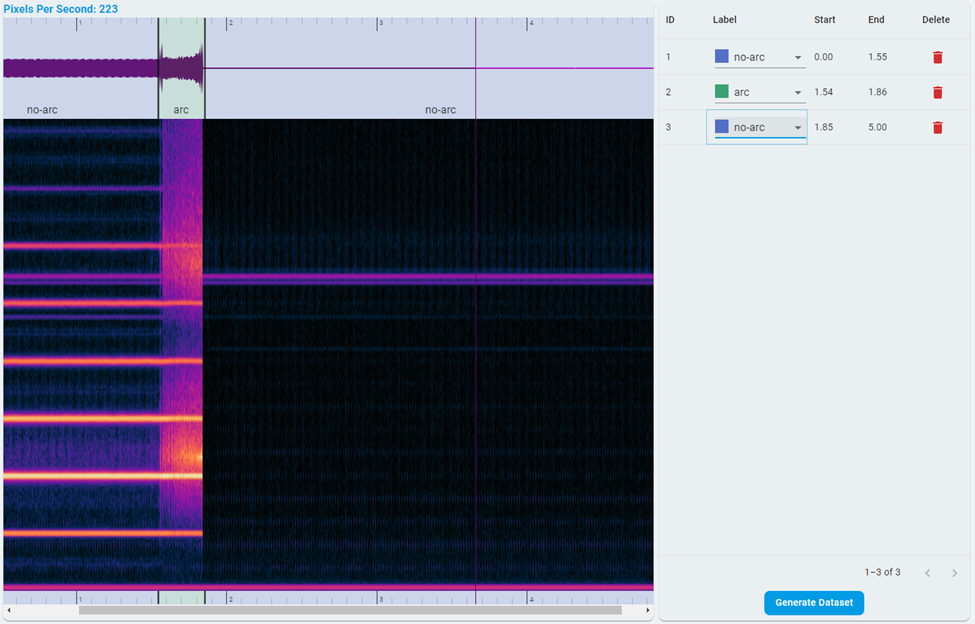
图中波形:数据的时间序列波形。
频谱图:数据的时-频域波形,使用STFT变换。横轴(横坐标)表示时间,纵轴(纵坐标)表示频率。
标记区域列表:时间序列波形上绘制的每个区域对应于这里的一条记录,包括分类标签、开始时间和结束时间。
注意:在运行“Generate Dataset”之前,必须标记所有范围。
5. 生成分类数据集:
将所有文件的数据标签处理完成后,点击"Generate Dataset"按钮,将根据步骤4中的标注结果对用户原始数据进行分段,分段后的数据文件夹将出现在弹出窗口中。
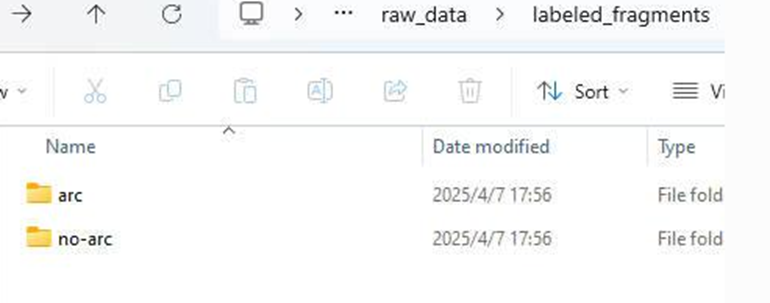
注:可以将分段后的数据导入"Data Intelligence"模块进行分析,获取推荐的参数,例如窗口大小、采样频率等。然后再使用"Data Operation"模块根据推荐的参数对分段后的连续数据进行处理,以创建适合训练的数据集。
"Data Labeling"模块先介绍到这里,让我们期待"Data Intelligence"和"Data Operation"模块和大家的见面!
NXP
恩智浦致力于打造安全的连接和基础设施解决方案,为智慧生活保驾护航。
-
eIQ 工具包在 Ubuntu 22.04 中不起作用怎么解决?2026-04-22 313
-
恩智浦eIQ AI和机器学习开发软件增加两款新工具2024-11-01 2082
-
恩智浦eIQ Time Series Studio 工具使用全攻略2024-12-12 3102
-
eIQ Time Series Studio工具使用教程2024-12-26 1967
-
eIQ Time Series Studio工具使用攻略(三)-工程创建2025-01-09 2591
-
恩智浦eIQ Time Series Studio 工具使用攻略(四)-数据导入2025-03-06 2190
-
恩智浦eIQ Time Series Studio工具使用教程之模型训练2025-03-25 2060
-
恩智浦eIQ Time Series Studio工具使用教程之仿真2025-04-07 1469
-
恩智浦 eIQ Time Series Studio 工具使用攻略(七)-部署2025-04-17 2436
-
恩智浦eIQ Time Series Studio工具使用教程之数据记录2025-05-24 1323
-
恩智浦eIQ Time Series Studio工具使用教程之数据智能2025-06-05 1845
-
恩智浦eIQ Time Series Studio工具使用教程之数据操作2025-06-16 1905
-
恩智浦eIQ Time Series Studio简介2025-07-02 2155
-
不用UI也能开发NXP Time Series Studio(TSS)应用吗?一起看下TSS命令行形式介绍2025-07-10 2784
全部0条评论

快来发表一下你的评论吧 !
