


基于APM32E103的USB Printer实现方案
描述
来源:转载自21ic论坛极海半导体专区
目前官方SDK的USB设备例程“APM32E10x_EVAL_SDK_v1.0”只有这几个,分别是:
CDC类 虚拟串口 “USB_CDC_VirtualCOMPort”
HID类 鼠标 “USB_HID_Mouse”
MCS类 大容量存储 “USB_MSC_Disk”
上面是没有Printer类的,如果需要打印机类,可以在CDC例程的基础上进行修改,只需要几步就可以实现一个USB的打印机设备。
1、USB打印机类的基础知识
1.1、USB的设备类
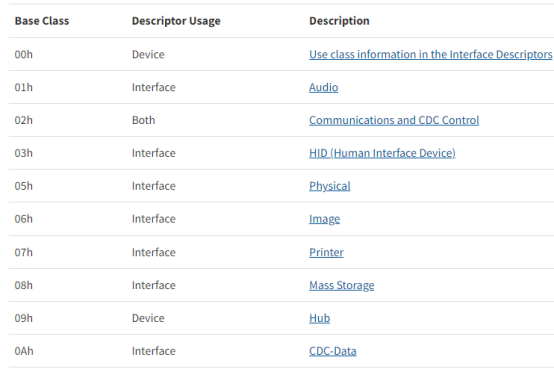
常见的USB设备类有以下几种,这里要实现就是07h号打印机类。
1.2、调试USB的工具软件
USB数据抓包软件 “Bus Hound”
枚举信息查看软件 “USBlyzer”
1.3、推荐几个关于USB的基础知识的网站
https://www.usbzh.com/article/detail-344.html
http://usb.baiheee.com/
1.4、 USB标准组织官网USB-IF上的资料
关于USB 2.0资料:
https://www.usb.org/document-library/usb-20-specification
关于 Printer Device Class 的文档:
https://www.usb.org/document-library/printer-device-class-document-11
2、修改描述符
首先要通过修改描述符,来枚举出“打印支持”设备。
在极海官网下载USB的SDK
https://www.geehy.com/support/apm32?id=305
APM32E10x_EVAL_SDK_v1.0.zip
注释掉不用的代码,例如LCD、KEY、LED,这些跟USB无关。
2.1 描述符的基础知识
描述符分为:
设备描述符 Device Descriptor (g_usbDeviceDescriptor)
配置描述符 Configuration Descriptor (g_usbConfigDescriptor)
端点描述符 Endpoint Descriptor (g_usbConfigDescriptor)
详细信息可以看这里:
http://usb.baiheee.com/usb_article/usb_spec/usb_cmd_desc.html
2.2 修改设备描述符
打开源文件 ....Sourceusbd_descriptor.c ,修改数组 g_usbDeviceDescriptor[] ,
这里只要把设备类从CDC 0x02 改为Printer 0x07。
/** bDeviceClass */
0x07, //0x02,
2.3 修改配置描述符和端点描述符
配置描述符和端点描述符都在数组 g_usbConfigDescriptor[] 中,我们只需要1个配置,该配置下有2个端点,删除多余的端点,修改成下面这样。
const uint8_t g_usbConfigDescriptor[USB_CONFIG_DESCRIPTOR_SIZE] =
{
/** bLength */
0x09,
/** bDescriptorType */
USBD_DESC_CONFIGURATION,
/** wTotalLength */
USB_CONFIG_DESCRIPTOR_SIZE & 0xFF, USB_CONFIG_DESCRIPTOR_SIZE >> 8,
/** bNumInterfaces */
0x01,//0x02,
/** bConfigurationValue */
0x01,
/** iConfiguration */
0x00,
/** bmAttributes */
0xC0,
/** MaxPower */
0x32,
/** bLength */
0x09,
/** bDescriptorType */
USBD_DESC_INTERFACE,
/** bInterfaceNumber */
0x00, //0x01,
/** bAlternateSetting */
0x00,
/** bNumEndpoints */
0x02, //0x01,
/** bInterfaceClass */
0x07,//0x02,
/** bInterfaceSubClass */
0x01, //0x02,
/** bInterfaceProtocol */
0x01, //0x01,
/** iInterface */
0x00,
0x07, /** bLength: Endpoint Descriptor size */
USBD_DESC_ENDPOINT, /** bDescriptorType: Endpoint */
0x01, /** bEndpointAddress */
0x02, /** bmAttributes: Bulk */
0x40,0x00, /** wMaxPacketSize: */
0x00, /** bInterval: */
0x07, /** bLength: Endpoint Descriptor size */
USBD_DESC_ENDPOINT, /** bDescriptorType: Endpoint */
0x81, /** bEndpointAddress */
0x02, /** bmAttributes: Bulk */
0x40,0x00, /** wMaxPacketSize: */
0x00 /** bInterval: */
};
2.4 测试是否枚举成功
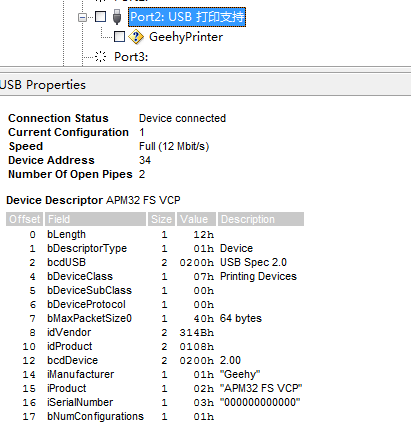
修改完描述符后,运行程序,拔插USB,设备管理器中会出现“打印支持”,使用“USBlyzer”可以看到详细的枚举信息。
3 实现类特殊请求
3.1 添加GET_DEVICE_ID请求
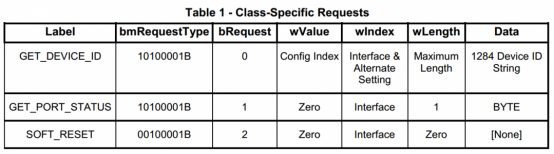
DEVICE ID是打印机类特有的类请求,关系到打印机驱动的安装, 官方文档“usbprint11a021811.pdf”中有对这个的详细描述。
通过修改“usbd_class_cdc.c” 文件中的 “void USBD_ClassHandler()”函数来实现。
void USBD_ClassHandler(USBD_DevReqData_T* reqData)
{
uint16_t length = ((uint16_t)reqData->byte.wLength[1] << 8) |
reqData->byte.wLength[0] ;
switch (reqData->byte.bRequest)
{
case 0x00: //GET_DEVICE_ID
USBD_CtrlInData(PRINTER_DEVICE_ID, sizeof(PRINTER_DEVICE_ID));
break;
case 0x01: //GET_PORT_STATUS
USBD_CtrlOutData(&g_port_status, 1);
break;
case 0x02: //SOFT_RESET
USBD_CtrlInData(cmdBuf, length);
break;
}
}
3.2 抓包观察请求是否成功
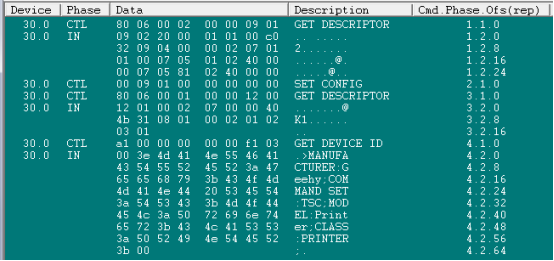
拔插USB,通过软件“Bus Hound”可以看到USB主机发送了 GET_DEVICE_ID 请求,然后USB设备也返回了对应的字符串。
4、实现数据的接收
4.1 在OUT端点中保存接收到的数据包
在USB OUT端点处理函数进行数据的接收操作,在文件 “usbd_class_cdc.c”中的 “void USBD_VCP_OutEpCallback()” 函数中添加代码。
void USBD_VCP_OutEpCallback(uint8_t ep)
{
uint32_t dataCnt;
if (ep == USBD_EP_1)
{
dataCnt = g_usbDev.outBuf[USBD_EP_1].xferCnt;
PrinterReceiveCount = dataCnt;
memcpy(PrinterReceiveData,dataBuf,dataCnt); //保存接收到的这包数据
USBD_RxData(USBD_EP_1, dataBuf, g_usbDev.outBuf[USBD_EP_1].maxPackSize); //如果想接收下一包,须加这个
//USBD_TxData(USBD_EP_1, dataBuf, dataCnt);
}
}
4.2 测试数据接收功能
为了方便查看接收到的数据,在while(1)中把接收到的数据通过串口发送出去。
int main(void)
{
APM_EVAL_Init();
printf("This is an example of USB Printer ");
while(1)
{
if(PrinterReceiveCount>0)
{
for(unsigned char i=0;i
{
USART_TxData(DEBUG_USART,PrinterReceiveData[i]);
while (USART_ReadStatusFlag(DEBUG_USART, USART_FLAG_TXBE) == RESET);
}
PrinterReceiveCount=0;
}
}
}
通过USB发送数据需要一个上位机,这里使用“条码打印机调试助手”,插上USB后,通讯端口选择USB,然后打开端口,在数据发送框输入想发的数据,然后点右下角“发送数据”,这时可以在串口调试助手上看到MCU刚接收的数据。
如下图所示,每次USB接收到的数据都通过串口发送出来了。
注:文章作者在原帖中提供了例程文件,有需要请至原文21ic论坛下载
原文地址:https://bbs.21ic.com/icview-3331288-1-1.html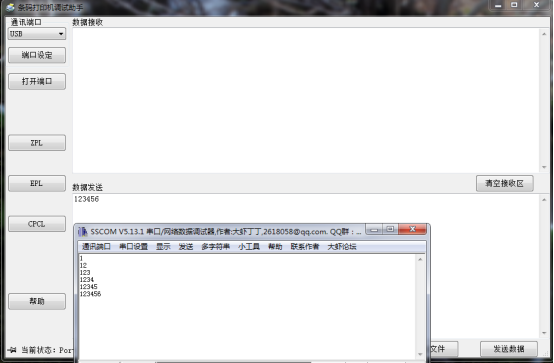
-
基于极海APM32E103 MCU的CoreMark测试方法2025-06-12 1857
-
APM32E103xCxE数据手册2022-11-09 680
-
极海半导体APM32E103/F072系列MCU顺利通过IEC 60730功能安全认证2022-09-29 2111
-
stm32f103&gd32的usb虚拟串口,打印类printer组合设备2021-12-02 2476
全部0条评论

快来发表一下你的评论吧 !
