


产品使用 | 龙芯2K0300 TF卡启动与系统更新指南
描述
前言:龙芯2K0300蜂鸟开发板支持通过TF卡启动系统。相较于EMMC存储方案,T卡具备灵活拆卸、便于镜像修改、不受存储容量限制等优势。本指南详细说明在Windows/Linux系统下制作TF卡启动盘的方法,以及如何快速更新内核文件。
一、TF卡系统安装
1.1 Windows环境安装步骤
所需工具:
7-Zip(或同类解压工具)
UltraISO(需管理员权限运行)
操作流程:
1.将TF卡通过读卡器连接至PC,确保识别为可移动磁盘。
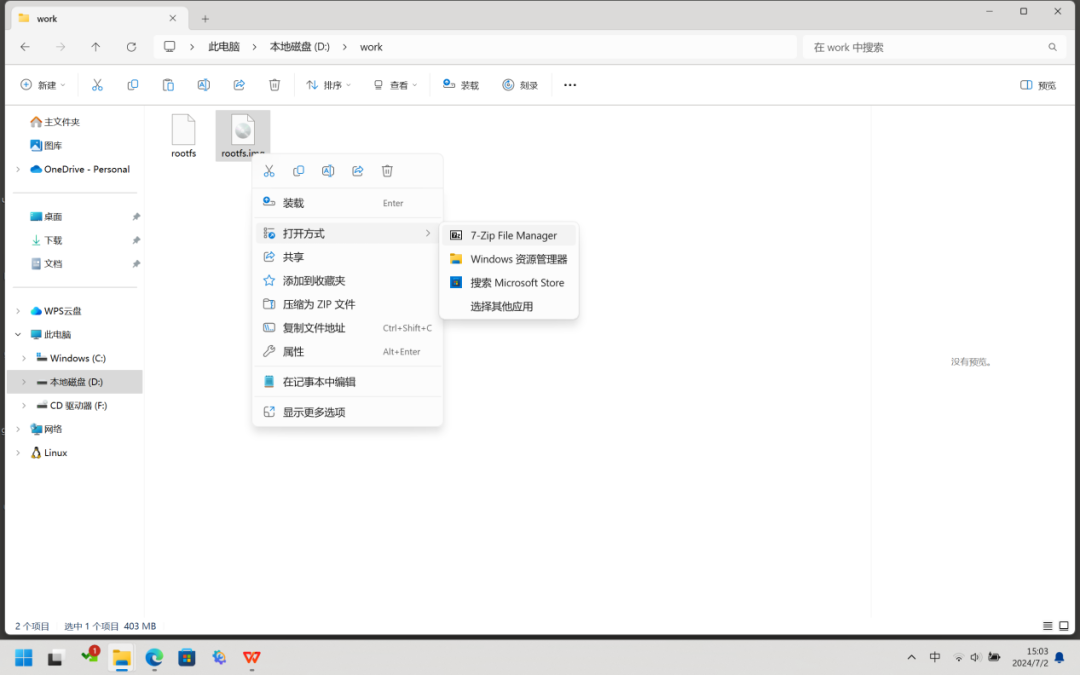
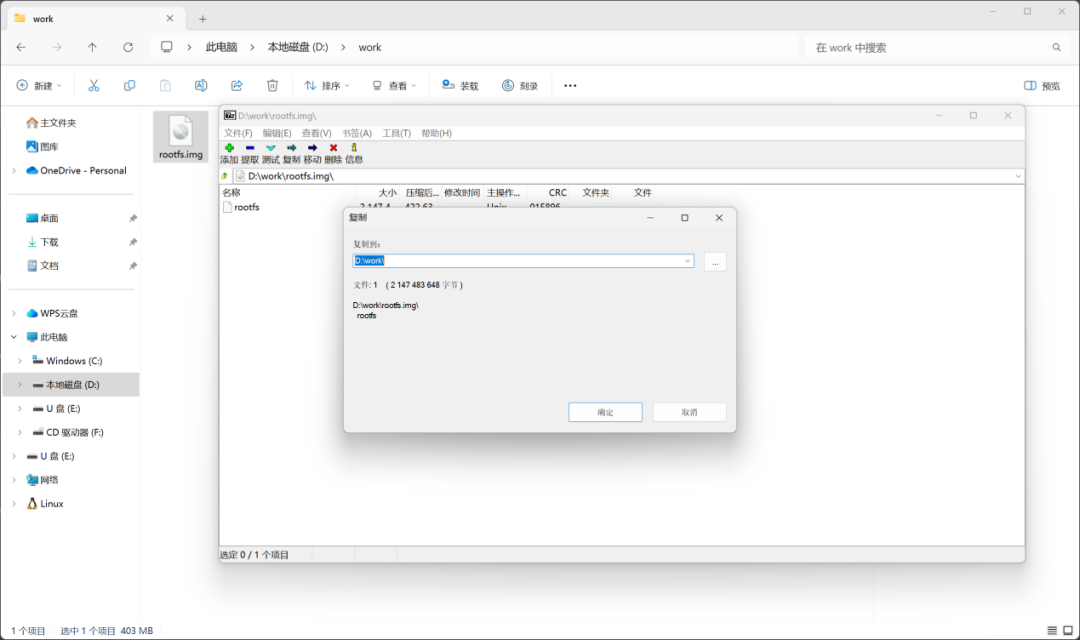
2.使用7-Zip打开rootfs.img镜像文件,将其解压至本地目录(如解压后文件夹命名为rootfs)。
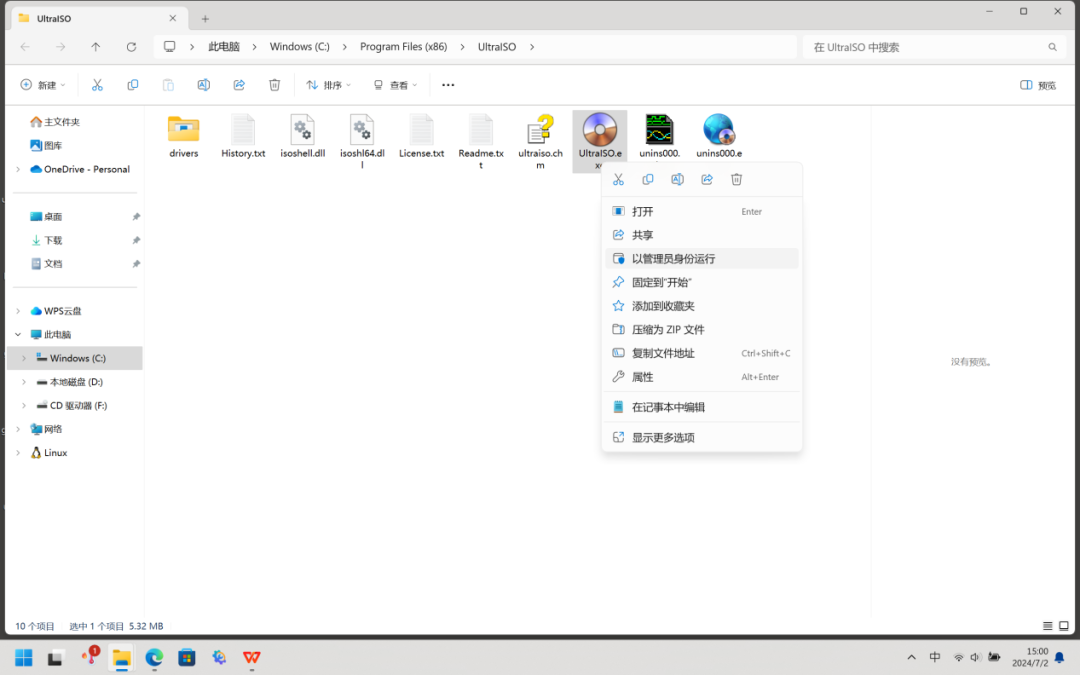
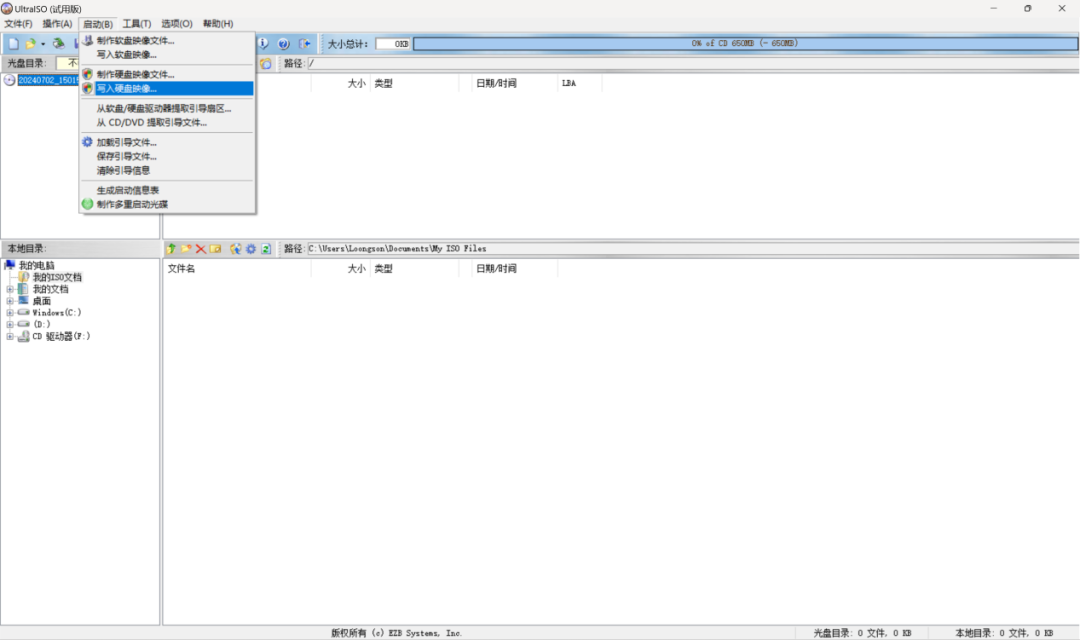
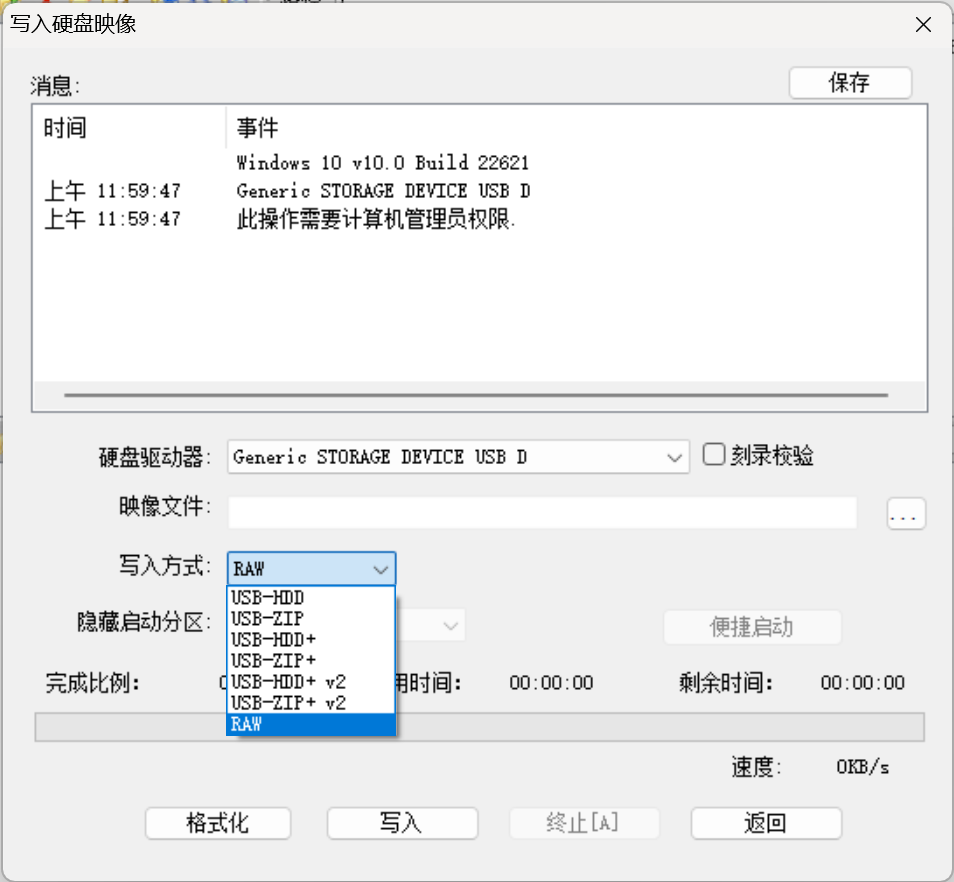
3.以管理员身份运行UltraISO,点击顶部菜单栏 “启动” -> “写入硬盘镜像”。
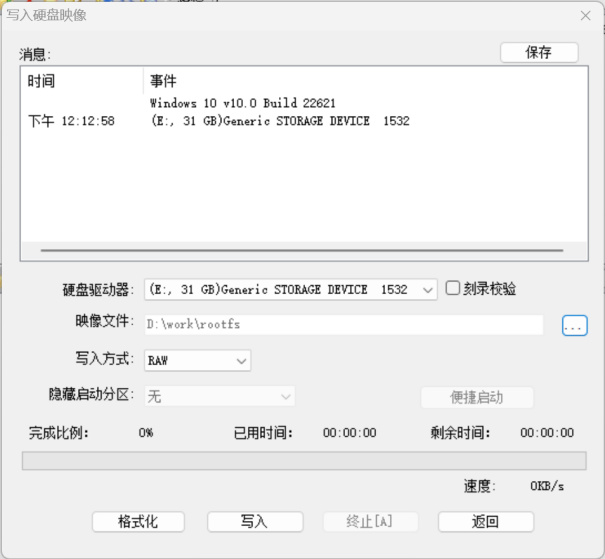
4.在弹出窗口中
目标磁盘:选择TF卡对应的盘符(务必确认无误)。
写入方式:修改为 “RAW” 模式。
镜像文件:浏览选择解压后的rootfs文件夹。
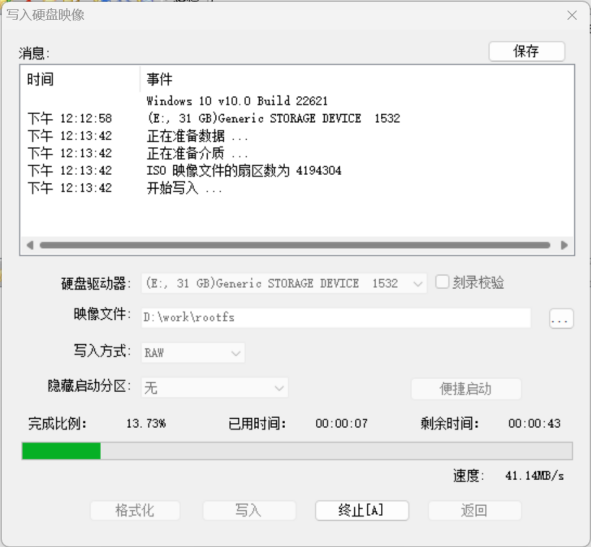
5.点击 “写入”,等待进度条完成,完成后安全弹出TF卡。
注意事项:
写入操作会格式化TF卡,请提前备份数据。
若写入失败,尝试以管理员权限重启UltraISO或更换读卡器。
1.2 Linux环境安装步骤操作流程:
1.插入TF卡并获取设备标识(如/dev/sdX):
sudo dmesg | tail # 查看新接入设备信息 sudo umount /dev/sdX* # 卸载所有已挂载分区
2.解压并写入镜像:
gunzip -S .img rootfs.img # 解压镜像(若为压缩格式) sudo dd if=rootfs of=/dev/sdX bs=4M status=progress sync # 确保数据完全写入
注意事项:
/dev/sdX需替换为实际设备标识(如sdb、sdc等),误操作可能导致数据丢失!
dd命令无确认提示,执行前需反复检查设备路径。
二、TF卡内核更新方法
2.1 在运行系统中直接更新
启动系统后,替换内核文件:
sudo cp /path/to/new-uImage /boot/uImage # 覆盖旧内核 sudo reboot # 重启生效
2.2 通过读卡器在PC上更新(推荐)
Linux PC操作步骤:
1.挂载TF卡的boot分区:
sudo mount /dev/sdX1 /media # 通常boot位于第一个分区
2.替换内核文件:
sudo cp new-uImage /media/boot/uImage sudo umount /media # 安全卸载
Windows PC操作步骤:
1.插入TF卡,直接访问boot分区。
2.将新uImage文件复制到boot目录下覆盖原文件。
三、总结
通过本指南,用户可快速完成龙芯2K0300平台的TF卡系统部署与内核更新。想了解更多相关技术知识或产品信息,请关注眺望电子公众号并联系我们,我们将竭诚为您服务!
-
龙芯2K0300开发板软件资料-新世界更新2025-04-22 1652
-
基于龙芯2K0300处理器 龙芯中科携手正点原子发布龙芯ATK-DL2K0300B开发板2025-02-25 1857
-
迅为电子推出基于龙芯2K0300的HMI产品2025-02-13 1340
-
新品发布 | 龙芯2K0300系列正式开售2024-10-25 2677
-
【作品合集】龙芯2K0300蜂鸟开发板试用精选2024-09-10 124013
-
【龙芯2K0300蜂鸟板试用】试用开箱体验及调试2024-09-08 1878
-
【龙芯2K0300蜂鸟板试用】龙芯2K0300蜂鸟开发板上电测试!2024-09-05 1787
-
【龙芯2K0300蜂鸟板试用】初了解龙芯2K0300蜂鸟板2024-08-27 1710
-
【龙芯2K0300蜂鸟板试用】第五篇 龙芯2K0300蜂鸟板--修改uboot固件支持串口/LCD双输出2024-08-21 7599
-
【2K0300蜂鸟板试用】问答汇总帖2024-08-14 10254
-
广东龙芯发布2K0300蜂鸟板,今日正式发售2024-06-20 688
-
龙芯 2K0300 蜂鸟开发系统正式发布!!2024-06-19 1723
-
龙芯2K0300蜂鸟开发系统将于6月18日正式发布2024-06-05 2116
全部0条评论

快来发表一下你的评论吧 !
