


告别广告与 ISP 追踪!如何在树莓派上设置 DNS 缓存服务器 — 完整指南!
描述
前文提示:
告别广告与 ISP 追踪!把树莓派改造成家用网络的 DNS 服务器,简直太酷了!
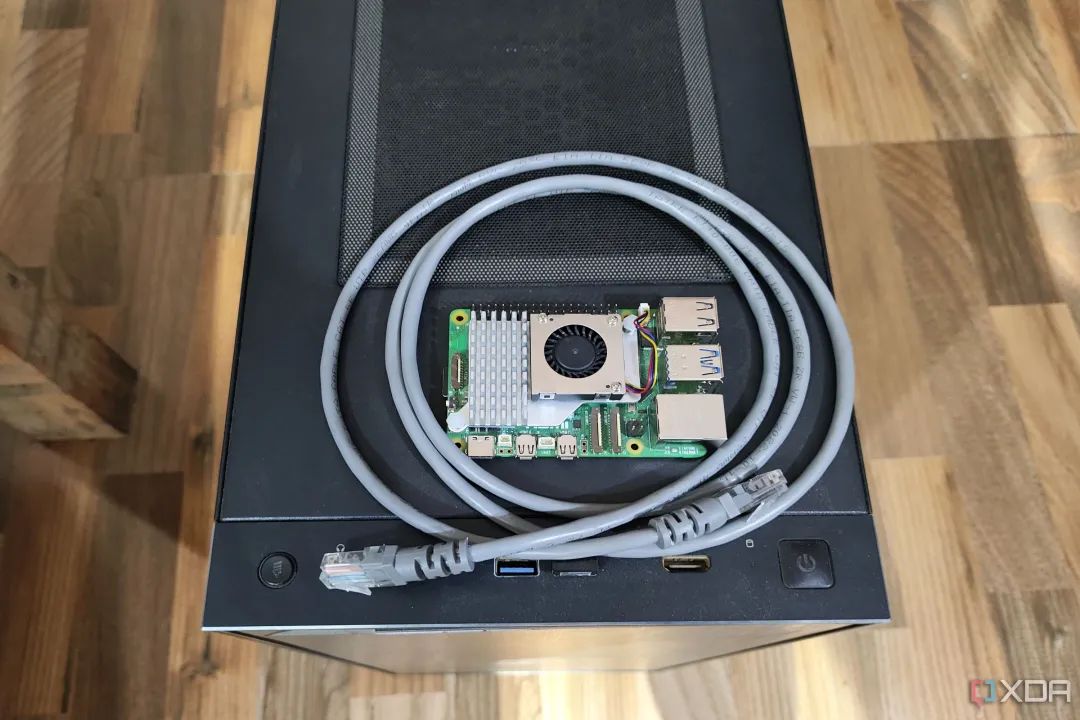
从升级路由器到修改某些设置,提升 Wi-Fi 速度的方法有很多。但如果你想获取一些高级技巧来加快你喜爱网站的加载速度,可以尝试启用 DNS 缓存。对于不熟悉这个术语的人来说,域名服务充当着人类可读 URL 与网站数字形式的 IPv4 和 IPv6 地址之间的桥梁。每次你搜索一个网站时,DNS 服务器会解析请求,并加载其 IP 地址与你输入到网页浏览器中的 URL 相匹配的网站。
由于 DNS 解析可能需要几秒钟时间,你可以通过在本地网络中缓存记录来缩短响应时间。更棒的是,你可以将家里任何一台旧的树莓派改造成一台廉价的 DNS 缓存服务器!
所需物品
搭建 DNS 服务器并不需要太多资源,这意味着你可以自由选择任意一款树莓派来完成这个项目。不过,我强烈建议选择配备 LAN 端口的树莓派型号,因为我们的主要目标是尽可能降低延迟。
我们使用的是树莓派操作系统的图形用户界面版本,但你也可以在任何基于桌面的 Linux 发行版上按照此方法操作,包括树莓派精简版、DietPi 以及依赖命令行界面的其他操作系统。如果你在安装操作系统时遇到困难,可随时查阅我们的《树莓派入门指南》以作参考。
树莓派5

SanDisk 256GB Extreme microSDXC UHS-I存储卡

注意:主板和SD卡可以直接联系我们进行购买。
在树莓派上设置静态 IP 地址
在树莓派上安装好操作系统后,你需要为你的单板计算机(SBC)设置一个静态 IP 地址。操作步骤如下:
1.如果你使用的是带有图形用户界面(GUI)的发行版,请打开终端应用程序。
2.输入以下命令来检查路由器的 IP 地址:
ip r | grep default
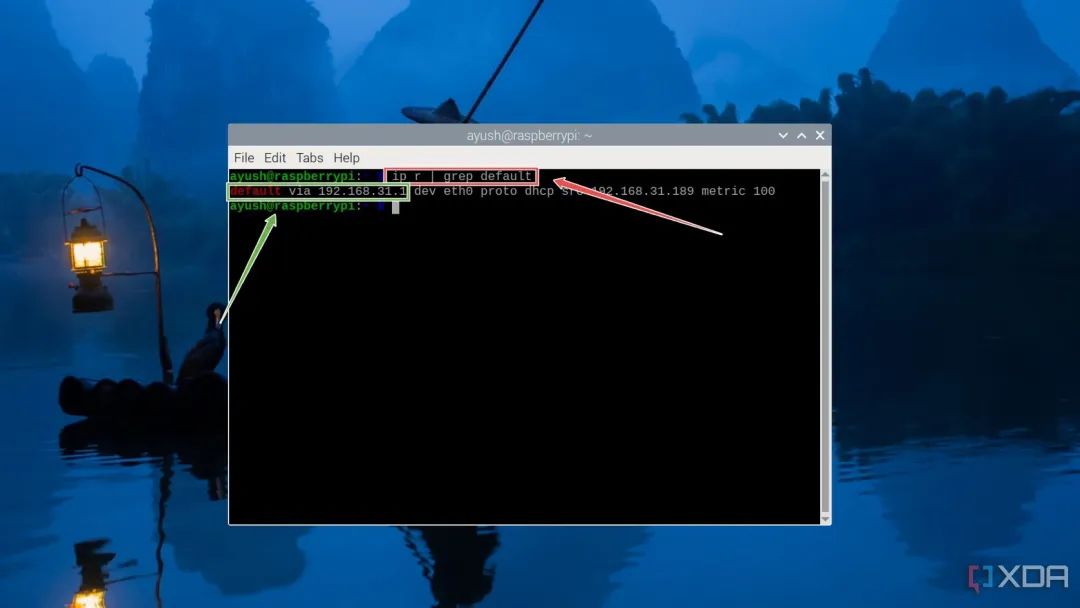
“default via”后面的 IPv4 地址就是你的路由器地址。
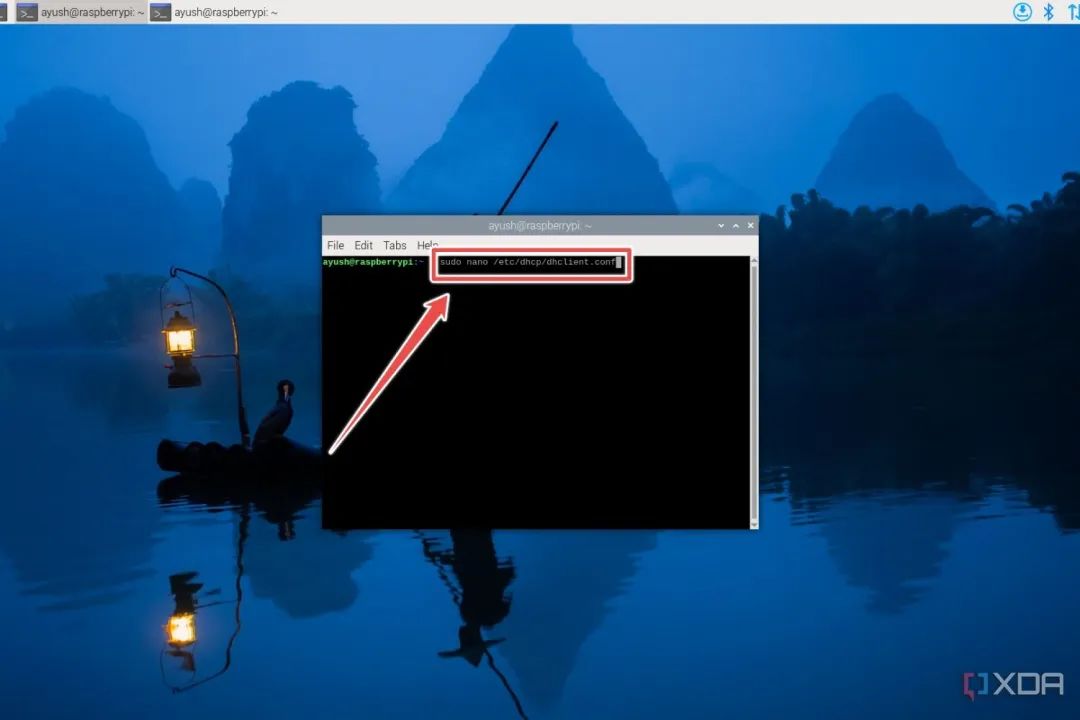
3.:使用 nano 编辑器修改 dhclient.conf 文件:
sudo nano /etc/dhcp/dhclient.conf
4.在文件末尾添加以下行:
A.
interface wlan0/eth0
B.
static ip_address=IP_address/24
C.
static routers=Router_address
D.
static domain_name_servers=DNS_address
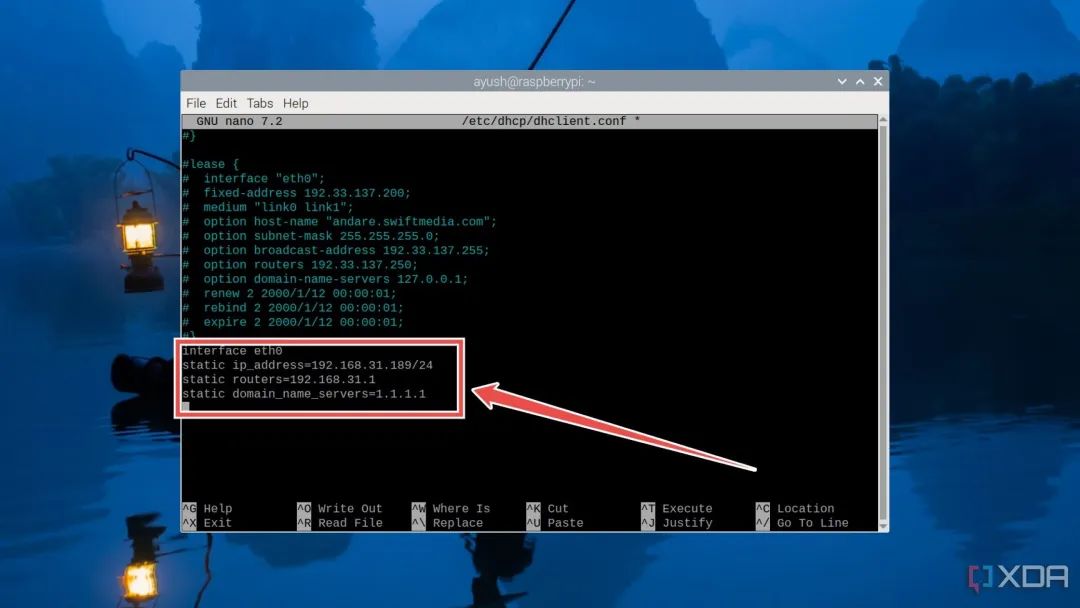
对于静态ip地址字段,您可以随意添加您的路由器尚未分配给其他设备的任何IPv4地址。接下来,确保将运行ip r | grep default命令后收到的值粘贴到static routers字段中。最后,您可以为静态域名服务器字段选择任何8.8.8.8、1.1.1.1或其他DNS服务器。
5.按 Ctrl+X,然后按 Y 和 Enter 键退出 dhclient.conf 文件。
配置 Dnsmasq
为树莓派分配好静态 IP 地址后,就可以初始化 Dnsmasq 服务器了。
1. 运行以下命令获取 Dnsmasq 软件包:
sudo apt install dnsmasq -y
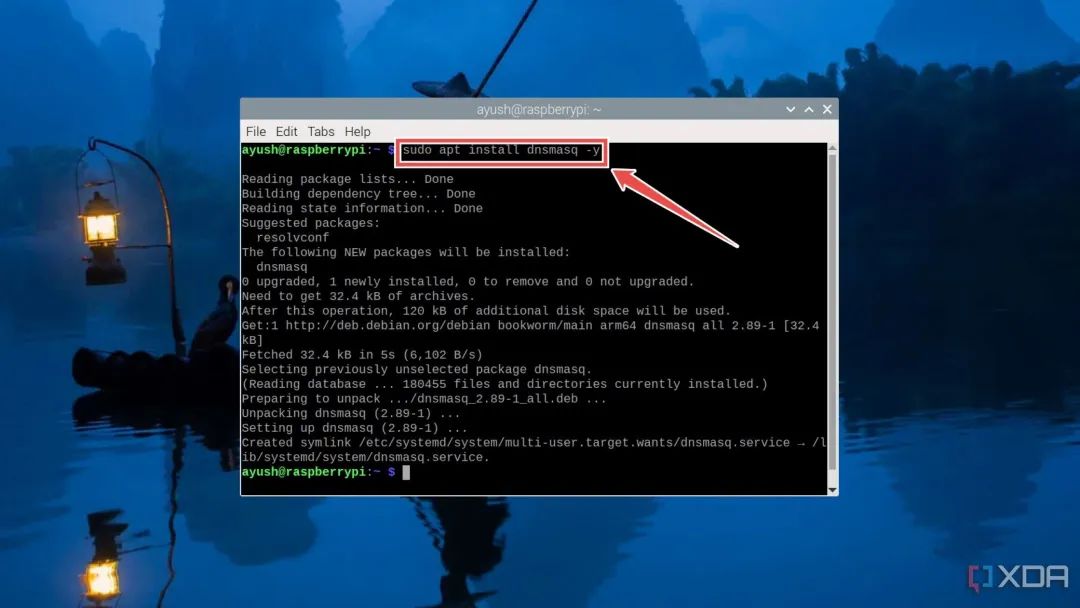
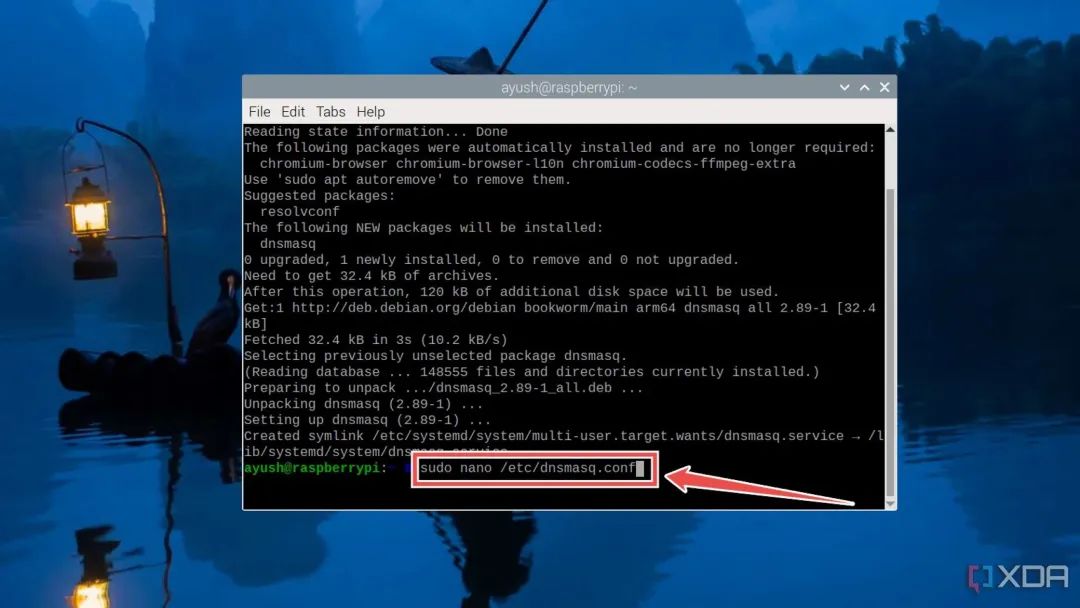
2.使用 nano 文本编辑器打开 dnsmasq.conf 文件:
sudo nano /etc/dnsmasq.conf
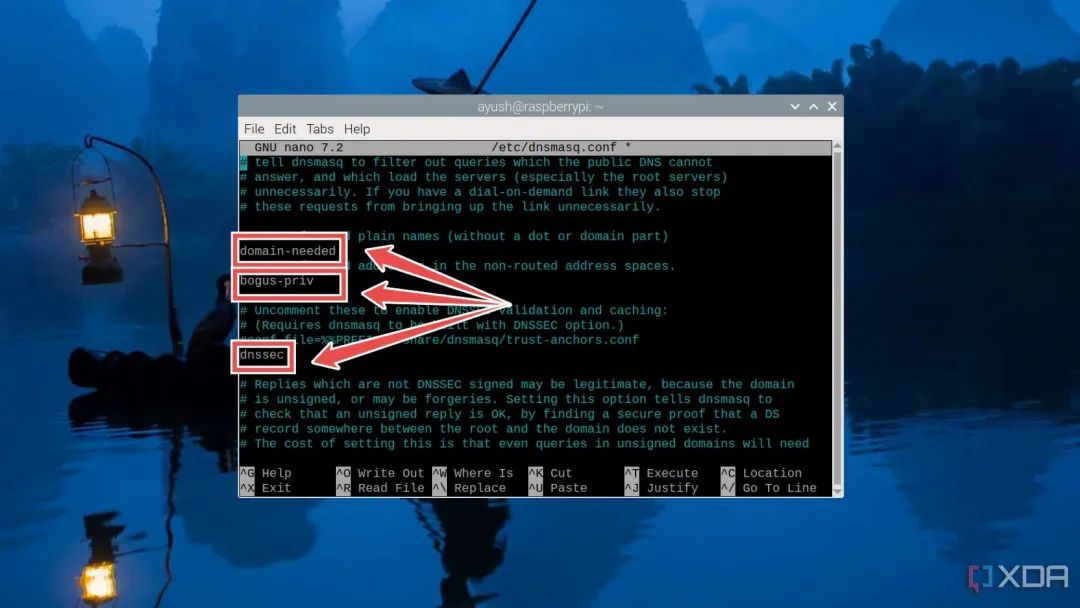
3.去掉以下命令前面的 # 号:
A.
domain-needed
B.
bogus-priv
C.
dnssec
D.
no-resolv
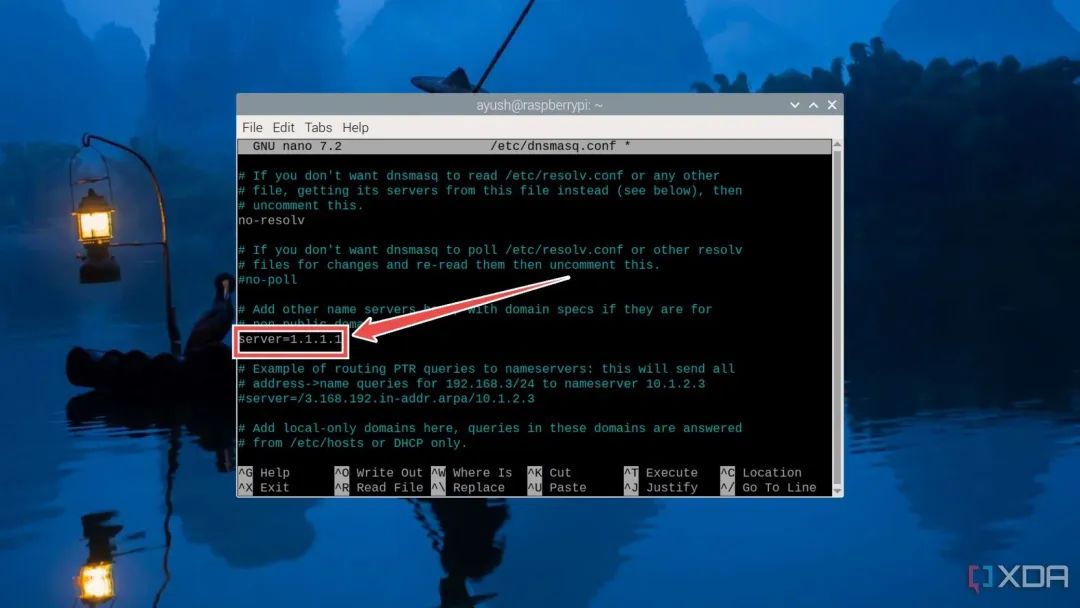
4.向下滚动到 #server=/localnet/192.168.0.1 命令,并将其替换为你想要使用的上游服务器
server=1.1.1.1
5.去掉 cache-size 字段前面的 # 号,并将其值设置为 2000,以增加 DNS 缓存的大小。
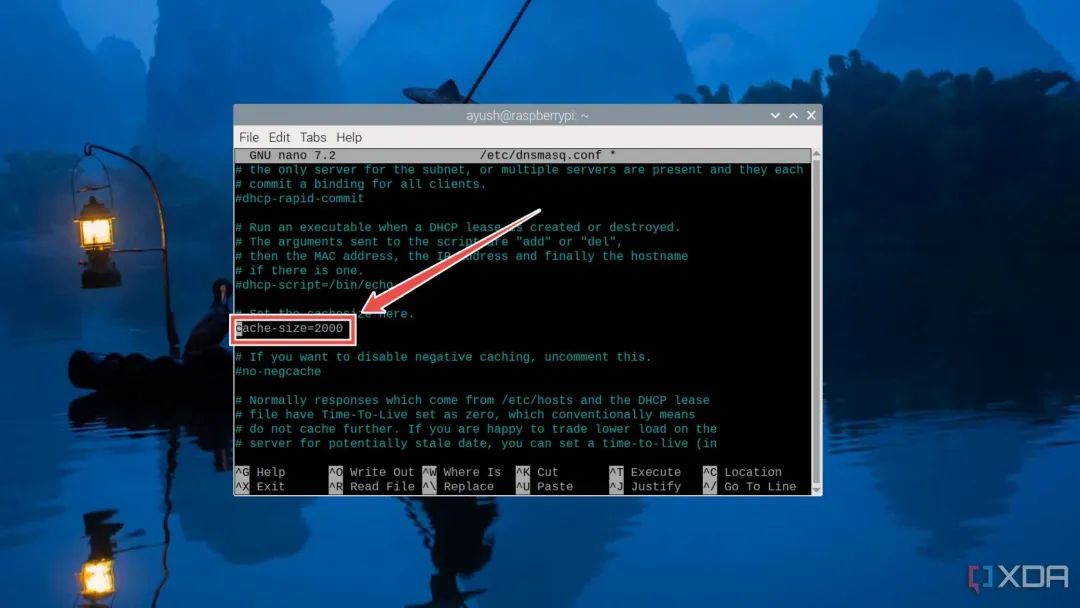
6.按 Ctrl+X、Y 和 Enter 键保存更改并退出配置文件。
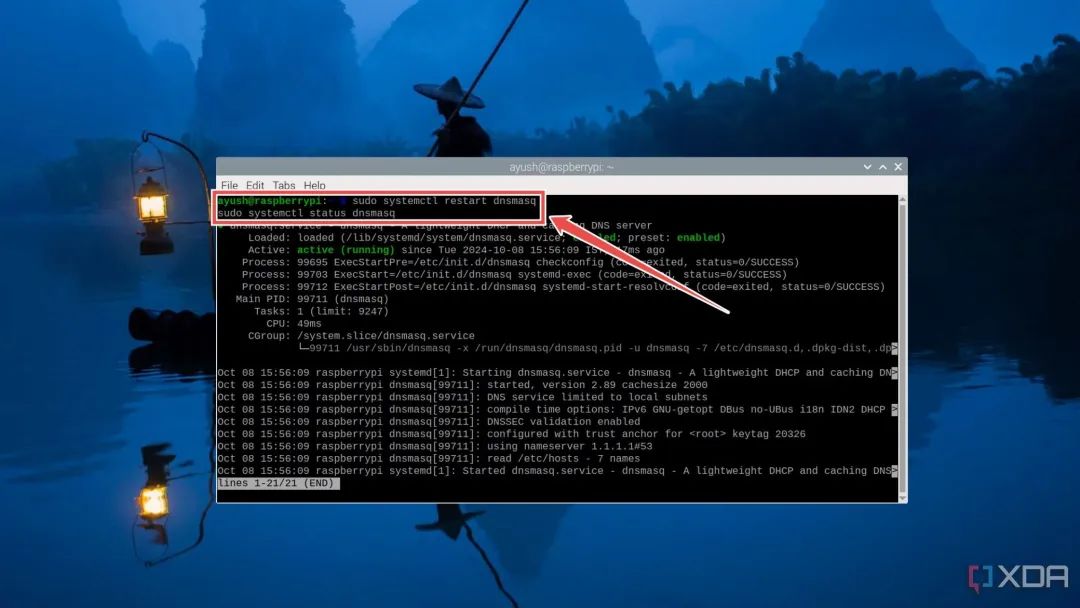
7.运行以下命令重启 Dnsmasq 服务并检查其状态:
A.
sudo systemctl restart dnsmasq
B.
sudo systemctl status dnsmasq
从其他设备连接到 DNS 缓存服务器
尽管你的树莓派 DNS 服务器已经启动并运行,但如果你想利用 DNS 缓存功能,还需要将你的设备连接到它。下面我们将以 Windows 11 计算机为例说明操作步骤,大多数操作系统的整体过程是相同的:
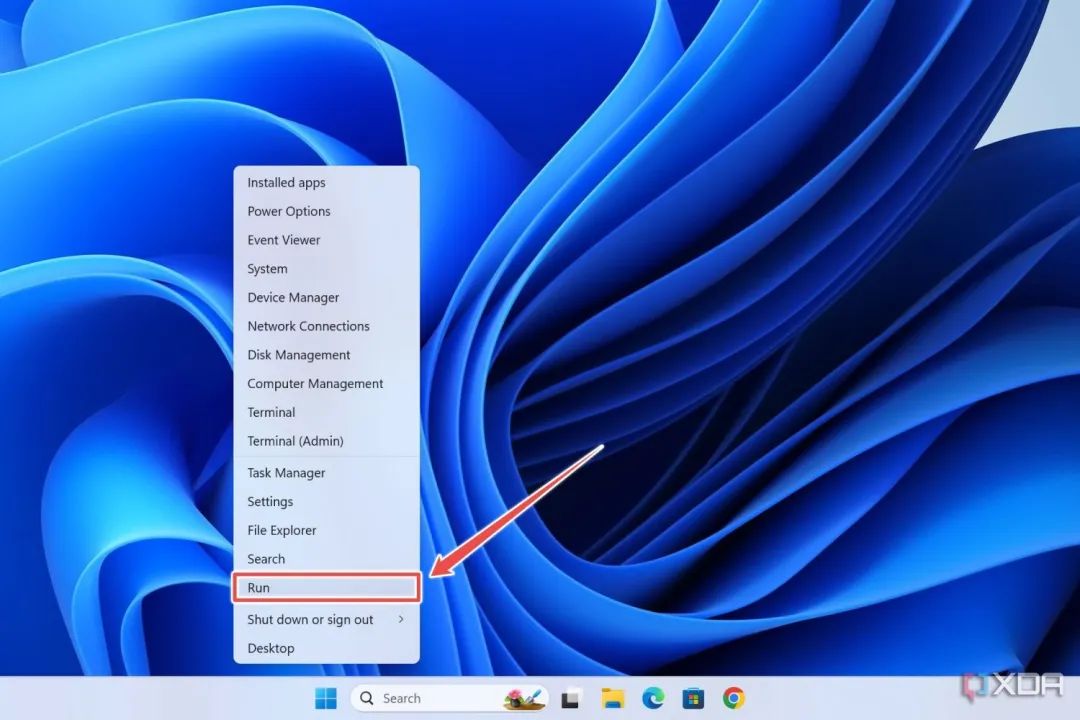
1.右键单击“开始”按钮,然后选择“运行”。
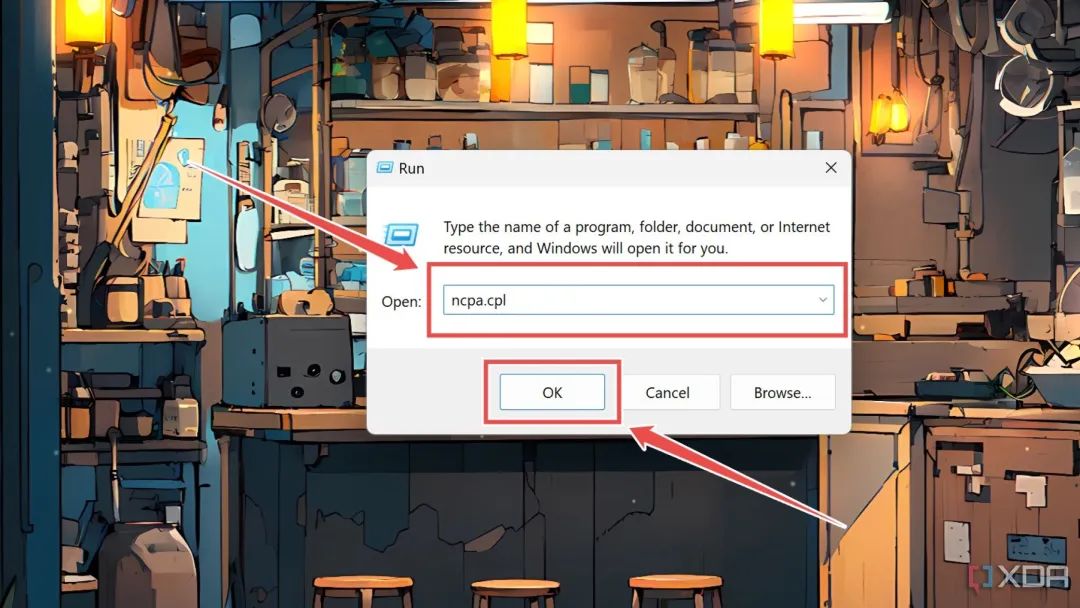
2.在“打开”栏中输入 ncpa.cpl,然后点击“确定”。
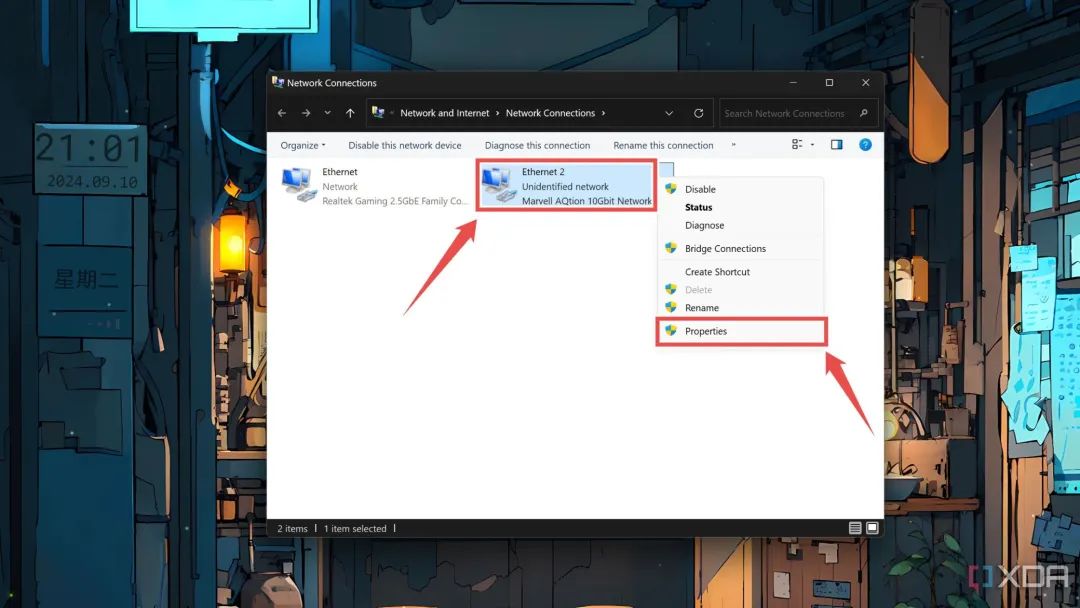
3.右键单击你的网络接口,然后选择“属性”。
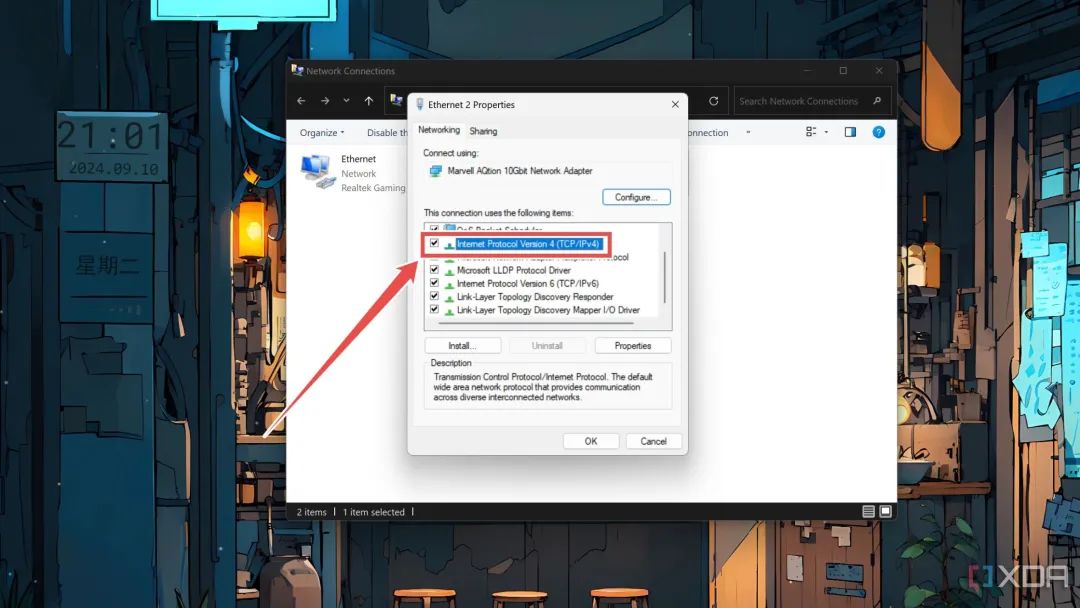
4.双击“Internet 协议版本 4 (TCP/IPv4)”。
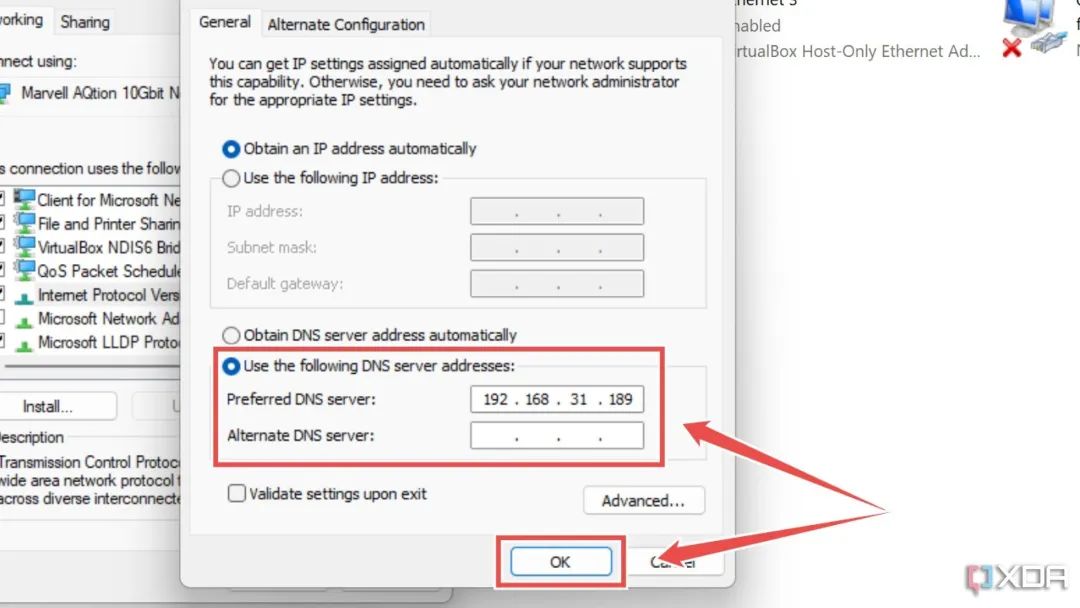
5.在“使用下面的 DNS 服务器地址”选项旁边的单选按钮上进行切换,然后输入你的树莓派的(静态)IPv4 地址,并点击“确定”。
利用闲置树莓派提升网络 DNS 解析速度

将你的电脑连接到树莓派 DNS 服务器后,你可以通过打开你喜爱的网站来检查一切是否正常工作。根据你的互联网速度,首次打开网页时缓存过程可能需要一两秒钟。但一旦 URL 缓存完成,你的浏览器在加载你经常访问的网页时会稍微快一些。
原文地址:
https://www.xda-developers.com/dns-caching-server-on-raspberry-pi/
-
如何在Linux中配置DNS服务器2025-05-09 3003
-
如何在树莓派上设置并使用VNC?远程访问完整指南!2025-07-26 6643
-
【Raspberry Pi 3试用体验】+ 搭建本地DNS服务器2016-04-24 10927
-
如何外网直接访问树莓派上搭建的服务器?2017-07-04 8953
-
《DNS攻击防范科普系列1》—你的DNS服务器真的安全么?2019-10-16 1831
-
Win 2000中DNS服务器的设置2010-02-01 1041
-
如何在树莓派上设置Minecraft服务器2019-12-05 7668
-
DNS服务器和DNS服务器地址是什么2022-03-30 10737
-
探讨DNS服务器解析2022-05-05 2539
-
DNS服务器无响应的解决方法2023-03-01 9888
-
路由器DNS设置方法和异常解决方法2023-05-08 28475
-
如何在 Linux 上查看本地 DNS 缓存2023-06-26 4802
-
dns的服务器地址设置为多少2024-01-15 3658
-
人脸识别指南:如何在树莓派上安装和设置 Dlib2025-03-24 1929
-
告别广告与 ISP 追踪!把树莓派改造成家用网络的 DNS 服务器,简直太酷了!2025-05-24 998
全部0条评论

快来发表一下你的评论吧 !
