


开发工具e2s/Keil/RASC使用说明
描述
第6章
开发工具e2studio/Keil/RASC使用说明
6.1e2studio IDE使用说明
6.1.1GUI界面介绍
e2s的界面包含如下几个元素:透视图、窗口、窗格和选项卡等。透视图的这个概念,可以把它理解为一个特定的整体软件界面,比如最常用的透视图是C/C++透视图(默认)、FSP配置透视图和调试透视图。
如下图所示是e2s的FSP配置透视图界面,下面我们将以该透视图来介绍几个重要的界面。
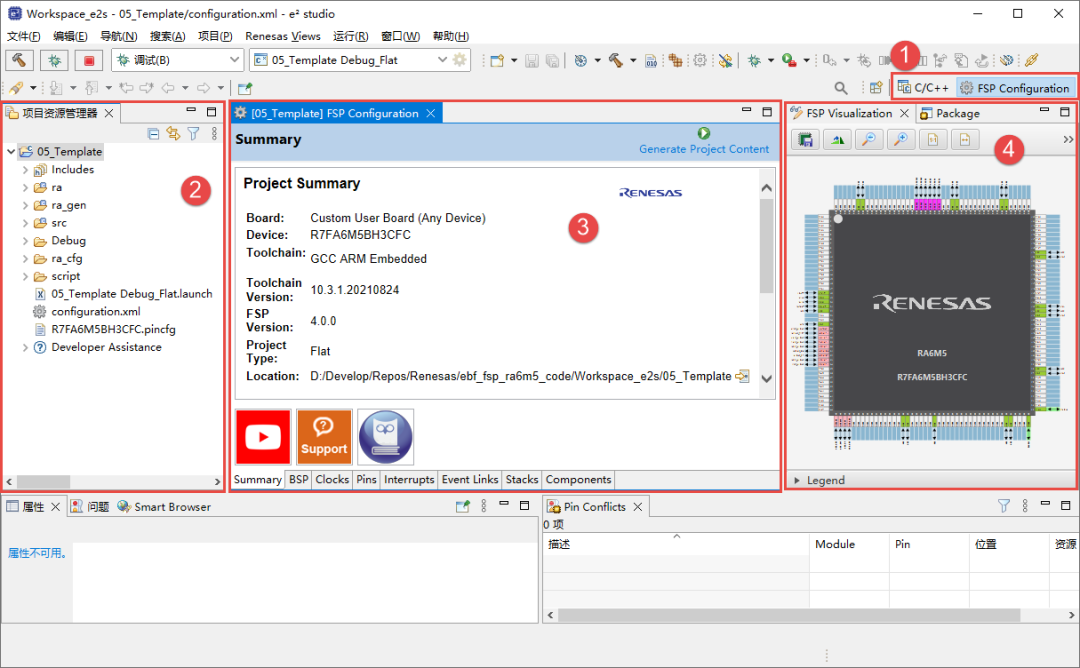
主要有以下四个窗口界面:
1视图切换区域——支持切换C/C++透视图(默认)、FSP配置透视图和调试透视图
2项目资源管理器——包含当前的e2s工作空间中的所有工程项目
3FSP配置页面(FSP Configuration)
4FSP配置可视化窗口——直观地显示了当前已配置的芯片引脚资源
其中,位于中间的窗口页面(③处)就是FSP配置页面(FSP Configuration页面)。
最重要的要属FSP配置页面了,我们后面配置芯片引脚和FSP库等都主要是在这里配置的。所以这里详细介绍一下这个FSP配置页面。
Summary:使用“摘要”选项卡,您可以看到项目的所有关键特征:电路板、设备、工具链等。
BSP:使用BSP选项卡,您可以从初始项目选择中更改电路板特定的参数。
Clocks:使用“时钟”选项卡,您可以为项目配置MCU时钟设置。
Pins:使用“引脚”选项卡,您可以配置每个端口引脚的电气特性和功能。
Interrupt:使用中断选项卡,您可以添加新的用户事件/中断。
Even Links:使用“事件链接”选项卡,可以配置事件链接控制器使用的事件。
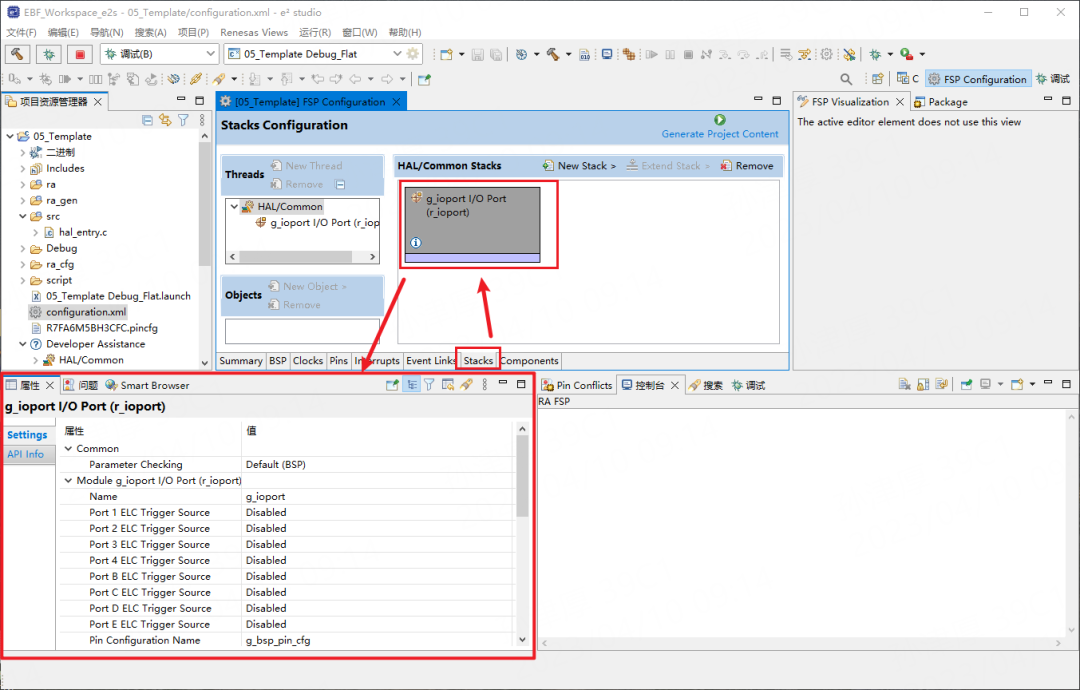
Stacks:使用“堆栈”选项卡,可以添加和配置FSP模块。对于在此选项卡中选择的每个模块,“属性”窗口提供对配置参数、中断优先级和引脚选择的访问。
Components:“组件”选项卡提供所选模块的概述。
FSP属性配置窗口
在FSP属性配置窗口可以对BSP层的堆栈大小、模块属性等进行配置。
一般而言,在Stacks页面中添加了模块之后,还需要对其属性进行配置。在哪里配置模块的属性呢?首先需要在e2s软件的右上角点击(FSP Configuration)切换到FSP配置透视图,这样才能在左下角看到“属性”窗口,然后在Stacks页面点击选中模块,就可以看到模块的属性了。如下图所示。
小技巧
注:RASC软件实际上与上述e2s软件的FSP配置透视图界面和功能基本一致,因此不再重复介绍。
6.1.2e2s开发者助手
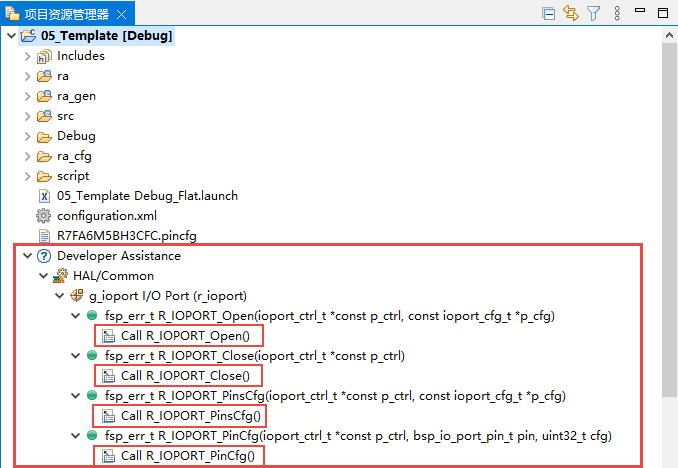
e2s的项目资源管理器里面的每一个工程都会自动生成一个的开发者助手(Developer Assistance)。
开发者助手的功能可以方便开发者的开发工作,“Developer Assistance”下面包含有项目中所使用到的外设模块(比如IOPORT)的函数API列表,不仅方便开发者了解到都有哪些函数可以用,还可以直接把函数拖到编辑器里加速编写代码。
6.2Keil IDE使用说明
6.2.1GUI界面介绍
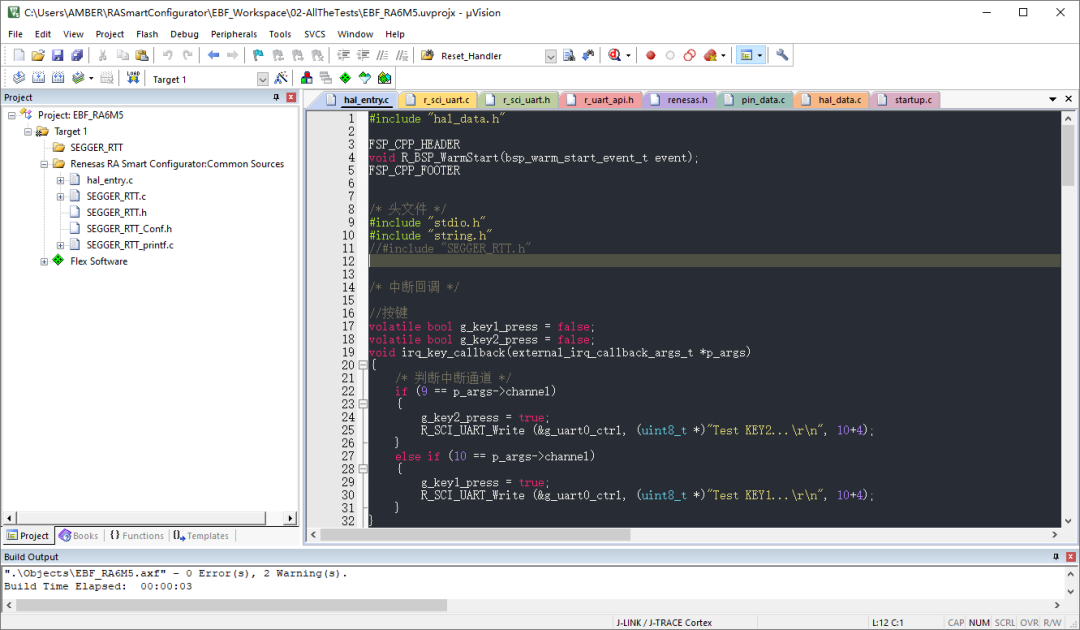
如下图所示,这是一个打开了一个工程的Keil软件界面,这看上去比e2s的界面更加简单。实际上Keil软件的功能确实也比e2s更简单,毕竟e2s作为瑞萨官方IDE,当中集成了许多实用插件工具,但是Keil也有使用方便、对电脑性能要求较低等的优点。
Keil的软件界面主要包括:菜单栏、工具栏、左侧的工程窗口、界面空间占比最大的编辑区、还有最下方的编译输出窗口。这样的布局很常见也很简单,这里不再详细介绍了。
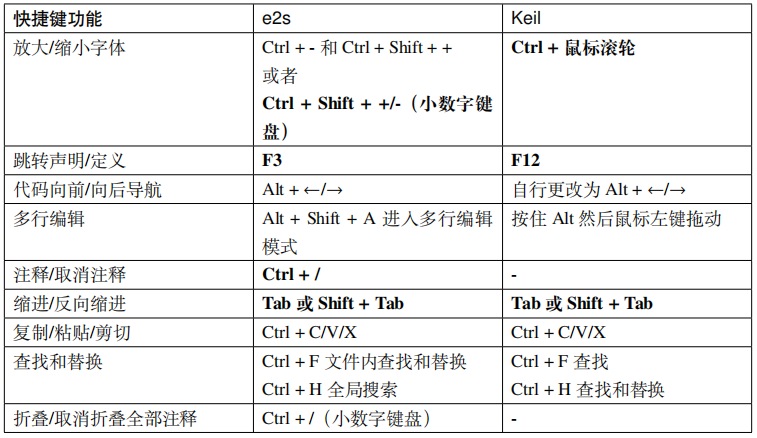
6.3e2studio/Keil常用快捷键
快捷键可自定义设置。下面的表格列出的是默认的常用快捷键。
表1:常用快捷键列表
-
瑞萨RA8系列教程 | 基于 RASC 生成 Keil 工程2025-05-01 2199
-
e²studio和Keil简介及如何安装e²studio开发环境2025-03-13 3899
-
Diamond开发工具使用说明2024-05-23 803
-
Keil uVision2仿真软件的使用说明2021-12-08 1420
-
实例介绍如何使用STM32开发工具Keil建立工程2021-02-01 7834
-
Keil MDK开发工具的软件包和组件介绍2020-07-02 6687
-
STM32内部RAM在线调试配置方法及详细说明 (基于Keil开发工具)2020-03-24 10428
-
VS-RK3288/ 3399开发板 Linux 开发工具使用说明2019-12-09 2533
-
米尔科技Keil开发工具所有支持芯片介绍2019-11-22 31815
-
C51 系列微控制器的开发工具KEIL C51 Vision22015-12-28 865
-
【Rayeager PX2】PX2开发板Linux开发工具使用说明2015-04-24 2272
-
keil C51开发工具免费下载2012-08-04 350
-
keil C51开发工具下载2012-06-14 1546
-
Keil C251开发工具2011-05-30 2330
全部0条评论

快来发表一下你的评论吧 !
