


思为无线LoRaPro系列数传模块参数配置说明
描述
本文主要简要说明我司思为无线LoRaPro系列数传模块参数配置及通信模式下的演示说明。下文以LoRa6500Pro为例说明一下。
LoRa6500Pro模块是思为无线推出的一升级版组网无线通讯模块。该模块发射功率为5W,有TTL/RS232/RS485三种电平可选。模块可通过连接PC软件设置AES加密、MESH组网,LBT、CRC功能的开启。本文简要说明LoRa6500Pro数传模块如何通过软件设置上述功能的开启。
一、软件准备
首先需要把软件所需软件准备好,可以直接在官网搜索所需产品型号找到对应软件下载
1.下载文件: PC软件、USB_PC驱动(驱动转接板)、串口小助手这三个文件。
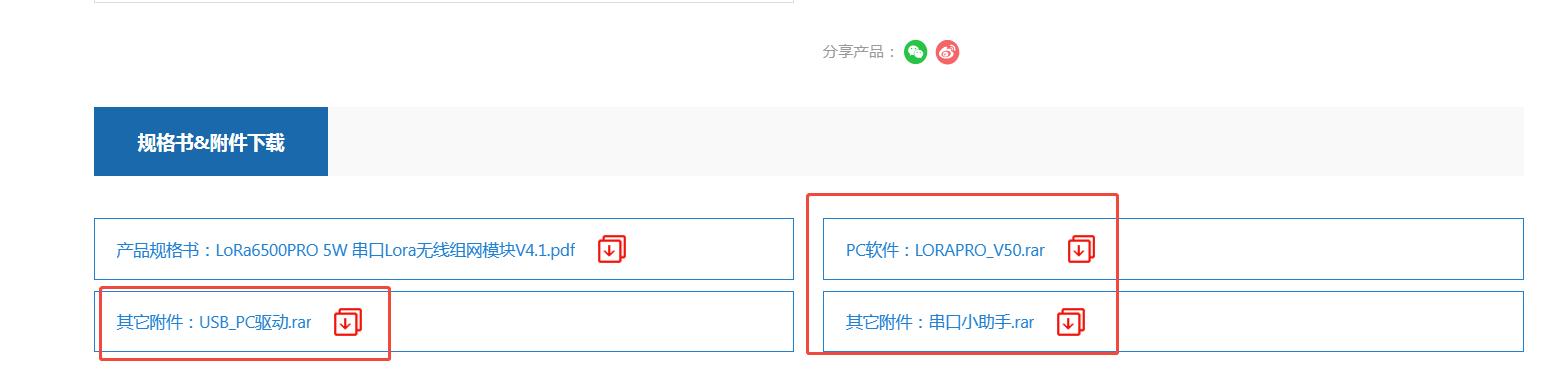
2 .安装软件:PC软件和串口小助手下载压缩包解压后直接点击文件夹里对应的EXE文件打开USB_PC助手下载后 开发压缩包点击EXE文件安装:
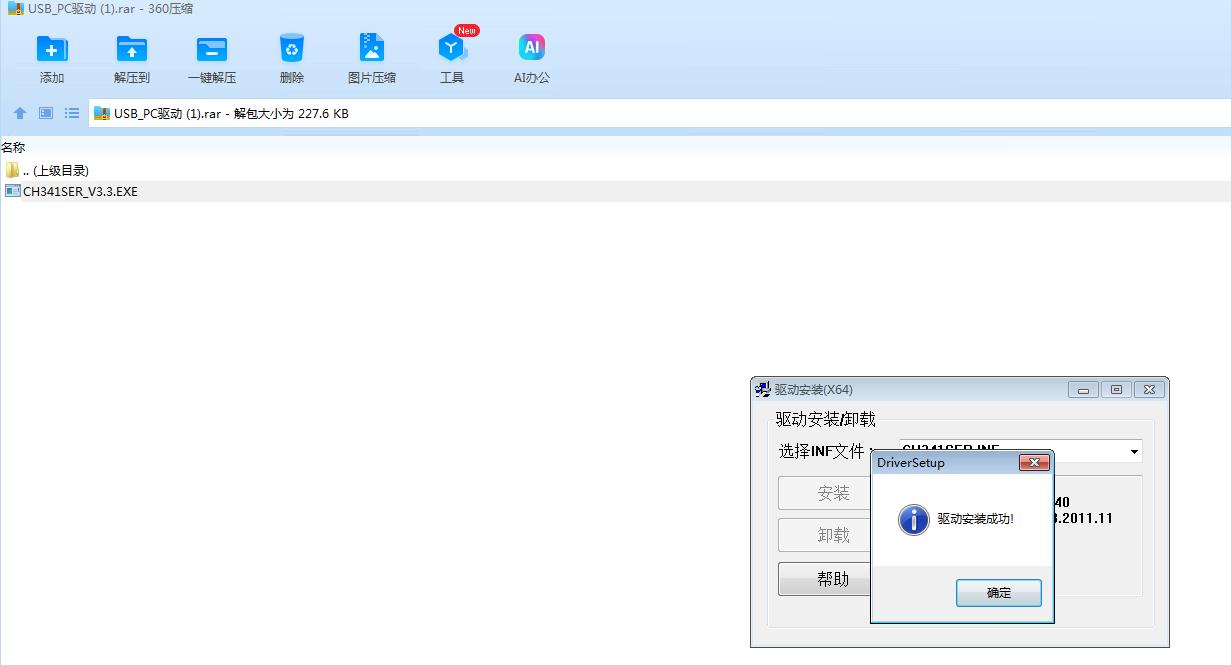
二、模块参数配置
软件准备好后,接下来就准备链接模块配置,通过PC软件配置相关参数。要想正常
1 模块连接
在正常工作状态下拉低SET脚(或短接到地)便可将模块切换到参数配置模式,当用户连接的是USB转接板时只需将上面的短路帽短接即可进入配置模式,在此模式下,模块的红蓝收发指示灯会常亮显示,如下图所示:
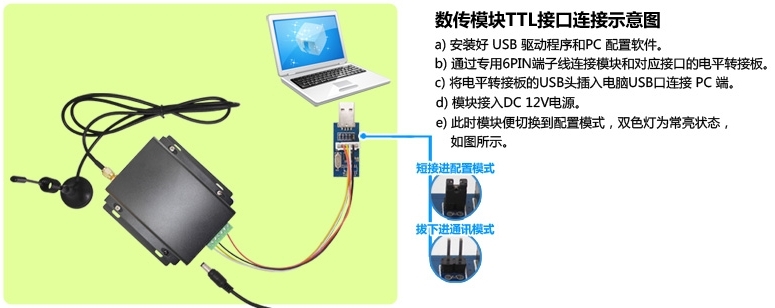
这里需要注意以下几点:
1.该模块是5W大功率模块,建议连接配置时安装天线,天线可选择SMA转接直头/弯头/折叠棒状,小吸盘等。
2.确定模块接口类型,我司数传模块接口有TTL/RS232/RS/485。不同的接口连接方式有所不同,如下图所示。
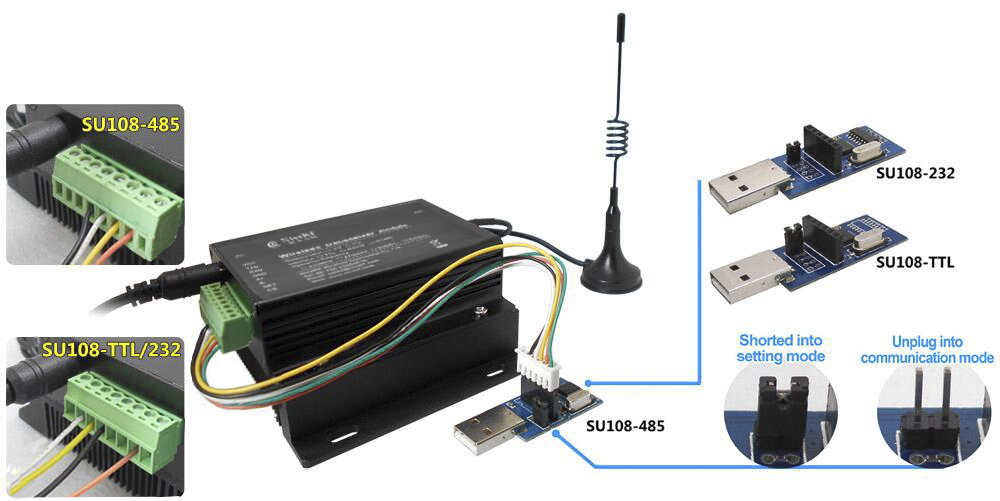
2 查看对应的COM口
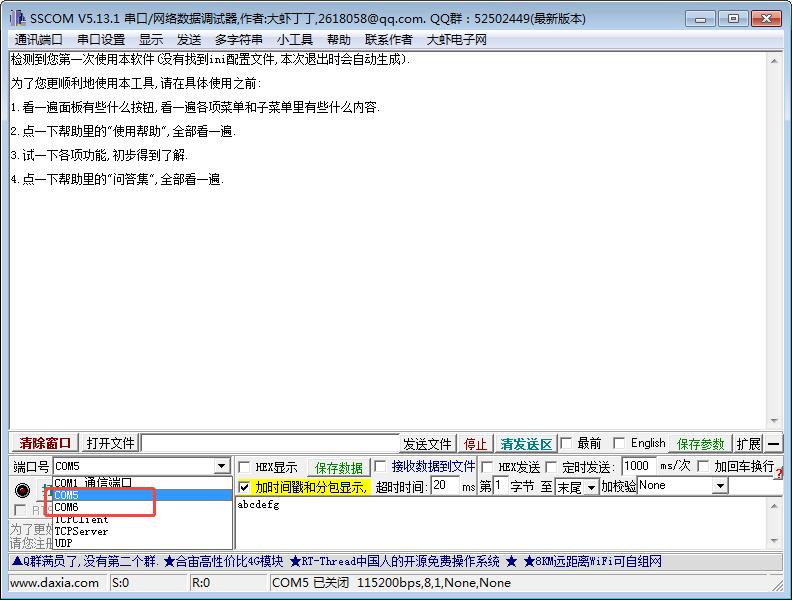
模块与USB转接板链接PC后,通过下载的串口助手可看到对应的COM口。下图可以看到刚链接的2个模块串口是COM5和COM6。
3 PC软件上配置参数
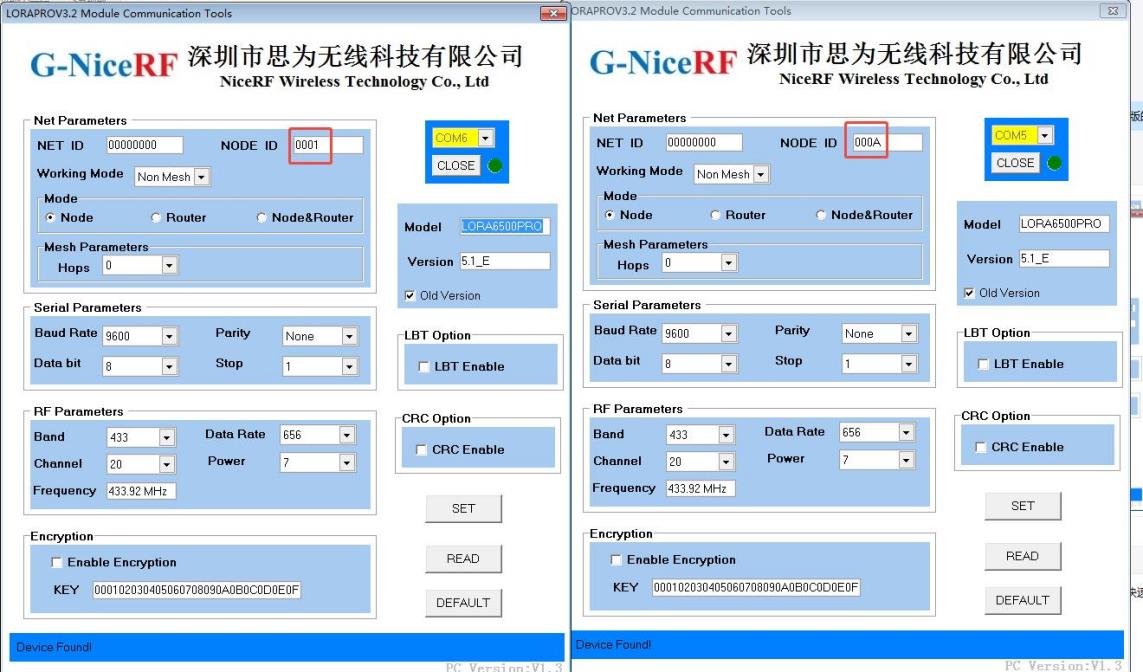
PC软件开启后,点击打开相应的COM口,PC会读取相连模块的参数信息并在窗口中显示出来对应的型号和版本信息,同时在下方的状态栏显示“Device Found!”的信息。当设备拔出或者没有任何响应时下方状态栏显示“Device Not Found!”的信息,此时上面的产品信息框变为灰色无效状态。模块成功连接后的PC界面如下图所示:

在模块正常连接后,模块便处于“可设置参数”的状态。用户可以通过PC界面修改模块的相关参数,如:工作频段、收发信道,空中通信速率,发射功率;串口波特率、数据位、停止位、奇偶效验位;NET ID,NODE ID,密钥等,也可设置MESH工作模式,开启LBT和CRC功能。这些设置后的参数掉电均可保存。
注意:
1.当配置多个模块参数时,NODE ID不能设置一样。NET ID需要设置一样,这样才能互相收发数据。
2.PC软件设置波特率和串口助手设置波特率要一致,否则也接收不到数据。
3.系统的串口只能在一个软件上打开,如果出现串口打不开的情况,请检查是否有其它软件占用了串口。
三、通信传输演示
打开串口小助手,分别选择对应的串口COM5和COM6,如下图在输入框内输入信息。点击发送后就能显示模块之间互相的收发数据。
注意:通信模式下需要把USB转接板上的短接帽拔掉,否则双方接收不到数据。

-
思为无线数传模块系列简介及特性说明2025-06-12 1198
-
lora Pro系列数传模块及各版本数传模块选型比2023-11-14 1599
-
思为无线:GPS模块系列的区别2023-05-09 1878
-
无线透传模块参数配置2022-02-10 1172
-
思为无线告诉你选择什么类型接口的无线数传模块电台比较好2022-01-25 1637
-
LoRa无线数传模块系列的优势2021-12-10 2086
-
如何选择无线数传模块?2021-10-12 1902
-
无线数传模块该如何选择,需注意哪些方面2021-07-22 4827
-
2.4G无线数传模块电路2019-05-23 7632
-
工业控制传输数据采用无线数传模块的优势2018-06-25 2107
-
JZ863-433M微功率无线数传模块使用说明2015-12-22 1542
-
STR-30无线数传模块2013-05-16 1842
-
HSD-1P微功率数传模块使用说明书2009-09-27 754
-
无线收发数传MODEM模块PTR2000的原理与应用2009-04-25 1029
全部0条评论

快来发表一下你的评论吧 !
