


基于STM32 HAL库与标准库的ESP8266接入机智云方案(一)
描述
最近在项目中需要进行物联网云平台对接,之前我找到了一些资料,发现机智云是一个不错的平台。机智云的资料丰富,且操作简便,可以根据MCU自动生成代码,直接使用或者稍微移植一下即可适配其他型号,非常适合新手。在实际的开发和移植过程中,还是会遇到不少问题,当前机智云平台自动生成的代码与网上的一些旧的教程有差异。现在,我将自己成功的开发经验总结出来,手把手教大家如何进行移植!
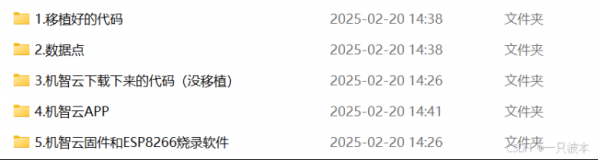
资料下载
通过网盘分享的文件:手把手连接使用机智云教程资料
--来自百度网盘超级会员v4的分享
硬件准备
1.1、主要材料准备
1、STM32F103 :机智云提供的模版为F103C8,我使用的就是F103C8T6,实际移植中没有任何问题,其他型号移植一样操作即可。
2、ESP8266 :我使用的是安信可的ESP12F芯片,大家也可以使用其他的ESP01S芯片,只是烧录时有一定的区别,在烧录章节会提到(基本上只要是ESP8266都可以使用,不同的芯片只是烧录方式不同)
3、CUBEMX:本文使用的是HAL库开发,机智云提供的103C8模版为基于cubemx创建的hal库代码,如果要使用标准库,选择“其他平台”生成代码即可。
4、USB转TTL:我使用的是CH340,用于烧录机智云固件时,将模块与电脑连接。这里最好选用带有串口的下载器使用,因为烧写固件时,需要用到多个VCC和GND。
5、串口调试助手:这里推荐使用SSCOM,我一般选择使用XCOM,但是在本项目开发过程中,模块会发送多包数据,XCOM v2.0没有分包功能,使用过程中会很混乱,所以建议使用SSCOM。
6、面包板按键X2、LEDX1。
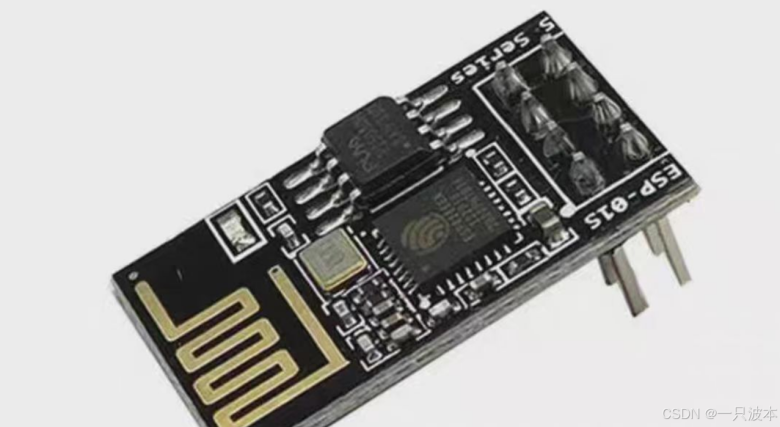
1.2、ESP8266固件烧录
硬件连线:
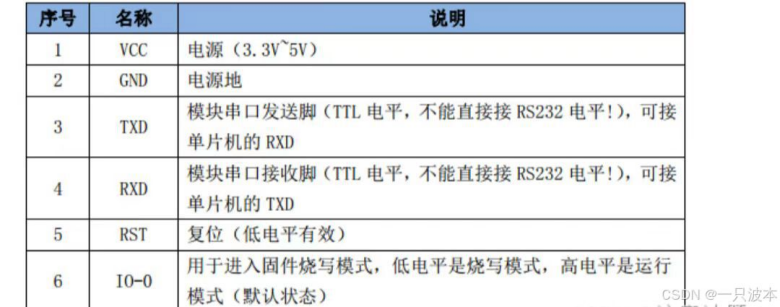
RST不用接都可以!
固件下载方式:
esp8266固件下载进入机智云官网->点击开发者中心->点击下载中心:
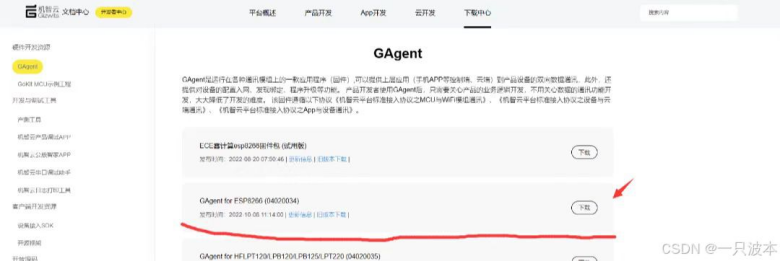
解压后得到:


然后使用烧录软件烧录即可:按照前面的要求接好线,选择esp8266
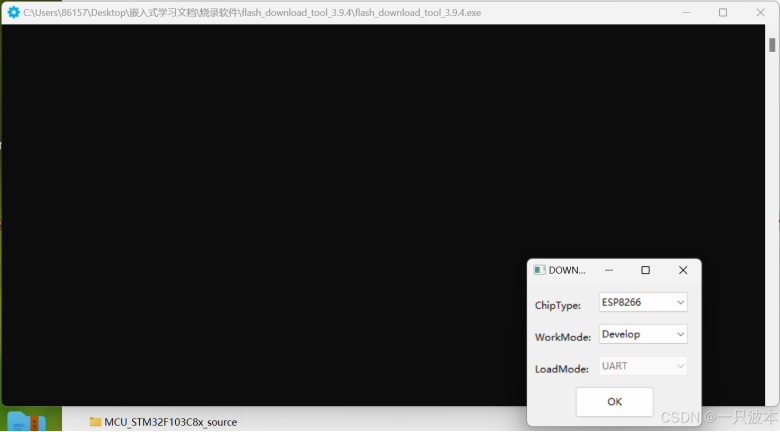
打开设备管理器查看com口:最后点击开始即可
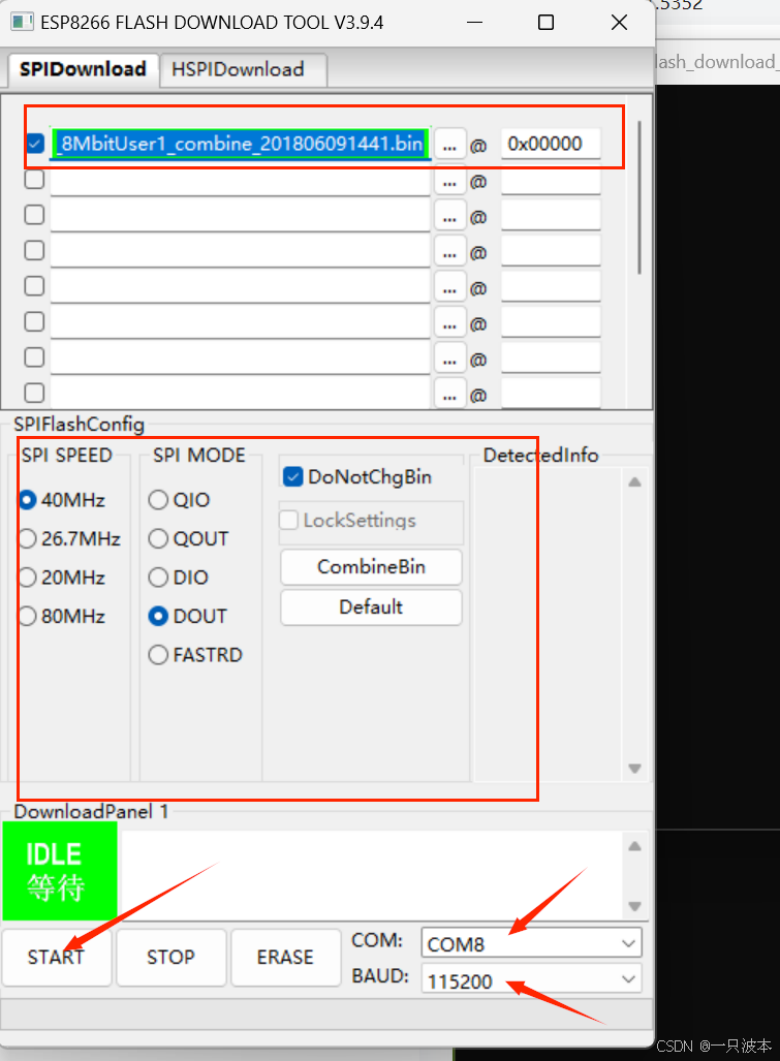
温馨提示:如果点击开始后,进度条一直卡着不动,拔插一下esp8266的3.3V即可
创建机智云客户端
在创建客户端之前,首先需要明确项目中哪些功能需要接入机智云(例如,LED控制、温湿度上传、二氧化碳浓度上传等)。为了简化演示,我将从最基础的功能(如开关灯)开始,之后再逐步进行功能的扩展和优化。
打开机智云官网 -> 点击开发者中心并登录 -> 点击创建产品:
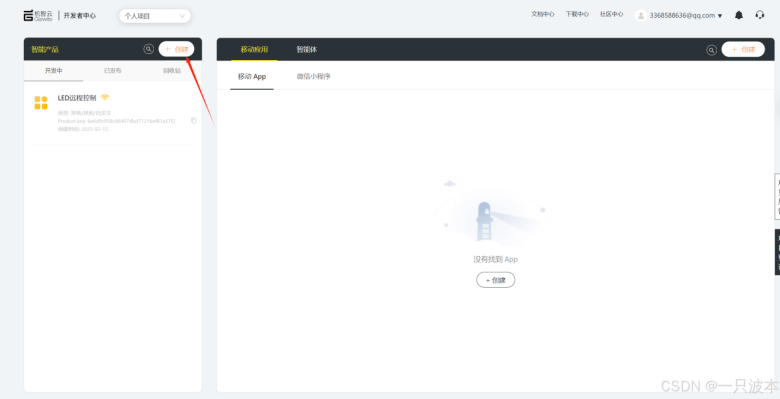
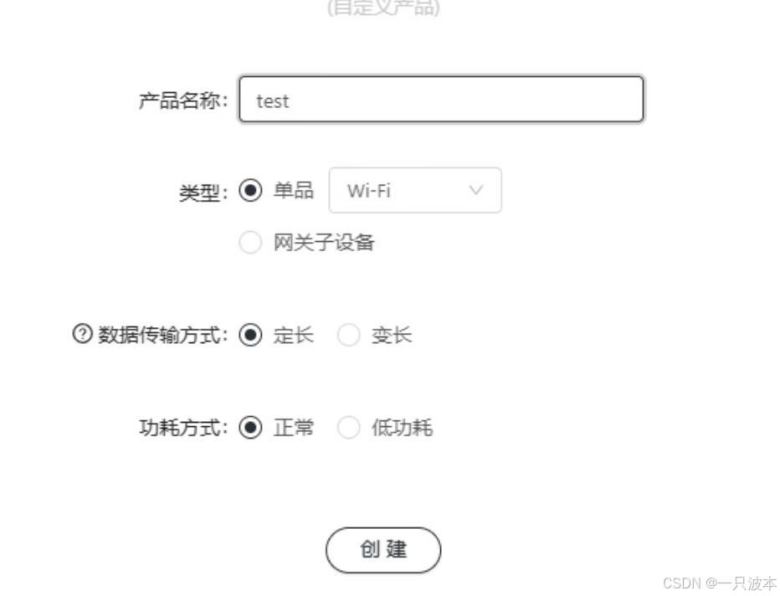
这里可以随便选择,我选择的是自定义方案:
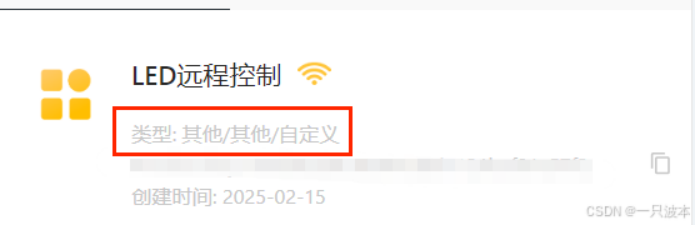
数据传输选择定长,然后点击创建
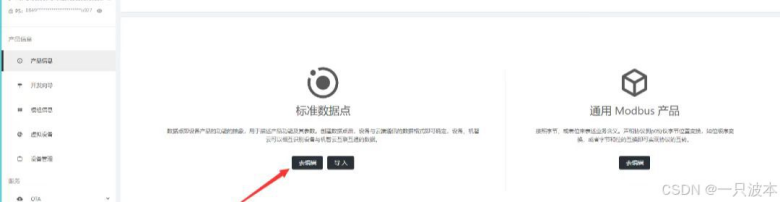
创建完成后,新建数据点,这里的数据点其实就是需要远程的任务
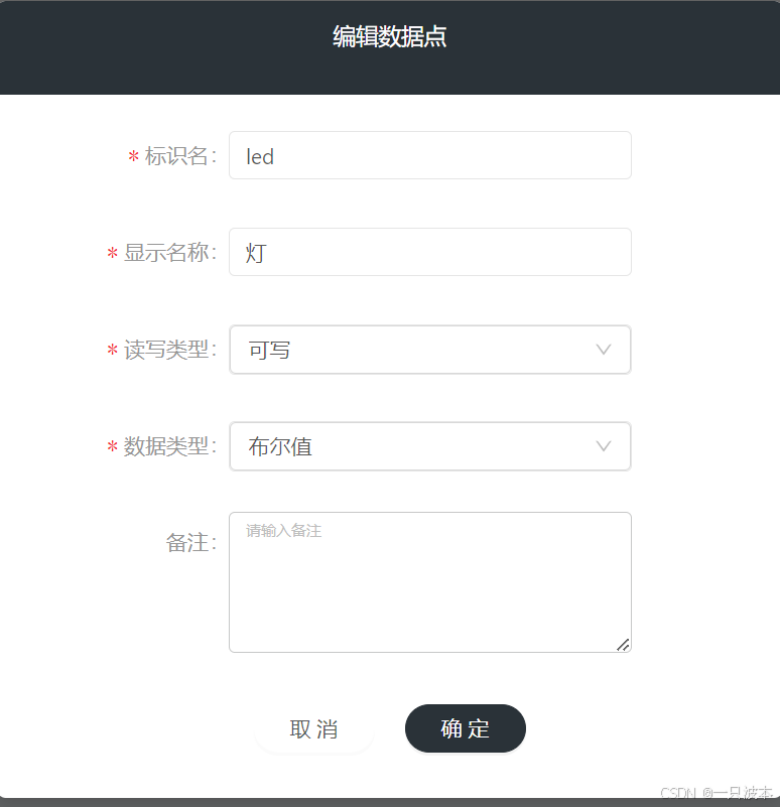
输入相应的信息,我们需要控制LED灯,所以读写类型选择可写,数据类型是指我们发送到MCU的值是什么类型,这里选择布尔型即可
这里我们就已经完成了项目的功能确认了,然后我们点击虚拟设备,可以提前查看我们的客户端界面是什么样子的
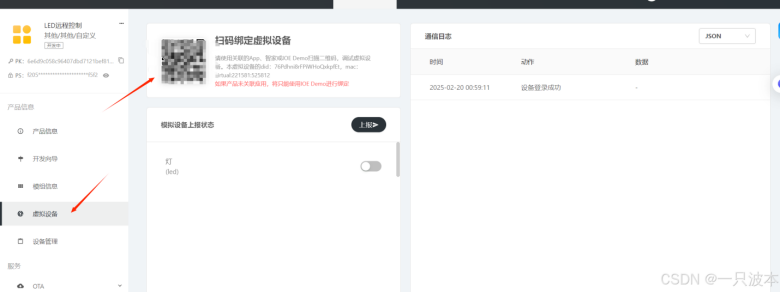

使用手机下载机智云APP后点击左上角扫描电脑左上方的二维码:
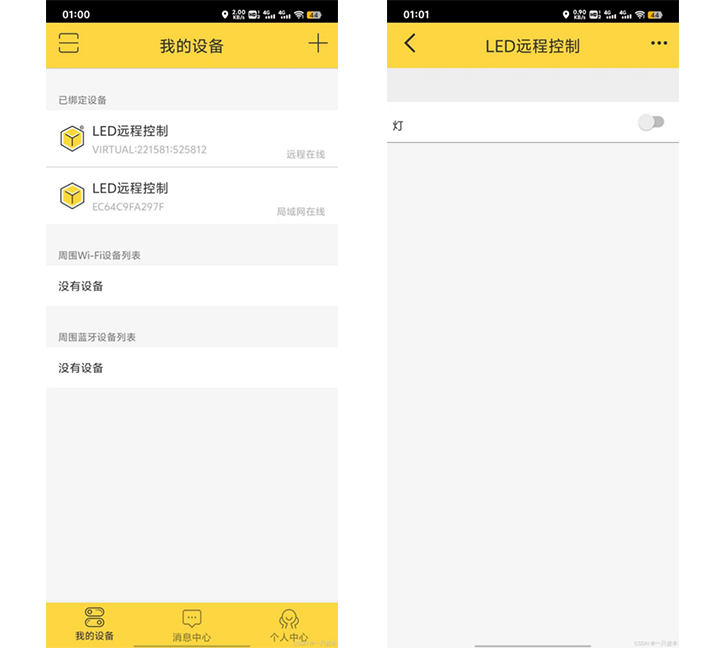
由于篇幅限制,接下来的内容将在下一篇中详细讲解,包括代码下载、分析及直接使用这些代码连接机智云。此外,我们还将讨论如何移植HAL库和标准库,以确保与机智云的兼容性,从而帮助开发者更高效地完成项目的云平台接入。
-
基于STM32 HAL库与标准库的esp8266接入机智云方案(二)2025-05-28 1851
-
基于STM32与esp8266机智云app联网总结2022-04-25 34878
-
STM32F103+ESP8266使用工程模板接入机智云的过程2022-02-14 1149
-
教程:ESP8266接入机智云,成功实现代码移植2022-01-12 8534
-
【ESP8266】接入bl2021-12-08 1127
-
如何移植STM32固件库2021-11-11 2040
-
机智云官方生成的MCU代码(hal库)移植为STM32标准库教程2021-11-06 1718
-
ESP8266 PCB的模块封装库下载2021-10-28 2880
-
ESP8266系列封装库资源下载2021-05-20 2190
-
从5方面描述STM32F407+ESP8266连接机智云过程2018-06-21 13393
-
机智云ESP8266模组固件资料下载2018-04-23 1678
-
ESP8266-12F模块接入云案例2017-02-20 4839
-
机智云自动生成工程移植STM32CubeMX2017-02-07 3510
-
【HAL库每天一例】第063例:WIFI-ESP82662016-07-07 12477
全部0条评论

快来发表一下你的评论吧 !
