


项目新增 SDK 版本选项! HPMicro Tools Web v0.7.0 上线
描述
当然,VSCode 插件 HPM Pinmux Tool v0.5.0 版本也同步发布到了应用商店。已经安装过插件的小伙伴可静待自动更新,未安装过插件的小伙伴直接在 VSCode 应用商店搜索 HPM Pinmux Tool 安装即可。
下面让我们一起看看都有哪些功能更新吧!
Tools Web v0.7.0 及 HPM Pinmux Tool v0.5.0 主要更新内容
新增:
新增新建项目前 SDK 版本选择,当前支持 HPM SDK v1.8.0及以上版本;
VSCode 版本同步新增 SDK 版本选择功能;
新增 HPM6E00系列部分型号内置 ENET_PHY 的显示以及配置;
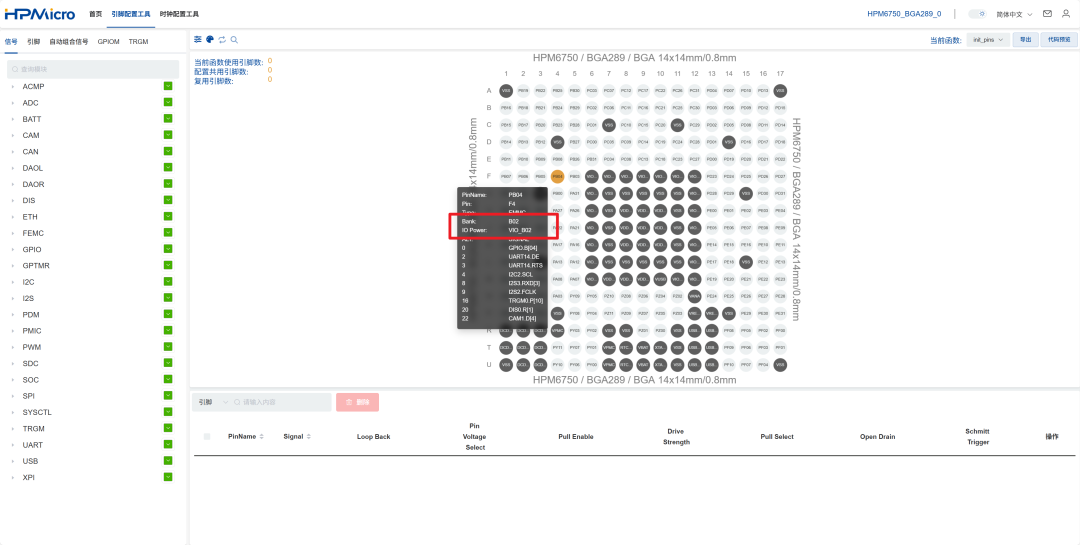
浮层新增 IO_POWER 信息显示;
新增首次打开显示版本更新公告;
优化:
优化无 SDK 版本信息的老项目打开时,自动选择合适的较新 SDK 版本功能;
优化包含 PORT 信息的 TSW、ESC 模块在信号列表展示时显示 PORT 信息;
优化高速信号推荐分组逻辑,细化高速信号信息;
修复:
修复部分高速信号选择时会被分组限制无法选择的问题;
修复自动组合信号部分信号分组失效的问题;
修复移动端部分UI显示错位问题;
主要更新说明
新增新建项目前 SDK 版本选择
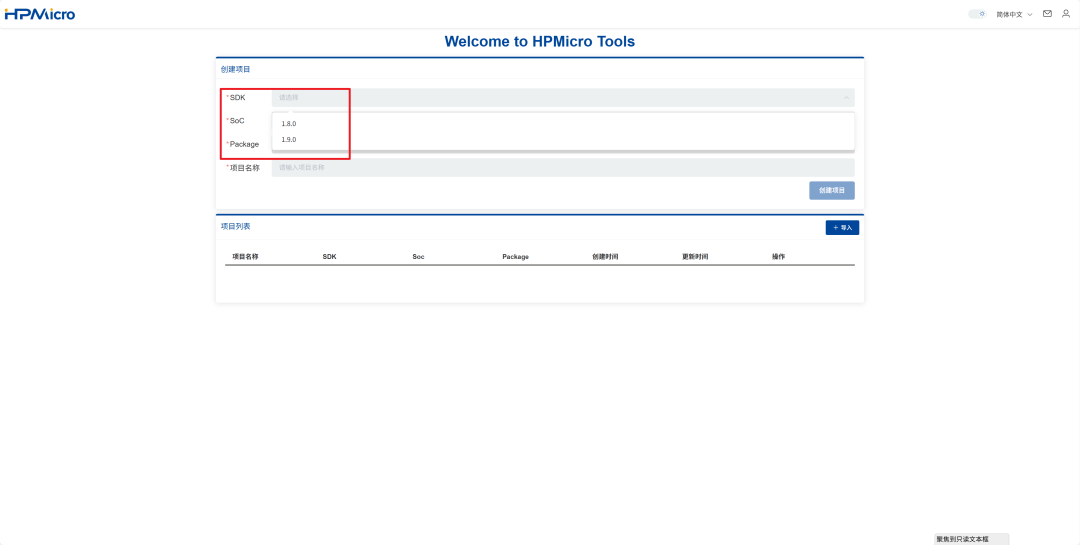
在之前版本的工具中,用户新建项目后,随着工具版本的工具,代码生成始终采用最新 Release 的 HPM SDK 代码,这就会导致有的用户之前项目配置和最新的代码不兼容。因此,在 v0.7.0 版本中,工具新增了版本选择功能,方便用户选择合适的 SDK 版本并锁定。使用方式如下图所示:
VSCode 新建项目版本提示界面如下所示:
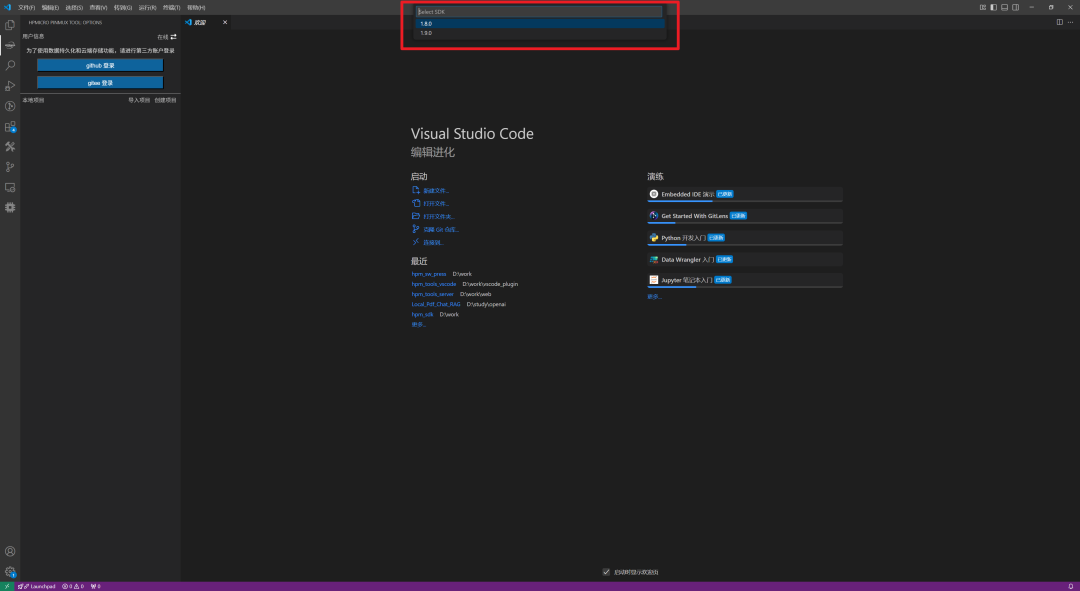
v0.7.0 目前支持的可选的 SDK 版本为 SDK v1.8.0 和 v1.9.0,后续随着 SDK 版本更新会动态的支持新版本 SDK。
当选择完 SDK 版本后,后续的流程与之前版本保持一致,再次选择该 SDK 版本下对应的 SoC 以及封装,然后创建项目即可正常使用。
注意:SoC 信息与 SDK 版本绑定,如 HPM6P00 系列仅在 SDK v1.9.0 版本提供支持。
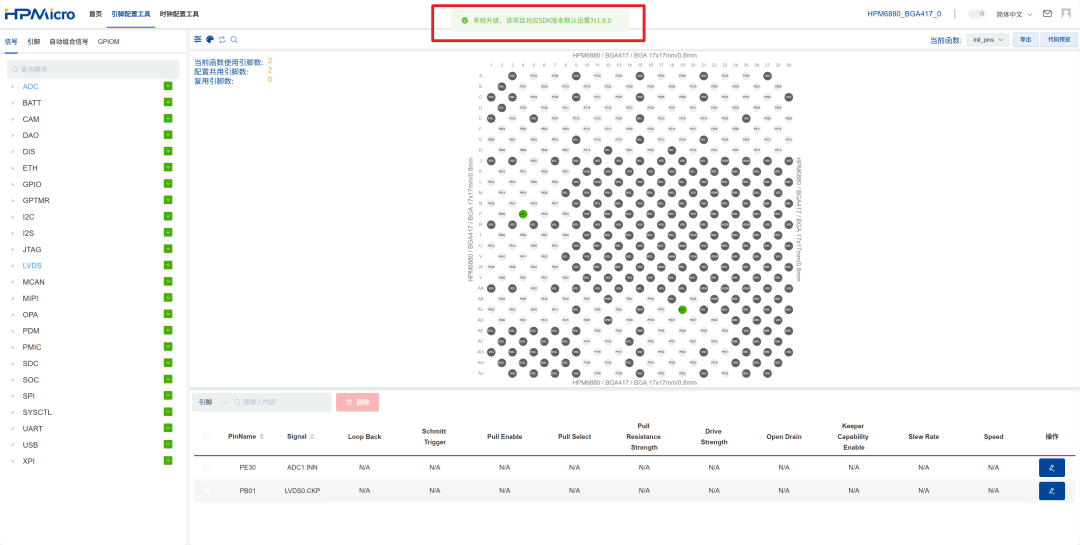
对于之前已经创建的项目(不包含 SDK 版本信息),工具会自动对该项目进行升级,优先选取符合的较高版本的 SDK 进行支持,如果无法支持,最低使用 SDK v1.8.0 进行支持,项目打开后,会有如下提示:
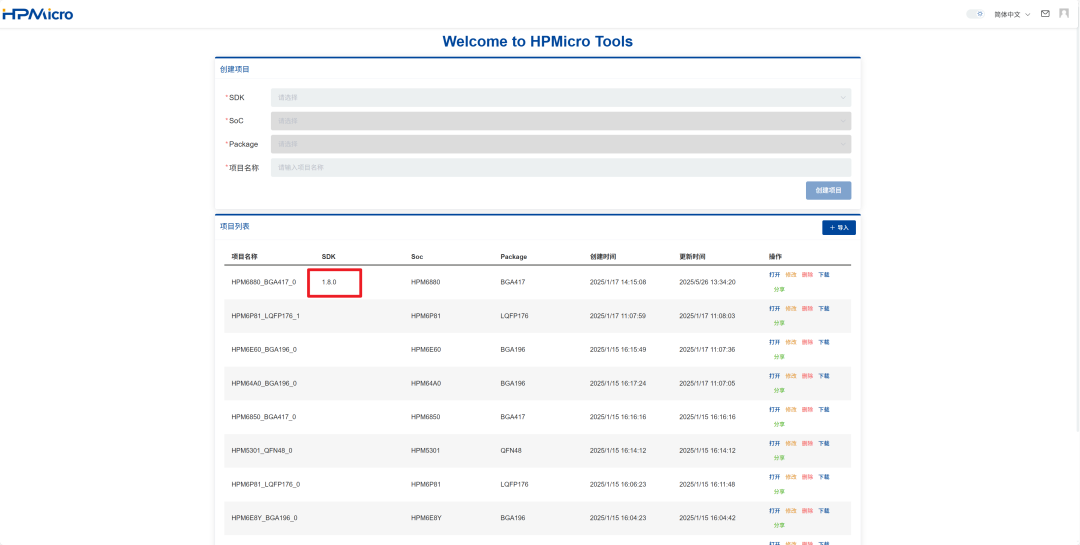
同时会在项目列表页加入 SDK 版本信息,如下图所示:
新增 HPM6E00系列部分型号内置 ENET_PHY 的显示以及配置
在 HPM6E00系列中,部分型号如 HPM6E8Y 和 HPM6E6Y 包含内置 ENET PHY功能,但之前版本并未将 ENET PHY 功能很好的展示出来,在 v0.7.0 版本中,新增了整个 ENET PHY 功能的展示,如下图所示:
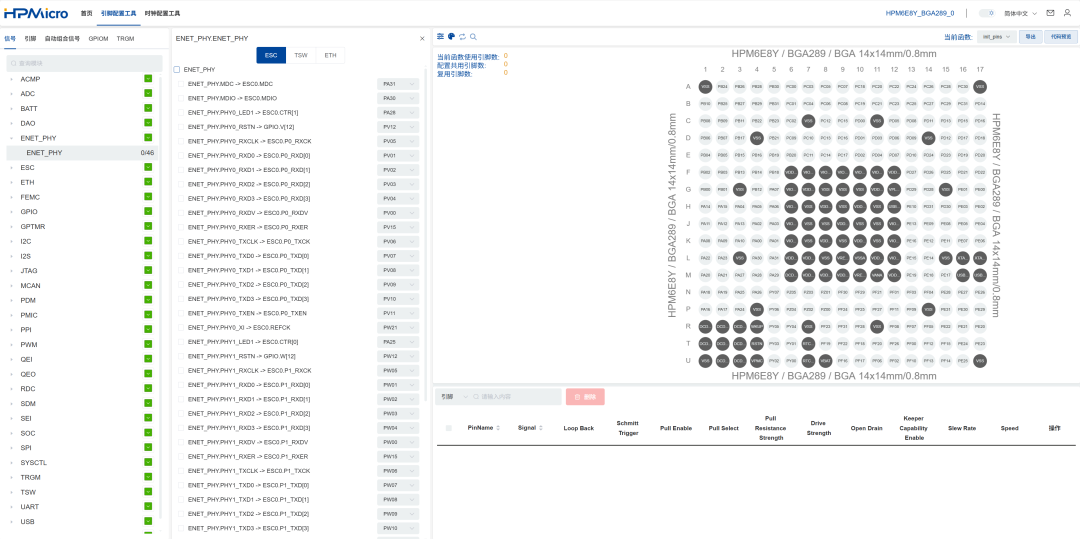
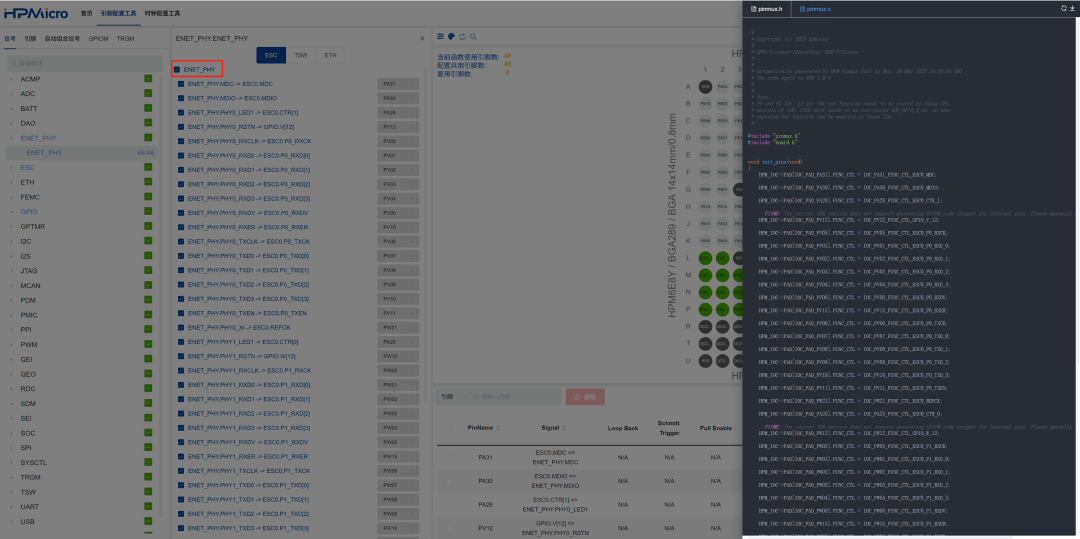
ENET_PHY 支持在 PINMUX 上映射到 ESC 的 Port0 和 Port1,TSW 的 Port1 和 Port2 以及 ENET0,因此在配置 ENET_PHY 之前,您需要选择映射的分组,然后在选择的分组下直接点击最上方的 ENET_PHY 复选框(全选按钮),便可以一键配置 ENET_PHY 功能并生成对应的代码,如下所示:
浮层新增 IO_POWER 信息显示
在之前版本中,工具只在封装图中给大家提供了引脚的 BANK 信息,这可能给一些小伙伴造成了误导,新版本工具新增 IO_POWER 信息展示位,BANK 和 IO_POWER 信息都提供给大家,供大家直观的查看,小伙伴们只需要将鼠标悬停在想要查看的引脚上,就能看到对应的信息:
新增首次打开显示版本更新公告
在该版本中,当您首次打开工具时,会发现我们右上角的公告提示:
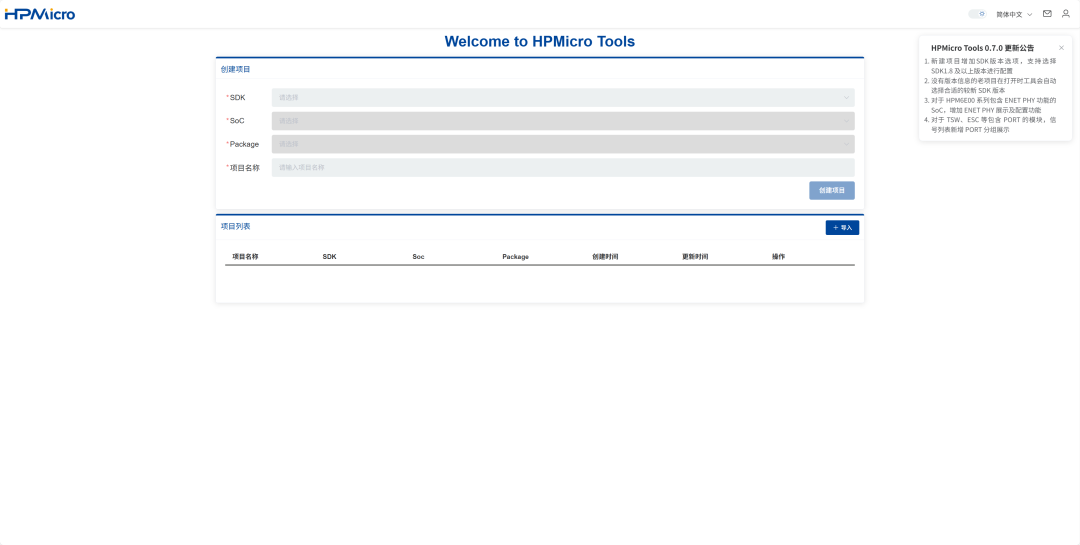
您可以在此处查看我们最新版本的一些改动、调整以及BUG修复情况,点击关闭按钮后当前账号用户不会再出现该弹框。
-
先楫半导体 hpm_sdk v1.5.0 正式发布2024-04-08 2333
-
Android Studio由于下载的SDK Tools版本造成无法更新SDK问题2018-09-26 3437
-
OpenHarmony 3.1 Release版本关键特性解析——ArkUI框架又有哪些新增能力?2022-05-31 5204
-
Nacos v0.7.0:对接CMDB,实现基于标签的服务发现能力2018-12-28 710
-
YoMo v0.7.0 发布:挖掘5G潜力,释放实时计算价值2021-01-08 2387
-
Command Line Tools for HarmonyOS最新版本简介2022-04-06 4884
-
VeinMind Tools正式发布 v2.0版本2023-02-23 1999
-
先楫半导体HPMicro Nuttx v0.2.0正式发布!2024-03-12 2810
-
先楫半导体携手OpenHarmony正式发布HPMicro ohos v1.0.02024-04-02 3767
-
支持项目分享!HPMicro Pintool Web v0.4.0 上线2024-08-14 1693
-
优化调整! HPMicro Tools Web v0.6.1 上线2025-02-08 1470
-
Nordic nRF Connect SDK裸机选项v1.0.0版本的亮点2026-01-16 1933
-
Zephyr SDK Glue(ZSG)v0.7.0 发布2026-02-06 1059
-
支持项目合并!HPMicro Tools Web v0.8.2 上线2026-07-02 191
全部0条评论

快来发表一下你的评论吧 !
