


支持HPM6P00/HPM5E00系列!HPMicro Manufacturing Tool v0.6.0发布
描述
各位先楫的小伙伴久等了,HPMicro Manufacturing Tool 0.6.0 版本正式发布啦!
该版本包含多个模块的更新优化,让我们抓紧时间先睹为快!
v0.6.0 版本主要更新内容如下:
新增:
新增 HPM6P00、HPM5E00系列SoC的烧写及其它操作,新增 HPM6E00、HPM5E00 固件;
新增 verify-checksum 及 query-rte command 两条命令支持;
新增烧写并校验功能;
新增内存视图标签页,支持内存读取并显示;
新增镜像内存逐字节比较以及快速校验和比较功能;
新增内存区域擦除以及整片擦除功能;
新增量产命令配置镜像文件夹烧写功能;
OTP 标签页新增转换离线烧录器 HPMicro OBOX 配置功能;
优化:
优化导入导出配置,新增 HPMARC 导入导出配置类型;
优化 OTP 写入后读写校验功能;
优化配置量产包名称及路径参数未持久化问题;
优化原子命令中部分长度只能输入十进制问题;
优化镜像编辑部分长度参数只能输入十进制问题;
优化固件烧写命令错误码信息;
修复:
修复当提示存在 OTP 字未烧写信息时,未连接的设备进入 OTP 标签页导致的崩溃问题;
修复导出量产包中文路径乱码问题;
修复镜像编辑新建签名证书密码长度错误问题;
修复部分输入框十六进制数组只能从最后删除的问题;
部分新特性说明
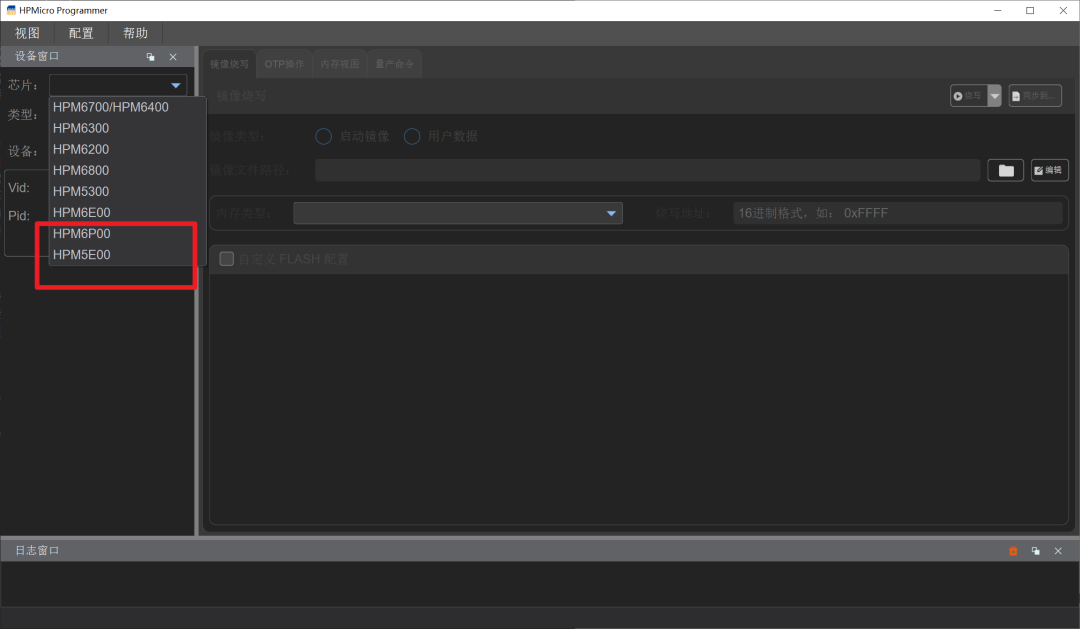
1. 新增HPM6P00以及 HPM5E00系列SoC烧写
小伙伴们久等了,在新版本中,我们加入了 HPM6P00 以及 HPM5E00 系列 SoC 的烧写,操作流程不变,选中对应的芯片连接即可:
2. 新增verify-checksum命令及UI和命令行操作
为了解决小伙伴们苦于烧写之后无法快速验证烧写正确性的问题,新版本通过加载固件扩充了 ROM 命令来解决这个问题。新版本固件支持了 verify-checksum 命令,该命令的作用就是帮助校验写入的内容是否正确。工具的 UI 界面以及命令行均对该命令进行了封装,下面分别来看一下。
2.1 命令行支持 verify-checksum 命令
我们先来看下这个命令需要的参数:
-- verify-checksum [[four-byte hexadecimal array]]/
- memory_id: 0 - ILM / 1 - DLM
0x10000 - XPI0 NOR / 0x10001 - XPI1 NOR
0x30000 - SDXC0 / 0x30001 - SDXC1
该命令与 write-memory 命令参数类似,需要先选择待校验的内存ID,ID类型如上所述,然后输入烧写起始地址以及带校验的数据,校验数据可以为四字节十六进制数组或者独立的二进制文件。
命令运行时会对数据参数计算一个校验和,并将该校验和传给 ROM 进行验证,ROM 收到命令参数后,同样会计算相同地址及数据长度的校验和,并比较两个校验和是否相同,如果相同则验证成功,否则验证失败。
2.2 UI 上 verify-checksum 操作入口
除了命令之外,工具也提供了 UI 上的便捷操作入口。在镜像编辑标签页烧写按钮旁边有个下拉选项,当设备正常连接后(固件正常加载),点击下拉箭头便可选择 烧写并校验 选项,如下图所示:
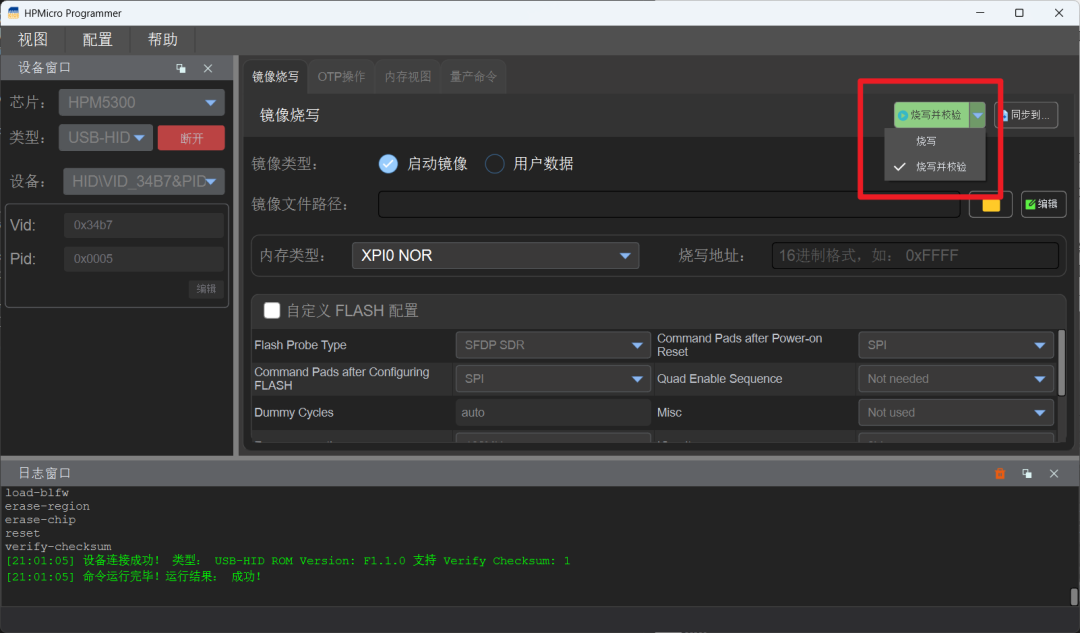
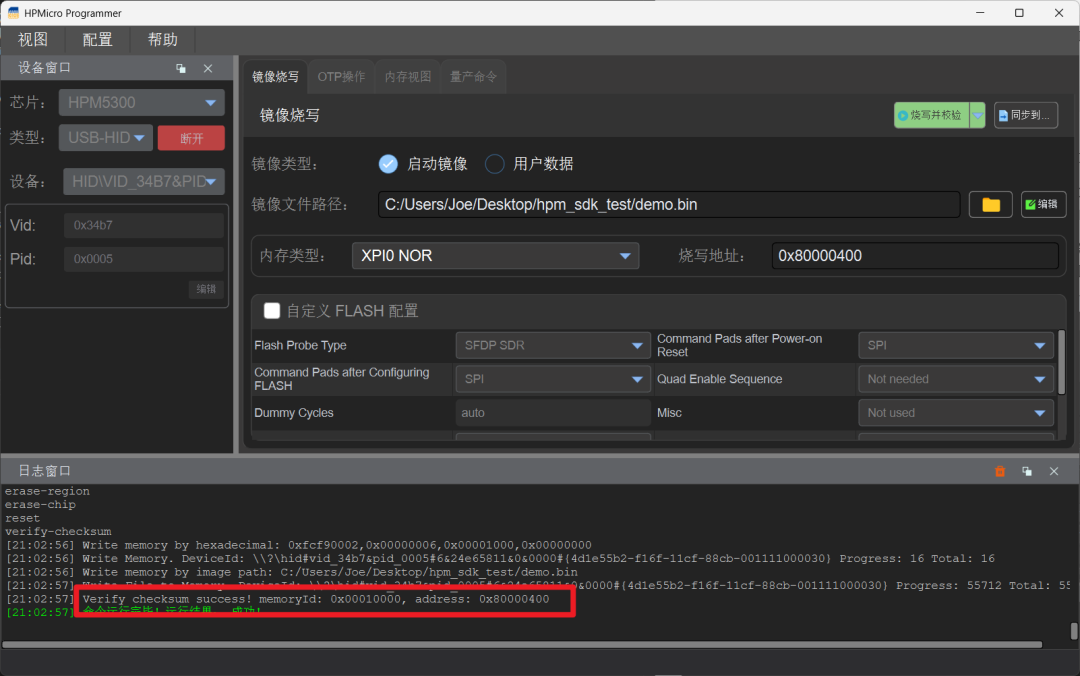
选择后,烧写 按钮文本便会修改为 烧写并校验,点击后,工具会先进行烧写,待烧写完毕后会对当前烧写内容进行校验,校验成功后会显示成功日志,如下图所示:
同时,同步到 按钮也做了同步更新,当烧写按钮状态为 烧写并校验 时,点击 同步到 按钮,不仅会同步烧写命令到量产命令列表,也会附加 verify-checksum 校验命令,如下图所示:
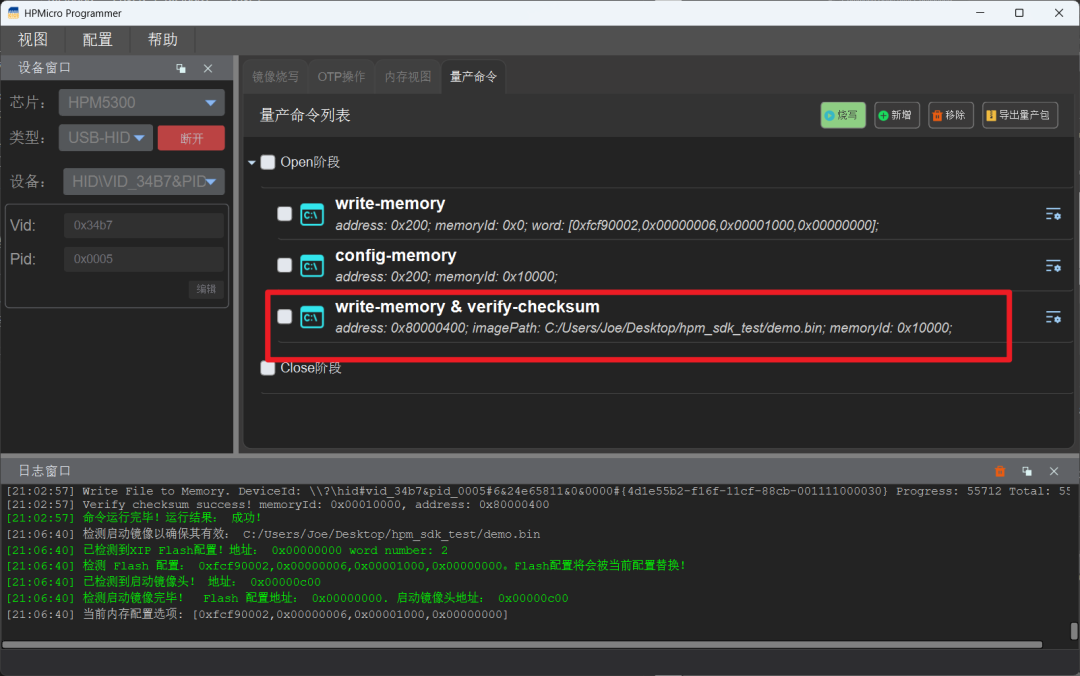
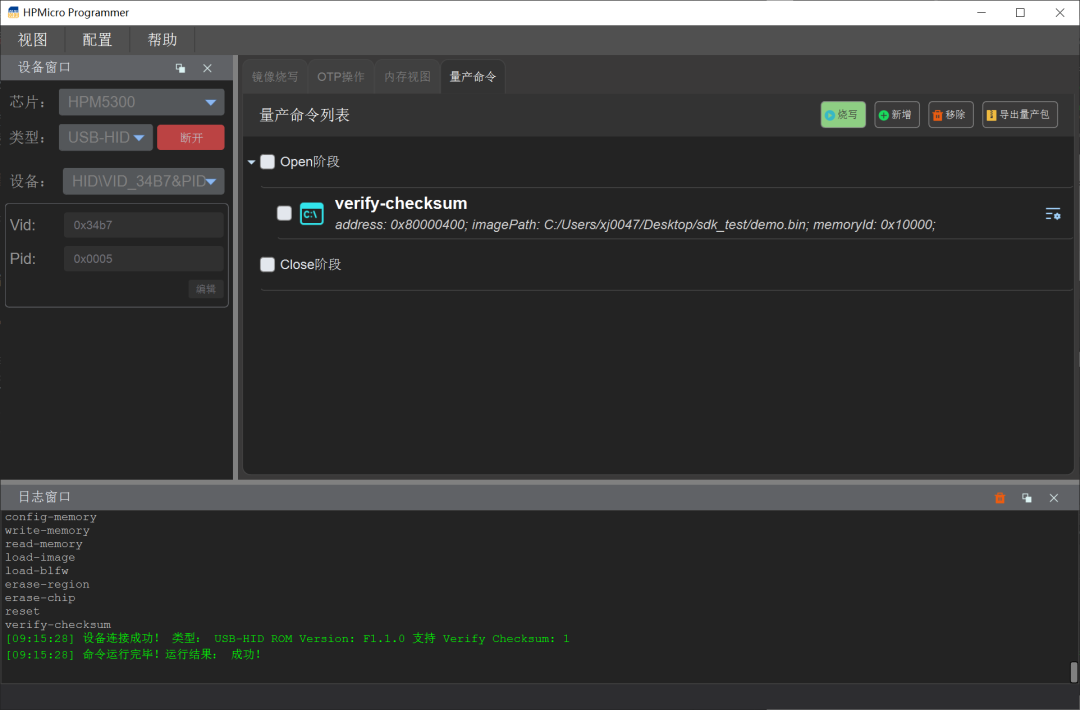
在量产命令列表中可以看到,write-memory 命令后面追加了 verify-checksum 命令,代表会对当前写入的数据进行校验。
同时,新增量产命令中也单独增加了 verify-checksum 的命令配置,如下所示:
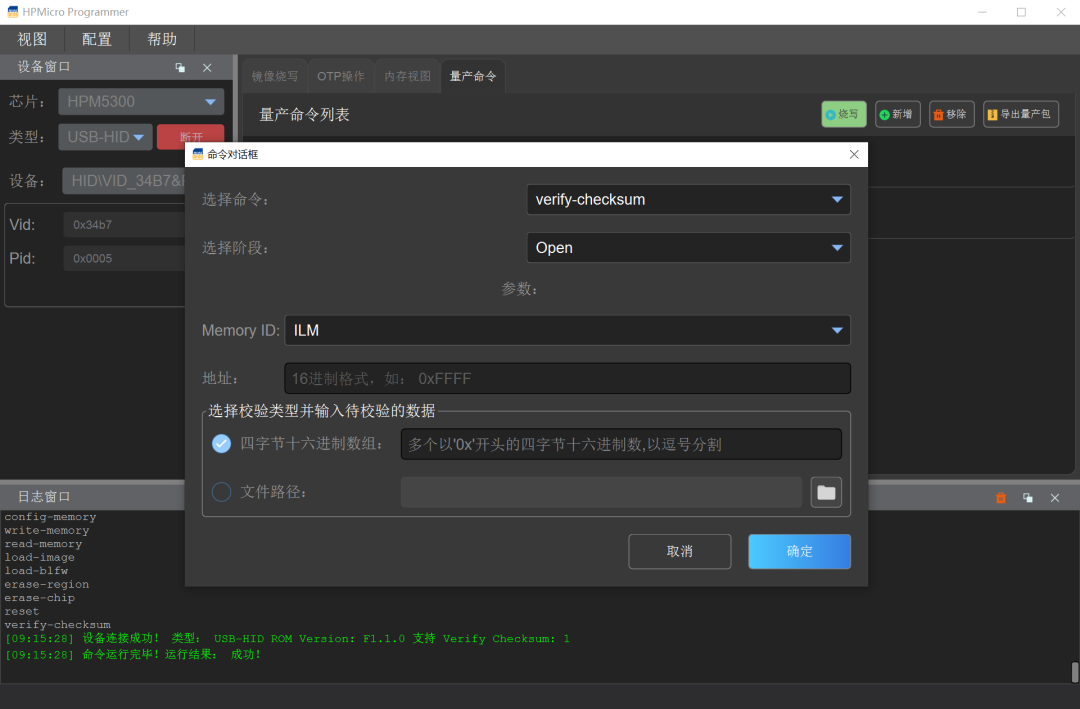
该命令配置参数与命令行 verify-checksum 命令参数可一一对应,不再过多介绍啦。单独添加一条校验命令在量产命令列表里的展示效果如下:
考虑到校验命令的使用场景主要为验证烧写的内容,因此为了方便操作,工具在 write-memory 命令配置页提供了增加校验功能的快速入口:
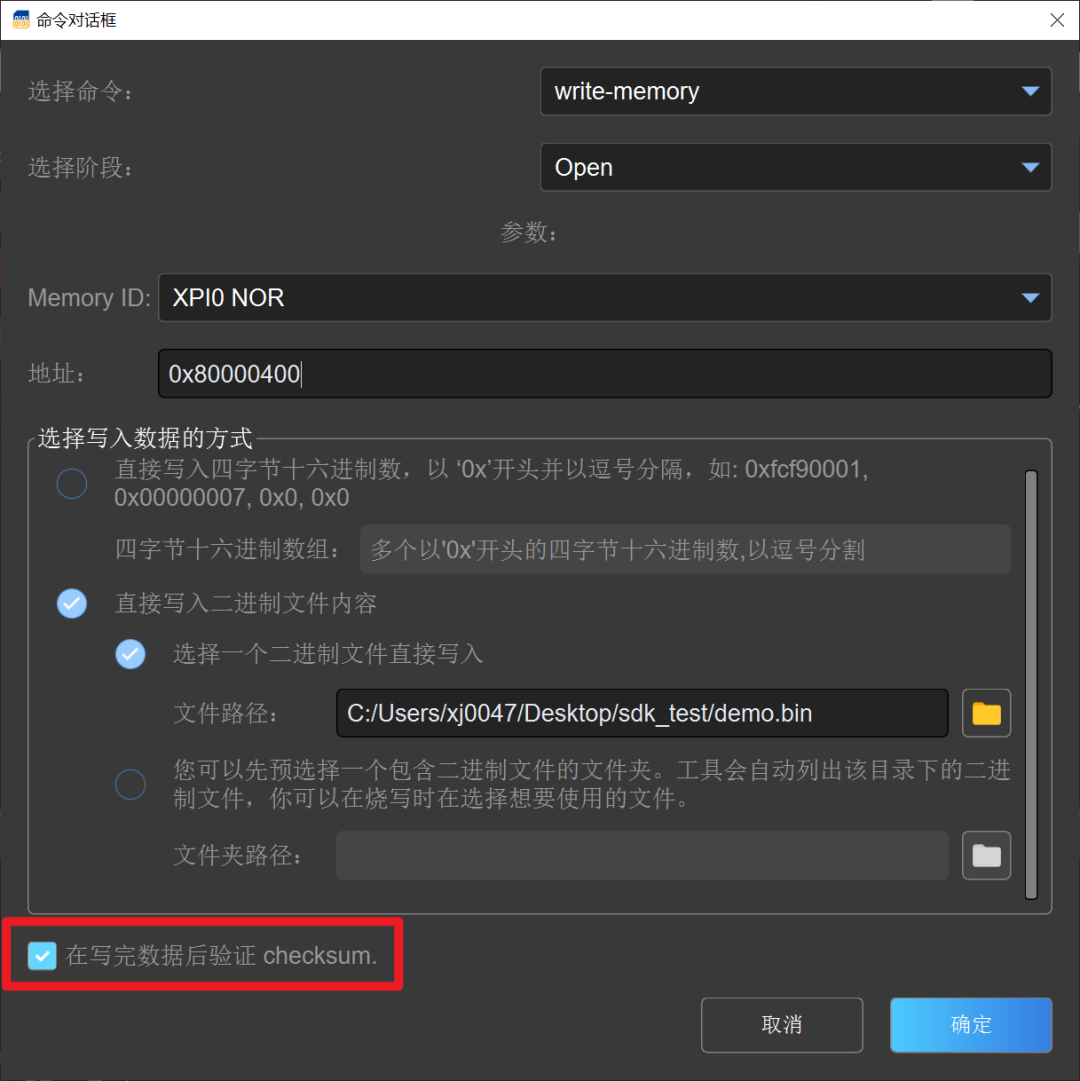
当勾选了最下方的 在写完数据后验证 checksum 复选框后,在量产命令列表中便会生成和上方 烧写并校验 同步命令相同的 write-memory & verify-checksum 命令。在执行时会先烧写输入,烧写完毕后立即对烧写数据进行校验。
除此之外,还有一处校验命令的入口在内存视图中,将由下方章节进行介绍。
3. 内存视图
在 v0.7.0 版本的工具中,新增了内存视图标签页,可以帮助小伙伴们快速查看、校验以及擦除内存数据。该标签页下支持获取并显示当前连接设备的内存数据,比较内存和文件数据一致性以及擦除内存等操作。但在使用前均需要对 FLASH/eMMC 进行配置,当工具检测到 ROM 未配置当前数据时,会先弹框提示配置 FLASH/eMMC 后,当配置成功后,再继续执行选择的命令,如下图所示:
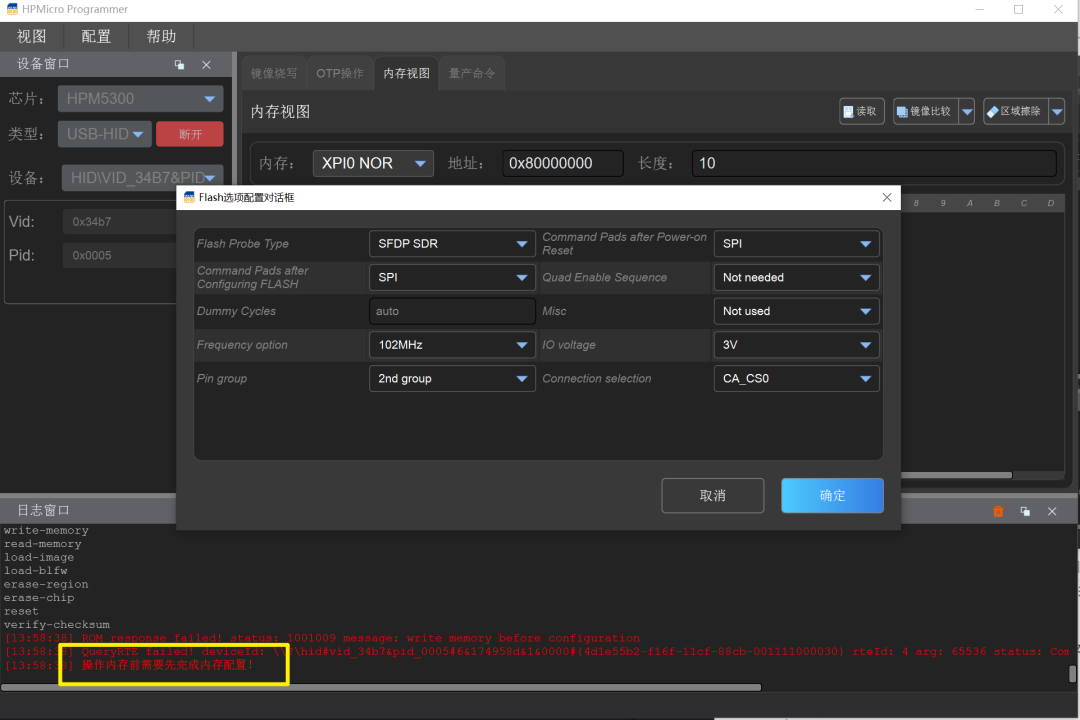
配置完成后便可以完整使用内存视图的功能,现分别进行介绍。
3.1 内存读取
内存视图支持读取指定开始地址以及指定长度的内存数据。使用读取功能时,长度参数需要手动进行填写,填写后点击读取按钮,未配置内存时会先弹出配置对话框。配置完毕后便会将读取内容显示到界面上,如下图所示:
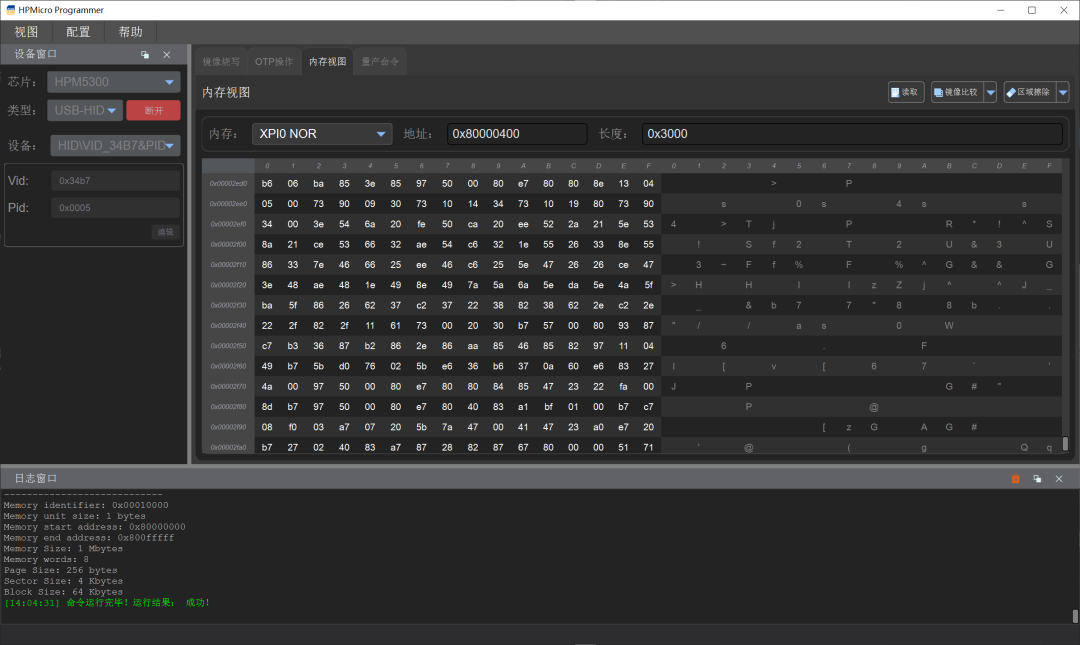
读取的内容会按照偏移地址进行显示,每行16个字节,分为左右两部分,左边为具体地址的十六进制值,右面对应位置为该值对应的 ASCII 码。
3.2 镜像比较
内存视图支持比较某个镜像文件与内存中某个内存区域数据是否一致。工具此处提供了两种比较方式,一种为普通的镜像比较,即通过直接读取内存数据逐字节进行比较。同时也提供了快速校验方式,该方式即为 verify-checksum的另一个入口,通过计算校验和直接判断数据一致性。小伙伴们可以通过 镜像比较 按钮右侧的下拉框来自己选择校验方式。
下面是采用镜像比较的方法比对了一份不匹配数据的执行结果,可以看到,在内存视图中会标识处错误的地址以及在日志中会显示错误值。如下图所示:
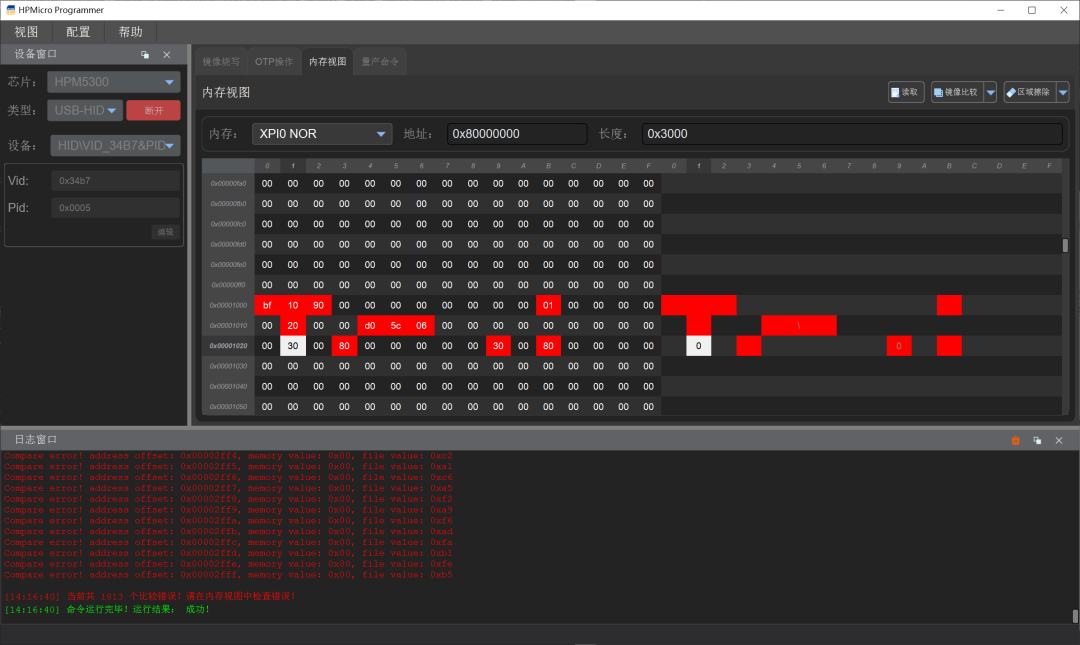
3.3 内存擦除
小伙伴们可以点击擦除按钮来对当前内存区域进行区域擦除或整片擦除。您需要通过下拉按钮先来选择擦除的方式。区域擦除即会对输入的地址以及长度进行指定擦除。整片擦除将会擦除整块内存数据,因此当选择整块擦除时,地址以及长度参数可以忽略。
下图为执行区域擦除后再次运行读取内存的结果:
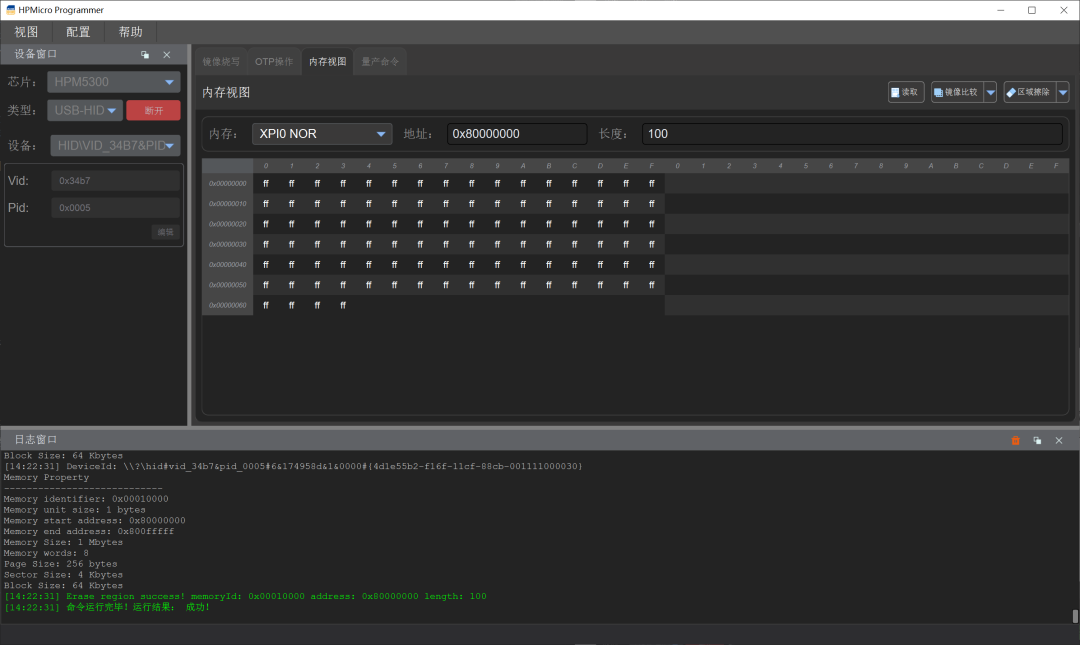
4. 镜像文件夹烧写配置
在之前版本中,工具新增了导出量产包功能,方便小伙伴们直接分发压缩包进行量产操作。但有的小伙伴希望在配置烧写命令的时候更加灵活。比如有的小伙伴有很多镜像,每次烧写时想要动态选择不同的镜像路径,并且不需要修改其它的烧写参数。对于之前版本的工具,只能先修改量产命名列表中的 write-memory 命令中路径参数,然后重新分发量产包,这样一顿操作下来比较费时间,因此,镜像文件夹功能应运而生。
镜像文件夹功能允许小伙伴们通过 write-memory 命令配置一个镜像文件夹,如下图所示:
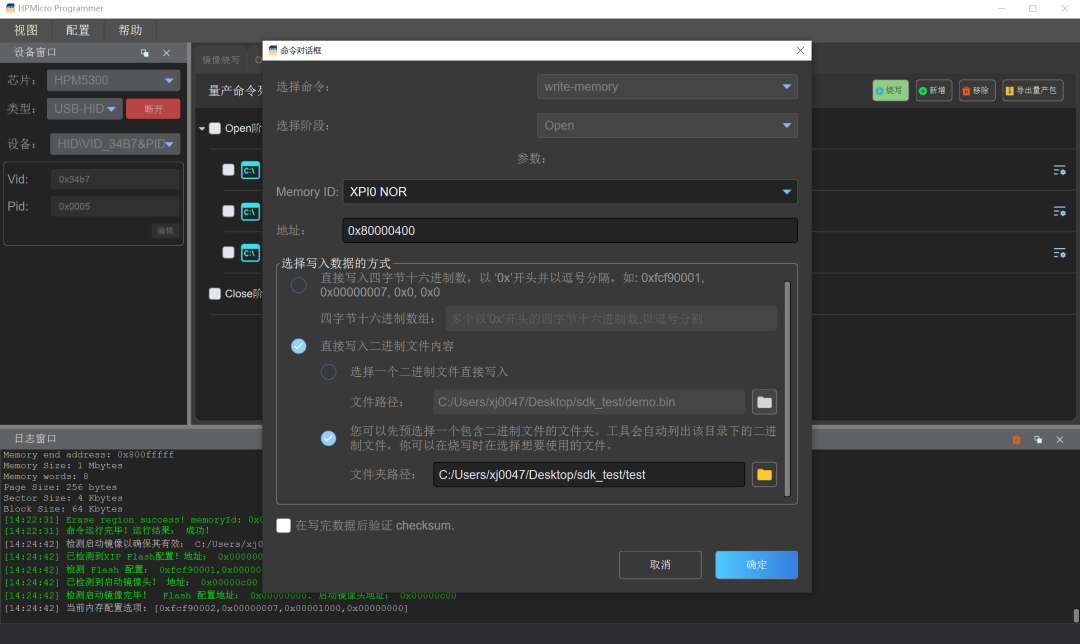
确定选择后,命令列表中便会显示该文件夹以及该文件夹下一级目录下(不包括子文件夹)对应的镜像,如下图所示:
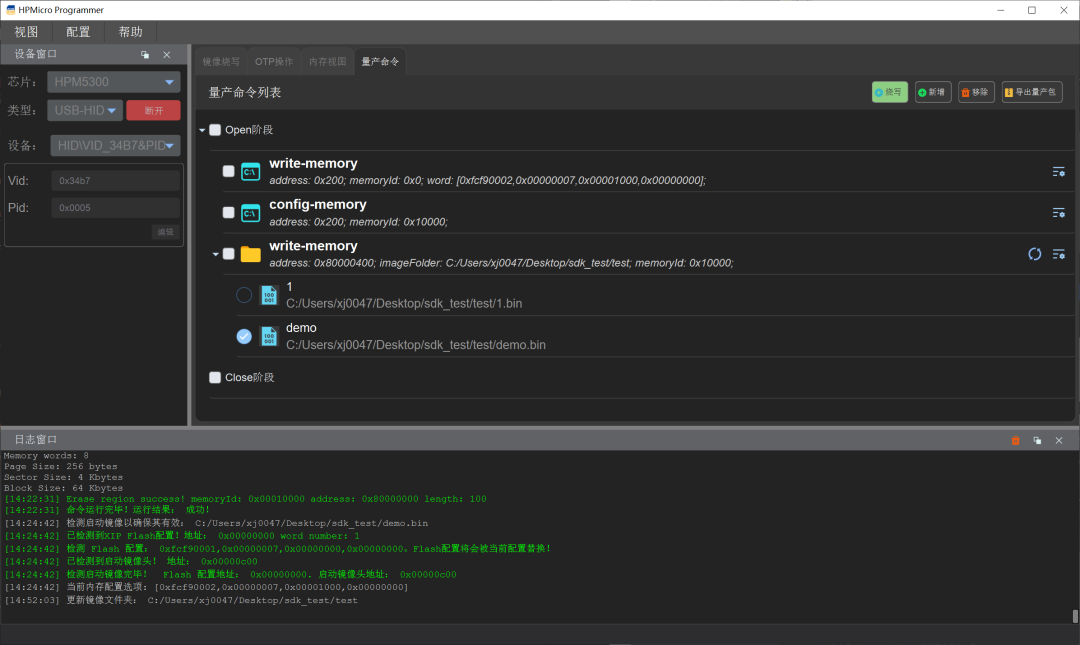
当有了这个镜像文件夹之后,每次点击烧写前,您都可以手动切换文件夹下单选按钮选择想要烧写的镜像,解决了每次必须手动更新 write-memory 命令的繁琐。
同时,在导出量产包时,镜像文件夹也会一并导出,在量产工具开始烧写前,如果工具发现命令中包括镜像文件夹,就会有相应提示:
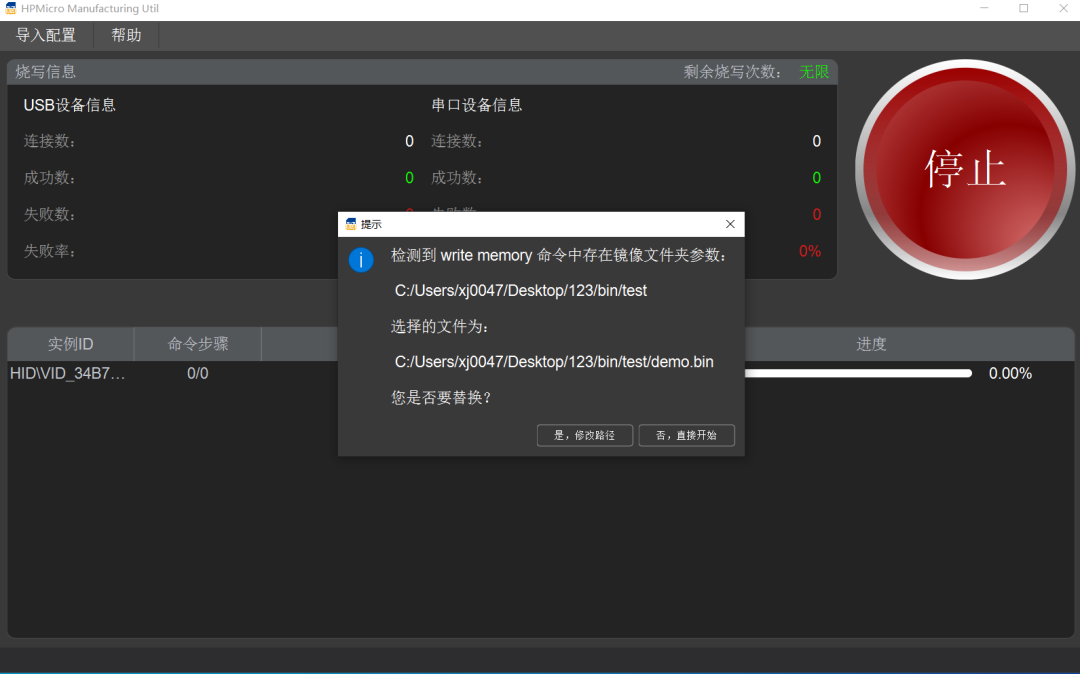
该提示每次烧写前均会提示,如果需要修改烧写文件路径,直接选择 是,修改路径 即可。
5. 优化导入导出功能
在之前版本中,导入导出配置仅包含量产命令,不包括镜像文件,这就导致导入配置时,您还需要手动将镜像文件拷贝到工具根目录,在 v0.7.0 版本中,新增了后缀为 HPMARC 的导出配置格式,该格式配置在导出时会自动检测配置中是否包括镜像路径,如果包括会一并打包合成 HPMARC 文件,您在开发工具或者量产包导入时仅需要导入该配置文件,相应的镜像便会自动拷贝到指定目录,解决了手动拷贝镜像的烦恼。
-
HPM5E3YIVK单核32位RISC-V处理器2026-05-18 846
-
HPM知识库 | 追求极致精度:HPM6P00系列MCU ADC高精度采样设计与实践心得2026-04-09 1453
-
开发者分享 | 面向工业应用的 HPM5E00 实践:ADC、SDM 与 EtherCAT2026-02-03 12333
-
开发者分享 | HPM5E-EC-DEV:基于HPM5E00的EtherCAT开发板分享2025-10-29 2874
-
重磅更新 | HPM_SDK v1.10.0 发布2025-07-02 2193
-
【强势上新】HPM5E00:EtherCAT运动控制MCU,先楫半导体再拓工业总线产品新版图2025-05-06 1950
-
重磅更新 | 先楫半导体HPM_SDK v1.9.0 发布2025-04-02 1634
-
600MHz RISC-V 双核加持!先楫HPM6P00重新定义国产高性能混合信号MCU2025-03-25 1801
-
支持HPM6E00!HPMicro Pintool Web v0.3.1正式上线!2024-07-05 2504
-
先楫HPM6E00新品上市在即2024-06-26 1903
-
有奖提问!先楫半导体HPM6E00系列新品发布会!!2024-06-20 7774
-
揭晓!HPMicro Manufacturing Tool v0.4.0正式发布2024-06-08 1889
-
烧写工具HPM_Manufacturing_Tool的特点说明2023-09-04 3589
全部0条评论

快来发表一下你的评论吧 !
