


FPGA远程烧写bit文件和调试ILA指南
描述
来源:AdriftCoreFPGA芯研社;作者:CNL中子
前言
在 FPGA 开发过程中,烧写bit文件和使用ILA进行调试是再常见不过的操作。但如果 FPGA 板卡被放在机房,或者通过PCIe插在服务器上,那么每次调试时我们都不得不带着笔记本电脑跑去机房或服务器旁,接上 JTAG 线后才能进行调试,非常不便。
其实,Vivado本身支持通过以太网远程连接服务器上的硬件工具,直接完成调试操作。也就是说,我们无需额外工具、无需亲临现场,就能在本地电脑上远程烧写bit文件和调试ILA,大大提升了开发效率。
环境配置(远程主机端)
安装Vivado Lab套件
访问AMD-Xilinx官网,在Download专区获取最新版Vivado Lab Edition安装程序。Download官网链接,也可以通过文末附录A获取。
将下载的安装包如Xilinx_Vivado_Lab_Lin_2020.2_1118_1232.tar.gz(建议校验MD5哈希值确保完整性)传输至连接FPGA开发板的远程操作主机
注:该主机指直接通过JTAG/USB接口与FPGA硬件建立物理连接的计算机。
# 解压
tar -xf Xilinx_Vivado_Lab_Lin_2020.2_1118_1232.tar.gz
cd Xilinx_Vivado_Lab_Lin_2020.2_1118_1232/
# 安装
sudo ./xsetup
  --agree XilinxEULA,3rdPartyEULA,WebTalkTerm
  --batch Install
  --edition "Vivado Lab Edition (Standalone)"
  --location /opt/Xilinx
配置系统环境变量
编辑 /etc/environment文件,在PATH变量的末尾追加 Vivado 安装后的 bin 路径。我这里是将 Vivado 安装在 /opt目录下的,读者可以根据自己的实际安装路径进行相应修改。
:/opt/Xilinx/Vivado_Lab/2020.2/bin
安装Jtag驱动
和windows不同的点是Linux的jtag驱动是需要手动安装的
cd /opt/Xilinx/Vivado_Lab/2020.2/data/xicom/cable_drivers/lin64/install_script/
sudo ./install_drivers
安装完成后需重新插拔JTAG电缆,并重启Linux以更新环境变量。
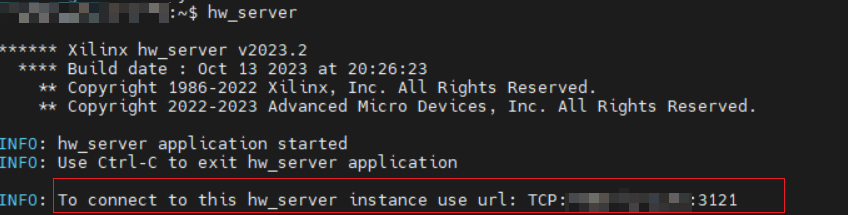
启动远程主机端vivado服务
hw_server
成功启动后将显示连接信息:
INFO: To connect to this hw_server instance use url: TCP:主机名:3121
本地Vivado连接配置
本地就是你自己的电脑
1.打开vivado
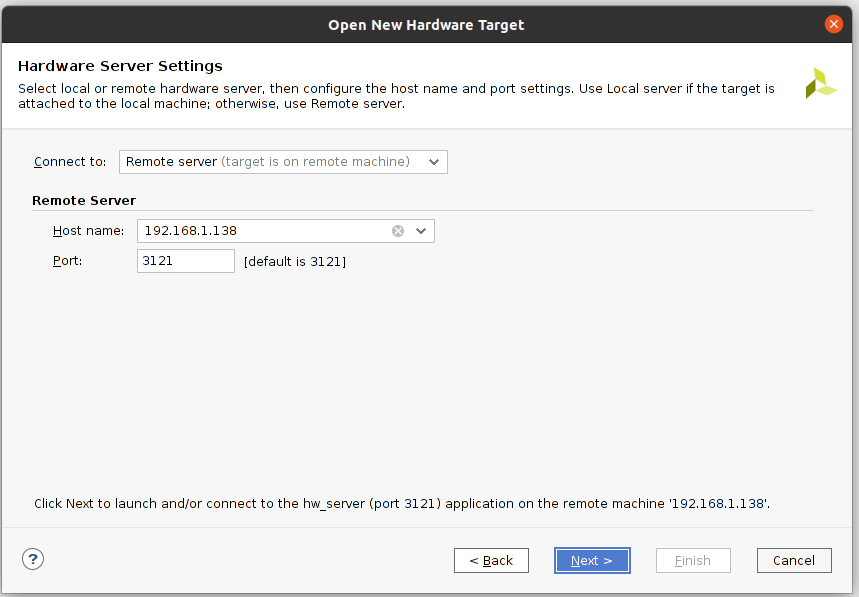
打开本地Vivado → Hardware Manager → Open Target → Open New Target
2.选择Remote Server
选择Remote Server并输入:
Host name: 远程主机IP(示例:192.168.1.138)
Port: 3121(默认值)
3.连接主机
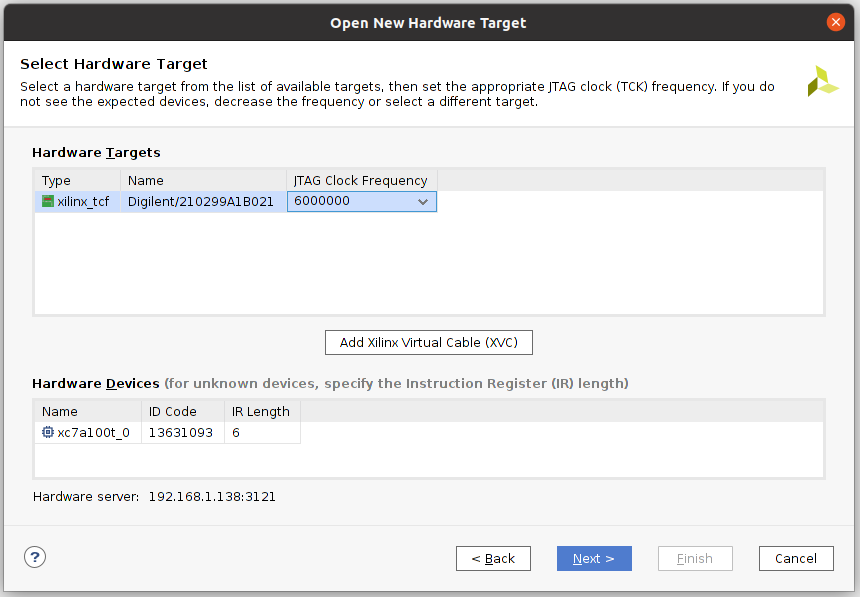
点击Next后,Vivado将自动连接远程服务器并显示可用硬件设备:
4.调试
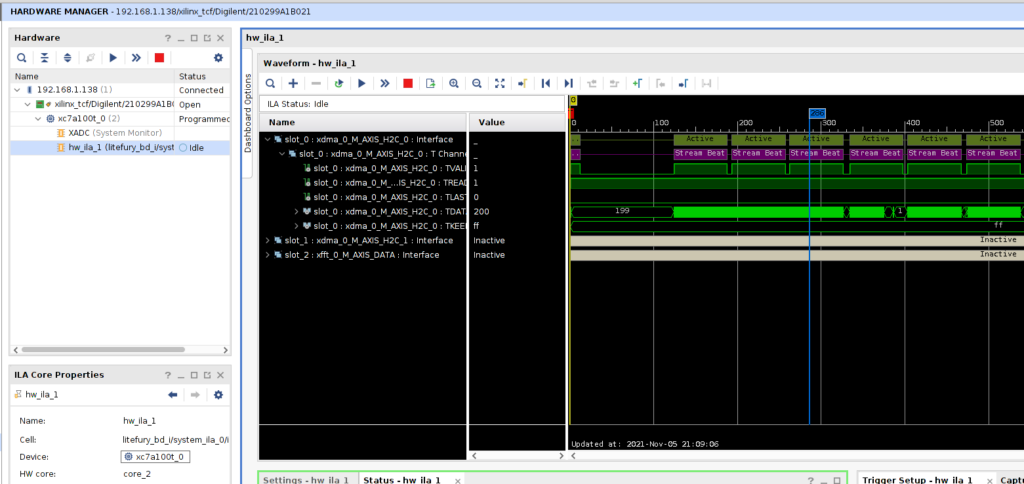
一旦连接上远程主机,烧写调试体验就和直接用线连JTAG没什么区别了
其他
故障排查
| 现象 | 解决方案 |
| 连接超时 | 检查3121端口防火墙设置 |
| 设备未识别 | 重新插拔JTAG电缆并验证驱动安装 |
| 权限拒绝 | 确认用户加入dialout组 |
| Vivado版本不匹配 | 确保Lab版本与本地Vivado一致 |
网络连接要求
| 网络类型 | 配置复杂度 | 典型延迟 | 安全性 | 适用场景 |
| 同一网段 | ★☆☆☆☆ | <1 ms | 中 | 实验室内部调试 |
| 跨子网局域网 | ★★☆☆☆ | 1-5ms | 中 | 企业多楼层部署 |
| VPN连接 | ★★★☆☆ | 10-50ms | 高 | 远程团队协作 |
| 公网直连 | ★★★★☆ | 50-200ms | 低 | 跨地域调试(需安全加固) |
-
AGM FPGA/MCU烧写文件类型有哪些及用途2025-03-14 2020
-
使用Python提取ILA数据的流程2024-05-01 2861
-
FPGA烧写文件的问题2023-05-04 3059
-
Arty是否有可能不支持ILA调试?2020-08-26 1891
-
Vivado调试ILA debug结果也许不对2020-03-08 13374
-
FPGA开发要懂得使用硬件分析仪调试——ILA2018-11-14 7790
-
xilinx FPGA bit 文件加密2018-05-28 8360
-
xilinx vivado zynq pldma PL部分ILA调试2017-11-28 8876
-
FPGA配置– 使用JTAG是如何烧写SPI/BPI Flash的?2017-02-08 10719
-
vivado ILA 实现在线调试功能报错,显示没有添加ILA,怎么解决?2015-06-08 12553
全部0条评论

快来发表一下你的评论吧 !
