


Docker运行GPUStack的详细教程
描述
Docker 运行 GPUStack 的详细教程
GPUStack
GPUStack 是一个用于运行 AI 模型的开源 GPU 集群管理器。它具有广泛的硬件兼容性,支持多种品牌的 GPU,并能在 Apple MacBook、Windows PC 和 Linux 服务器上运行。GPUStack 支持各种 AI 模型,包括大型语言模型(LLMs)、扩散模型、音频模型、嵌入模型和重新排序模型。GPUStack 可以轻松扩展,只需添加更多 GPU 或节点即可扩展操作。它支持单节点多 GPU 和多节点推理和服务,并提供多种推理后端,如 llama-box、vox-box 和 vLLM。GPUStack 是一个轻量级的 Python 包,具有最小的依赖项和操作开销,并且提供与 OpenAI 标准兼容的 API。此外,它还简化了用户和 API 密钥的管理,提供了 GPU 性能和利用率的实时监控,以及令牌使用和速率限制的有效跟踪。
关键特性
• 广泛的硬件兼容性:支持管理 Apple Mac、Windows PC 和 Linux 服务器上不同品牌的 GPU。
• 广泛的模型支持:支持从大语言模型(LLMs)、多模态模型(VLMs)、扩散模型、语音模型到嵌入和重新排序模型的广泛模型。
• 异构 GPU 支持与扩展:能够轻松添加异构 GPU 资源,并按需扩展算力规模。
• 分布式推理:支持单机多卡并行和多机多卡并行推理。
• 多推理后端支持:支持 llama-box(基于 llama.cpp 和 stable-diffusion.cpp)、vox-box 和 vLLM 作为推理后端。
• 轻量级 Python 包:最小的依赖和操作开销。
• OpenAI 兼容 API:提供兼容 OpenAI 标准的 API 服务。
• 用户和 API 密钥管理:简化用户和 API 密钥的管理流程。
• GPU 指标监控:实时监控 GPU 性能和利用率。
• Token 使用和速率统计:有效跟踪 token 使用情况,并管理速率限制。
支持的硬件平台
• Apple Metal(M 系列芯片)
• NVIDIA CUDA(计算能力 6.0 及以上)
• AMD ROCm
• 华为昇腾(CANN)
• 摩尔线程(MUSA)
• 海光 DTK
支持的模型类型
• 大语言模型(LLMs):如 Qwen、LLaMA、Mistral、Deepseek、Phi、Yi 等。
• 多模态模型(VLMs):如 Llama3.2-Vision、Pixtral、Qwen2-VL、LLaVA、InternVL2.5 等。
• 扩散模型:如 Stable Diffusion、FLUX 等。
• 嵌入模型:如 BGE、BCE、Jina 等。
• 重新排序模型:如 BGE、BCE、Jina 等。
• 语音模型:如 Whisper(语音转文本)、CosyVoice(文本转语音)等。
使用场景
GPUStack 适用于需要高效管理和调度 GPU 资源的场景,特别是在运行 AI 模型时。它支持单节点多 GPU 和多节点推理及服务,并提供多种推理后端,如 llama-box、vox-box 和 vLLM。GPUStack 是一个轻量级的 Python 包,具有最小的依赖项和操作开销,并且提供与 OpenAI 标准兼容的 API。此外,它还简化了用户和 API 密钥的管理,提供了 GPU 性能和利用率的实时监控,以及令牌使用和速率限制的有效跟踪。
Docker 运行 GPUStack 的详细教程
https://docs.gpustack.ai/latest/installation/docker-installation/
以下是使用 Docker 运行 GPUStack 的详细教程,结合官方文档与社区实践整理而成。通过本指南,您可以在支持 NVIDIA GPU 的 Linux 环境中快速部署 GPUStack,并实现异构 GPU 集群的管理与大模型服务。
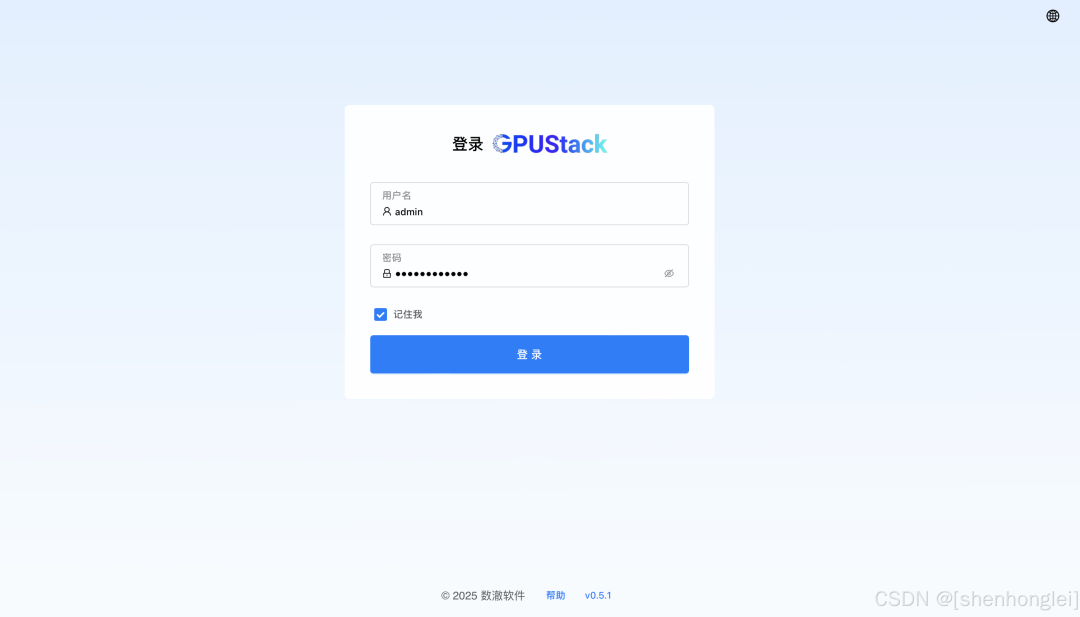
在这里插入图片描述
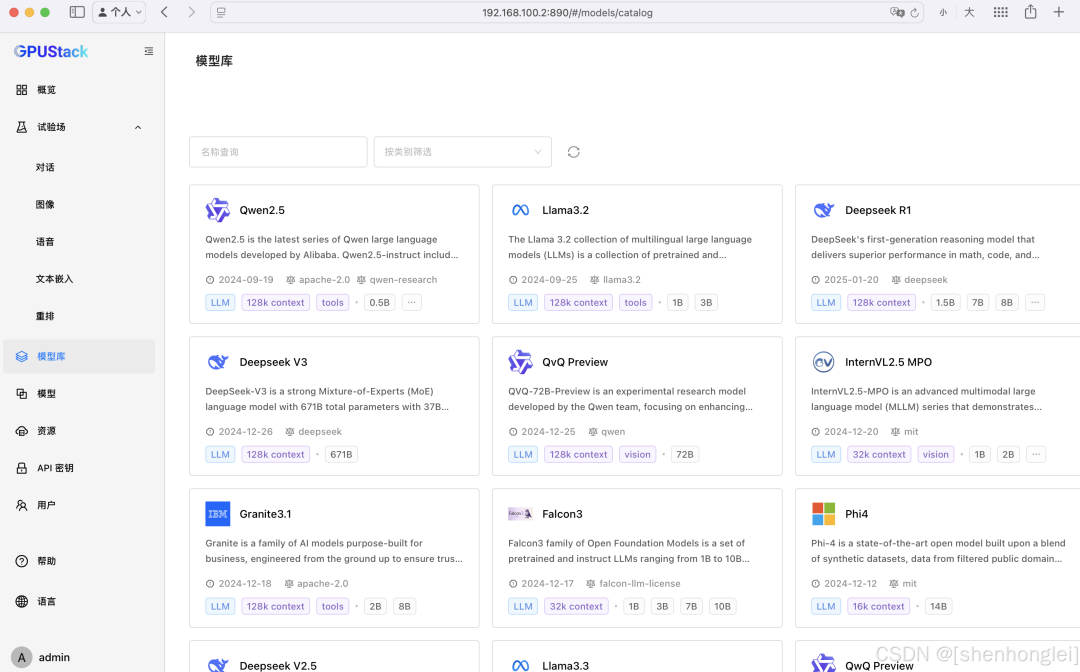
在这里插入图片描述
一、环境准备
1. 硬件与系统要求
• 确保系统已安装 NVIDIA GPU,并验证驱动兼容性(支持 CUDA 11.0 及以上版本)。
• 推荐使用 Ubuntu 22.04 LTS 或 CentOS 7+ 系统。
2. 验证 GPU 与依赖项
# 检查 NVIDIA GPU 是否识别
lspci | grep -i nvidia

root@i-28e6iose:/home/ubuntu# lspci | grep -i nvidia
00:0c.0 VGA compatible controller: NVIDIA Corporation TU102 [GeForce RTX 2080 Ti] (rev a1)
00:0d.0 Audio device: NVIDIA Corporation TU102 High Definition Audio Controller (rev a1)

# 确认 GCC 已安装
gcc --version

root@i-28e6iose:/home/ubuntu# gcc --version
gcc (Ubuntu 9.5.0-6ubuntu2) 9.5.0
Copyright (C) 2019 Free Software Foundation, Inc.
This is free software; see the sourcefor copying conditions.  There is NO
warranty; not even for MERCHANTABILITY or FITNESS FOR A PARTICULAR PURPOSE.
二、安装 NVIDIA 驱动与 Docker
1. 安装 NVIDIA 驱动
# 安装内核头文件
sudo apt-get install linux-headers-$(uname -r)
# 添加 CUDA 仓库并安装驱动
wget https://developer.download.nvidia.com/compute/cuda/repos/ubuntu2204/x86_64/cuda-keyring_1.1-1_all.deb
sudo dpkg -i cuda-keyring_1.1-1_all.deb
sudo apt-get update
sudo apt-get install nvidia-driver-535 -y
sudo reboot
# 验证驱动
nvidia-smi


root@i-28e6iose:/home/ubuntu# nvidia-smi
Sun Mar  9 2043 2025
+-----------------------------------------------------------------------------------------+
| NVIDIA-SMI 570.124.06             Driver Version: 570.124.06     CUDA Version: 12.8     |
|-----------------------------------------+------------------------+----------------------+
| GPU  Name                 Persistence-M | Bus-Id          Disp.A | Volatile Uncorr. ECC |
| Fan  Temp   Perf          Pwr:Usage/Cap |           Memory-Usage | GPU-Util  Compute M. |
|                                         |                        |               MIG M. |
|=========================================+========================+======================|
|   0  NVIDIA GeForce RTX 2080 Ti     Off |   000000000C.0 Off |                  N/A |
| 22%   29C    P8             20W /  250W |       4MiB /  11264MiB |      0%      Default |
|                                         |                        |                  N/A |
+-----------------------------------------+------------------------+----------------------+

+-----------------------------------------------------------------------------------------+
| Processes:                                                                              |
|  GPU   GI   CI              PID   Type   Process name                        GPU Memory |
|        ID   ID                                                               Usage      |
|=========================================================================================|
|  No running processes found                                                             |
+-----------------------------------------------------------------------------------------+
2. 安装 Docker Engine
# 卸载旧版本 Docker(如有)
sudo apt-get remove docker.io docker-doc containerd
# 添加 Docker 官方源
curl -fsSL https://download.docker.com/linux/ubuntu/gpg | sudo gpg --dearmor -o /etc/apt/keyrings/docker.gpg
echo"deb [arch=$(dpkg --print-architecture) signed-by=/etc/apt/keyrings/docker.gpg] https://download.docker.com/linux/ubuntu $(lsb_release -cs) stable" | sudotee /etc/apt/sources.list.d/docker.list > /dev/null
sudo apt-get update
sudo apt-get install docker-ce docker-ce-cli containerd.io -y
# 验证 Docker
docker info

root@i-28e6iose:/home/ubuntu# docker info
Client: Docker Engine - Community
 Version:    28.0.1
 Context:    default
 Debug Mode: false
 Plugins:
  buildx: Docker Buildx (Docker Inc.)
    Version:  v0.21.1
    Path:     /usr/libexec/docker/cli-plugins/docker-buildx
  compose: Docker Compose (Docker Inc.)
    Version:  v2.33.1
    Path:     /usr/libexec/docker/cli-plugins/docker-compose

Server:
 Containers: 10
  Running: 10
  Paused: 0
  Stopped: 0
 Images: 10
 Server Version: 28.0.1
3. 配置 NVIDIA Container Toolkit
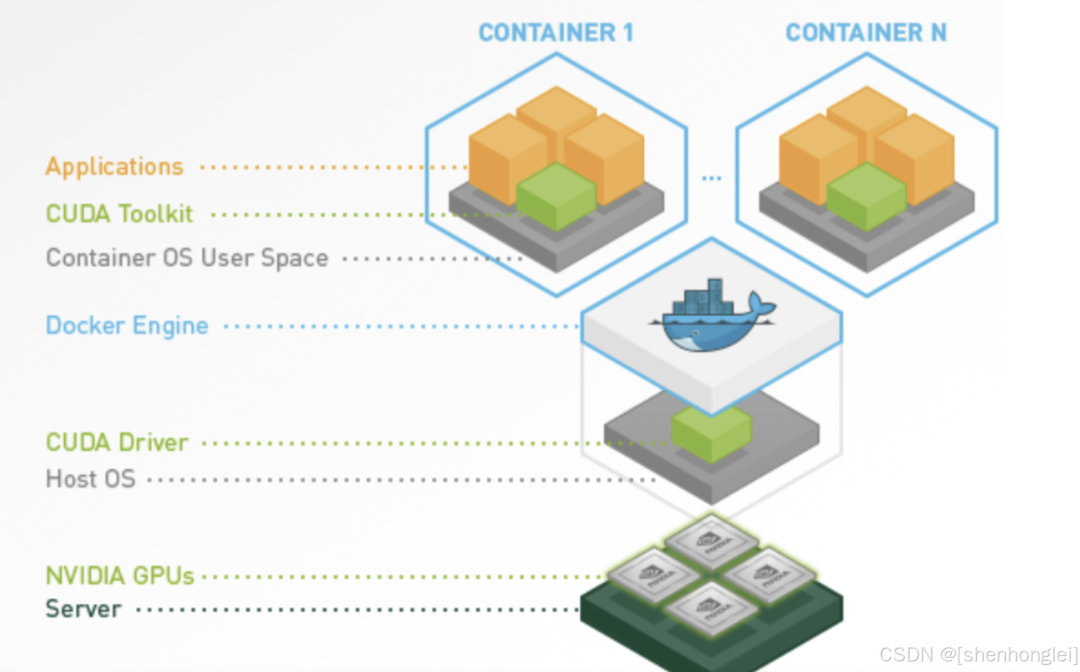
在这里插入图片描述 nvidia/cuda:12.2.0-base-ubuntu22.04 是一个基于 Ubuntu 22.04 操作系统的 NVIDIA CUDA 基础镜像,用于运行需要 GPU 加速的计算环境。CUDA(Compute Unified Device Architecture)是 NVIDIA 提供的一个并行计算平台和编程模型,它使开发者可以使用 NVIDIA GPU 进行高性能计算。这个镜像提供了 CUDA 12.2.0 版本,适用于需要利用 NVIDIA GPU 进行深度学习、科学计算和其他计算密集型任务的场景。CUDA 12.2.0 版本带来了许多改进和新特性,包括对新架构的支持、性能优化和新 APIhttps://docs.nvidia.com/datacenter/cloud-native/container-toolkit/latest/install-guide.html
# 添加仓库并安装工具包
curl -fsSL https://nvidia.github.io/libnvidia-container/gpgkey | sudo gpg --dearmor -o /usr/share/keyrings/nvidia-container-toolkit-keyring.gpg
curl -s -L https://nvidia.github.io/libnvidia-container/stable/deb/nvidia-container-toolkit.list | sudotee /etc/apt/sources.list.d/nvidia-container-toolkit.list
sudo apt-get update
sudo apt-get install nvidia-container-toolkit -y
# 配置 Docker 运行时
sudo nvidia-ctk runtime configure --runtime=docker
sudo systemctl restart docker

root@i-28e6iose:/home/ubuntu# sudo nvidia-ctk runtime configure --runtime=docker
INFO[0000] Loading config from /etc/docker/daemon.json
INFO[0000] Wrote updated config to /etc/docker/daemon.json
INFO[0000] It is recommended that docker daemon be restarted.

# 验证 CUDA 容器
docker run --rm --gpus all nvidia/cuda:12.2.0-base-ubuntu22.04 nvidia-smi

root@i-28e6iose:/home/ubuntu# docker run --rm --gpus all nvidia/cuda:12.2.0-base-ubuntu22.04 nvidia-smi
Sun Mar  9 1355 2025
+-----------------------------------------------------------------------------------------+
| NVIDIA-SMI 570.124.06             Driver Version: 570.124.06     CUDA Version: 12.8     |
|-----------------------------------------+------------------------+----------------------+
| GPU  Name                 Persistence-M | Bus-Id          Disp.A | Volatile Uncorr. ECC |
| Fan  Temp   Perf          Pwr:Usage/Cap |           Memory-Usage | GPU-Util  Compute M. |
|                                         |                        |               MIG M. |
|=========================================+========================+======================|
|   0  NVIDIA GeForce RTX 2080 Ti     Off |   000000000C.0 Off |                  N/A |
| 22%   26C    P8             21W /  250W |       4MiB /  11264MiB |      0%      Default |
|                                         |                        |                  N/A |
+-----------------------------------------+------------------------+----------------------+

+-----------------------------------------------------------------------------------------+
| Processes:                                                                              |
|  GPU   GI   CI              PID   Type   Process name                        GPU Memory |
|        ID   ID                                                               Usage      |
|=========================================================================================|
|  No running processes found                                                             |
+-----------------------------------------------------------------------------------------+
三、部署 GPUStack 容器
1. 运行 GPUStack 主节点
docker run -d
  --gpus all
  -p 890:80
  --ipc=host
  --name gpustack
  -v gpustack-data:/var/lib/gpustack
  gpustack/gpustack:latest
• 参数说明
• --gpus all:启用所有 GPU 资源。
• --ipc=host:共享主机 IPC 命名空间,提升性能。
• -v gpustack-data:持久化存储配置与模型数据。
2. 获取初始密码
docker exec -it gpustack cat /var/lib/gpustack/initial_admin_password

root@i-28e6iose:/home/ubuntu# docker exec -it gpustack cat /var/lib/gpustack/initial_admin_password
rjl@Ainm3dtQ

#账户信息:
admin/rjl@Ainm3dtQ
#修改密码:P@88w0rd
访问 http://<服务器IP>,使用用户名 admin 和上述密码登录,首次需重置密码。
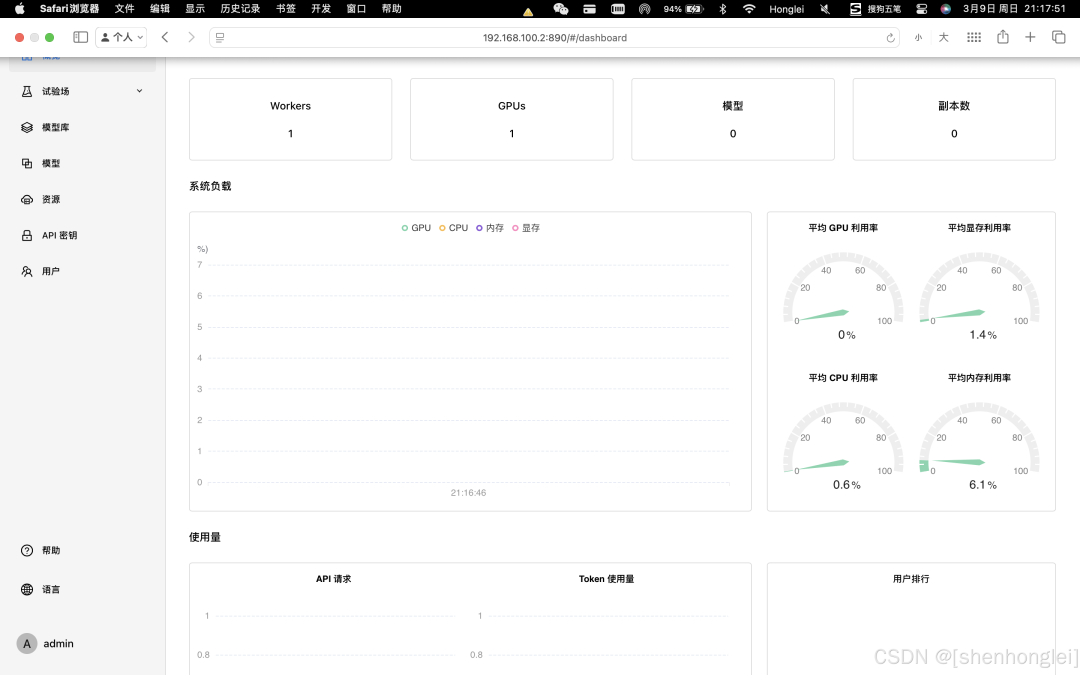
在这里插入图片描述
四、扩展 GPU 集群
1. 添加 Worker 节点
• 在主节点获取 Token:
docker exec -it gpustack cat /var/lib/gpustack/token
• 在 Worker 节点运行:
docker run -d
  --gpus all
  --network=host
  --ipc=host
  gpustack/gpustack
  --server-url http://<主节点IP>
  --token <获取的Token>
五、功能使用示例
1. 部署大模型
在 GPUStack 控制台的 Models 页面,支持从 Hugging Face 或本地导入模型。例如部署 Llama3.2 模型时,系统会自动分配 GPU 资源并生成 API 端点。
2. Playground 调测
在 Playground 中可测试多模态模型(如 Stable Diffusion)、文本嵌入模型(BERT)等,支持多模型对比与参数优化。
六、常见问题
• GPU 未识别:检查 nvidia-smi 是否正常,并确认 Docker 运行时配置正确。
• 容器启动失败:确保已启用 --ipc=host 并挂载持久化卷。
• 网络问题:跨节点通信需开放防火墙的 80 端口及内部 RPC 端口(默认为 6789)。
七、参考资源
• GPUStack 官方 Docker 部署文档
• NVIDIA Container Toolkit 配置指南
通过以上步骤,您可快速搭建一个支持异构 GPU 资源调度的企业级大模型服务平台,实现从单机到集群的高效扩展。
链接:https://blog.csdn.net/shenhonglei1234/article/details/146139022
-
Docker运行环境安装2024-10-29 1452
-
【鸿蒙】OpenHarmony运行docker详细步骤2024-03-02 5385
-
docker exec命令的使用方法2023-11-23 3247
-
如何在macOS系统中用Docker运行macOS镜像呢?2023-09-28 2282
-
如何在Docker容器中运行Nginx2023-02-17 3383
-
开源的Docker中运行Mac OS是什么体验?2022-11-14 1696
-
Docker 教程:如何将Helix QAC作为容器创建并运行2022-10-31 2162
-
在Ubuntu 18.04 for Arm上运行的TensorFlow和PyTorch的Docker映像2022-10-14 3286
-
Docker镜像的详细讲解2022-08-02 3344
-
docker运行之jar包2020-07-18 1959
-
docker运行datax实现数据同步方案2020-04-21 2606
全部0条评论

快来发表一下你的评论吧 !
